Gaming Tipps · 4 min read · Dec 05, 2025
So übertaktest du deinen Monitor für Gaming (Höhere Bildwiederholrate)
Spieler sind insbesondere mit dem Begriff “Übertaktung” gut vertraut. Kurz gesagt bedeutet Übertaktung, die Leistungsfähigkeit eines Geräts zu erhöhen.
Das kannst du mit CPUs, GPUs usw. tun. Interessanterweise kannst du sogar deinen Monitor für Gaming übertakten. Durch die Übertaktung des Monitors erhöhst du seine Bildwiederholrate, was eine bessere Leistung beim Spielen bedeutet.
In diesem Artikel zeigen wir dir, wie du Monitore für Gaming mit einigen einfachen Schritten und Methoden übertakten kannst.
Außerdem lesen: Wie man die CPU mit diesen 2 Methoden untertaktet
So übertaktest du deinen Monitor für Gaming: Risiken und Vorteile
Gibt es Risiken?
Lass uns die Risiken besprechen, die mit der Übertaktung verbunden sein könnten, denn es gibt nicht viele.
Du siehst, es gibt sehr wenig Wahrscheinlichkeit, dass die Übertaktung irgendeine Hardware deines Monitors beschädigt.
Allerdings könnte die Übertaktung die Garantie deines Monitors erlöschen lassen, da Marken dies nicht empfehlen. Überprüfe also, ob dein Monitor noch in der Garantie ist; es ist besser, wenn du ihn nicht übertaktest.
Beachte auch, dass das einzige Risiko die Lebensdauer deines Monitors ist. Die Übertaktung eines Monitors bedeutet im Grunde, die Bildwiederholrate über die Standardrate hinaus zu erhöhen, mit der er aus der Fabrik kam.
Die Übertaktung erhöht die Leistung auf Kosten anderer Dinge, sodass die Hardware deines Monitors intensiver arbeiten muss, um eine höhere Bildwiederholrate zu erzeugen.
Das bedeutet, dass die internen Komponenten schneller abnutzen werden als normal.
Vorteile der Übertaktung
Nun, du erhältst eine höhere Bildwiederholrate, wenn du deinen Monitor übertaktest. Das bedeutet, dass dein Monitor beim Spielen besser funktioniert.
Was ist überhaupt eine Bildwiederholrate?
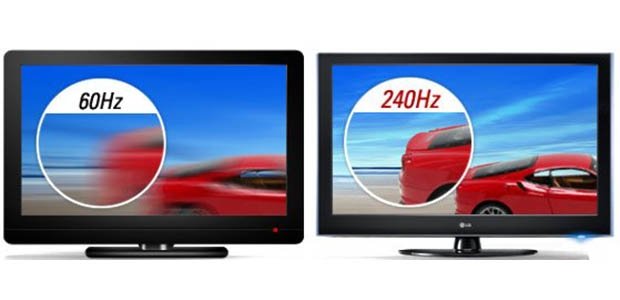
Die Bildwiederholrate ist die Anzahl der Male, die der Monitor ein Bild pro Sekunde aktualisiert. Wenn du dich also im Spiel bewegst, ändert sich das Bild ständig.
Für das optimale Spielerlebnis sollte dein Laptop mit dem sich ändernden Bild Schritt halten. Andernfalls wirst du Bildschirmflackern sehen, was überhaupt nicht gut ist. Die Quintessenz ist, dass eine höhere Bildwiederholrate eine bessere und schnellere Leistung des Monitors bedeutet.
Die Standard-Bildwiederholrate für Monitore heutzutage beträgt 60Hz, aber wenn du einige anspruchsvolle Spiele spielst, möchtest du vielleicht etwas mehr als das. Das ist der Zeitpunkt, an dem du deinen Monitor übertakten möchtest.
Außerdem lesen: Die 5 besten 144 Hz Monitore, die du jetzt kaufen kannst
Übertakte deinen Monitor
Je nachdem, welche Grafikkarte du verwendest, können die Schritte etwas unterschiedlich sein. Lass uns zuerst mit den NVIDIA-Grafiken beginnen.
NVIDIA-Nutzer
Schritt 1: Klicke zuerst mit der rechten Maustaste auf deinen Desktop und dann auf das NVIDIA-Systemsteuerung.
Schritt 2: Klicke im Menü auf der linken Seite auf Auflösung ändern unter Anzeige.
Schritt 3: Scrolle nach unten und wähle das Kästchen Anpassen unter Auflösung aus.
Schritt 4: Aktiviere die Option “ Auflösungen aktivieren, die vom Display nicht angezeigt werden “ und klicke dann auf Benutzerdefinierte Auflösung erstellen.
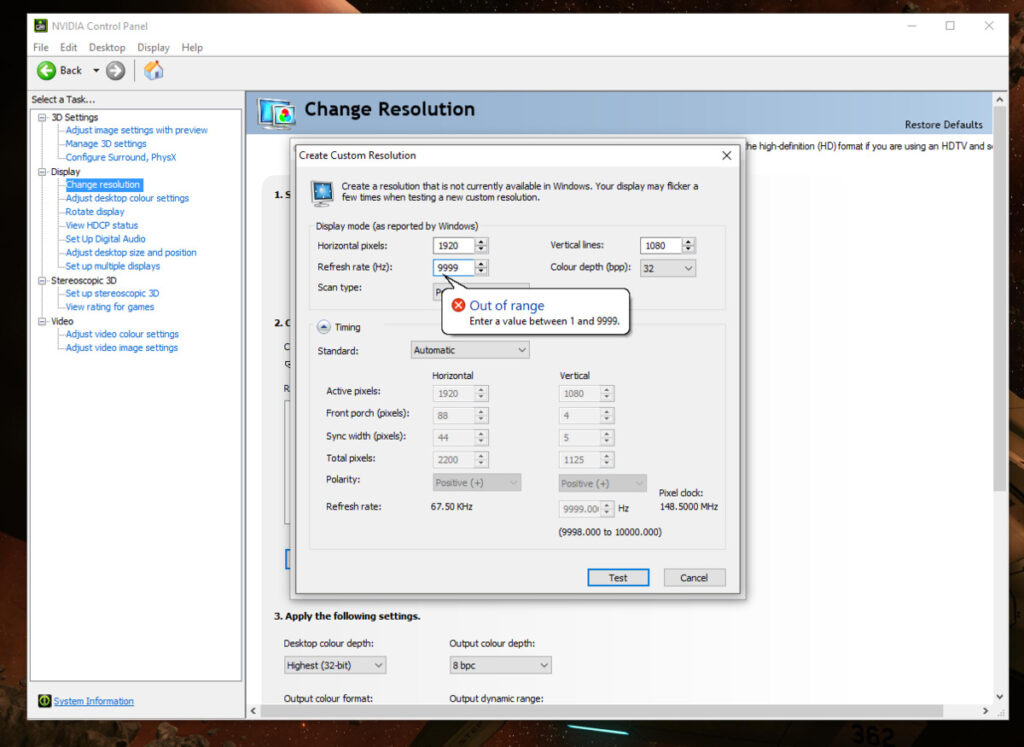
Hier kannst du eine Bildwiederholrate deiner Wahl auswählen und testen. Wenn sie dir nicht gefällt, kannst du sie ändern. Am besten ist es, die Bildwiederholrate um 5Hz zu erhöhen und zu prüfen, ob sie passt und funktioniert.
Normalerweise kannst du die Bildwiederholrate selbst mit Übertaktung nur um 15Hz erhöhen.
Außerdem lesen: AMD Ryzen vs Intel CPUs: Welche ist 2021 besser?
AMD-Nutzer
Schritt 1: Öffne AMD Radeon Einstellungen, indem du mit der rechten Maustaste auf deinen Desktop klickst.
Schritt 2: Öffne jetzt den Tab Anzeige.
Schritt 3: Jetzt solltest du Benutzerdefinierte Auflösungen sehen und daneben auf Erstellen klicken.
Schritt 4: Hier kannst du erneut deine gewünschte Bildwiederholrate auswählen und dann auf Speichern klicken.
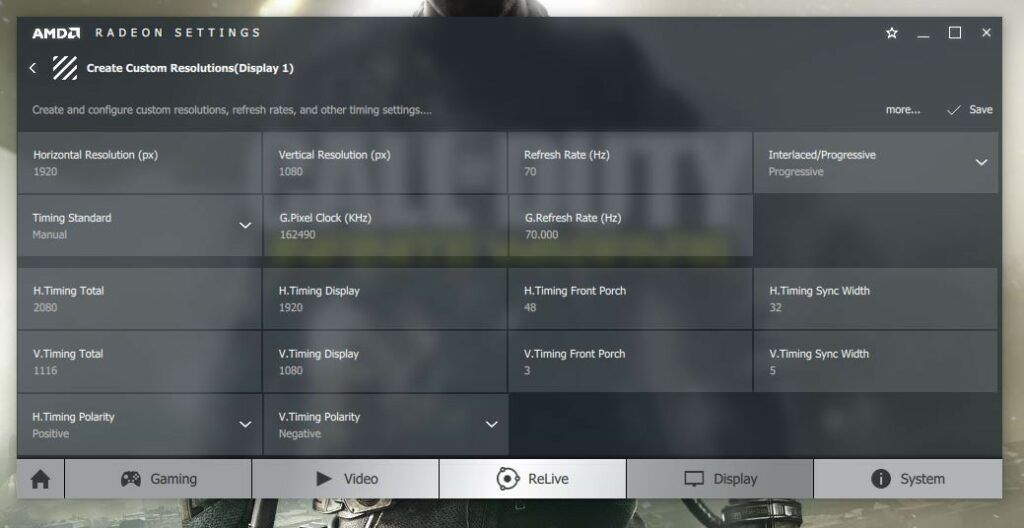
Sobald du fertig bist, starte deinen Computer neu und die neuen Einstellungen sollten wirksam sein.
Intel-Nutzer
Schritt 1: Öffne das Intel Graphics Command Center aus der Windows-Suchleiste.
Schritt 2: Klicke auf Anzeige.
Schritt 3: Klicke hier auf Benutzerdefinierte Auflösungen.
Schritt 4: Gib die Auflösung und deine gewünschte Bildwiederholrate ein und klicke dann auf Hinzufügen.
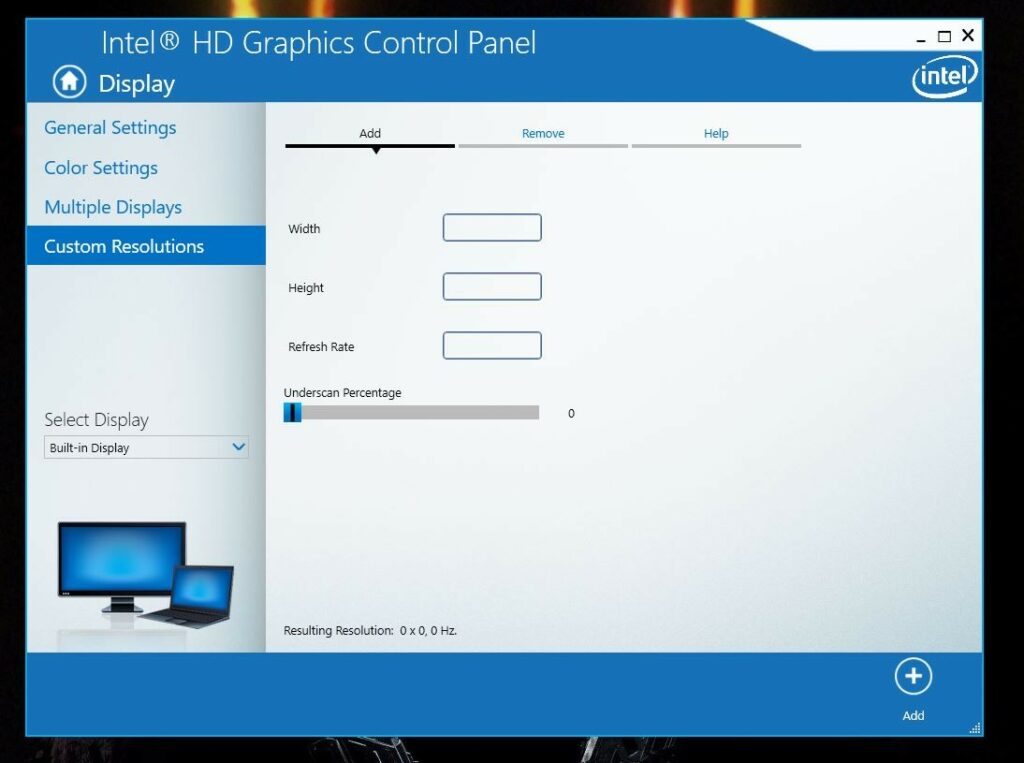
Versuche auch hier, die Bildwiederholrate um 5Hz zu erhöhen. Wenn du erfolgreich bist, starte einfach deinen Computer neu. Andernfalls wirst du wieder zum vorherigen Bildschirm zurückgeführt.
Außerdem lesen: Kaufberatung für Mainboards: Alles, was du wissen musst
Verwendung von CRU - Custom Resolution Utility
CRU ist ein großartiges Tool, das dir helfen kann, deinen Monitor für Gaming zu übertakten. So geht’s:
Schritt 1: Lade CRU herunter und installiere es auf deinem Computer.
Schritt 2: Starte CRU. Klicke auf das Kästchen Detaillierte Auflösungen.
Schritt 3: Klicke auf Hinzufügen.
Schritt 4: Setze im Dropdown-Menü die Timing auf LCD Standard.
Schritt 5: Ändere jetzt die Bildwiederholrate. Beginne erneut mit einer Erhöhung von 5Hz.
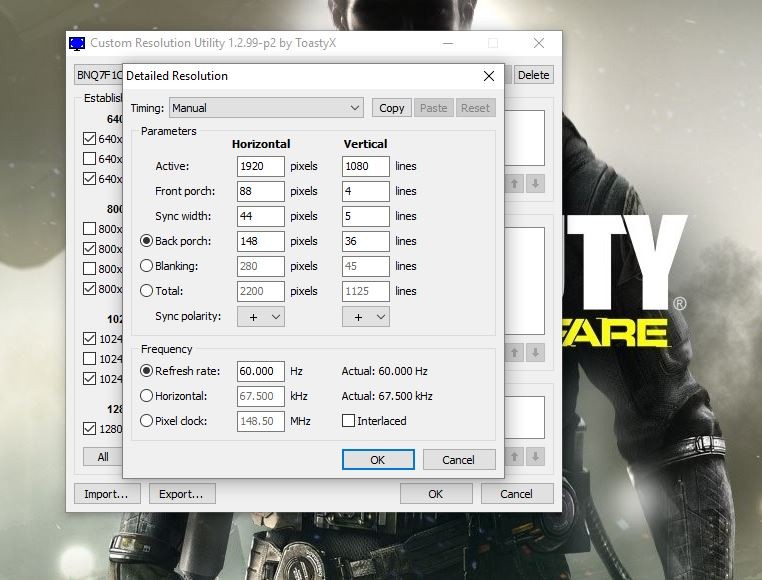
Klicke auf OK und starte deinen Computer neu.
Nur eine Sache musst du noch tun. Wenn der Computer neu startet, klicke mit der rechten Maustaste auf den Desktop und klicke auf Anzeigeeinstellungen.
Scrolle nach unten und klicke auf Erweiterte Anzeigeeinstellungen.
Klicke auf Eigenschaften des Anzeigeadapters.
Gehe zum Tab Monitor und ändere die Bildwiederholrate. Klicke danach auf OK.
Das war’s!
Fazit
Das war alles, was du über die Übertaktung deines Monitors für Gaming wissen musstest. Die Sache ist, dass die Übertaktung ganz von deinem Monitor abhängt. Selbst wenn du identische Monitore hast, kann die Übertaktung bei einem funktionieren, beim anderen jedoch nicht.
Einige Gaming-Monitore unterstützen die Übertaktung, also kannst du es bei diesen versuchen. Aber die Übertaktung wird die Lebensdauer deines Monitors verkürzen, also sei gewarnt.
Außerdem lesen: Wie man ein Android-Handy übertaktet und untertaktet
Erhalte neue Beiträge in deinem Posteingang.
Kein Spam. Jederzeit abmelden.