Festplatte partitionieren · 3 min read · Jan 11, 2026
So partitionieren Sie eine externe Festplatte in Windows 10
USB-Laufwerke sind heutzutage so veraltet, dass man sie selten sieht. Fast jeder verwendet eine externe Festplatte zum Übertragen von Daten und anderen Dingen. Um alles sehr organisiert und sauber zu halten und mehrere Partitionen zu verwenden, können Sie eine externe Festplatte partitionieren.
In diesem Artikel zeigen wir Ihnen, wie Sie eine externe Festplatte in Windows 10 partitionieren. Es gibt zwei Phasen, um dies zu tun, also folgen Sie den angegebenen Schritten.
Das Partitionieren einer externen Festplatte kann für einige Menschen wichtig sein, wenn sie sie in zwei verschiedenen Formaten verwenden möchten; für andere hilft es einfach, die Dinge besser zu reorganisieren.
Partitionieren einer externen Festplatte in Windows 10
Phase 1: Formatieren der externen Festplatte
Um eine externe Festplatte zu partitionieren, müssen Sie Ihre Festplatte zuerst formatieren. Wenn sie einige Daten enthält, erstellen Sie ein Backup davon.
Schritt 1: Schließen Sie Ihre externe Festplatte an.
Schritt 2: Gehen Sie jetzt zum Datei-Explorer und Sie werden Ihre externe Festplatte sehen, klicken Sie mit der rechten Maustaste darauf und wählen Sie „Formatieren“.
Schritt 3: Sie müssen ein Format auswählen, das im Dropdown-Menü „Dateisystem“ angezeigt wird, klicken Sie auf den nach unten zeigenden Pfeil und wählen Sie Ihr bevorzugtes Format. Das Standardformat von Windows ist „NTFS“, aber wenn Sie die Festplatte mit einem Mac verwenden möchten, sollten Sie „exFAT“ auswählen.
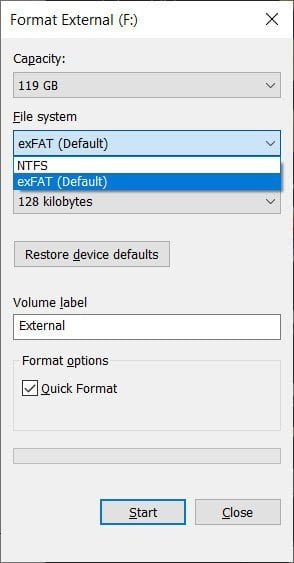
Schritt 4: Aktivieren Sie das Kontrollkästchen „Schnellformatierung“ unter „Formatoptionen“ und klicken Sie auf „Starten“.
Das war’s, klicken Sie einfach auf OK, wenn das Pop-up „Formatierung abgeschlossen“ erscheint, und Sie sind bereit mit der Formatierung der externen Festplatte.
Phase 2: Erstellen einer Partition auf der externen Festplatte
Schritt 1: Gehen Sie zum Windows-Suchfeld und geben Sie „diskmgmt.msc“ ein und drücken Sie die Eingabetaste.
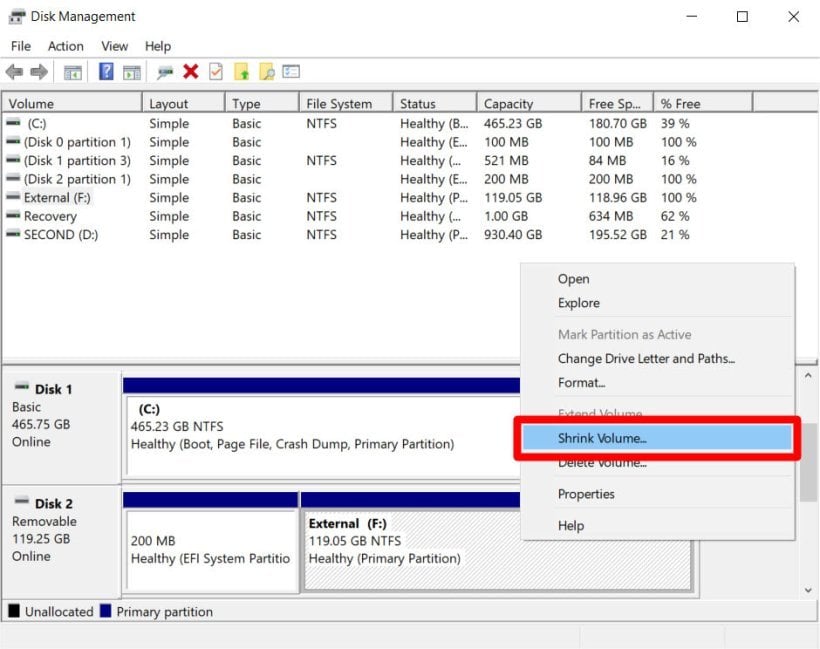
Schritt 2: Im Menü Datenträgerverwaltung finden Sie Ihre externe Festplatte, klicken Sie mit der rechten Maustaste darauf und wählen Sie „Volume verkleinern“. Wenn Sie Ihre externe Festplatte im exFAT-Format formatiert haben, sehen Sie möglicherweise nicht die Option „Volume verkleinern“, also gehen Sie zu Phase 1 und wählen Sie im Schritt 3 das Format „NTFS“ aus.
Schritt 3: Geben Sie nun die Menge ein, um die Sie Ihr Volume verkleinern möchten; dies wäre die Größe, die Sie in der neuen Partition möchten. Die Größe wird in Megabyte (MB) eingegeben, also stellen Sie sicher, welche Größe Sie im verkleinerten Volume zuweisen möchten.
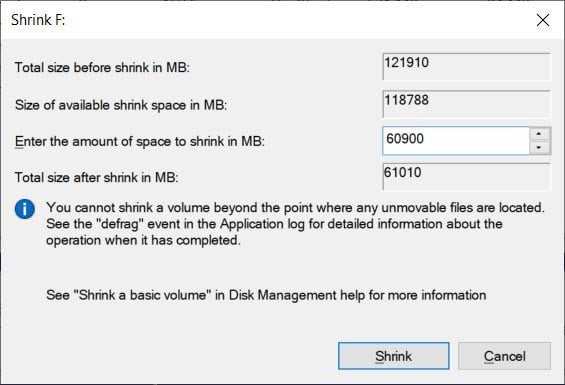
Schritt 4: Klicken Sie auf „Verkleinern“. Jetzt haben Sie einen nicht zugewiesenen Speicherplatz, der die neue Partition sein wird.
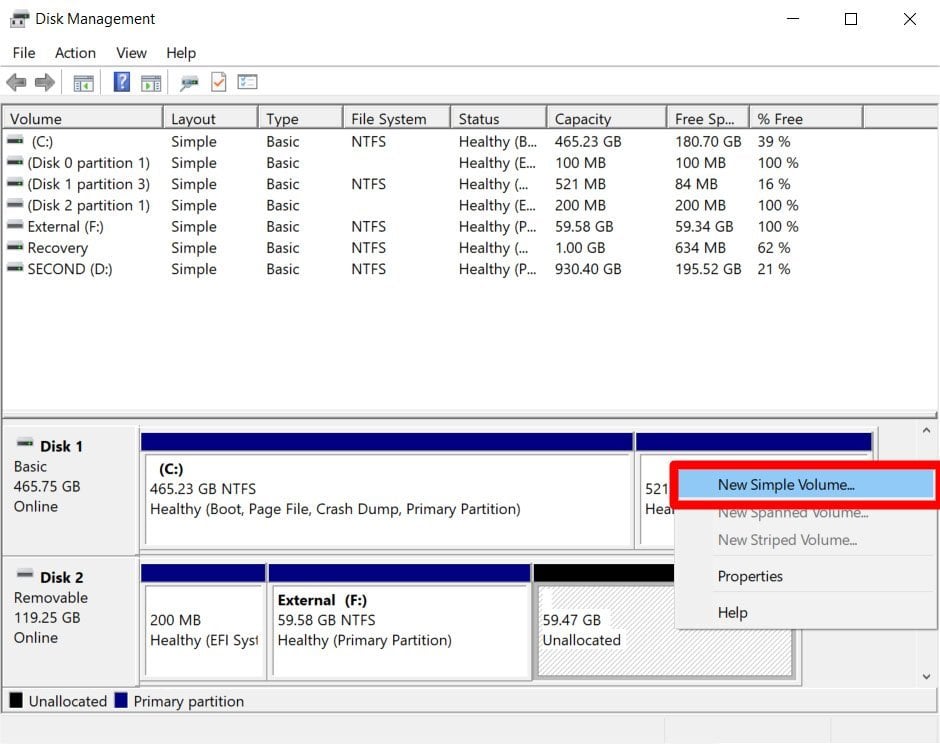
Schritt 5: Wählen Sie Ihre externe Festplatte aus und klicken Sie mit der rechten Maustaste auf den nicht zugewiesenen Speicherplatz. Klicken Sie dann auf „Neues einfaches Volume“.
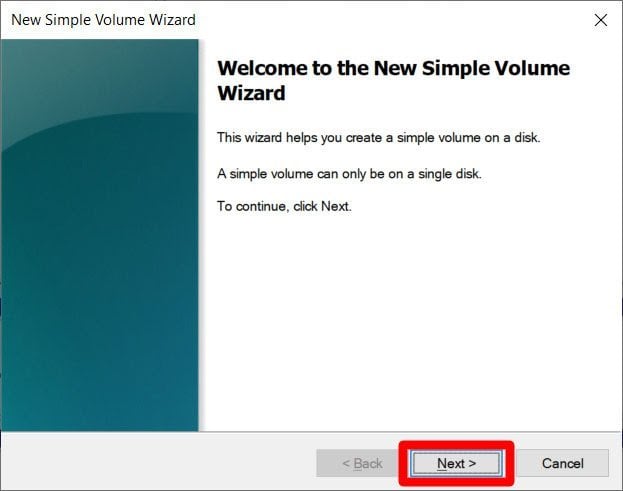
Schritt 6: Jetzt sehen Sie den Assistenten für neues einfaches Volume, klicken Sie auf „Weiter“.
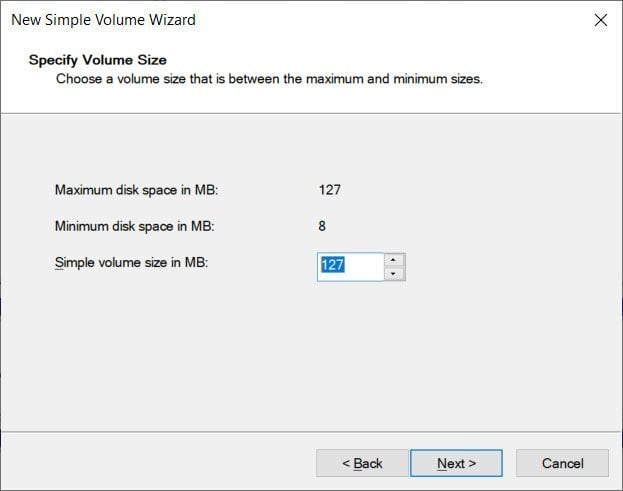
Schritt 7: Sie müssen entscheiden, wie groß Ihr Partitionsspeicher sein wird. Wenn Sie den gesamten Speicher verwenden möchten, geben Sie einfach den maximalen Speicherplatz ein, der oben in der Spalte „Größe des einfachen Volumes in MB“ angezeigt wird, und klicken Sie auf „Weiter“.
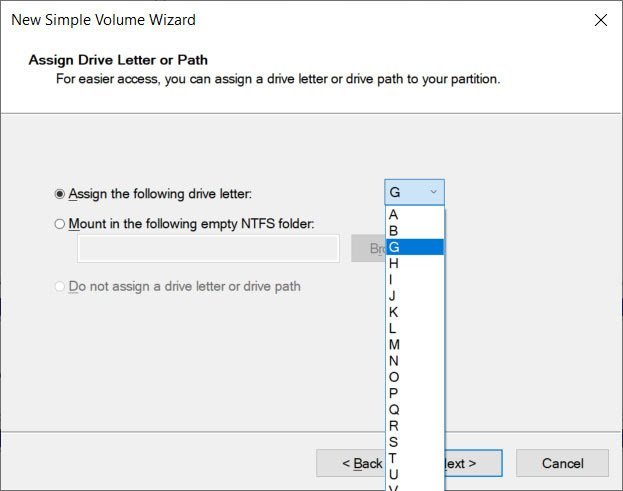
Schritt 8: Jetzt müssen Sie einen Buchstaben auswählen, den Sie der neuen Partition zuweisen möchten. Wählen Sie einen Buchstaben und klicken Sie auf „Weiter“.
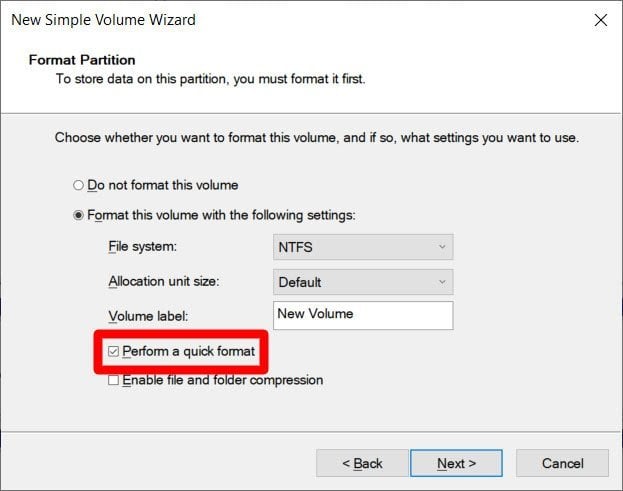
Schritt 9: Jetzt können Sie den Formattyp unter „Dateisystem“ auswählen. Das Standardformat ist NTFS, aber wenn Sie diesen Partitionsspeicher auf einem Mac verwenden möchten, sollten Sie exFAT aus dem Dropdown-Menü auswählen. Sie können Ihr Laufwerk auch benennen, wenn Sie möchten.
Schritt 10: Stellen Sie sicher, dass Sie die Option „Schnellformatierung durchführen“ im Menü aktivieren. Klicken Sie auf „Weiter“.
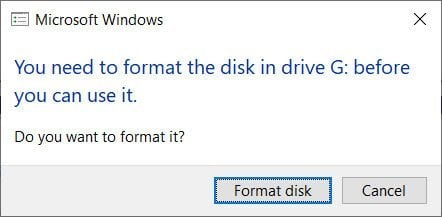
Klicken Sie jetzt einfach auf „Fertigstellen“ und wenn Sie ein Pop-up sehen, das Ihnen sagt, dass Sie die Festplatte formatieren sollen, klicken Sie auf „Festplatte formatieren“ und das war’s. Die neue Partition wird auf Ihrer externen Festplatte erstellt.
Das war alles, was Sie über das Partitionieren einer externen Festplatte in Windows 10 wissen müssen. Versuchen Sie, eine Partition auf einer externen Festplatte zu erstellen, und lassen Sie uns in den Kommentaren wissen, ob Sie auf Probleme stoßen.
Mehr dazu
- So verwenden Sie ein USB-Flash-Laufwerk, um Ihren PC zu sperren
- So ändern Sie den Laufwerksbuchstaben in Windows 10
- So schützen Sie ein USB-Laufwerk gegen Schreibzugriffe in Windows 10?
- So übertragen Sie die Windows 10-Lizenz auf einen neuen PC, eine Festplatte oder eine SSD
Erhalte neue Beiträge in deinem Posteingang.
Kein Spam. Jederzeit abmelden.