Windows 11 · 4 min read · Dec 18, 2025
Wie man einen Ordner in Windows 11 mit einem Passwort schützt?

Es kommt eine Zeit, in der Sie eine Datei(en) oder einen Ordner(e) aus bestimmten Gründen mit einem Passwort schützen müssen. Es könnte sich um persönliche Fotos, Dokumente, Geschäftspapiere, Vereinbarungen oder etwas anderes handeln. Sie können sich nicht nur auf das einfache Schloss auf dem Desktop/Laptop verlassen, da es leicht geknackt werden kann. Außerdem möchten Sie möglicherweise eine bestimmte Datei oder einen bestimmten Ordner sichern und nicht den gesamten Computer, und daher stellt das Passwortschutz für die genannte Datei/den genannten Ordner sicher, dass sie außer Sicht und vor Eindringlingen geschützt bleibt.
Windows 11 bietet einfach zu viele Möglichkeiten, um Ordner mit einem Passwort zu schützen, und das ist unbestritten. Hier sind einige der Methoden, die Sie zur Verfügung haben.
1: Verwendung der Eigenschaften
Dies ist eine ziemlich einfache Methode, die Sie verwenden können, um zu verhindern, dass jemand auf die gesperrten Dateien zugreift, es sei denn, er/sie hat ein korrektes Passwort, um darauf zuzugreifen.
- Zuerst öffnen Sie den Datei-Explorer und suchen die Datei/den Ordner, den Sie sperren möchten.
- Rechtsklicken Sie auf die genannte Datei und wählen Sie „Eigenschaften“ aus dem Dropdown-Menü. Alternativ können Sie die Datei markieren und „Alt+Enter“ drücken.
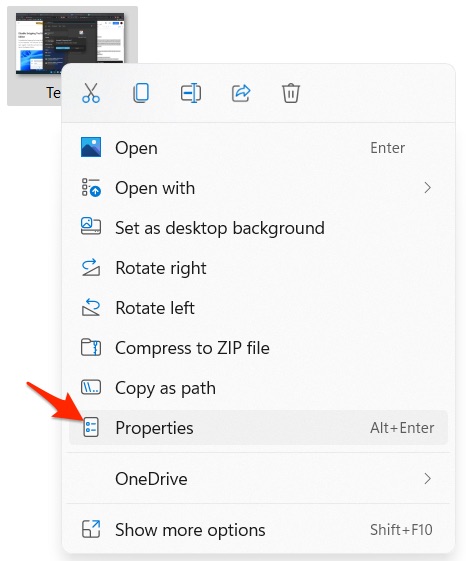
- Sie gelangen zu den „Eigenschaften“ der genannten Datei/des genannten Ordners, gehen Sie zu „Erweitert“, ohne den Tab zu ändern, d.h. „Allgemein“.
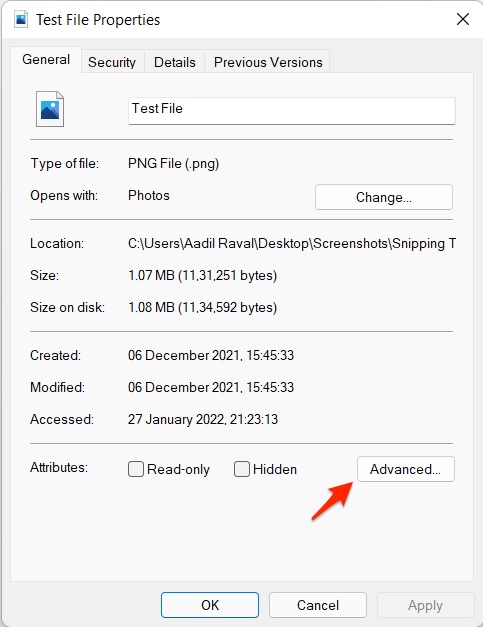
- Neben „Attribute“ klicken Sie auf die Schaltfläche „Erweitert“.
- Unter „Komprimieren oder Verschlüsseln von Attributen“ aktivieren Sie „Inhalte verschlüsseln, um Daten zu sichern“ und klicken Sie auf „OK“.
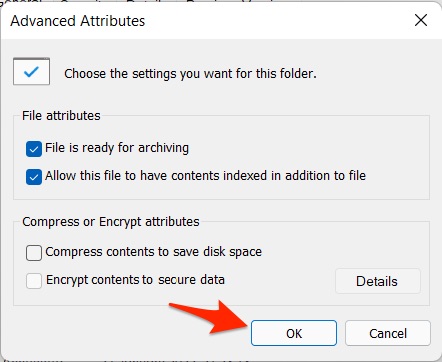
- Klicken Sie als Nächstes auf „Übernehmen“ und dann auf „OK“, und das war’s. Beachten Sie, dass dies die Datei verschlüsselt und es jedem Benutzer verweigert, auf die genannte Datei oder den genannten Ordner zuzugreifen, es sei denn, er/sie entschlüsselt sie, wobei er/sie ein Administratorkennwort benötigt, um das Notwendige zu tun.
- Sie können die Datei/den Ordner entschlüsseln, indem Sie das gleiche Verfahren wie zuvor beschrieben befolgen und das Attribut „Inhalte verschlüsseln, um Daten zu sichern“ deaktivieren und auf „OK“ klicken.
2: Über das Ordnerschutz-Utility
Es gibt zahlreiche Utilities und Programme im Internet, die Ihnen helfen, eine Datei mit einem Passwort zu schützen, wie Easy File Locker, EaseUS LockMyFile und andere. Lassen Sie uns sehen, wie Sie solche Programme verwenden können, um Ihre Dateien/Ordner zu sperren.
Sie müssen mit dem Herunterladen von EaseUS LockMyFile von seiner Website oder einer anderen Drittanbieter-Website beginnen, obwohl ich empfehle, nur die OG-Website zu verwenden. Nachdem Sie es heruntergeladen und installiert haben, hier ist, wie Sie eine Datei/einen Ordner in diesem Programm sperren können.
- Starten Sie EaseUS LockMyFile.
- Sie müssen sich mit Ihrer E-Mail-Adresse und Ihrem Passwort registrieren. Überprüfen Sie die Passwortstärke, um sicherzustellen, dass Sie kein leicht zu knackendes Passwort verwenden.
- Als Nächstes gibt es ein Navigationsfeld auf der linken Seite, wo Sie auf „Datei sperren“ klicken müssen.
- Hier erhalten Sie eine Reihe von Optionen wie „Datei(en) sperren“, „Laufwerk sperren“, „Ordner sperren“. Klicken Sie auf die entsprechende Option, um den Datei-Explorer zu starten.
- Sie müssen die Datei(en) oder Ordner auswählen, die Sie sichern möchten, und auf „Öffnen“ klicken.
- Auf dem Startbildschirm des Programms überprüfen Sie den „Status“ der hochgeladenen Datei/des hochgeladenen Ordners, der „Gesperrt“ sein sollte.
- Das nächste Mal, wenn Sie auf eine gesperrte Datei zugreifen möchten, müssen Sie EaseUS LockMyFile öffnen, die Datei/den Ordner markieren und auf „Entsperren“ klicken.
Hinweis: Dies sind die einzigen Ordnerschutz-Utility-Programme, die verfügbar sind, da es viele weitere gibt. Jedes kommt mit einem leicht unterschiedlichen Satz von Funktionen, veränderter Benutzerfreundlichkeit usw., aber Sie sollten eine kurze Vorstellung davon bekommen haben, wie Sie sie mit diesen Anweisungen verwenden können.
3: Dateien komprimieren und mit einem Passwort schützen
Dies ist eine weitere Methode, die Sie zur Verfügung haben. Sie benötigen 7 Zip oder WinRAR für diese Methode.
- Laden Sie 7 Zip oder WinRAR herunter und installieren Sie es, falls es noch nicht installiert ist.
- Gehen Sie zu dem Zielordner/der Zieldatei, die Sie sichern möchten, und klicken Sie mit der rechten Maustaste darauf. Wählen Sie „Zum Archiv hinzufügen“ aus dem Menü.
Alternativ:
- Öffnen Sie 7 Zip (oder ein anderes Komprimierungsprogramm, das Sie verwenden).
- Suchen Sie die genannte Datei/den genannten Ordner, den Sie anvisieren möchten.
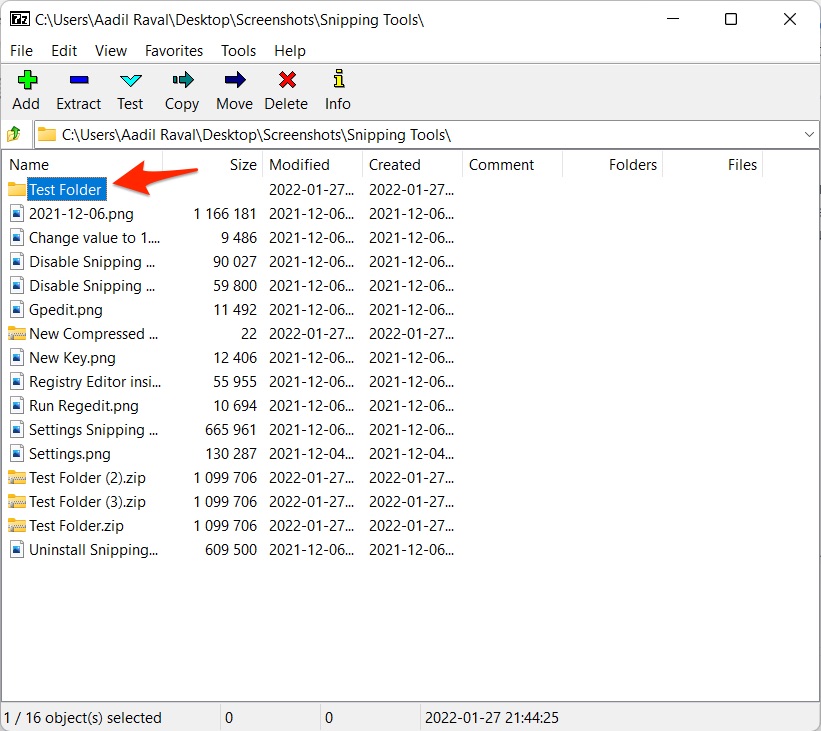
- Markieren Sie ihn und klicken Sie auf „Hinzufügen“.
- Geben Sie den „Archivnamen“ ein, wählen Sie das „Format“ und andere Optionen aus. Wählen Sie „Passwort festlegen“.
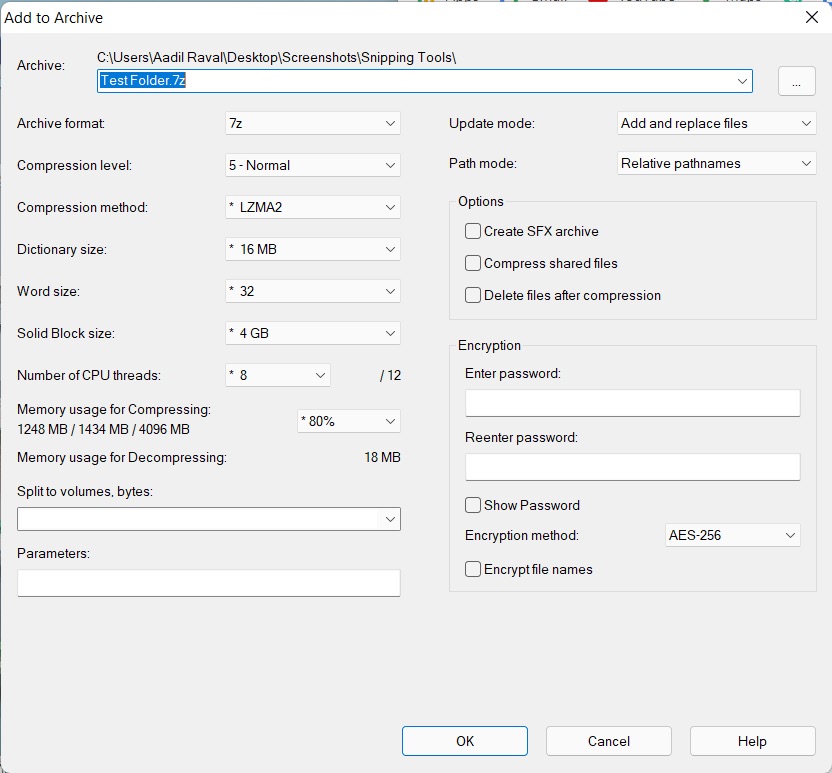
- Sie müssen ein neues Passwort erstellen, es zweimal eingeben und auf „OK“ klicken.
- Drücken Sie erneut „OK“, und die Datei wird komprimiert und gespeichert.
- Wann immer Sie die komprimierte Datei zugreifen möchten, doppelklicken Sie darauf, geben Sie das Passwort ein und klicken Sie auf „OK“, und das war’s.
Dies sind drei der vielen Methoden, die Sie verwenden können, um den Ordner in Windows 11 mit einem Passwort zu schützen. Natürlich gibt es viel zu viele Methoden, und je nach Ihren Vorlieben könnten Ihnen unterschiedliche Methoden gefallen, also schauen Sie sich das jetzt an.
Wenn Sie Gedanken zu Wie man einen Ordner in Windows 11 mit einem Passwort schützt? haben, dann können Sie gerne unten im Kommentarfeld schreiben. Abonnieren Sie auch unseren DigitBin YouTube-Kanal für Video-Tutorials. Prost!
Erhalte neue Beiträge in deinem Posteingang.
Kein Spam. Jederzeit abmelden.