Google Drive · 3 min read · Jan 15, 2026
So schützen Sie einen Google Drive-Ordner mit einem Passwort
Wenn Sie viele Dateien über Ihr Google Drive teilen, haben Sie möglicherweise in Betracht gezogen, die Ordner auf Ihrem Laufwerk mit einem Passwort zu schützen.
Nun, es gibt keine Standardmethode, um einen Google Drive-Ordner mit einem Passwort zu schützen. Es gibt jedoch einige Umgehungsmöglichkeiten, die Ihnen dabei helfen können.
In diesem Artikel zeige ich Ihnen, wie Sie einen Google Drive-Ordner mit einem Passwort schützen können. Mit diesen Methoden können Sie eine zusätzliche Sicherheitsebene für die Ordner auf Ihrem Laufwerk hinzufügen.
Google Drive-Ordner mit einem Passwort schützen
Einen verschlüsselten Ordner in Google Drive hochladen
Wie bereits erwähnt, können Sie einen Google Drive-Ordner nicht mit einer integrierten Methode mit einem Passwort schützen. Es muss andersherum sein. Eine gute Idee, dies zu tun, besteht darin, einen Ordner auf Ihrem Computer zu schützen und ihn dann in das Laufwerk hochzuladen.
Hier ist, was Sie tun müssen:
- Zuerst schützen Sie Ihren Ordner auf Ihrem Computer (Windows oder Mac) mit einem Passwort. Sie können dafür beliebige Drittanbieteranwendungen wie 7-Zip usw. verwenden.
- Laden Sie dann diesen verschlüsselten Ordner in Ihr GDrive hoch, als würden Sie jeden anderen Ordner hochladen.
- Wenn jemand diesen ZIP-Ordner herunterladen möchte, muss er das Passwort eingeben, um ihn zu öffnen.
Das war’s! Dies ist eine der einfachsten Möglichkeiten, die Aufgabe zu erledigen.
Ein Drittanbieter-Tool verwenden
Es gibt einige Drittanbieter-Tools, die Ihnen helfen können, einen Google Drive-Ordner mit einem Passwort zu schützen. Diese Tools erstellen Passwörter für die Drive-Links, was wirklich effizient ist, wenn Sie Ihre vertraulichen Daten im Laufwerk speichern möchten.
Ein solches Tool ist Link Lock von Jacob Strieb. Dieses Tool nimmt Ihre GDrive-Links und verschlüsselt sie mit einem Passwort. Das Tool ist sehr sicher und einfach zu verwenden.
- Zuerst kopieren Sie den Link des Ordners in GDrive, den Sie verschlüsseln möchten.
- Fügen Sie diesen Link auf dieser Seite ein.
- Erstellen Sie ein Passwort und bestätigen Sie es.
- Klicken Sie auf Verschlüsseln
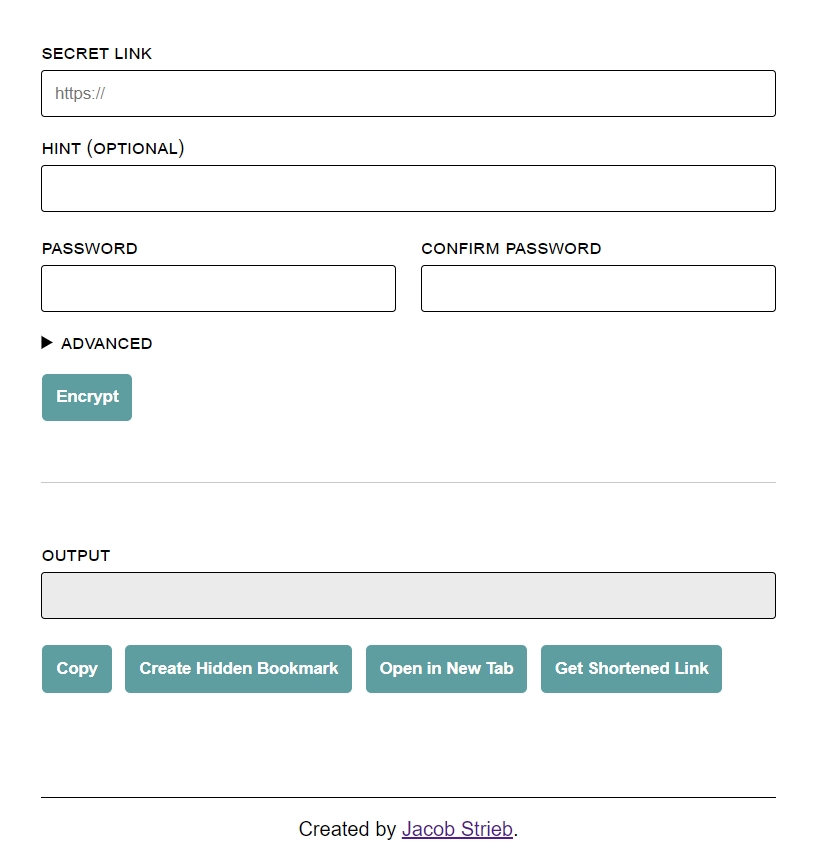
Sobald das Tool die Verschlüsselung abgeschlossen hat, erhalten Sie am Ende einen neuen Link, der ein passwortgeschützter Link zum Ordner ist.
Google Forms verwenden
Wenn Sie keinen passwortgeschützten Ordner in GDrive mit anderen Apps erstellen möchten, können Sie dies mit Google Forms tun. Die Methode ist einfach, erfordert jedoch einige Schritte, also folgen Sie sorgfältig.
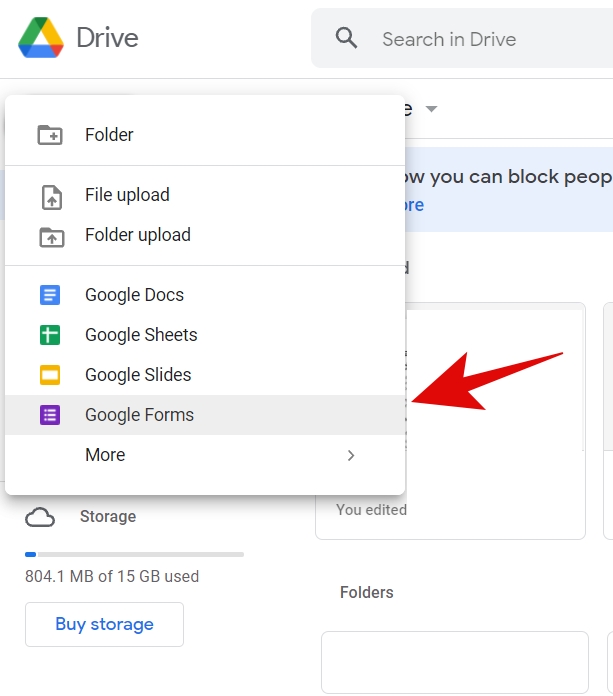
Schritt 1: Gehen Sie zu Ihrem GDrive und klicken Sie oben links auf Neu. Wählen Sie hier Google Forms aus der Liste aus.
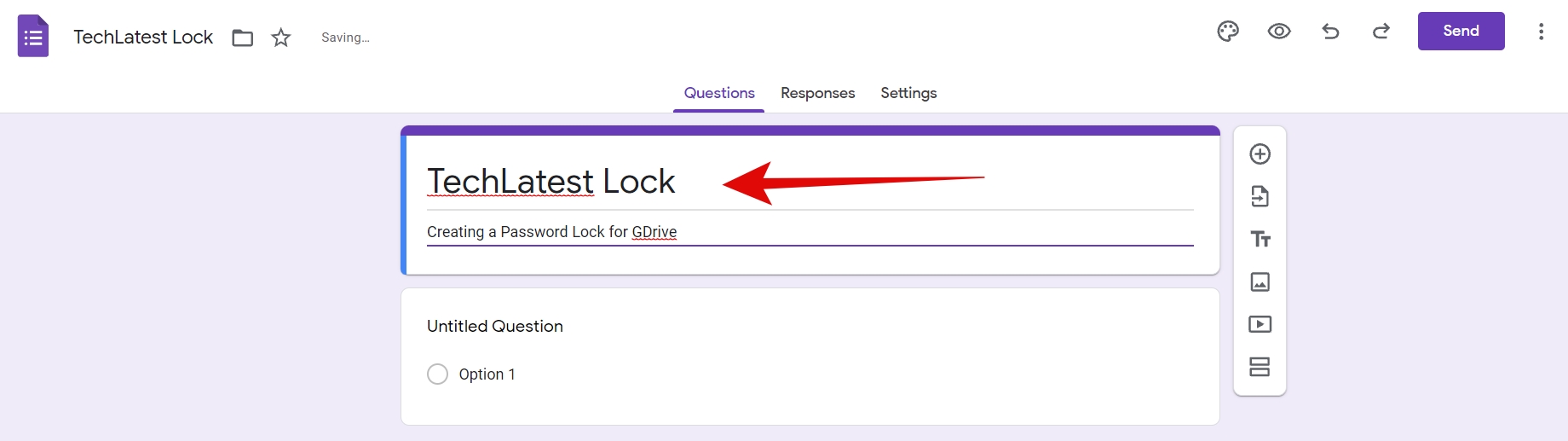
Schritt 2: Jetzt können Sie den Titel Ihres Formulars hinzufügen.
Schritt 3: Fügen Sie in der Unbetitelten Frage die Passwortdetails hinzu, genau wie ich es getan habe. Ändern Sie die Option Mehrfachauswahl in Kurzantwort über das Dropdown-Menü.
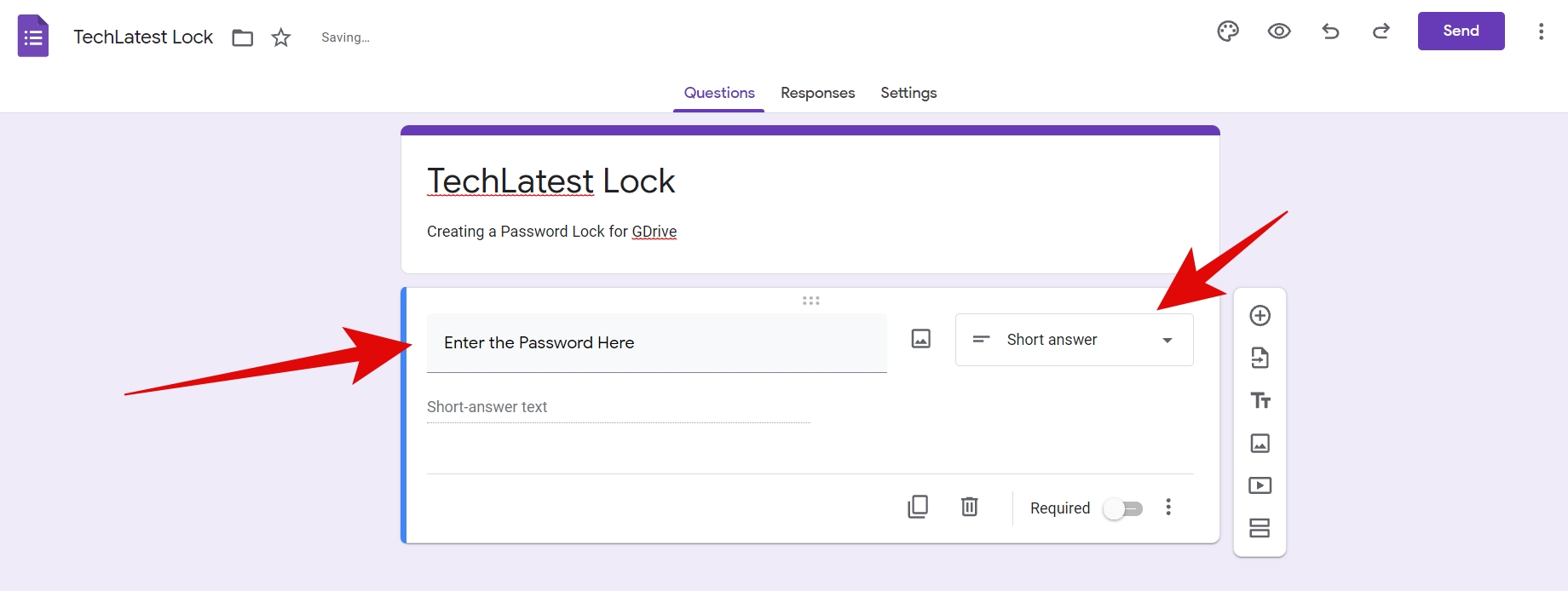
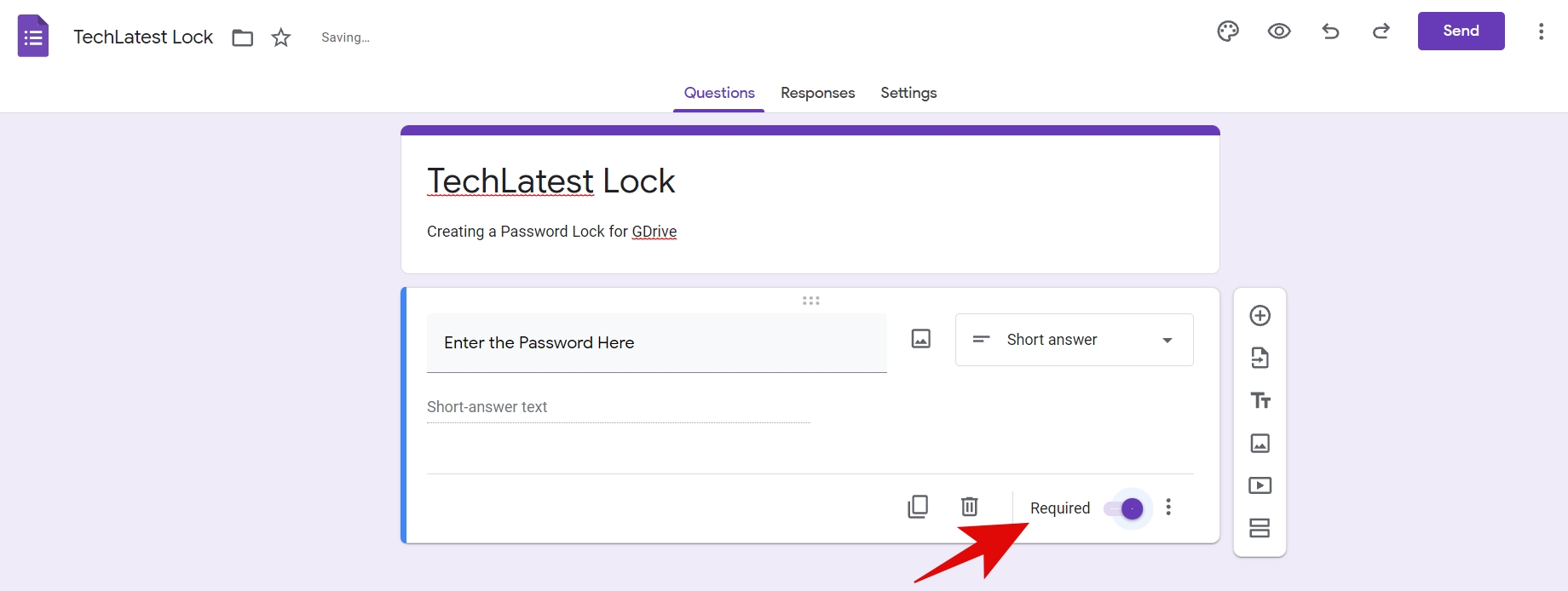
Schritt 4: Aktivieren Sie den Schalter Erforderlich.
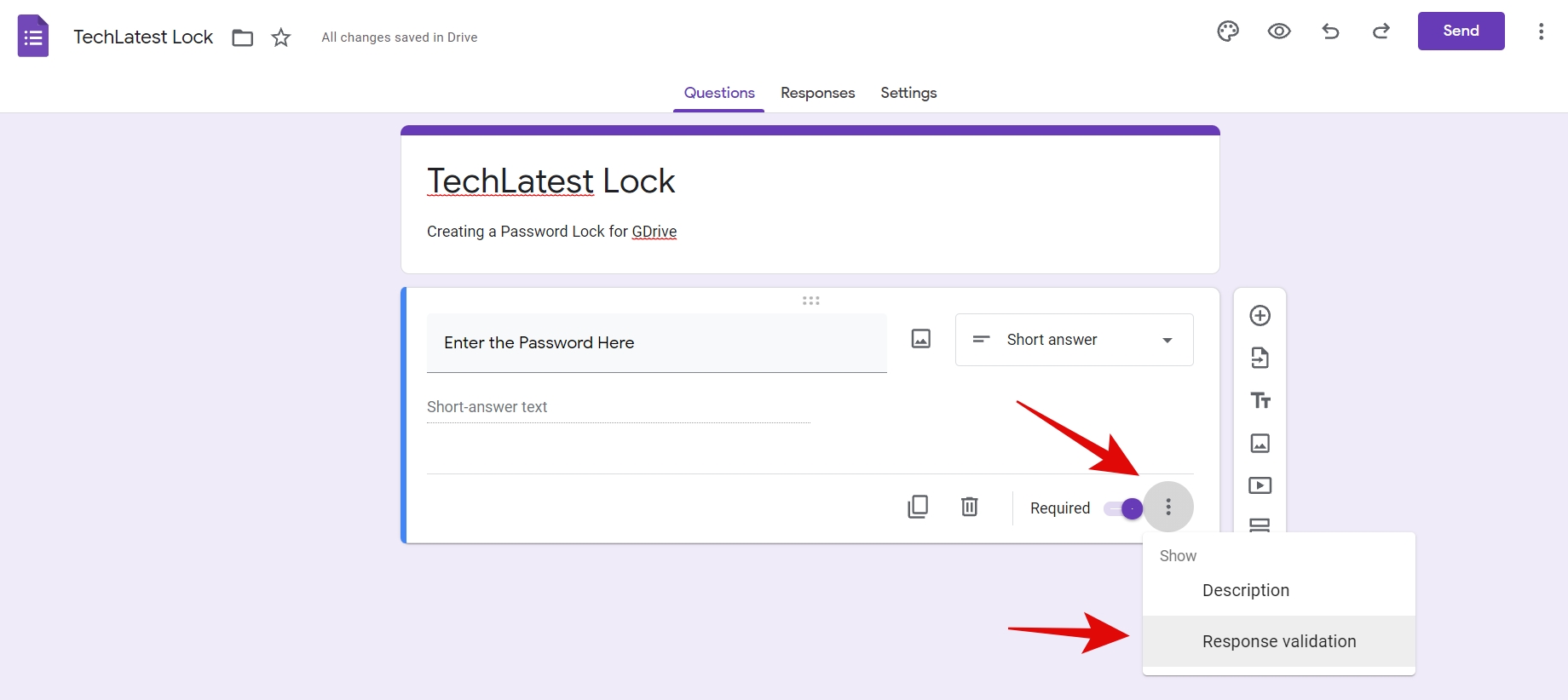
Schritt 5: Klicken Sie auf das Drei-Punkte-Symbol neben dem Schalter Erforderlich und klicken Sie dann auf Antwortvalidierung.
Schritt 6: Sie sehen hier weitere Optionen, wählen Sie Reguläre Erweiterung und Enthält aus dem Dropdown-Menü.
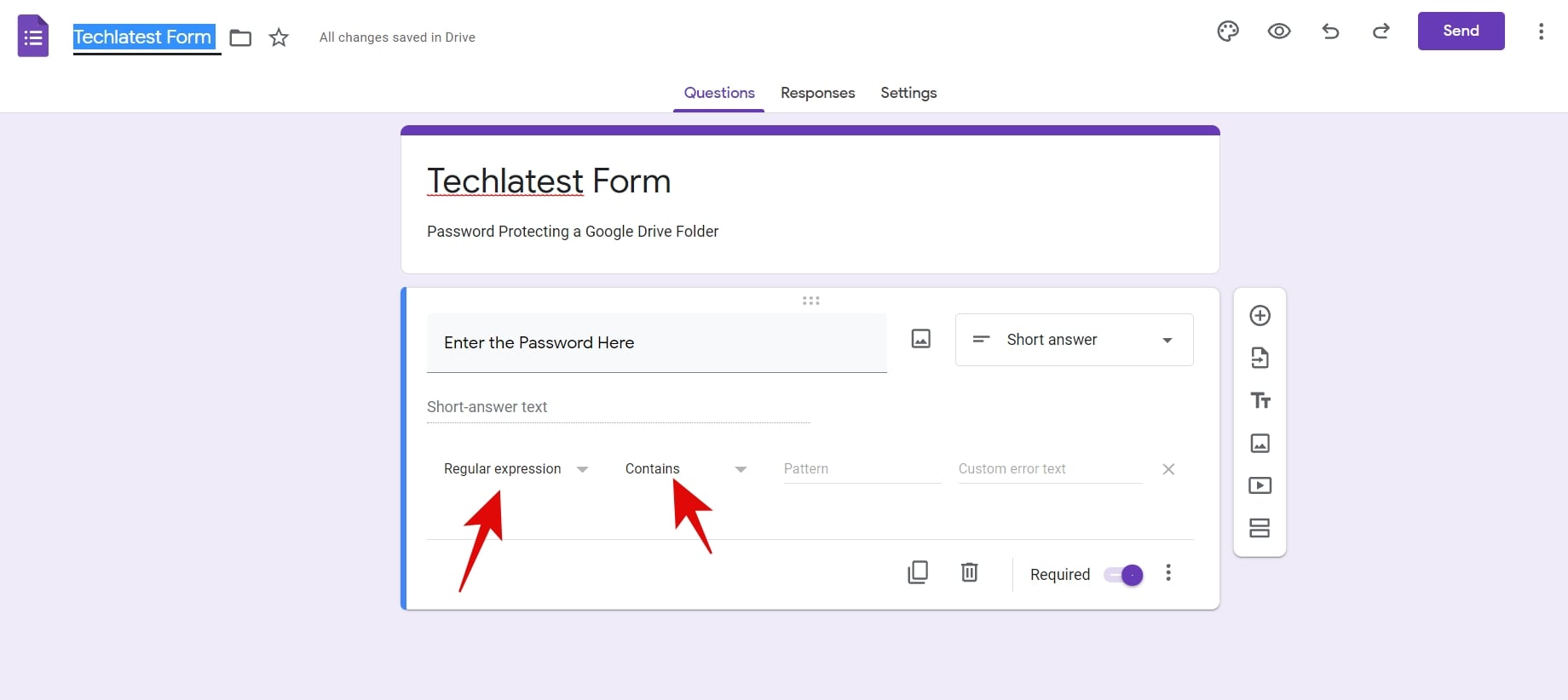
Schritt 7: Im Bereich Muster können Sie Ihr Passwort (alphanumerisch) eingeben und eine Fehlermeldung im Benutzerdefinierten Fehlermeldungstext eingeben. Diese Nachricht wird angezeigt, wenn jemand das falsche Passwort eingibt.
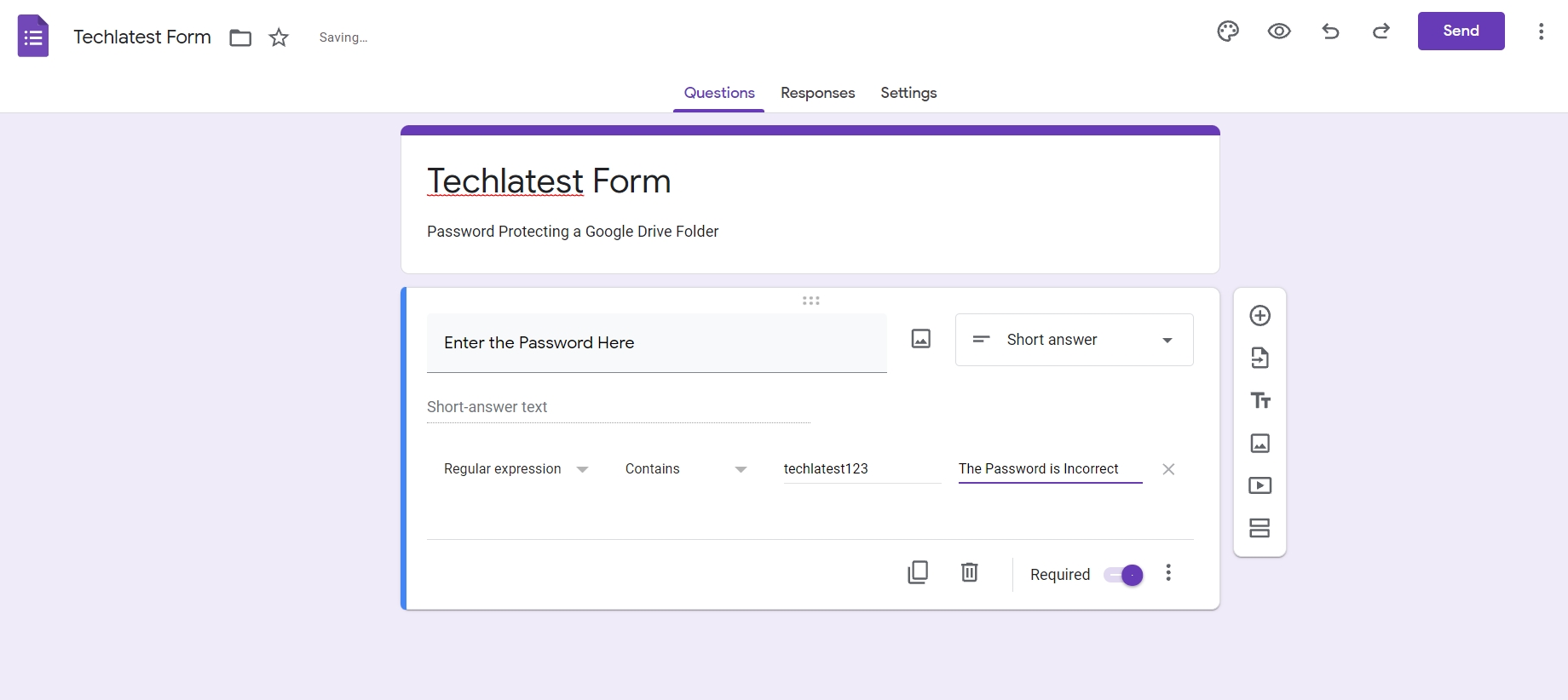
Schritt 8: Gehen Sie zur Registerkarte Einstellungen und erweitern Sie Präsentation.
Schritt 9: Geben Sie unter der Bestätigungsnachricht den Link zum Laufwerk für den Ordner ein, den Sie passwortschützen möchten.
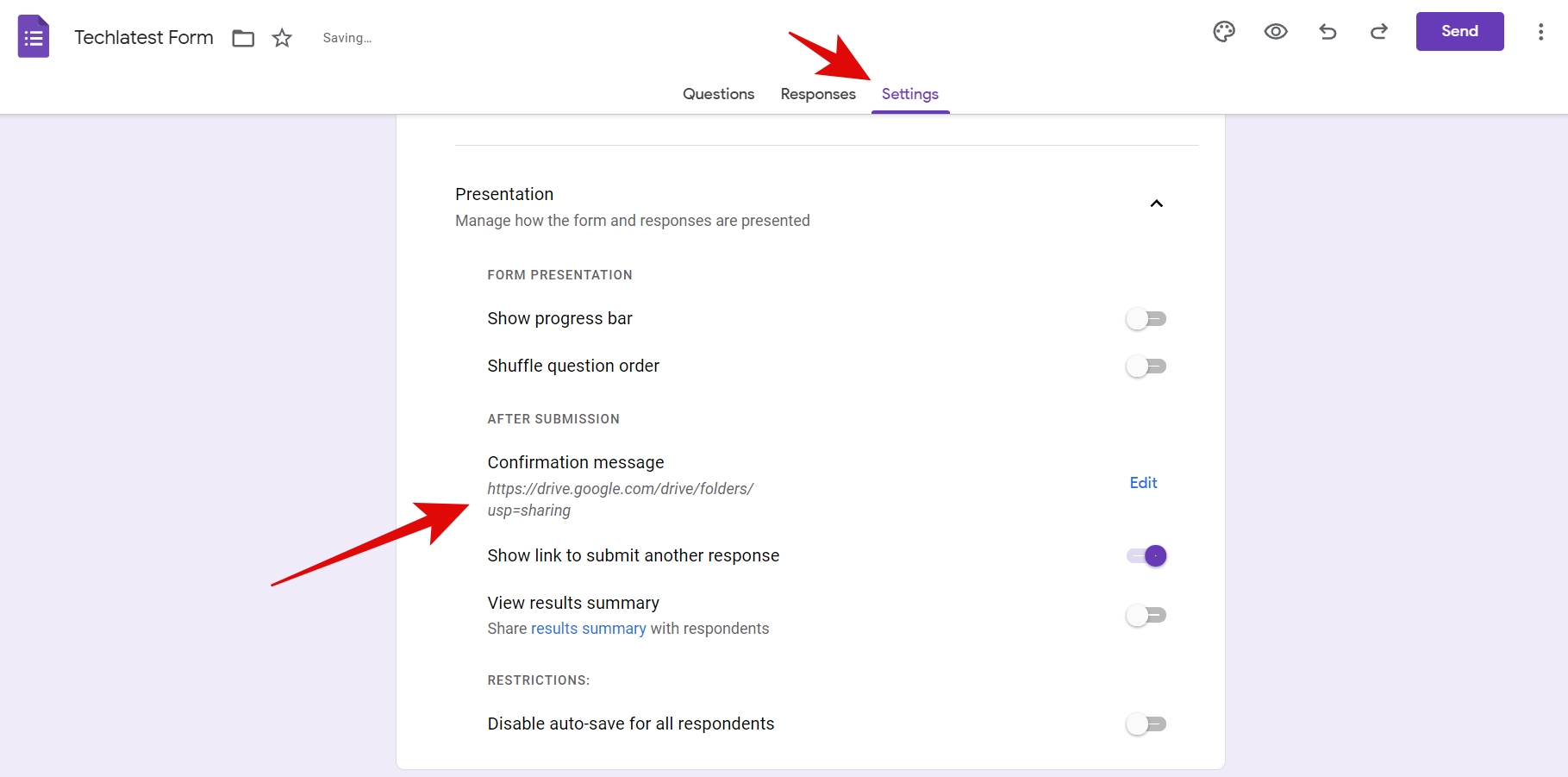
Schritt 10: Jetzt können Sie auf die blaue Senden-Schaltfläche klicken und den Link zum Formular teilen.
Das war’s! Jetzt muss jemand, der auf den Link klickt, zuerst das Passwort eingeben, um Zugang zum Ordner zu erhalten.
Abschluss
Das war alles, was Sie über das Passwortschutz eines Google Drive-Ordners wissen müssen. Es gibt keine Standardmethode, um dies zu tun, also müssen Sie mit diesen Umgehungsmöglichkeiten arbeiten, die gut funktionieren. Ich hoffe, dieser Artikel hilft Ihnen, Dateien und Ordner in Ihrem Google Drive zu schützen.
Weitere Informationen:
- So beheben Sie den Fehler „Downloadkontingent für diese Datei überschritten“ in Google Drive
- So aktivieren Sie den Dunkelmodus für Google Drive in Google Chrome
Erhalte neue Beiträge in deinem Posteingang.
Kein Spam. Jederzeit abmelden.