Browser Tipps · 1 min read · Nov 30, 2025
Wie man Tabs in Google Chrome mit einem Passwort schützt?

Google Chrome ist der beliebteste Browser für Desktop und Mobilgeräte. Dank seiner Geschwindigkeit, Funktionen, Erweiterungen und Benutzerfreundlichkeit ist er ein weit verbreiteter Browser. Wenn Sie Chrome verwenden, möchten Sie möglicherweise den Tab sperren oder anheften, um unerwünschte Klicks zu vermeiden oder den Tab zu schützen, um den Zugriff durch andere zu verhindern. Es gibt einige Möglichkeiten, wie Sie die Tabs in Ihrem Chrome-Browser sperren können. Lassen Sie uns diese im Detail ansehen.
Wie man einen Tab in Chrome anheftet?
Sie können den Google Chrome-Tab ohne Erweiterung mit einer integrierten Browserfunktion anheften. Lassen Sie uns die Schritte ansehen;
- Für Windows, klicken Sie mit der rechten Maustaste auf den Tab, den Sie sperren/anheften möchten.
Für Mac können Sie entweder mit zwei Fingern tippen oder control+Trackpad-Klick verwenden. - Hier sehen Sie die Anheften-Option
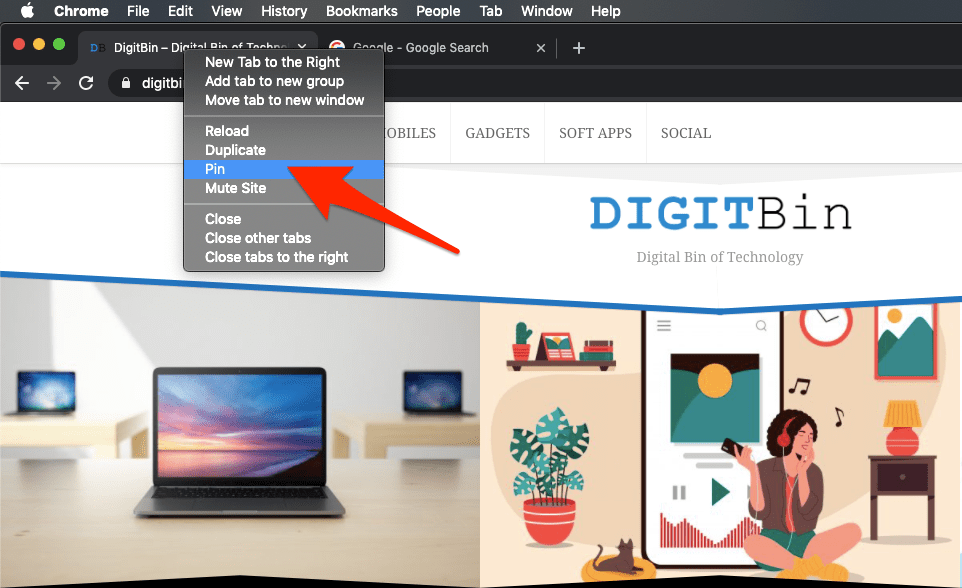
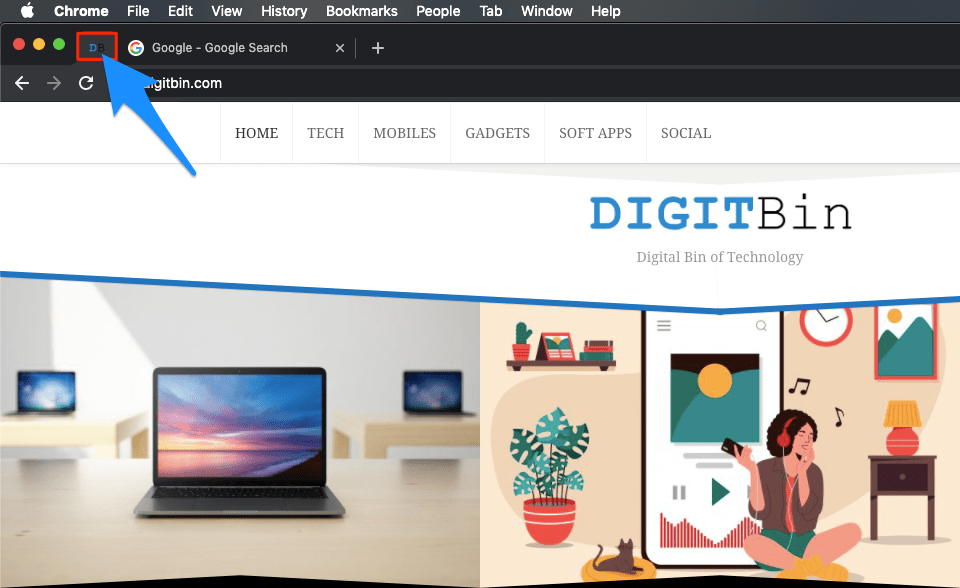
- Klicken Sie darauf, um den Tab anzupinnen, dies entfernt die Abbrechen-Option vom Tab
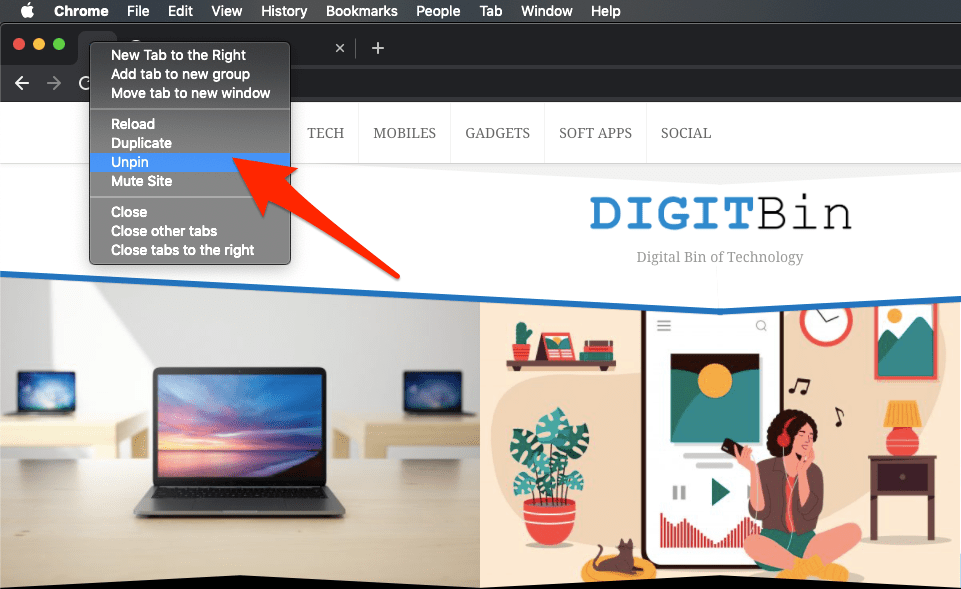
- Um den Tab wieder zu lösen, öffnen Sie einfach erneut die Optionen und klicken Sie auf Lösen
Chrome-Tabs mit Passwort schützen
Wenn Sie die Chrome-Tabs mit einem Passwort schützen möchten, gibt es eine Chrome-Erweiterung für genau diesen Zweck
Sie können den Google Chrome-Tab kostenlos mit einer Erweiterung passwortschützen. Laden Sie einfach die Erweiterung herunter, klicken Sie auf das Erweiterungssymbol.
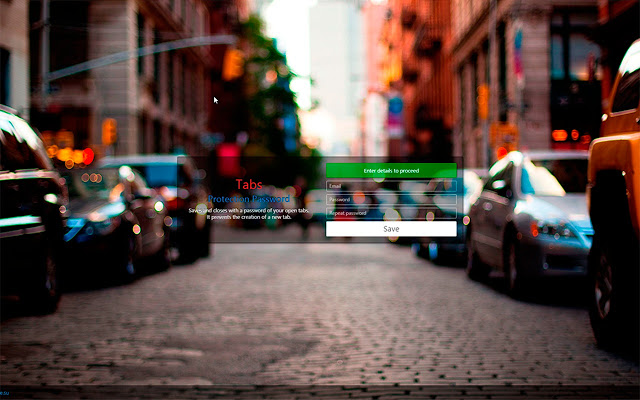
Eine neue Seite wird geöffnet, hier fügen Sie E-Mail und Passwort hinzu. Wenn Sie jetzt auf das Erweiterungssymbol klicken, öffnet sich ein neuer Tab und Sie müssen nur noch sofort auf Sperren klicken, um die Tabs zu sperren. Diese sperren alle Tabs und kein Tab ist sichtbar, da er von der Passwortseite verdeckt wird.
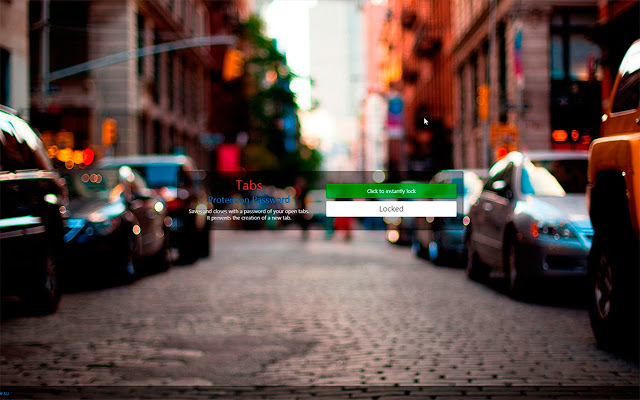
Man muss das Passwort eingeben, um die Tabs zu entsperren.
Hinweis: Sobald Sie die Tabs entsperren, werden sie neu geladen. Seien Sie vorsichtig, wenn die Tabs Seiten mit sensiblen Inhalten wie Zahlungsseiten enthalten.
Fazit: Pins oder sperren Sie Tabs im Chrome-Browser mit der integrierten Option oder einer Chrome-Erweiterung, um die Tabs mit einem Passwort zu schützen.
Wenn Sie Gedanken zu Wie man Tabs in Google Chrome mit einem Passwort schützt? haben, können Sie gerne unten im Kommentarfeld schreiben. Abonnieren Sie auch unseren DigitBin YouTube-Kanal für Video-Tutorials. Prost!
Erhalte neue Beiträge in deinem Posteingang.
Kein Spam. Jederzeit abmelden.