Datenwiederherstellung · 7 min read · Jan 13, 2026
Wie man eine Google Drive Datenwiederherstellung einfach und schnell durchführt?
Plattformen wie Google Drive bieten eine sehr einfache Möglichkeit, Ihre Dateien zu speichern und von überall darauf zuzugreifen. Es ist nicht ungewöhnlich, dass Sie eine Datei im Drive versehentlich oder absichtlich gelöscht haben, aber später möchten Sie sie wiederherstellen.
Keine Panik. So hervorragend die Backup-Funktionen von Google Drive auch sind, es gibt auch umfangreiche Wiederherstellungslösungen in dieser App. In diesem Artikel werden wir besprechen, wie Sie Google Docs, Sheets, Slides, Fotos, Videos oder andere Dateien aus Ihrem Google Drive wiederherstellen können.
Grundlagen zur Google Drive Datenwiederherstellung
Egal welche Lösung Sie verwenden möchten, um Ihre Google Drive-Dateien wiederherzustellen, es ist wichtig, zuerst die Grundlagen zu lernen. Dieser Teil wurde speziell erstellt, um Ihnen Einblicke in die 2 wichtigsten Dinge zu geben, die Sie über die Google Drive Datenwiederherstellung wissen sollten.
1. Werden Google Drive-Dateien für immer gelöscht?
Es kommt darauf an.
Die Dateien, die Sie in den Google Drive Papierkorb verschoben haben, werden nicht für immer gelöscht. Sie bleiben 30 Tage im Papierkorb. Nach 30 Tagen werden die Dateien automatisch gelöscht und sind für immer verschwunden.
Die Dateien, die Sie im Google Drive Papierkorb innerhalb von 25 Tagen nach der Löschung gelöscht haben, sind nicht für immer gelöscht. Sie sind wiederherstellbar.
Die Dateien, die Sie im Google Drive Papierkorb nach 30 Tagen seit der Löschung gelöscht haben, sind für immer verschwunden. Sie sind nicht wiederherstellbar, es sei denn, Sie haben ein Backup der gelöschten Dateien.
2. Können wir Daten aus Google Drive wiederherstellen?
Ja, das können wir.
Für die Dateien, die in den Papierkorb verschoben wurden, müssen wir sie einfach wieder in Google Drive zurücklegen.
Für Dateien, die in den letzten 25 Tagen aus dem Google Drive Papierkorb gelöscht wurden, können wir eine Datei-Wiederherstellungsanfrage an den Google Drive Support senden oder ein Backup von Google Takeout abrufen, wenn Sie eines erstellt haben.
Für Dateien, die nach 30 Tagen aus dem Papierkorb dauerhaft gelöscht wurden, bietet Google Drive selbst keine Wiederherstellungslösung an. Aber mit einem Backup können wir sie leicht wiederherstellen.
Selbst ohne ein Backup gibt es ein professionelles Datenwiederherstellungsprogramm, das helfen kann, basierend auf der Tatsache, dass wir oft die Dateien von unserem lokalen Laufwerk in Google Drive hochladen und dann die Kopien löschen, um Speicherplatz auf dem Laufwerk freizugeben, während ein Wiederherstellungsprogramm gelöschte Daten von verschiedenen Speichergeräten wiederherstellen kann.
Zusammenfassend lässt sich sagen, dass Google Drive so konzipiert ist, dass Ihre Daten sicher bleiben; es wird Ihre Daten in den meisten Fällen nicht für immer löschen; es wird die gelöschten Dateien eine Zeit lang aufbewahren, lange genug, damit Sie Ihren Fehler erkennen.
Wie man eine Google Drive Datenwiederherstellung auf native Weise durchführt?
Jetzt ist es an der Zeit, die gelöschten Google Drive-Dateien zu finden und wiederherzustellen. Und es wird immer empfohlen, die Dateien so schnell wie möglich wiederherzustellen, sobald Sie bemerkt haben, dass sie gelöscht wurden.
1. Aus dem Papierkorb wiederherstellen
Um zu beginnen, melden Sie sich bei https://drive.google.com/ an und überprüfen Sie den Papierkorb, ob es sich um eine kürzlich gelöschte Datei handelt.
- Gehen Sie zum Papierkorb in Google Drive.
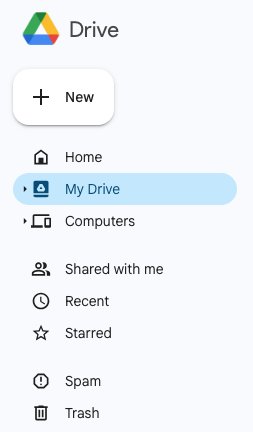
- Wählen Sie alle kürzlich gelöschten Dateien aus, die Sie wiederherstellen möchten, und klicken Sie auf Wiederherstellen.
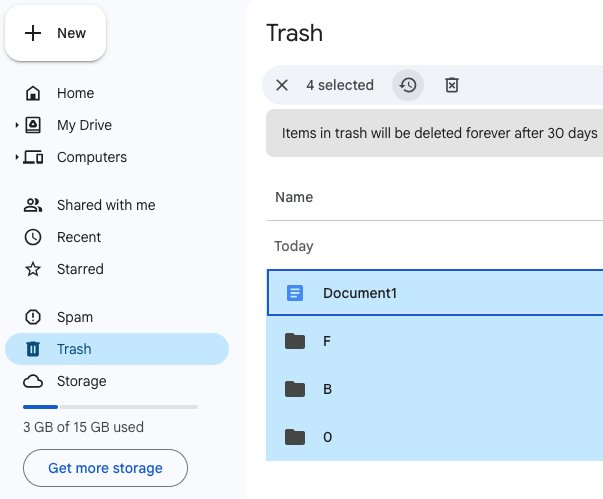
- Die Dateien werden wieder in “Mein Laufwerk” gelegt. Sie können sie überprüfen und nach Belieben verschieben.
2. Datei-Wiederherstellungsanfrage einreichen
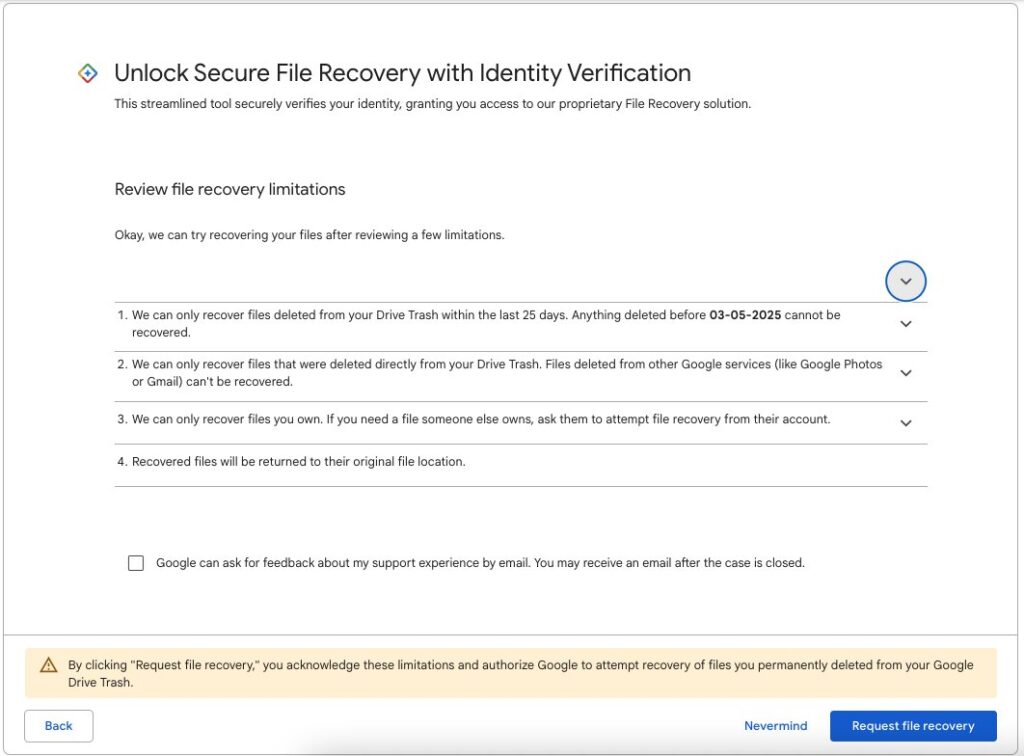
Laut Google Drive Hilfe können Dateien, die in den letzten 25 Tagen dauerhaft aus dem Google Drive Papierkorb gelöscht wurden, solange Sie der Eigentümer sind, der die Datei erstellt oder hochgeladen hat, durch Einreichen einer Datei-Wiederherstellungsanfrage an den Google Support wiederhergestellt werden.
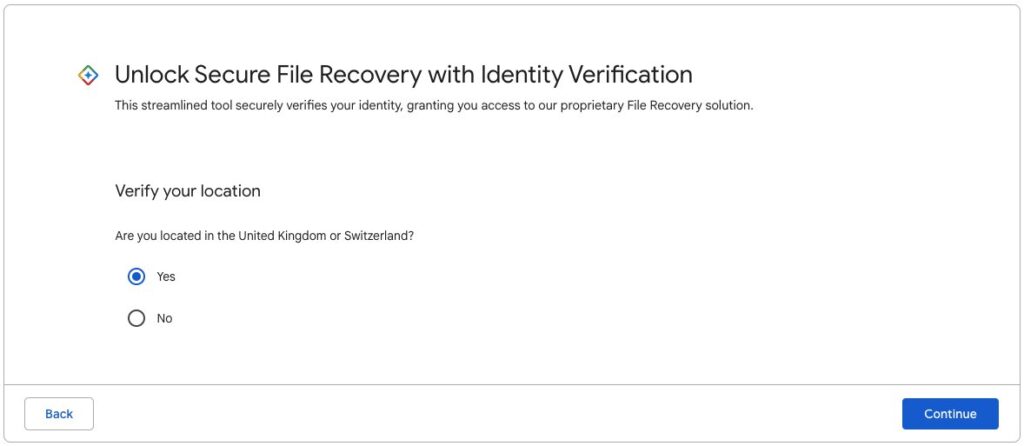
Besuchen Sie http://support.google.com/drive?p=verify, melden Sie sich an.
Klicken Sie auf Nein und Weiter.
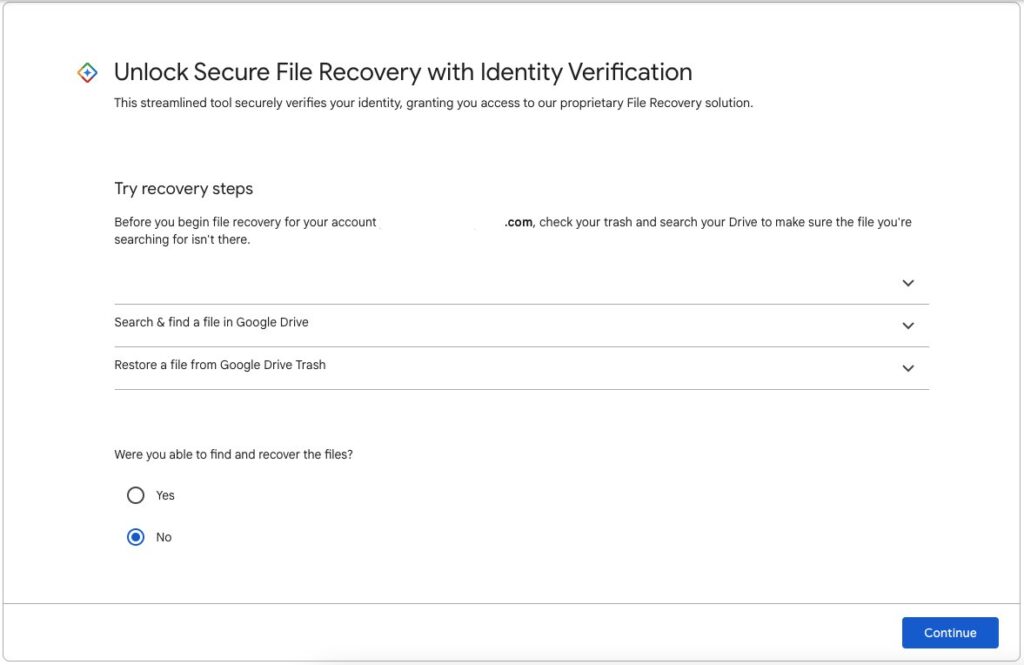
- Überprüfen Sie Ihren Standort.
- Klicken Sie auf Anfrage zur Datei-Wiederherstellung.
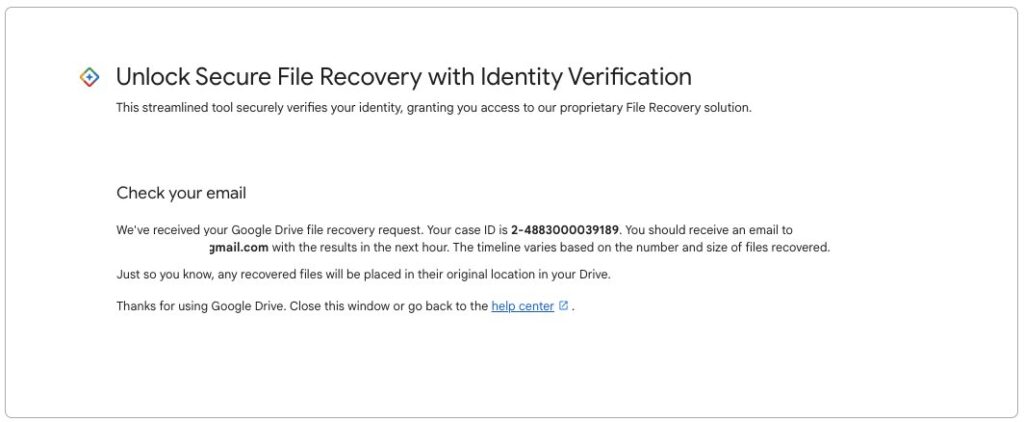
- Überprüfen Sie Ihr Postfach, um die wiederhergestellten Google Drive-Dateien herunterzuladen.
3. Aus Google Takeout wiederherstellen
Google Takeout ist ein praktisches Tool, das von Google entwickelt wurde, um 70 Arten von Daten in Ihrem Google-Konto zu exportieren, damit Sie die Daten auf ein lokales Laufwerk oder andere Speicherplattformen übertragen können.
Es sichert praktisch alle Daten, einschließlich Google Drive-Dateien. Wenn Sie einen Export erstellt haben, wird dieses Backup innerhalb von 7 Tagen nach seiner Erstellung zum einfachen Download verfügbar sein. Wenn es länger als 7 Tage dauert, können Sie lokal auf Ihrem Gerät nachsehen, ob es ein Archiv (.zip) mit dem Namen Takeout gibt.
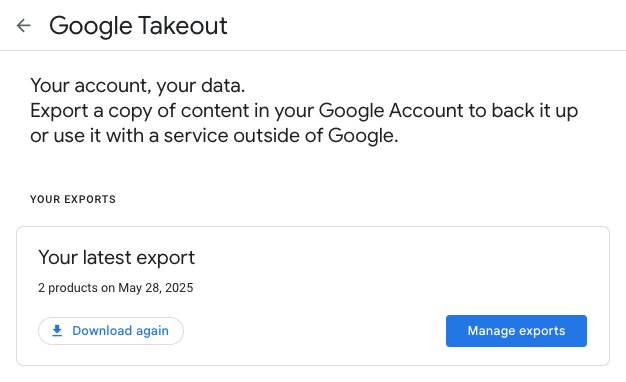
Melden Sie sich bei https://takeout.google.com/settings/takeout an.
Klicken Sie auf die Schaltfläche Herunterladen, um das Backup-Archiv auf Ihr lokales Laufwerk zu exportieren.
- Entpacken Sie die Takeout-Zip-Datei und überprüfen Sie die Kopien der gelöschten Dateien. Oder Sie können die Kopien erneut in Ihr Google Drive hochladen.
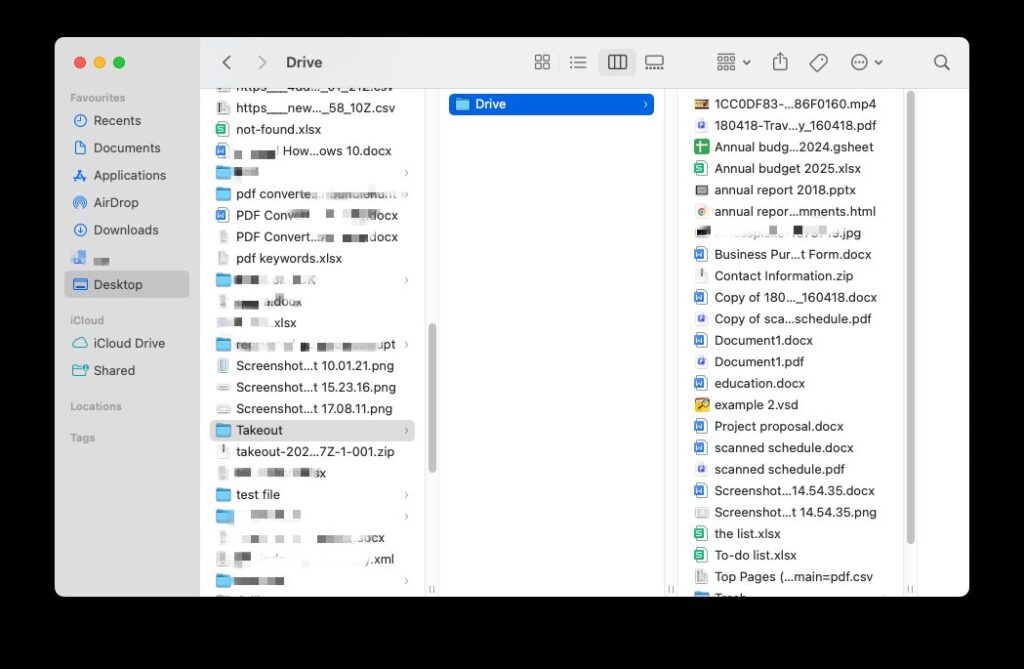
4. Überprüfen Sie andere Backups
Cloud-Speicher ist sicher, aber es ist möglich, Daten in der Cloud zu verlieren. In den letzten 10 Jahren haben wir einige Cloud-Desaster erlebt oder davon gehört, einschließlich eines, bei dem viele Benutzer eine Menge wertvoller Daten in Google Cloud verloren haben.
Das macht unabhängige Backups wichtiger Dateien noch wichtiger. Wenn Sie dies getan haben, ist es klug, Ihre Dateien auf eine andere Plattform oder auf ein externes Speicherlaufwerk zu sichern, und es macht es Ihnen unglaublich einfach, dauerhaft gelöschte Google Drive-Daten wiederherzustellen, selbst nach 30 Tagen. Überprüfen Sie einfach die Dateien aus einem anderen Backup-System.

Beste Google Drive Datenwiederherstellungssoftware für Mac und Windows
Haben Sie alles versucht, um die verlorenen Google Drive-Daten wiederherzustellen, aber es hat nicht geklappt? Sie werden schließlich eine professionelle Datenwiederherstellungsanwendung installieren müssen, um die Arbeit zu erledigen.
Wie wir zu Beginn des Leitfadens erwähnt haben, ist es viel wahrscheinlicher, dass wir die Dateien von einem lokalen Laufwerk in Google Drive hochladen und dann die Kopien auf unserem Gerät löschen, um Speicherplatz auf unserem Gerät freizugeben.
Wenn Sie dies getan haben, wird Ihnen eine Datenwiederherstellungsanwendung bei der Wiederherstellung helfen. Denn die gelöschten Originalkopien auf Ihrem lokalen Laufwerk könnten nicht dauerhaft gelöscht sein, solange sie nicht von einer Datei überschrieben werden.
Glücklicherweise gibt es viele Optionen sowohl für macOS als auch für Windows, und Cisdem Data Recovery ist eine sehr einfache Empfehlung. Es wurde entwickelt, um Dateien, die unter verschiedenen Umständen verloren gegangen sind, einfach, schnell und effektiv wiederherzustellen.
Cisdem Data Recovery gruppiert 5 Wiederherstellungsmodi in einer Anwendung: Hardware-Disk, SD-Karte, NAS & Linux, RAID und abgestürzter PC, wobei jeder auf unterschiedliche Aufgaben fokussiert ist.
Es lohnt sich, die Tools in Cisdem zu nutzen, um mehr zu tun: nicht gespeicherte Dokumente wiederherstellen, Videos oder Fotos reparieren, Dateien anzeigen und Daten an einen anderen Ort übertragen.
Es ist sehr häufig, Dateien von einem Laufwerk wiederherzustellen, das Gigabytes oder Terabytes an Daten enthält; die Scangeschwindigkeit und -qualität werden ebenfalls sehr wichtig.
Cisdem kann ein (internes & externes) Speicherlaufwerk sehr schnell erkennen und lesen. Während des Scans zeigt Cisdem alle gefundenen Dateien in 2 Kategorien an, und Sie können die Dateien mit den daneben aufgeführten Dateiinformationen anzeigen.
Ja, es gibt viel, was an Cisdem Data Recovery zu mögen ist, und wir können es wie folgt auflisten:
Daten, die unter verschiedenen Szenarien verloren gegangen sind, wiederherstellen: Löschen, Formatierung, System-/Programmabsturz, Virusangriff, Beschädigung, System-/App-Fehler, menschliche Fehler usw.
Unterstützung sowohl für interne als auch externe Speichergeräte: HDD, SSD, SD-Karte, USB, Linux, RAID usw.
Wiederherstellung von 1000+ Dateitypen: Video, Foto, Dokument, Lied, E-Mail, Archiv, Lesezeichen usw.
Wiederherstellung von nicht gespeicherten Dokumenten in Word, Excel, PowerPoint, Keynote, Pages, Numbers, WPS, PSD usw.
Reparatur beschädigter Videos und Fotos
Vorschau von Dateien mit kleiner oder großer Größe
Rettung Ihrer Daten aus einem abgestürzten PC-Desaster
Wiederhergestellte Daten an einem ausgewählten Ort/Cloud speichern
Schritte zur Durchführung der Google Drive Datenwiederherstellung in Cisdem
Laden Sie Cisdem Data Recovery von der offiziellen Website herunter, installieren Sie das Programm und führen Sie es auf Ihrem Computer aus.
(Optional) Schließen Sie das Speichergerät an, das die Originalkopien der Google Drive-Dateien speichert.
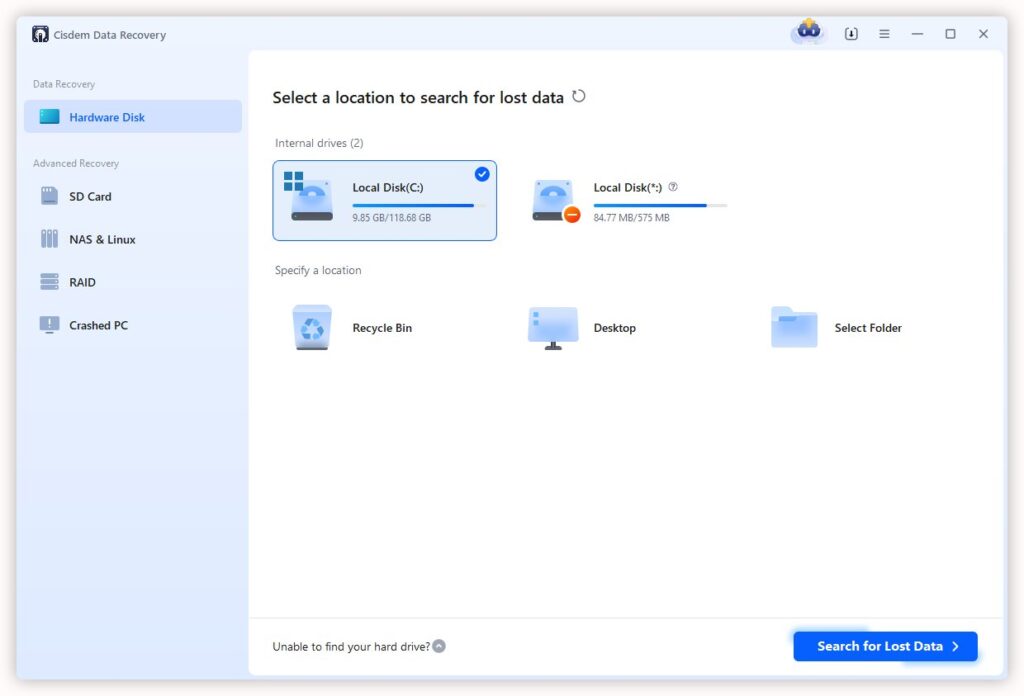
Wählen Sie einen Wiederherstellungsmodus und wählen Sie das Speicherlaufwerk aus der Geräteliste aus. Klicken Sie dann auf Nach verlorenen Daten suchen.
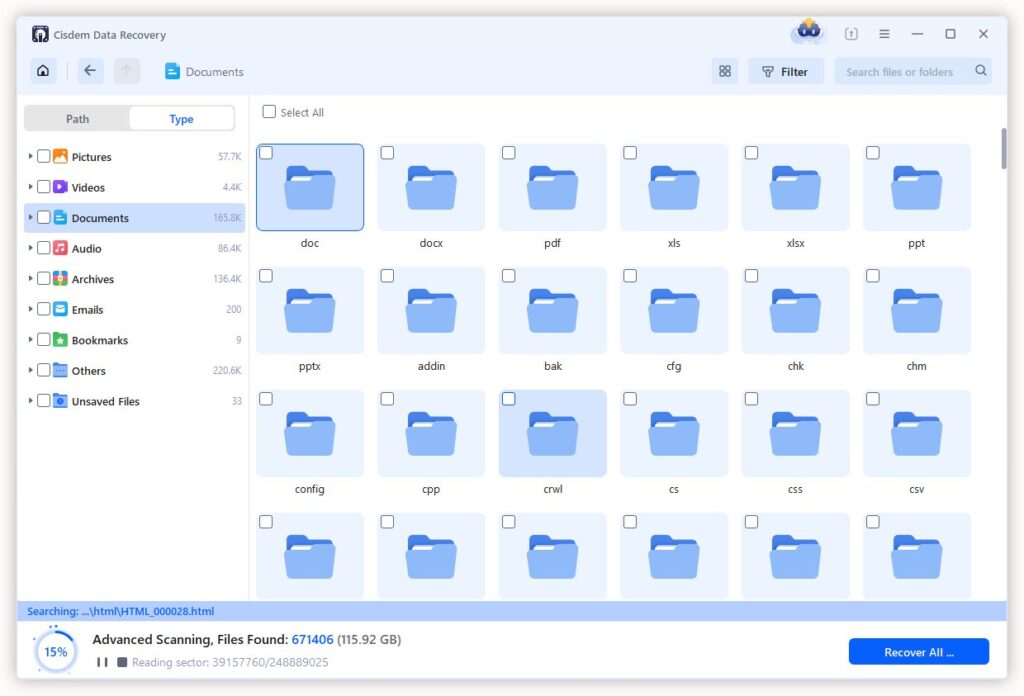
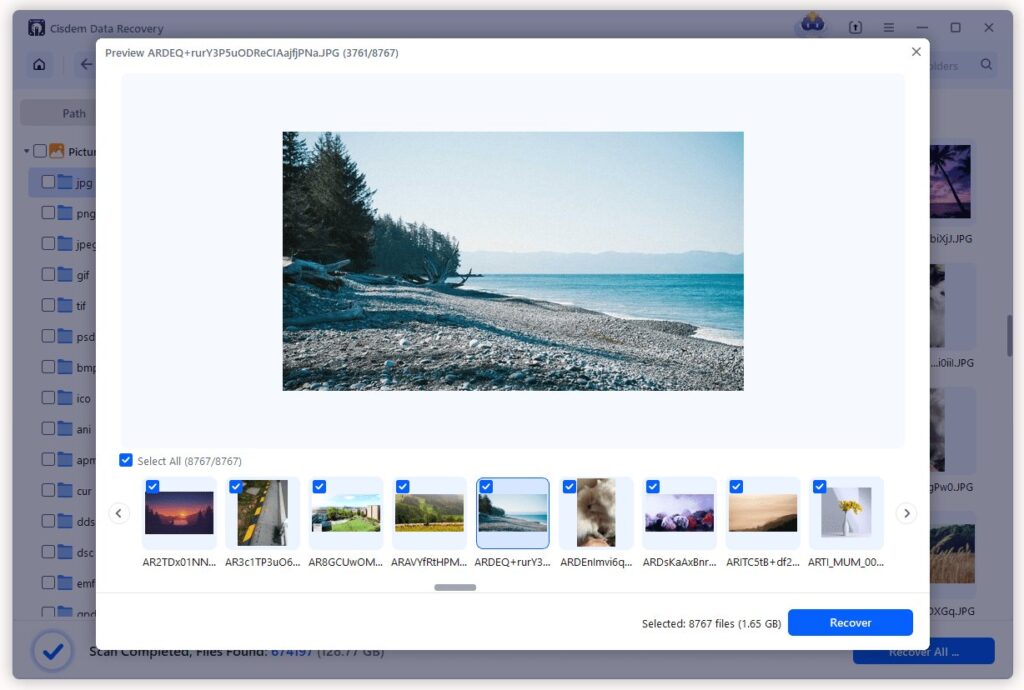
- Durchsuchen Sie die wiederherstellbaren Dateien nach Dateityp. Sie können auch den Filter oder das Suchfeld verwenden, um schnell eine verlorene Datei zu finden.
- Doppelklicken Sie auf die Datei, um eine Vorschau anzuzeigen.
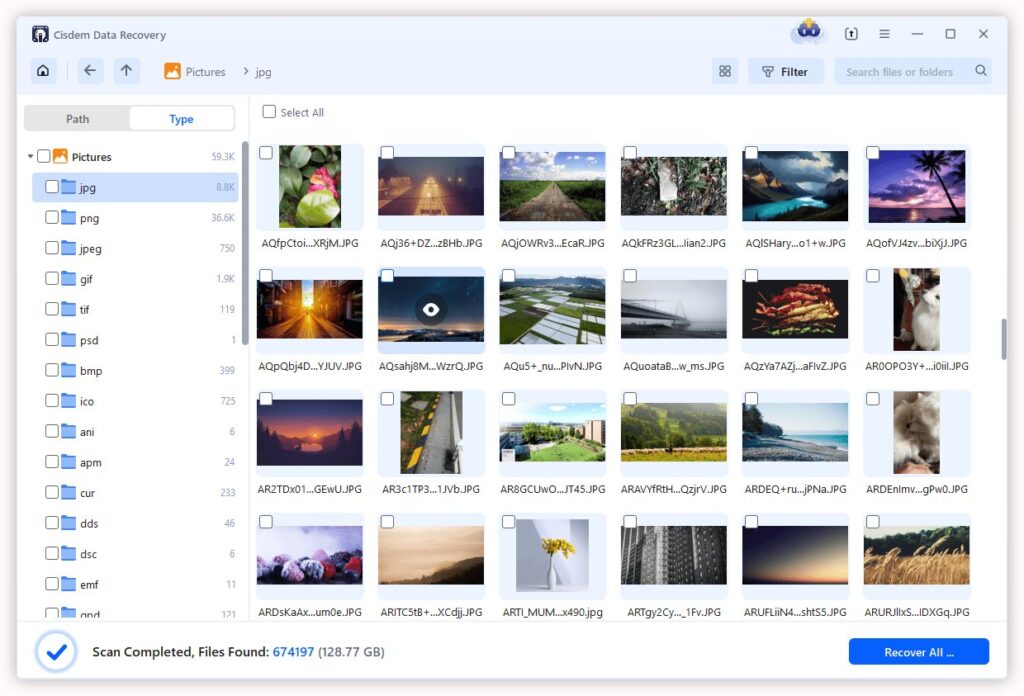
- Wählen Sie dann die Dateien aus und klicken Sie auf die Schaltfläche Wiederherstellen.
Fazit
Wann immer Sie feststellen, dass eine Datei aus Ihrem Google Drive verloren ist, sollten Sie die nativen Optionen im Drive ausprobieren, um sie zurückzubekommen. Aber es ist nie einfach, eine dauerhaft gelöschte Google Drive-Datei wiederherzustellen.
Cisdem Data Recovery bietet einen guten Weg. Einige Leute argumentieren, dass Programme wie Cisdem für eine einmalige Wiederherstellung unnötig sind, aber wenn die verlorenen Dateien für Sie wichtig sind, macht Cisdem alles lohnenswert.
Erhalte neue Beiträge in deinem Posteingang.
Kein Spam. Jederzeit abmelden.