iPhone Tests · 6 min read · Dec 05, 2025
Wie man einen iPhone-Diagnosetest durchführt?

Verkaufen Sie Ihr altes iPhone an jemanden oder kaufen Sie ein gebrauchtes Telefon von einem Drittanbieter? In diesem Fall ist es wichtig zu überprüfen, ob das iPhone ordnungsgemäß funktioniert, bevor Sie die Transaktion abschließen.
Um zu überprüfen, ob alle Komponenten Ihres iPhones ordnungsgemäß funktionieren, können Sie einen Diagnosetest durchführen. Dies hilft Ihnen festzustellen, ob es ein Problem mit der Hardware oder Software Ihres Geräts gibt.
Darüber hinaus hilft Ihnen dieser Test, festzustellen, ob eine Reparatur oder ein Austausch erforderlich ist. Aber wie können Sie einen Diagnosetest auf einem iPhone durchführen?
In diesem Artikel erkläre ich, wie Sie einen Diagnosetest auf Ihrem iPhone durchführen können, damit Sie Ihr Telefon schnell wieder in Betrieb nehmen können.
Also, lassen Sie uns anfangen!
Wie man einen iPhone-Diagnosetest durchführt?
Es gibt einige Möglichkeiten, einen effektiven Diagnosetest auf Ihrem iPhone durchzuführen. Je nach Ihrer Situation können Sie den Kundenservice kontaktieren, einen Fern-Test durchführen oder in Diagnosesoftware investieren.
In Diagnosesoftware investieren
Die Verwendung von Diagnosesoftware ist die beste und schnellste Methode, um einen iPhone-Diagnosetest durchzuführen. Das liegt daran, dass diese Art von Software Tests auf Ihrem Gerät durchführt und sofort alle Hardware- und Softwareprobleme auf Ihrem iPhone erkennt.
Darüber hinaus können Sie Diagnosesoftware online finden, und sie ist in der Regel recht erschwinglich. Glücklicherweise gibt es mehrere Diagnosesoftware auf dem Markt.
Die folgenden sind die drei besten Apps, die Sie für iPhone-Diagnosetests verwenden können:
Phone Doctor Plus
Phone Doctor Plus ist eine der beliebtesten Diagnosesoftware für Telefone. Es ist mit der neuesten iOS-Version kompatibel und verfügt über alle Werkzeuge, um Hardware- und Softwareprobleme auf Ihrem Telefon zu erkennen.
Die App ermöglicht es Ihnen, Tests an Speicher, CPU, Lautsprecher, Mikrofon, Wi-Fi, Bluetooth, GPS, Touchscreen, Kamera und mehr durchzuführen. Sie beginnt automatisch mit einer Reihe von Tests auf Ihrem Gerät und zeigt die Ergebnisse aller Tests an, die Probleme erkennen.
So führen Sie einen Diagnosetest auf Ihrem Telefon mit der Phone Doctor Plus-App durch:
- Zuerst laden Sie die Phone Doctor Plus-App auf Ihrem iPhone herunter und installieren sie.
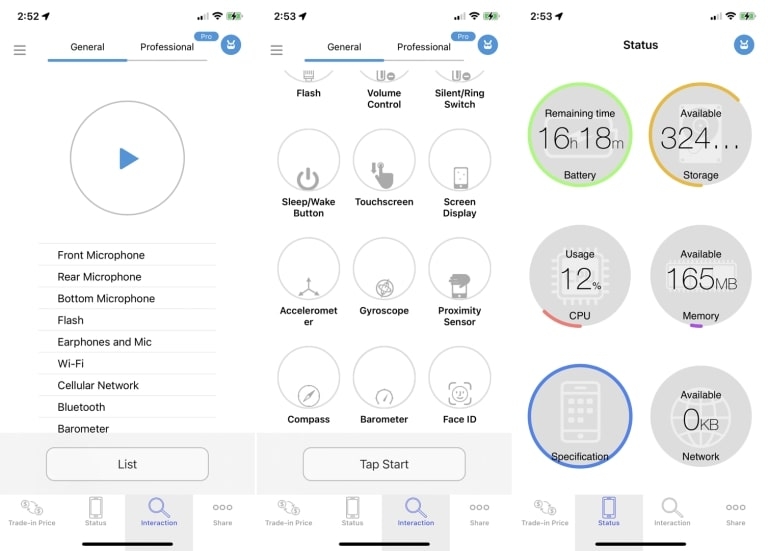
Öffnen Sie die App und tippen Sie auf die Play-Taste, um alle Tests auf Ihrem Telefon durchzuführen. Oder Sie können nach links wischen, um eine Liste aller verfügbaren Tests anzuzeigen, die Sie einzeln durchführen können.
Sobald der Test abgeschlossen ist, zeigt die App die Ergebnisse Ihres Geräts an.
Die App bietet auch einen Statusbildschirm, der einen detaillierten Bericht über alle laufenden Tests anzeigt, einschließlich des Batteriestands, des verfügbaren Speichers, des freien Speichers und der Netzwerkbandbreite.
Wenn Sie Probleme mit Ihrem iPhone-Gerät feststellen, schlägt die App mögliche Lösungen für die Probleme vor. Außerdem erfahren Sie, was Ihr Telefon als Inzahlungnahme wert ist.
Darüber hinaus bietet die Android-App einen Batteriezustandstest, um festzustellen, ob Ihre Batterie in gutem Zustand ist, und einen Inventarbericht, um sicherzustellen, dass alle Komponenten des Telefons original sind.
Phone Diagnostics
Phone Diagnostics ist eine weitere nützliche Diagnosetool-App, die Ihnen helfen kann, Probleme auf Ihrem iPhone zu erkennen. Sie ist für iOS verfügbar und vollständig anpassbar, um Ihren Bedürfnissen gerecht zu werden.
Diese App ermöglicht es Ihnen, die Funktionalität der Hardware Ihres iPhones von einem einzigen Bildschirm aus zu testen. Sie kann Probleme mit dem Speicher, dem Touchscreen, der Kamera, dem Lautsprecher, dem Mikrofon, Wi-Fi, dem Mobilfunkzugang und mehr erkennen.
Um einen Diagnosetest auf Ihrem iPhone mit Phone Diagnostics durchzuführen, öffnen Sie einfach die App und wählen Sie die Schaltfläche für den Test aus, den Sie durchführen möchten. Wenn Sie alle Tests nacheinander durchführen möchten, tippen Sie auf Start.
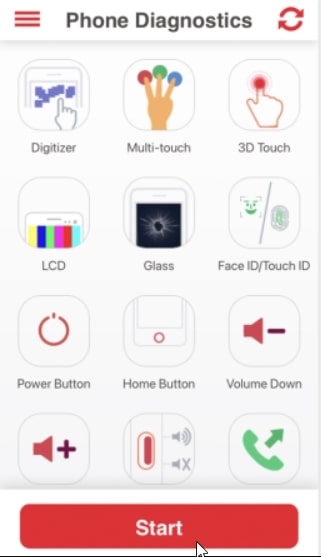
Der Digitizer-Test überprüft den Touchscreen, während der Multi-Touch-Test drei Finger auf den Bildschirm legt.
Der Kameratest macht Fotos mit der Front- und Rückkamera, und der Videoaufzeichnungstest zeichnet ein kurzes Video mit der Rückkamera auf. Der Bewegungstest fordert Sie auf, Ihr Telefon zu bewegen, und der GPS-Test überprüft Ihren Standort auf einer Karte.
Diese App bietet keine Berichte oder Ergebnisse an, aber jeder erfolgreiche Test wird seine Schaltfläche grün färben, und ein fehlgeschlagener oder unterbrochener Test wird rot angezeigt.
TestX
Eine weitere beliebte App, die Sie für iPhone-Diagnosetests verwenden können, ist TestX. Diese App ist kostenlos und für das iPhone und iPad konzipiert.
Die TestX-App kann Diagnosen zu den Funktionen des Touchscreens, der SIM-Karte, der Akkulaufzeit, Wi-Fi, Bluetooth-Konnektivität, Kopfhörern, Lautsprechern, Mikrofonen, Beschleunigungssensoren, Kompass, Sensoren, Kamera und Blitz durchführen.
Diese App bietet die vollständigen Spezifikationen und die Leistung Ihres Telefons in einem übersichtlichen Bericht. Außerdem erfahren Sie, ob es Probleme mit Ihrem Telefon gibt, damit Sie eine informierte Entscheidung darüber treffen können, ob Sie es reparieren lassen möchten.
So führen Sie einen Diagnosetest auf Ihrem iPhone mit der TestX-App durch:
Öffnen Sie die TestX-App auf Ihrem iPhone.
Tippen Sie jetzt auf die Schaltfläche Schnellscan, um die wichtigsten Funktionen zu überprüfen, oder klicken Sie auf Vollscan, um alles zu überprüfen. Alternativ können Sie die Testkategorie oder den spezifischen Test antippen, den Sie durchführen möchten.
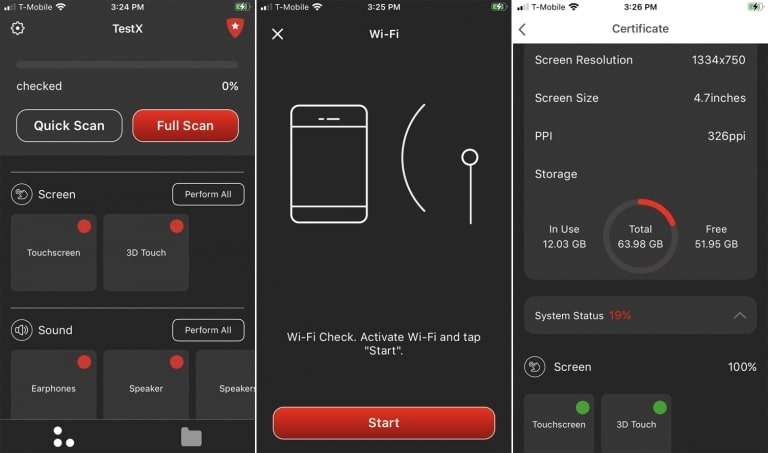
Sobald der Test abgeschlossen ist, erscheint ein grüner Kreis auf dem Test, der anzeigt, dass er erfolgreich abgeschlossen wurde.
Nachdem Sie alle erforderlichen Diagnosetests durchgeführt haben, zeigt die TestX-App einen vollständigen Bericht über die Ergebnisse an, einschließlich der Gesamtleistung Ihres Geräts und ob Probleme Aufmerksamkeit erfordern.
Als Bonusfunktion bietet die TestX-App passwortgeschützten Zugriff auf Dateien, Notizen, Fotoalben und andere Inhalte, die Sie möglicherweise erstellen und schützen möchten.
Kontaktieren Sie den Apple-Kundenservice
Wenn Sie vermuten, dass Ihr iPhone ein Hardwareproblem hat, können Sie den Apple-Kundensupport kontaktieren oder einen Genius Bar besuchen, um es zu testen.
Wenn Sie ein iPhone-Benutzer sind, der iOS 10 verwendet, müssen Sie in einen Apple-Shop gehen, um die Hardware Ihres Telefons zu testen, da das Anrufen der Kundenserviceline keine Option ist. Nutzen Sie diagnostics.apple.com mit der Unterstützung eines Apple Genius, um Diagnosetests auf Ihrem Telefon durchzuführen.
Fern-Test
Sie können auch einen Fern-Test wählen, wenn Sie Diagnosen auf Ihrem Telefon durchführen möchten, ohne einen Apple-Shop zu besuchen. Sie benötigen nur die IMEI-Nummer des Geräts (International Mobile Equipment Identity oder die Sozialversicherungsnummer des Telefons), um dies zu tun.
Eine IMEI ist ein einzigartiger 15-stelliger Code, der es Smartphones ermöglicht, auf Mobilfunknetze zuzugreifen und Ihnen die vollständige Geschichte des Geräts zu geben, einschließlich, ob das Gerät zuvor gestohlen oder generalüberholt wurde.
Wie finde ich die IMEI-Nummer auf einem iPhone-Gerät?
Um die IMEI-Nummer auf Ihrem iPhone zu finden, öffnen Sie die Einstellungen, tippen Sie auf Allgemein und dann auf Über. Suchen Sie jetzt die Seriennummer auf dem Telefon. Unten auf der Seite sehen Sie die IMEI-Nummer.
Sobald Sie Ihre IMEI-Nummer haben, fügen Sie sie in ein Apple-Registrierungs- oder Supportformular ein, um sie zu testen.
Warum sollten Sie einen iPhone-Diagnosetest durchführen?
In diesem Abschnitt erkläre ich, warum Sie zuerst einen Hardwaretest für das iPhone durchführen sollten. Die folgenden sind die Hauptgründe, um Apple-Diagnosen auf Ihrem iPhone durchzuführen.
- Um zu bestätigen, dass die Hardware eines gebrauchten iPhones vor dem Kauf funktioniert.
- Um die Echtheit eines iPhones zu bestimmen.
- Um zu überprüfen, ob alle Komponenten des Telefons einwandfrei funktionieren.
- Überprüfen Sie, ob das iPhone geöffnet und repariert wurde.
- Um zu wissen, ob Komponenten eines iPhones durch neue ersetzt wurden.
- Überprüfen Sie das iPhone, um sicherzustellen, dass es sich in optimalem Zustand befindet.
Insgesamt ist es wichtig, den Diagnosetest durchzuführen, da er Ihnen ermöglicht, Probleme mit Ihrem Telefon zu identifizieren.
Fazit
Als iPhone-Benutzer ist es entscheidend zu wissen, wie man iPhone-Diagnosetests durchführt, um Hardwareprobleme schnell zu erkennen. Es hilft, Ihr Telefon jederzeit reibungslos laufen zu lassen.
In diesem Artikel habe ich verschiedene Möglichkeiten besprochen, um Diagnosetests auf Ihrem Apple iPhone durchzuführen.
Ob Ihr iPhone ordnungsgemäß funktioniert oder nicht, Sie können dies mit der Diagnosetool-App oder durch einen Fern-Test Ihres iPhones feststellen. Und wenn Sie Probleme feststellen, können Sie Schritte unternehmen, um sie zu beheben oder sogar Ihr Telefon bei Bedarf auszutauschen.
Haben Sie jemals Diagnosetests auf Ihrem iPhone durchgeführt? Welche Arten von Hardwareproblemen haben Sie gefunden und wie haben Sie sie behoben? Bitte lassen Sie es uns in den Kommentaren unten wissen!
Erhalte neue Beiträge in deinem Posteingang.
Kein Spam. Jederzeit abmelden.