Technische Anleitung · 5 min read · Nov 12, 2025
Wie man einen SMC-Reset auf dem Mac durchführt
Wenn Ihr Mac nicht richtig funktioniert, könnte ein SMC-Reset die beste Option sein. Ein SMC-Reset ist besonders nützlich, wenn Ihr Mac nicht richtig funktioniert. Zum Beispiel, wenn die Lautstärke nicht funktioniert, die Lichter nicht leuchten, Ihr Mac nicht hochfährt und vieles mehr.
Aber einen SMC-Reset durchzuführen, kann eine verwirrende Aufgabe sein, wenn Sie es noch nie zuvor gemacht haben. Keine Sorge, denn in diesem Artikel werde ich tief in das Thema SMC-Reset eintauchen und Ihnen alle Schritte erklären.
Also lassen Sie uns sofort zum Thema kommen:
Was ist SMC im Mac?
SMC steht für System Management Controller. Es ist ein Chip in Intel-basierten Macs. Der SMC ist verantwortlich für den Betrieb vieler Hardwaregeräte in Ihrer Maschine.
Dazu gehören LED-Anzeigen, Tastaturen, Speicher, Kühlgebläse, Netzschalter und mehr. Außerdem spielt der SMC eine wichtige Rolle im Verhalten der Leistung Ihres Macs.
Wenn also etwas mit Ihrem Mac nicht stimmt, wird der SMC als die beste Lösung angesehen.
Außerdem lesen: Wie man Wasser aus dem iPhone bekommt?
Warum sollten Sie einen SMC-Reset durchführen?
Immer wenn Sie feststellen, dass die Hardware Ihres Macs seltsam reagiert oder nicht funktioniert, wie sie sollte, sollten Sie einen SMC-Reset durchführen. Hier sind einige Gründe, warum Sie dies tun sollten:
- Ihr Mac oder MacBook fährt nicht hoch.
- Die Batterie oder die Statusleuchte verhält sich seltsam.
- Die Hintergrundbeleuchtung der Tastatur funktioniert nicht richtig.
- Der Lüfter Ihres MacBooks läuft bei niedriger Last mit hoher Geschwindigkeit.
- Das Trackpad Ihres MacBooks funktioniert nicht.
- Sie können sich nicht mit dem Wifi verbinden.
- Ihr Zielanzeigemodus schaltet sich seltsam ein oder aus.
- Ihr Mac läuft extrem langsam, selbst bei niedriger Last.
- Ihr Computer fährt langsam hoch oder herunter.
Wie führt man einen SMC-Reset auf dem Mac durch?
Es gibt eine Reihe von verschiedenen Möglichkeiten, den SMC zurückzusetzen. Außerdem hängt es davon ab, welche Art von Mac Sie haben. Ist es ein MacBook, iMac oder Mac Mini? Läuft es mit dem M1-Chip oder dem Intel-Chip?
Egal, welche Art von Mac Sie haben, unten habe ich eine Schritt-für-Schritt-Anleitung zum Zurücksetzen des SMC für jeden Apple-Computer geteilt.
Hier sind die Schritte:
SMC-Reset auf M1 MacBook & Mac Mini durchführen
Falls Sie ein MacBook oder Mac Mini mit dem Apple Silicon M1-Chip verwenden, müssen Sie keinen SMC-Reset durchführen.
Warum? Weil der Apple-Chip keinen System Management Controller hat. Stattdessen, wenn Sie Probleme haben, können Sie versuchen, Ihren Mac für 30 Sekunden auszuschalten und dann wieder einzuschalten.
Wenn das nicht funktioniert, sollten Sie besser das Apple-Service-Center für weitere Hilfe aufsuchen.
Außerdem lesen: Ist der Mac so sicher, wie Sie denken?
SMC-Reset auf Intel-betriebenem MacBook durchführen
Wenn Sie ein MacBook mit dem Intel-Chip oder den Apple T2-Sicherheitschip-Modellen von 2018 oder später haben, können Sie den SMC zurücksetzen, indem Sie die folgenden Schritte ausführen:
- Zuerst, fahren Sie Ihren Mac herunter.
- Drücken und halten Sie die Einschalttaste 10 Sekunden lang gedrückt und starten Sie Ihren Mac neu.
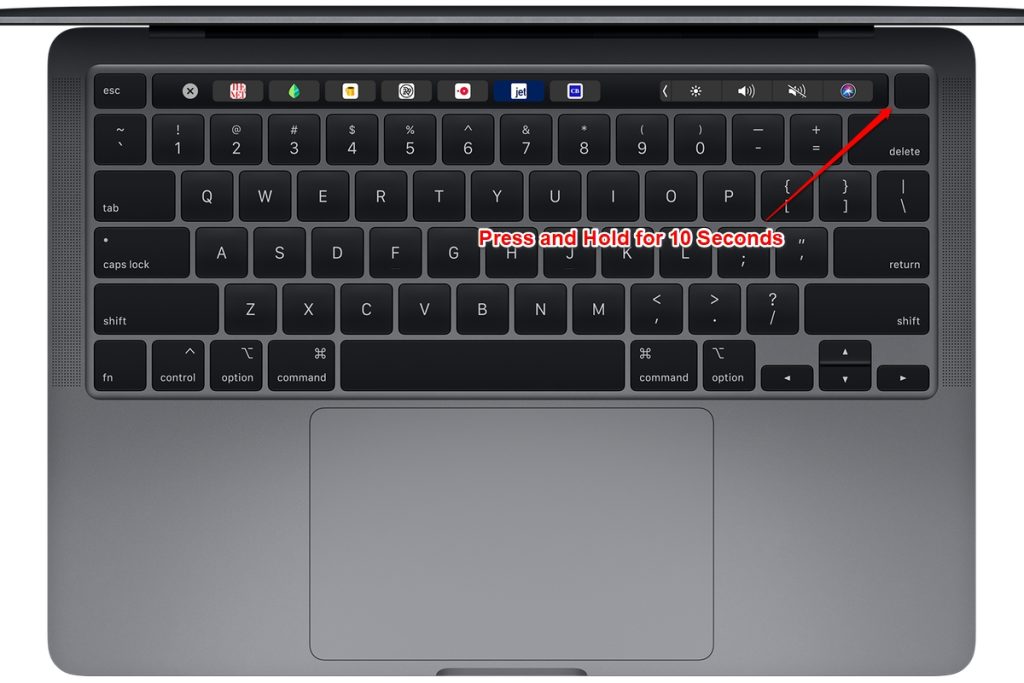
- Wenn dies Ihr Problem nicht behebt, schalten Sie Ihren Mac erneut aus.
- Drücken und halten Sie nun die rechte Umschalttaste + linke Wahltaste + linke Steuerungstaste etwa 7 Sekunden lang gedrückt.
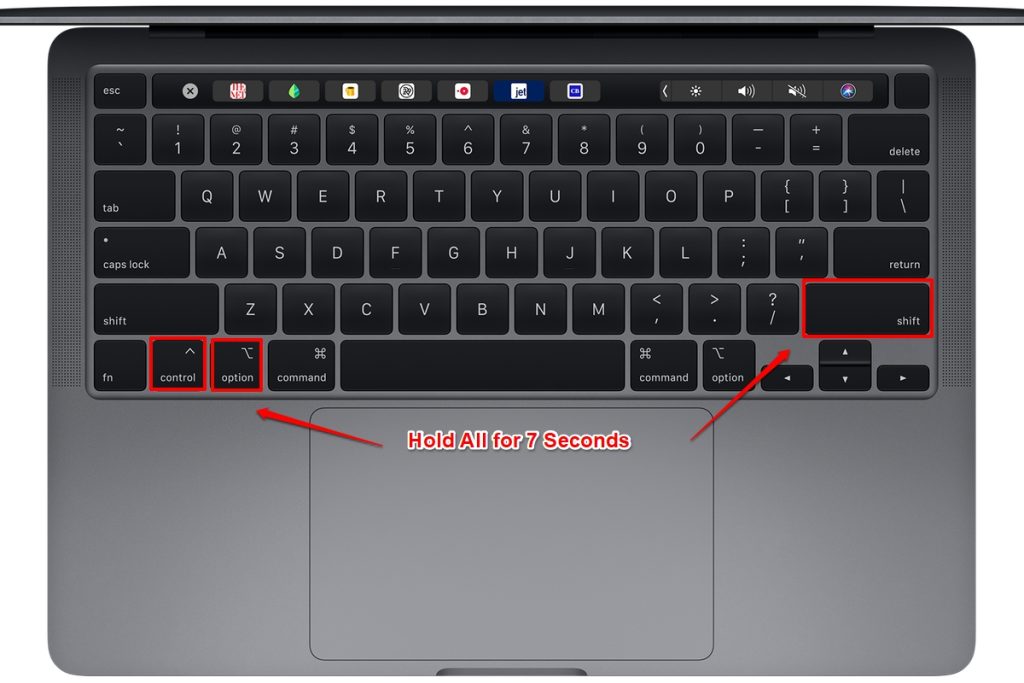
- Lassen Sie dann alle Tasten los und warten Sie ein paar Sekunden. Starten Sie danach Ihr MacBook neu.
- Lassen Sie alle Tasten los und warten Sie ein paar Sekunden. Jetzt starten Sie Ihr MacBook neu.
SMC-Reset auf MacBook mit nicht entnehmbarer Batterie (meist vor 2018):
- Zuerst, fahren Sie Ihren Mac herunter.
- Drücken und halten Sie die Umschalttaste + Steuerungstaste + Wahltaste auf der linken Seite Ihrer Tastatur.
- Drücken und halten Sie die Einschalttaste oder die Touch ID-Taste.
- Halten Sie alle Tasten etwa 10 Sekunden lang gedrückt.
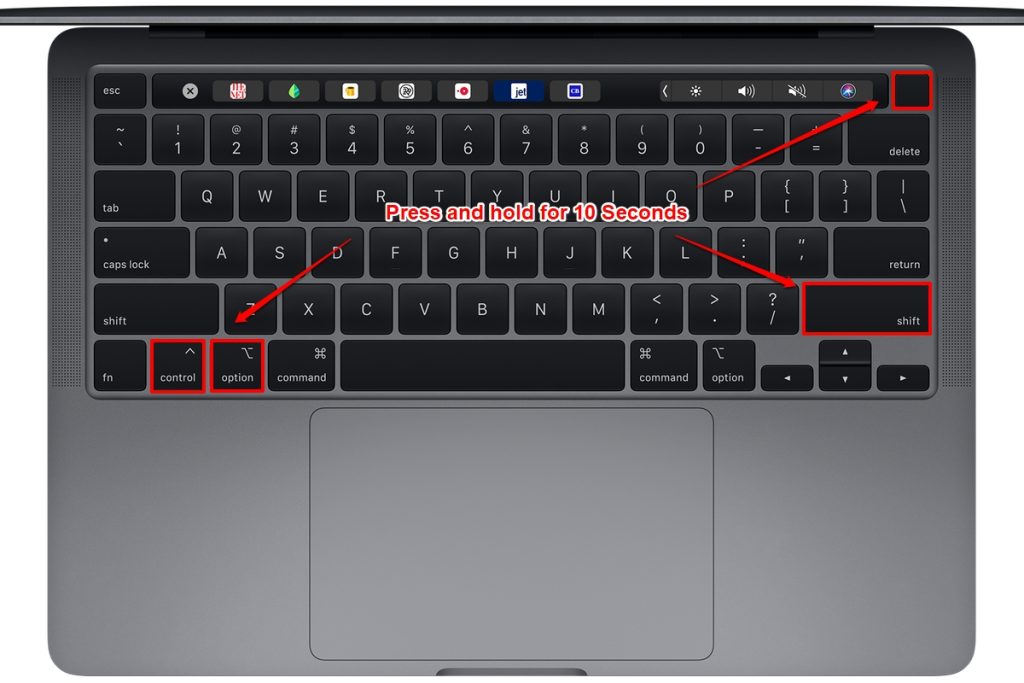
- Lassen Sie schließlich alle Tasten los und schalten Sie Ihr MacBook ein.
SMC-Reset auf älteren MacBook mit entnehmbarer Batterie (meist vor 2015):
- Beginnen Sie damit, Ihr MacBook herunterzufahren.
- Entfernen Sie dann die Batterie.
- Drücken und halten Sie die Einschalttaste etwa 5 Sekunden lang gedrückt.
- Schließen Sie dann die Batterie wieder an und schalten Sie Ihr MacBook ein.
Außerdem lesen: Wie man anderen Speicher auf dem Mac löscht?
SMC-Reset auf einem iMac, Mac Mini oder Mac Pro durchführen
SMC-Reset auf iMac Pro mit T2-Chip durchführen
- Fahren Sie Ihren iMac herunter.
- Halten Sie die Einschalttaste etwa 10 Sekunden lang gedrückt.
- Lassen Sie dann die Einschalttaste los und warten Sie ein paar Sekunden.
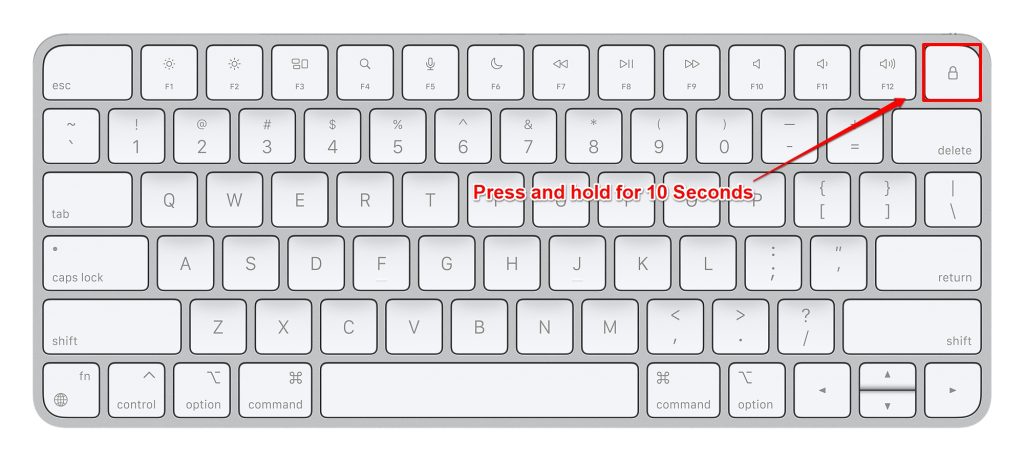
- Starten Sie dann Ihren iMac Pro neu.
- Wenn dies das Problem nicht behebt, schalten Sie Ihren Mac erneut aus.
- Ziehen Sie das Netzkabel ab und warten Sie 15 Sekunden.
- Schließen Sie dann das Netzkabel wieder an und warten Sie etwa 5 Sekunden.
- Schalten Sie Ihren Mac ein.
SMC-Reset auf älteren Desktop-Macs (meist vor 2018):
- Zuerst, fahren Sie Ihren Mac herunter.
- Ziehen Sie das Netzkabel ab und warten Sie 15 Sekunden.
- Schließen Sie dann das Netzkabel wieder an und warten Sie 5 Sekunden.
- Schließlich schalten Sie Ihren Mac ein.
Wie setzt man das PRAM oder NVRAM auf einem Mac zurück?
Neben dem SMC-Reset können Sie auch in Betracht ziehen, PRAM oder NVRAM zurückzusetzen.
Dies behebt meist Probleme mit softwarebezogenen Fehlern. Zum Beispiel, wenn die Lautstärke nicht richtig funktioniert, das Startvolume nicht eingestellt ist, die Maus oder das Trackpad seltsam reagieren und vieles mehr.
Wenn Sie jedoch einen M1 Mac verwenden, ist es nicht erforderlich, das NVRAM zurückzusetzen. Falls es benötigt wird, geschieht der Prozess automatisch, wenn Sie Ihren Mac neu starten.
Aber für ältere Macs müssen Sie die folgenden Schritte ausführen:
- Zuerst, fahren Sie Ihren Mac herunter.
- Drücken Sie die Einschalttaste.
- Bevor der graue Bildschirm erscheint, drücken Sie gleichzeitig die Tasten CMD + Option + P + R.
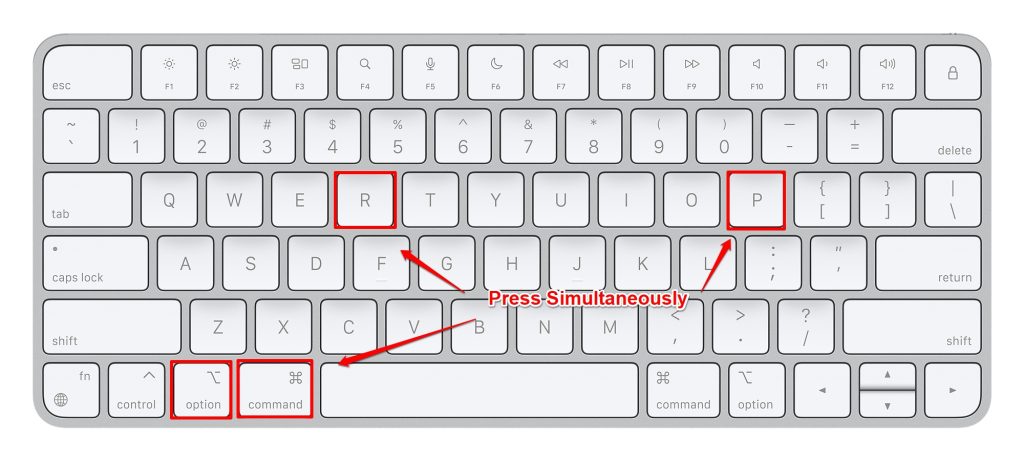
- Halten Sie alle Tasten gedrückt, bis Ihr Mac neu startet und Sie den Startton zum zweiten Mal hören.
- Bei Macs mit T2-Sicherheitschip halten Sie die Tasten gedrückt, bis das Apple-Logo zum zweiten Mal erscheint und verschwindet.
- Lassen Sie die Tasten los.
Fazit:
Das war alles zum Thema SMC-Reset. Ich hoffe, dies hat Ihnen bei Ihrer Anfrage geholfen. Also probieren Sie den SMC-Reset auf Ihrem Mac aus und sehen Sie, wie es läuft. Wenn Sie bei irgendetwas stecken bleiben, lassen Sie es mich bitte in den Kommentaren wissen.
Außerdem lesen: [Gelöst] „macOS kann nicht bestätigen, dass diese App frei von Malware ist“
Erhalte neue Beiträge in deinem Posteingang.
Kein Spam. Jederzeit abmelden.