Apple Geräte · 4 min read · Oct 23, 2025
So löschen Sie benutzerdefinierte Aufkleber dauerhaft von Ihren Apple-Geräten? Nachrichten, Tastatur und mehr
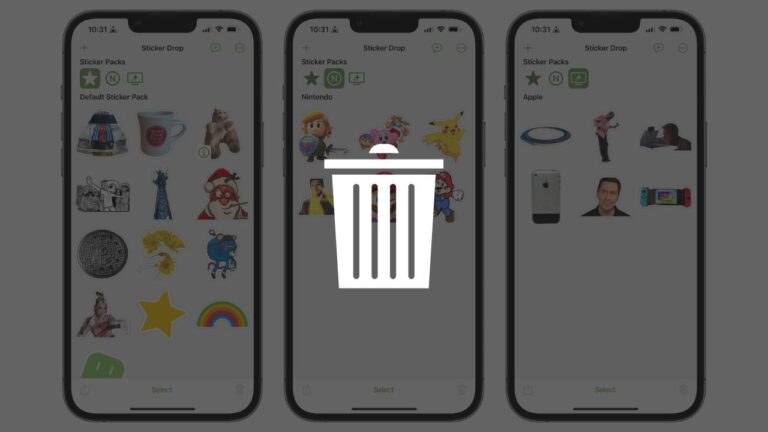
Aufkleber bringen viel Spaß und Persönlichkeit in unser digitales Leben. Aber irgendwann kann Ihre Sammlung von Aufklebern überquellen mit solchen, die Ihnen nicht mehr Freude bereiten.
Die gute Nachricht? Mit iCloud, das alles synchron hält, macht es Apple unglaublich einfach, benutzerdefinierte Aufkleber von Ihrem iPhone, iPad und Mac zu löschen.
Selbst wenn Sie nicht technikaffin sind, kann jeder mit den klaren und leicht verständlichen Anweisungen dieses Leitfadens folgen.
So löschen Sie benutzerdefinierte Aufkleber auf Apple-Geräten: Ein schneller, freundlicher Leitfaden
Dinge, die Sie löschen können und nicht löschen können
Lassen Sie uns klarstellen, welche Aufkleber Sie entfernen können, bevor wir beginnen:
Personalisierte Aufkleber, Emojis, von Apple generierte Genmoji, Ihre Fotos oder Live-Fotos werden verwendet, um diese zu erstellen. Sie können sie frei entfernen.
Aufkleber von installierten Apps sind als Drittanbieter-Aufkleberpakete bekannt. Deinstallieren Sie entweder die App oder blenden Sie sie in Nachrichten aus, um sie loszuwerden.
Memoji-Aufkleber, die mit Ihrem Animoji verbunden sind. Um diese loszuwerden, können Sie das Animoji selbst ausblenden oder entfernen.
Aufkleber mit Emojis. Sie können Ihren Tab “Kürzlich verwendet” leeren, aber Sie können sie nicht für immer entfernen.
Dieses Tutorial konzentriert sich auf das Entfernen von personalisierten Aufklebern – solchen, die Sie selbst erstellt oder gespeichert haben.
1. Entfernen Sie benutzerdefinierte Aufkleber von iPhone und iPad
Methode A: Tippen Sie auf ein beliebiges Gespräch in der Nachrichten-Aufkleber-App, nachdem Sie Nachrichten geöffnet haben
Tippen Sie neben dem Textfeld auf das +-Symbol.
Wählen Sie Aufkleber aus der Schublade aus.
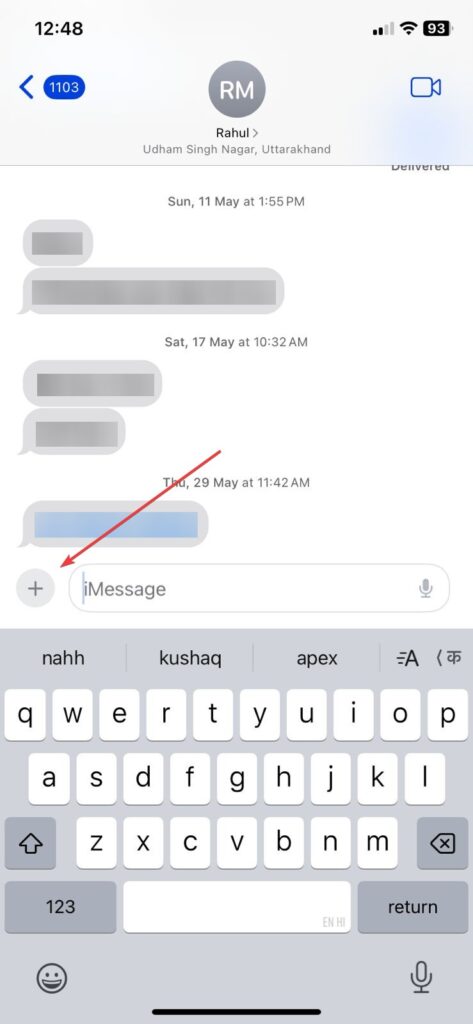
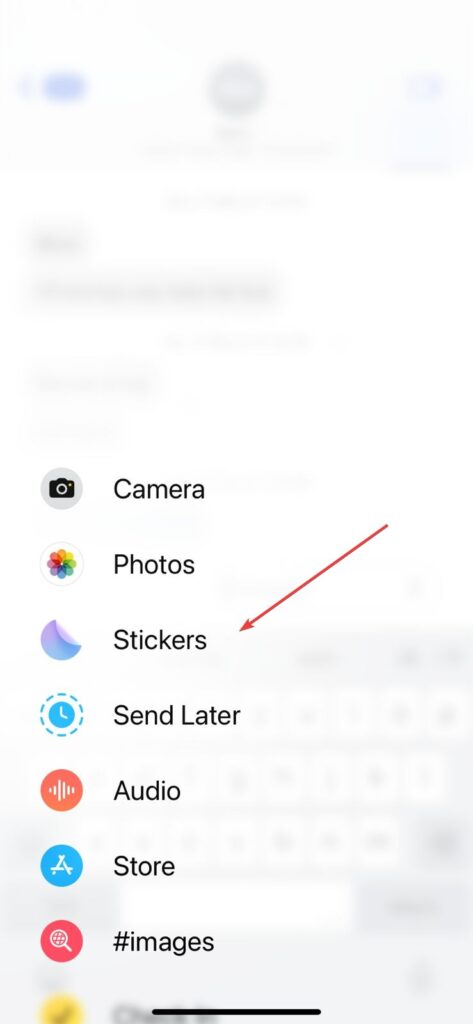
Um Ihre Kreationen anzuzeigen, wählen Sie den Live-Tab (aufkleberabziehendes Symbol).
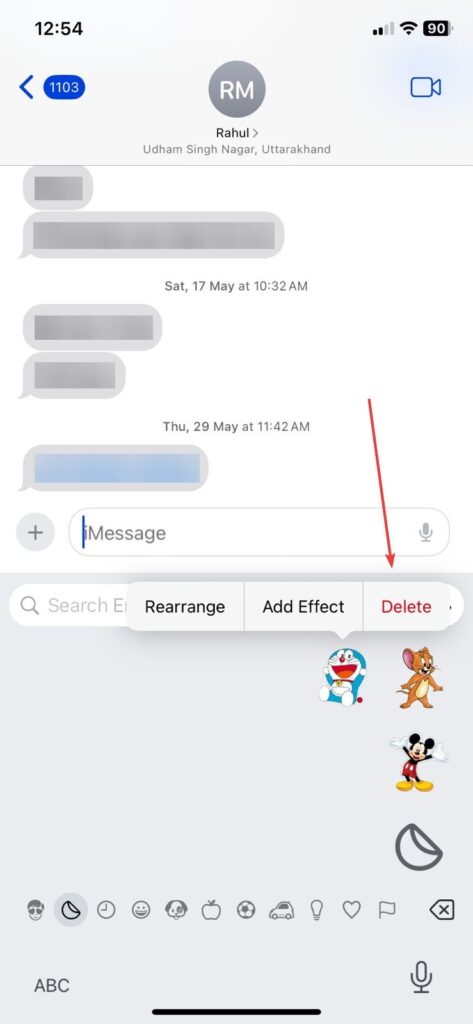
Um einen Aufkleber zu entfernen, drücken und halten Sie ihn, und wählen Sie dann Löschen.
Mehrere entfernen: Drücken und halten Sie, wählen Sie Anordnen und wählen Sie dann das Minuszeichen neben jedem Element, das Sie entfernen möchten. Tippen Sie zum Abschluss irgendwohin.
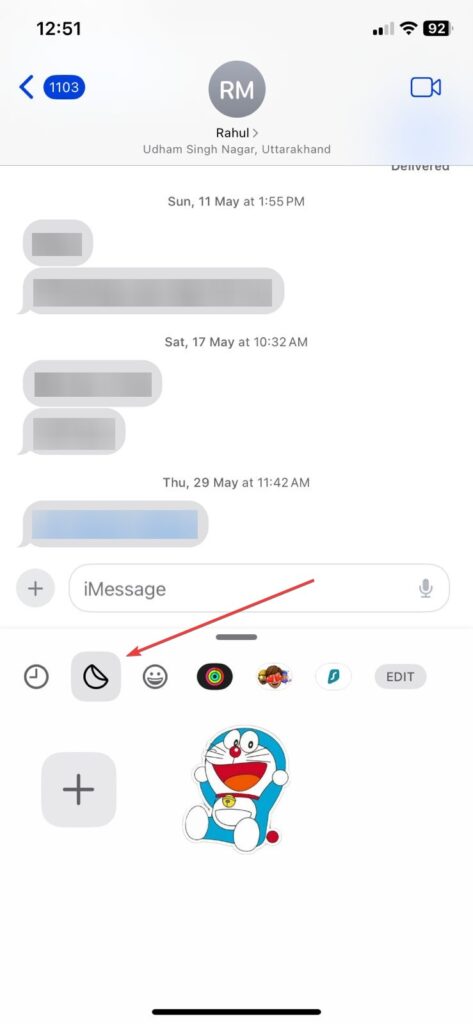
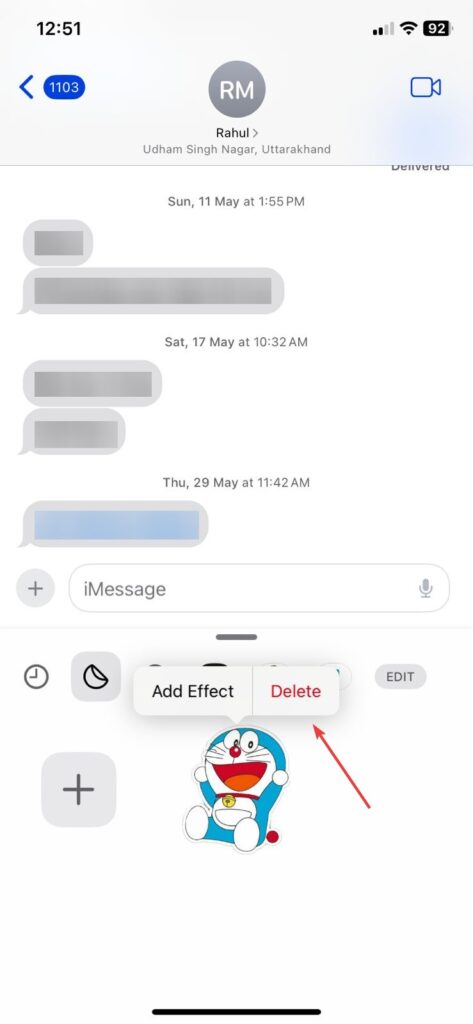
Methode B: Verwenden Sie die Emoji-Tastatur einer beliebigen App
Setzen Sie den Zeiger in eine beliebige Textanwendung (Safari, Notizen usw.).
Drücken Sie die Emoji-Taste auf der Tastatur.
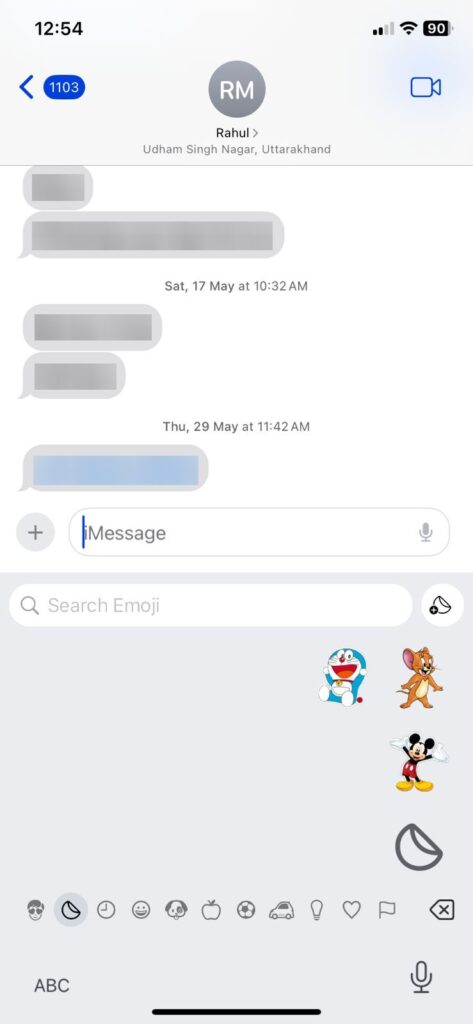
Wählen Sie den Live-Tab aus.
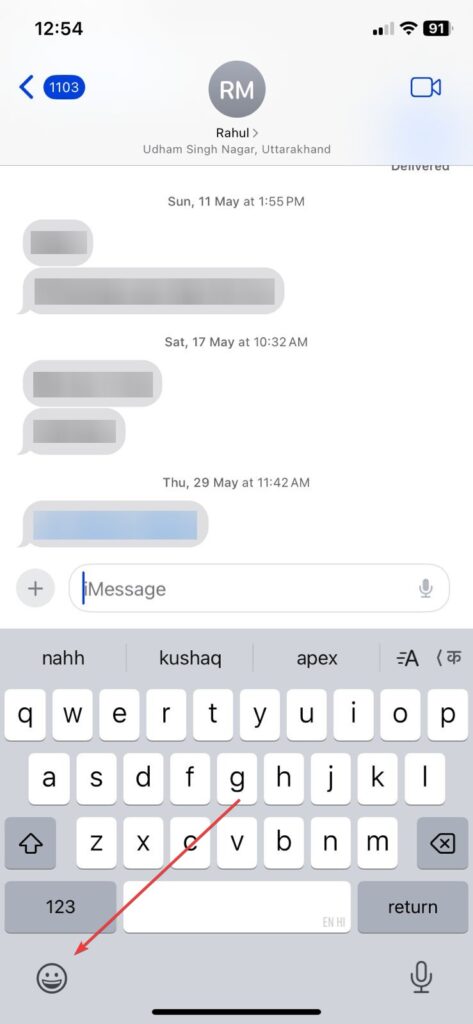
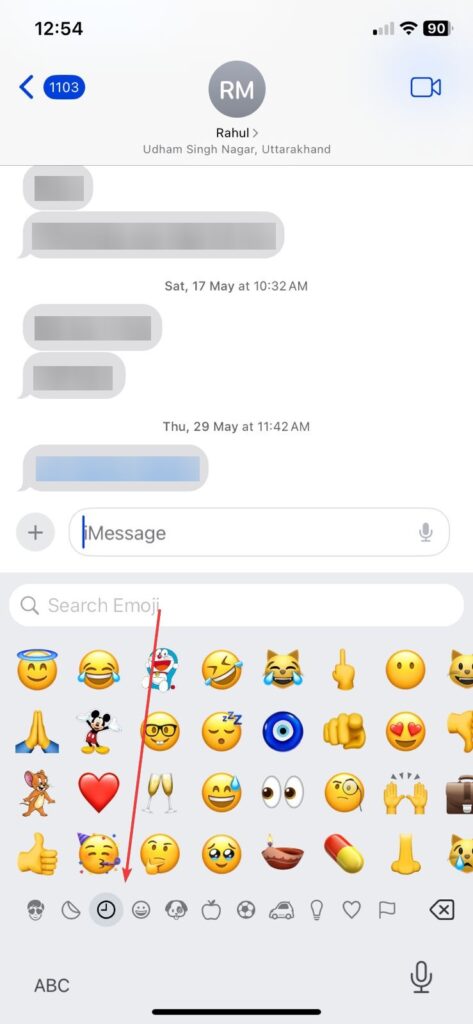
Einen Aufkleber: Tippen Sie auf Löschen, nachdem Sie ihn gedrückt gehalten haben.
Mehrere Aufkleber: Drücken und halten Sie, wählen Sie Anordnen, entfernen Sie mehrere, indem Sie ⊖ antippen, und verlassen Sie, indem Sie nach außen tippen.
2. Entfernen Sie benutzerdefinierte Aufkleber von Mac
Methode A: Über die Nachrichten-App
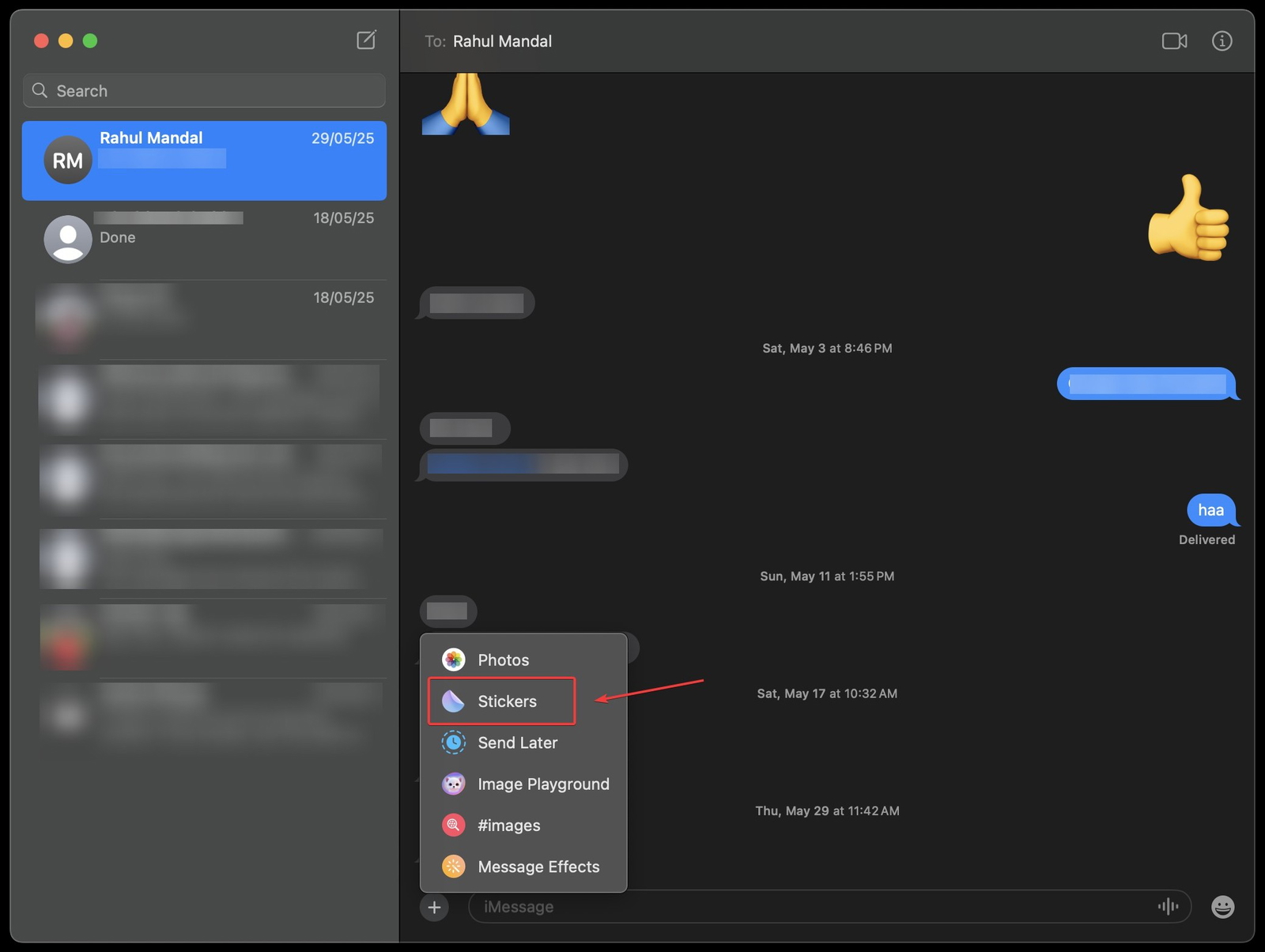
Starten Sie ein Chatfenster und die Nachrichten-App.
Drücken Sie die +-Taste.
Wählen Sie den Live-Tab aus, nachdem Sie Aufkleber ausgewählt haben.
Um Aufkleber zu entfernen, klicken Sie mit der rechten Maustaste darauf (oder verwenden Sie die Steuerung oder die Zwei-Finger-Tasten) und wählen Sie Löschen.
Methode B: Öffnen Sie den Emoji-Auswahlbereich aus dem Menü “Emoji & Symbole”
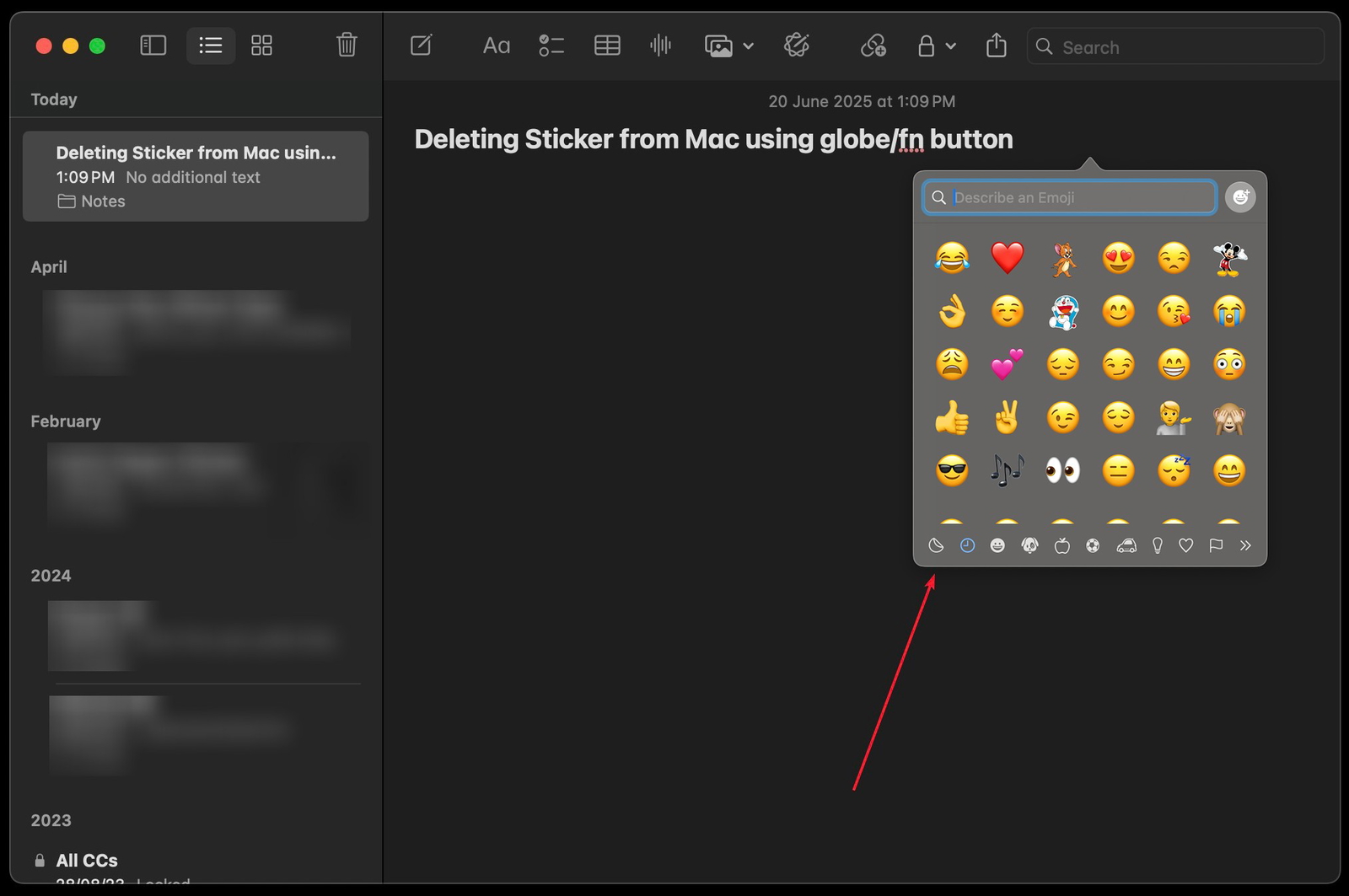
Wenn die Globe/Fn-Taste verfügbar ist, klicken Sie zweimal darauf.
Bearbeiten ➝ Symbole & Emoji oder verwenden Sie das Symbol in der Menüleiste.
Wählen Sie den Live-Tab aus.
Um einen Aufkleber zu entfernen, klicken Sie mit der rechten Maustaste darauf und wählen Sie Löschen. Ganz einfach!
Schnelle Zusammenfassungstabelle
| Gerät | Wohin gehen | Einen Aufkleber löschen | Mehrere Aufkleber löschen |
|---|---|---|---|
| iPhone / iPad | Nachrichten-App → Aufkleber → Live-Tab | Drücken und halten Sie den Aufkleber → Tippen Sie auf Löschen | Drücken und halten Sie einen beliebigen Aufkleber → Tippen Sie auf Anordnen → Tippen Sie ⊖ auf jeden → Tippen Sie nach außen, um zu beenden |
| iPhone / iPad | Emoji-Tastatur → Live-Tab | Drücken und halten Sie den Aufkleber → Tippen Sie auf Löschen | Drücken und halten Sie einen beliebigen Aufkleber → Tippen Sie auf Anordnen → Tippen Sie ⊖ auf jeden → Tippen Sie nach außen, um zu beenden |
| Mac | Nachrichten-App → Aufkleber → Live-Tab | Rechtsklick / Steuerungsklick / Zwei-Finger-Klick → Löschen | Dieselbe Methode zum Löschen mehrerer Aufkleber einzeln |
| Mac | Emoji & Symbole → Live-Tab | Rechtsklick / Steuerungsklick / Zwei-Finger-Klick → Löschen | Dieselbe Methode zum Löschen mehrerer Aufkleber einzeln |
Die Bedeutung davon
Hält Ihre Sammlung von Aufklebern ordentlich und zugänglich.
Garantiert iCloud-Synchronisierung, sodass das Löschen auf einem Gerät es von allen entfernt.
Hält Ihre Gespräche interessant, indem nur die Aufkleber angezeigt werden, die Sie lieben.
Zusammenfassung
Auf jedem Apple-Gerät haben Sie die Möglichkeit, Ihre Sammlung von Aufklebern zu verwalten. Um personalisierte Aufkleber zu entfernen, Ihren digitalen Ballast zu beseitigen und nur das zu teilen, was sich authentisch für Sie anfühlt, folgen Sie einfach diesen einfachen Schritten. Ich bin hier, um zu helfen, wenn Sie jemals Unterstützung bei Memoji oder Drittanbieter-Paketen benötigen. Fragen Sie einfach!
Erhalte neue Beiträge in deinem Posteingang.
Kein Spam. Jederzeit abmelden.