iCloud Fotos · 3 min read · Dec 13, 2025
Wie man Fotos dauerhaft aus iCloud löscht?

Wir, Leute aus dem 21. Jahrhundert, machen viele Fotos. Und daran ist nichts falsch. Aber wenn Sie ein iPhone verwenden, werden Sie feststellen, dass alle Ihre Fotos in der Regel als Backup in iCloud hochgeladen werden.
Gleichzeitig bietet Apple nur 5 GB kostenlosen iCloud-Speicher an, und danach fallen Abonnementgebühren an. Und diese 5 GB Speicherplatz können nur von ein paar hundert Fotos verbraucht werden.
In diesem Artikel werden wir Ihnen zeigen, wie Sie die automatischen iCloud-Uploads von Fotos deaktivieren und dann lernen, wie Sie Fotos dauerhaft aus iCloud löschen können.
Außerdem lesen: Google Drive Vs OneDrive – Welches sollte man wählen?
Wie man die automatische iCloud-Fotosynchronisierung deaktiviert?
Zuerst werden wir lernen, wie Sie die automatische iCloud-Fotosynchronisierung deaktivieren können, und Sie sollten diesen Schritt auch zuerst durchführen, denn wenn wir Fotos aus iCloud löschen, ohne die iCloud-Fotosynchronisierung auszuschalten, verlieren wir die Fotos auch von unseren lokalen Geräten (iPhone, iPad, Mac).
Stellen Sie sicher, dass Sie die automatische iCloud-Fotosynchronisierung auf allen Ihren Geräten deaktivieren, wenn Sie diese Fotos auf diesen Geräten behalten möchten.
Über iPhone/iPad
Die Schritte sind für iPhone und iPad gleich. Wir demonstrieren es mit dem iPad, Sie können die gleichen Schritte auch mit dem iPhone befolgen,
- Zuerst öffnen Sie die Einstellungen-App vom Startbildschirm.
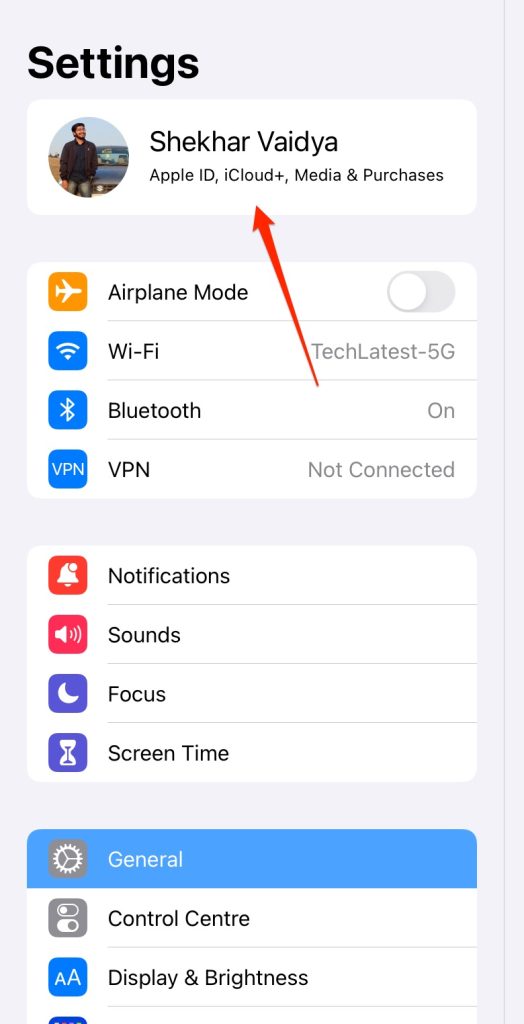
- Klicken Sie dann auf Apple ID (Ihren Namen ganz oben). Klicken Sie dann auf die iCloud-Option.
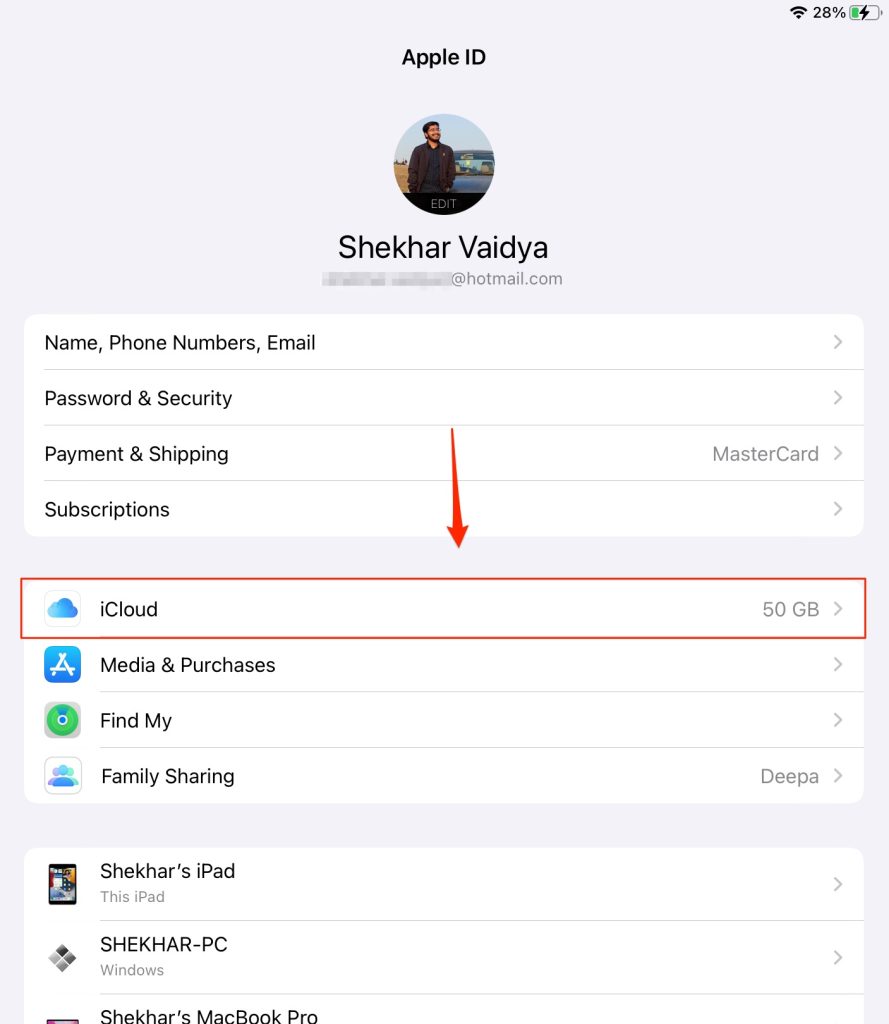
- Klicken Sie nun auf die Fotos-Option.

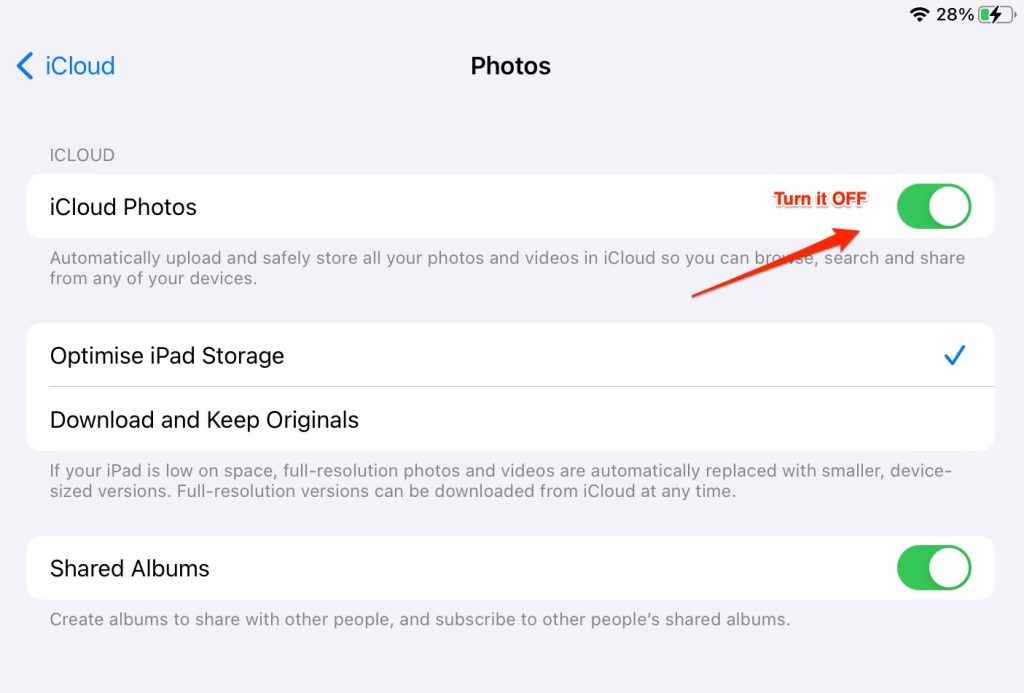
- Schließlich schieben Sie den Schalter nach links, um die iCloud-Fotosynchronisierung auszuschalten.
Außerdem lesen: TeraBox, das Geheimnis hinter 1 TB lebenslang kostenlosem Cloud-Speicher
Über Mac
Sie müssen ähnliche Schritte auf Ihrem Mac befolgen, wenn Sie Ihre Fotos auch auf dem Mac-System behalten möchten.
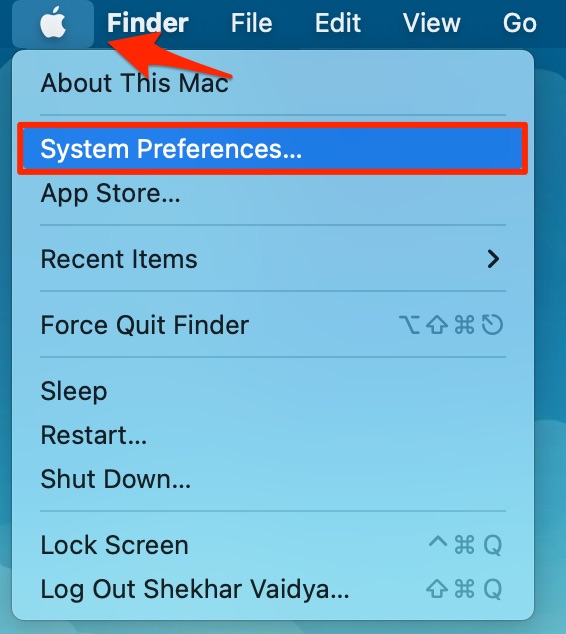
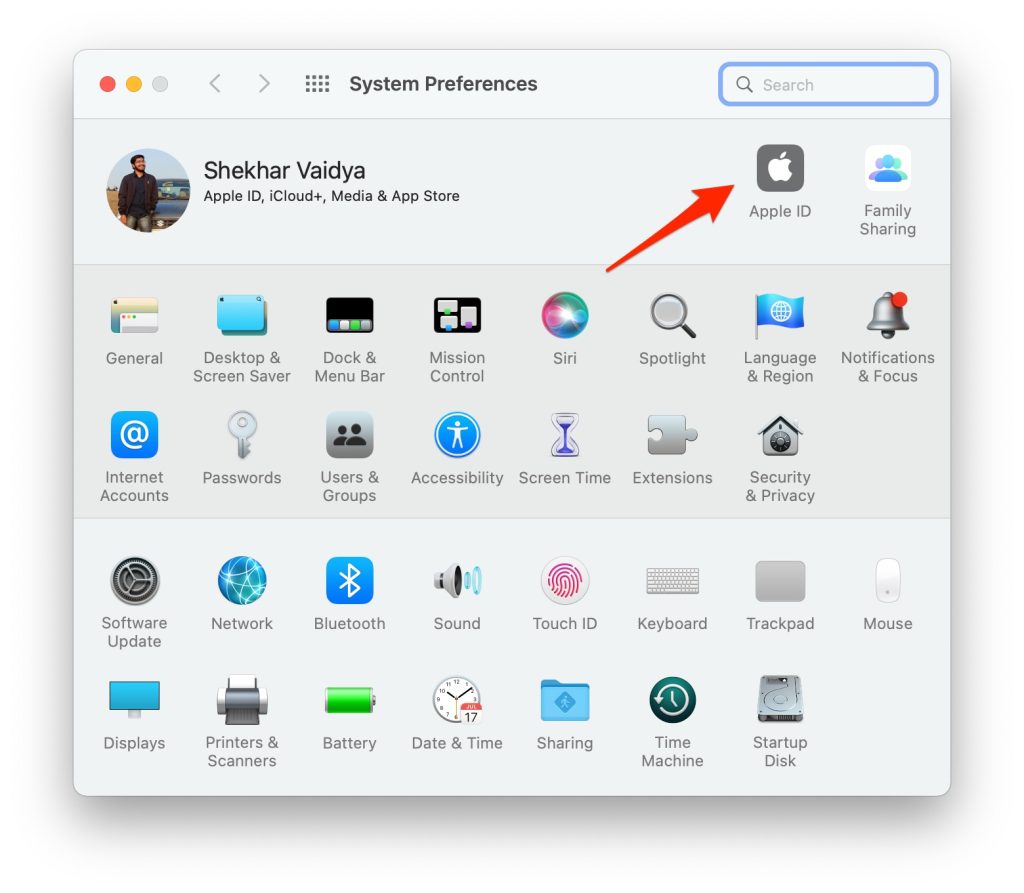
- Zuerst klicken Sie auf das Apple Symbol in der Menüleiste und dann auf die System einstellungen.
- Klicken Sie nun auf das Apple ID-Symbol.
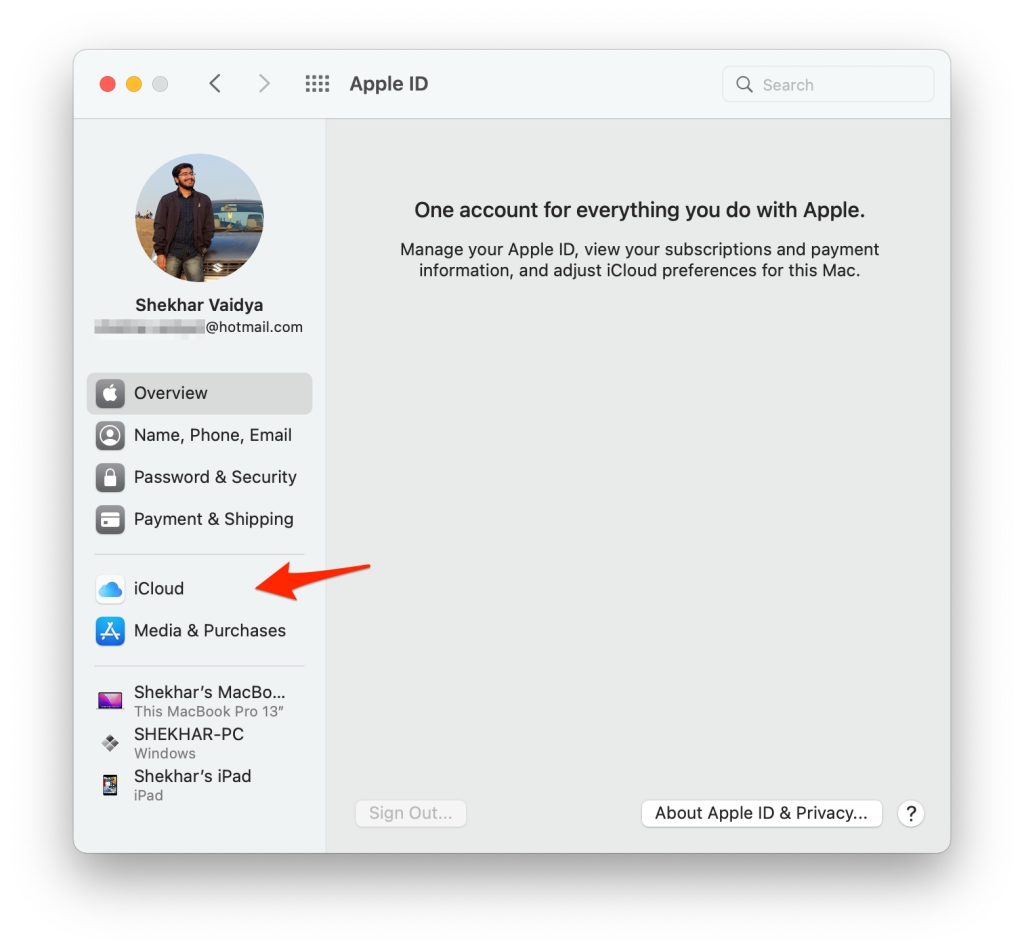
- Klicken Sie dann auf die iCloud-Option in der linken Seitenleiste.
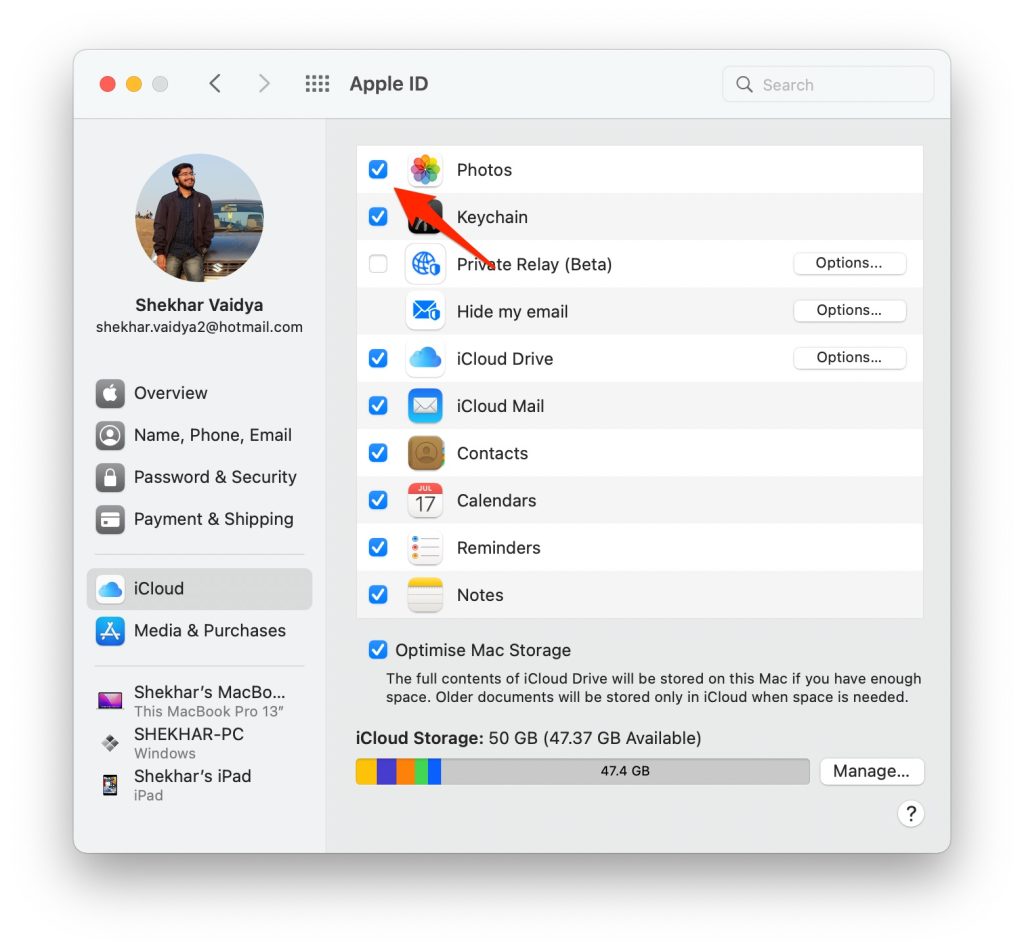
- Schließlich deaktivieren Sie das Kontrollkästchen vor Fotos.
Wie man Fotos dauerhaft aus iCloud-Speicher löscht?
Nachdem Sie die obigen Schritte ausgeführt haben, sind Sie bereit, Fotos dauerhaft aus iCloud zu löschen. Beachten Sie, dass, da Sie die iCloud-Fotosynchronisierung deaktiviert haben, die Fotos, die Sie aus iCloud löschen, weiterhin im lokalen Speicher Ihrer Geräte vorhanden sind.
- Zuerst gehen Sie auf iCloud.com in Ihrem Safari-Browser (oder einem anderen Browser) und melden sich mit Ihrer Apple ID an.
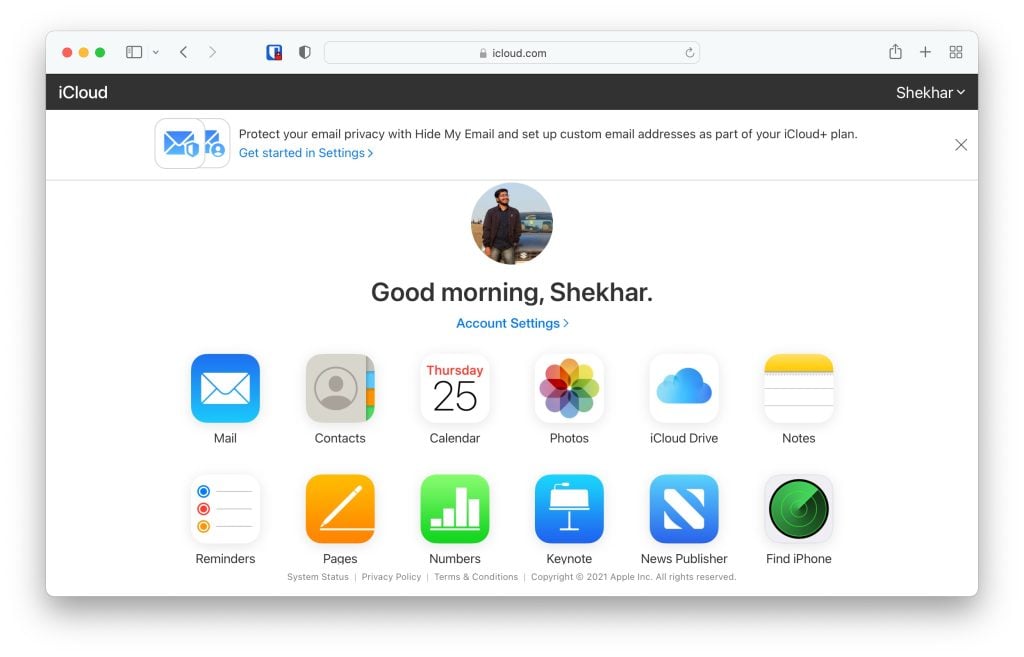
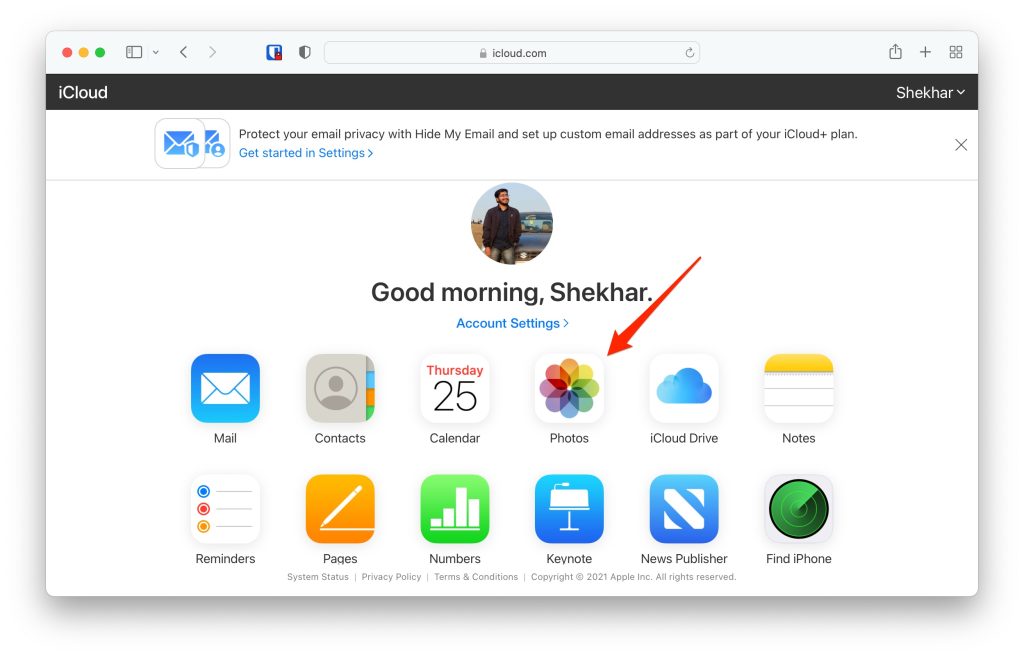
- Klicken Sie nun auf das Fotos-Symbol, um Ihre iCloud-Fotos-Galerie zu öffnen.
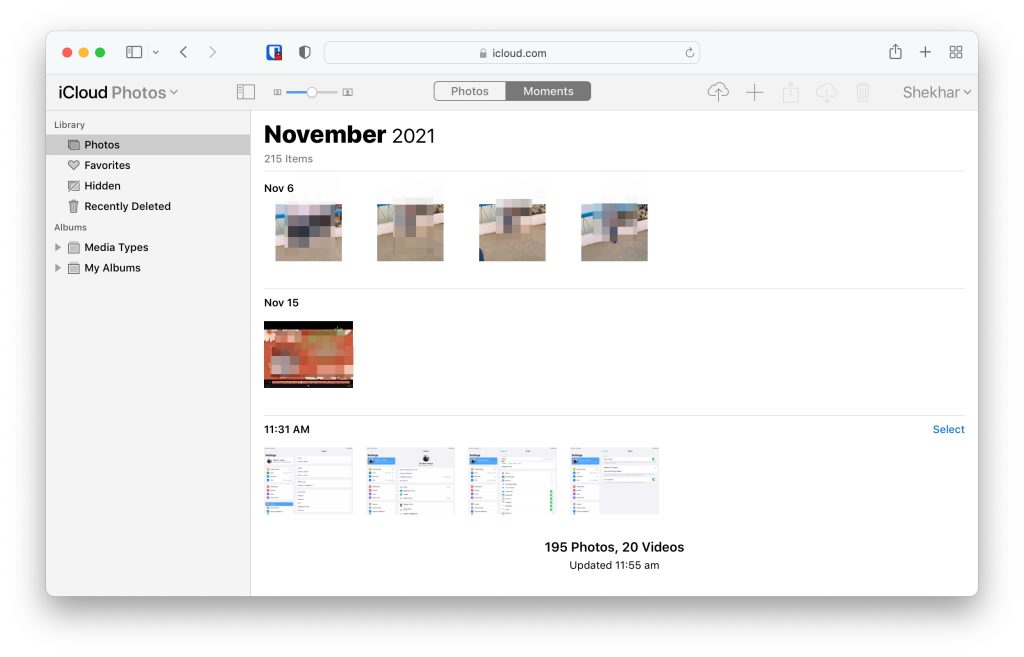
- Sie werden alle Ihre iCloud-Fotos so sehen.
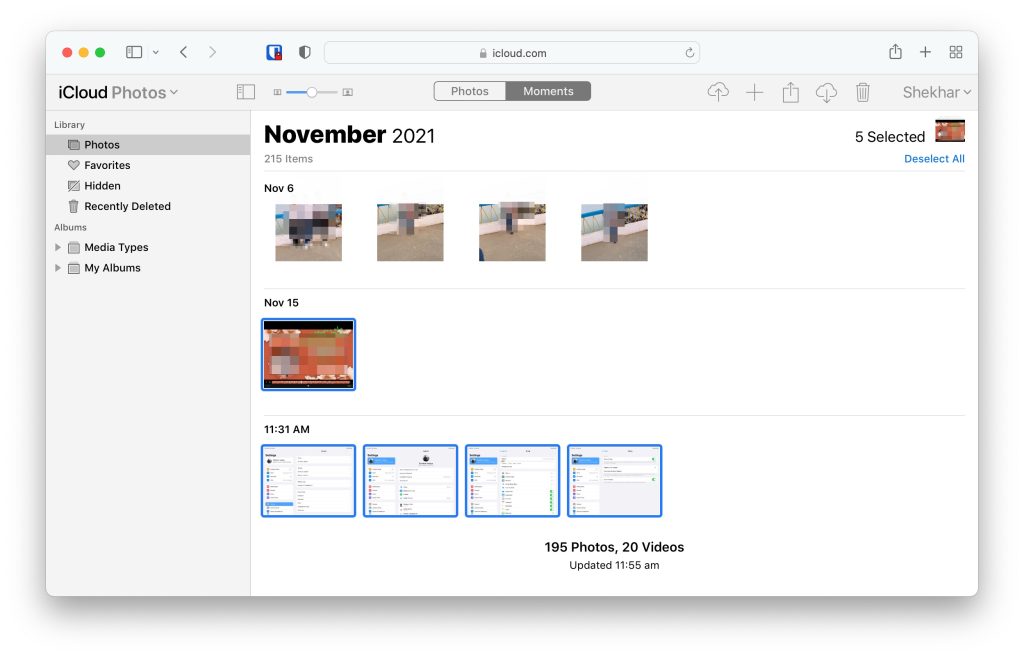
- Wählen Sie nun alle Fotos aus, die Sie löschen möchten. Einmal klicken für ein Foto und cmd+klicken für mehrere Fotos.
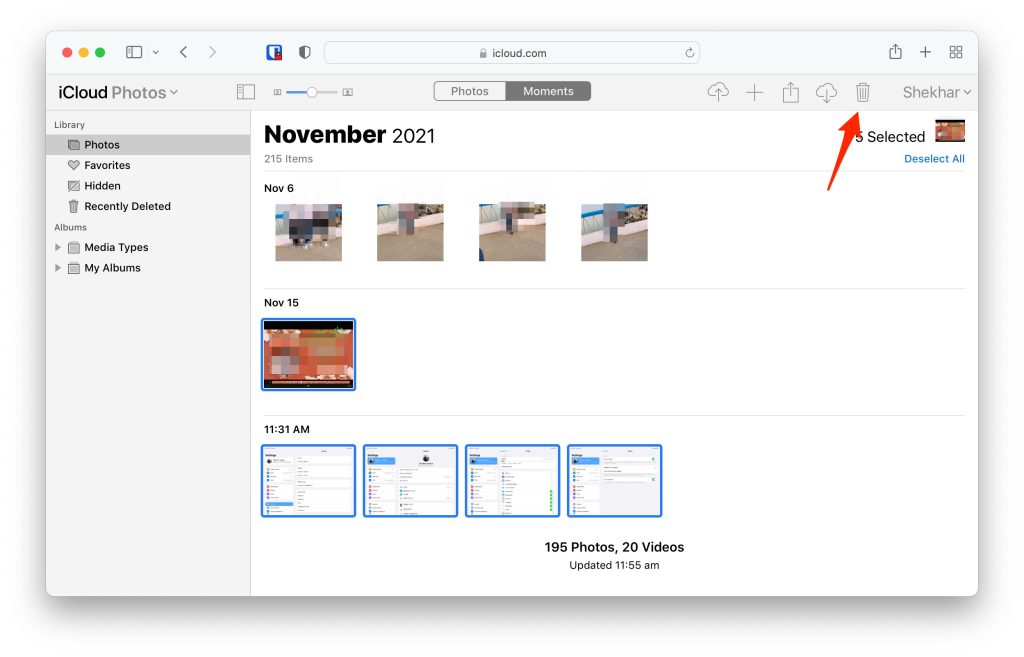
- Bei Auswahl werden Sie ein Mülltonnen Symbol in der Menüleiste bemerken. Klicken Sie darauf, um sie zu löschen.
- Sobald Sie auf das Mülltonnen-Symbol klicken, erscheint ein Popup-Dialogfeld, das um Ihre Bestätigung bittet. Klicken Sie auf das Löschen-Label.

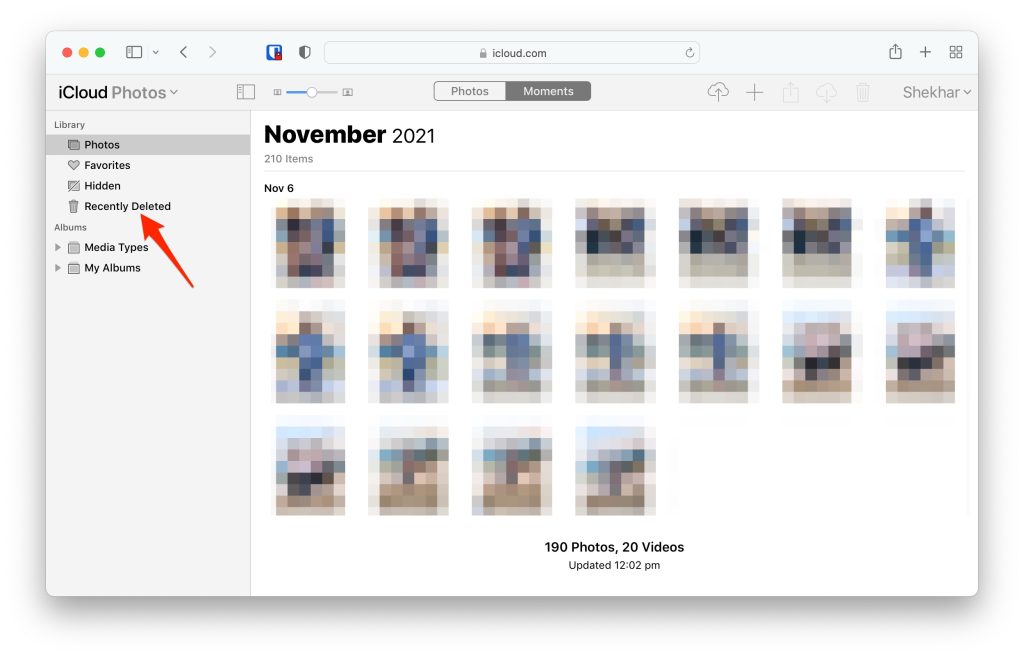
- Jetzt haben Sie diese Fotos gelöscht, aber sie befinden sich noch im iCloud-Fotos-Mülleimer. Klicken Sie auf die Kürzlich Gelöschten-Option aus der Seitenbibliothek.
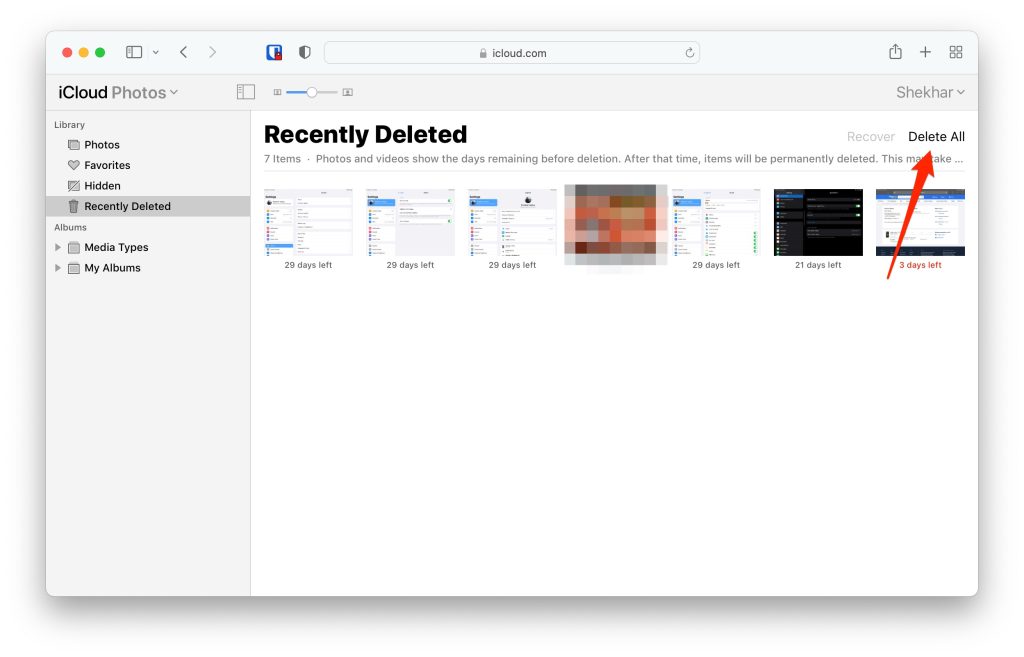
- Klicken Sie nun auf die Alle Löschen-Option.
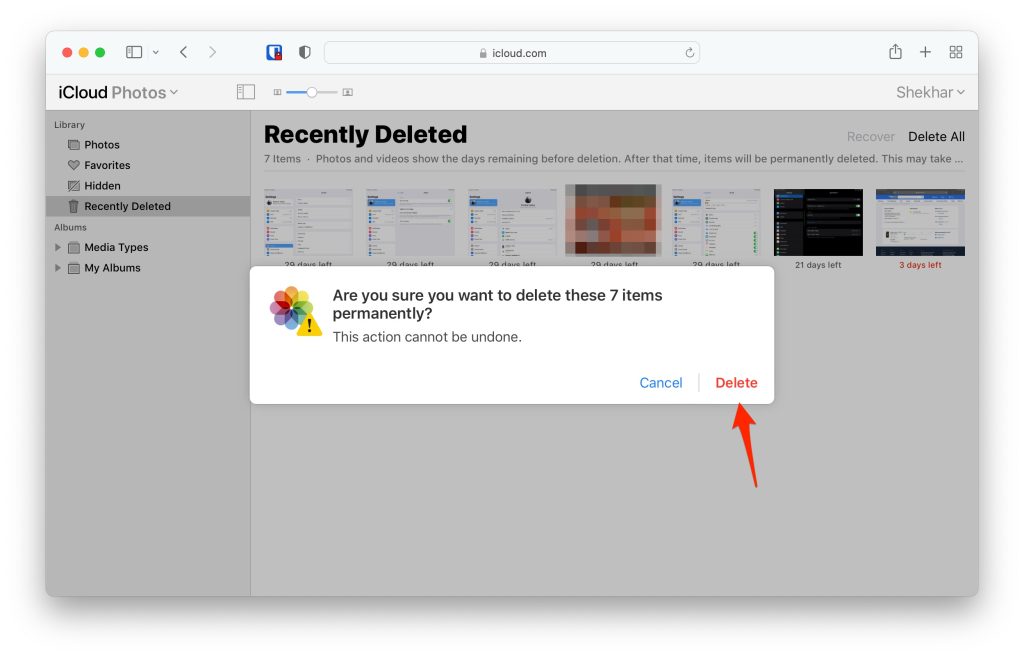
- Schließlich klicken Sie auf das Löschen-Label im Bestätigungsdialogfeld.
Fazit: Fotos dauerhaft aus iCloud löschen
Das war alles, wir haben erfolgreich gelernt, wie man die automatische iCloud-Fotosynchronisierung deaktiviert und dann gelernt, wie wir Fotos dauerhaft aus iCloud-Speicher löschen können.
Falls Sie etwas nicht verstanden haben oder andere Fragen zu diesem Artikel haben, zögern Sie nicht, unten zu kommentieren, wir helfen Ihnen gerne weiter.
Außerdem lesen: Wie man anderen Speicher auf Mac löscht?
Erhalte neue Beiträge in deinem Posteingang.
Kein Spam. Jederzeit abmelden.