Windows Sicherheit · 5 min read · Oct 25, 2025
So deaktivieren Sie Microsoft Defender Antivirus dauerhaft unter Windows 11

Es gibt eine integrierte Funktion in Windows-Betriebssystemen namens Windows-Sicherheit oder Windows Defender, die Ihr System vor Malware, Viren und anderen Sicherheitsbedrohungen schützt. Es bietet an, Ihren Computer zu scannen, um ihn zu optimieren und seine Fähigkeiten zu verbessern. Das Hauptmerkmal der Windows-Sicherheit sind die Antiviren-Tools, die kostenlos verwendet werden können. Damit können Sie Ihr System schnell auf Malware-Angriffe, Viren usw. scannen.
Wann immer Sie ein Programm oder eine Plattform auf Ihrem System ausführen, schlägt die Windows-Sicherheit Alarm, falls die App Viren oder Sicherheitsbedrohungen enthält. In einigen Fällen entfernt sie die Datei automatisch, wenn sie als schädliche Datei erkannt wird.
In einigen Fällen benötigen Sie den Defender möglicherweise nicht, da er nicht erforderlich ist oder die Funktionen anderer Programme auf Ihrem PC stört. In diesem Tutorial zeigen wir Ihnen, wie Sie Windows Defender oder die Windows-Sicherheit unter Windows 11 dauerhaft entfernen können.
Warum sollten Sie Windows-Sicherheit entfernen?
Bevor Sie die Schritte unternehmen, gibt es etwas Wichtiges, das Sie wissen sollten: Was ist der Grund, Windows-Sicherheit im Windows-Betriebssystem zu entfernen? Hier sind einige Punkte, die Sie beachten sollten –
Leistungsprobleme
Der wichtigste Grund, der dazu motiviert, die Windows-Sicherheit zu deaktivieren, ist die Leistung. Egal, ob Sie einen älteren Computer oder einen leistungsstarken verwenden, die Windows-Sicherheit wirkt sich auf die Systemleistung aus. Die Mehrheit der Benutzer hat dasselbe in offiziellen Support-Foren und anderen öffentlichen Foren berichtet.
Fehlalarme
Fehlalarme zwingen die Benutzer, die Windows-Sicherheit von ihrem System zu entfernen. Wenn Ihr System legitime Apps erkennt, zeigt es einen Fehlalarm an, der darauf hinweist, dass die App einen Virus enthält, und deaktiviert automatisch vorübergehend den Defender. Dies kann besonders frustrierend sein, wenn die Dateien für einzelne Benutzer wichtig sind.
Es ist jedoch wichtig zu beachten, dass Sie, wenn Sie die Windows-Sicherheit dauerhaft entfernen, nicht mehr auf die Funktionen zugreifen können, die Ihr System benötigt, wie z. B. Virenscans, Malware-Scans, Systemoptimierungstools usw. Darüber hinaus erhalten Sie keinen Passwort-Manager, keinen erweiterten Malware-Schutz, keine Kindersicherung und vieles mehr.
Möglichkeiten, die Windows-Sicherheit dauerhaft auf dem PC zu deaktivieren
So können Sie die Windows-Sicherheit dauerhaft im Windows 11-Betriebssystem entfernen. Sie können eine der unten aufgeführten Methoden befolgen, und Sie sind bereit!
1. Echtzeitschutz und Manipulationsschutz deaktivieren
Das Deaktivieren von Microsoft Defender Antivirus ist ziemlich einfach, aber das Entfernen der Windows-Sicherheitsanwendungen ist nicht so einfach. Um die Windows-Sicherheit aus dem Windows-Betriebssystem zu entfernen, müssen Sie zuerst den Echtzeitschutz und den Manipulationsschutz in der Windows-Sicherheits-App deaktivieren.
Das Deaktivieren des Echtzeitschutzes in der Windows-Sicherheit stellt sicher, dass Ihr Computer keine Systemdateien scannen kann. Darüber hinaus ermöglicht das Deaktivieren des Manipulationsschutzes, Änderungen an den Einstellungen des Defender Antivirus vorzunehmen.
So können Sie den Echtzeitschutz und den Manipulationsschutz in der Windows-Sicherheits-App deaktivieren:
- Drücken Sie die Windows + I-Taste auf der Tastatur, um die Einstellungen-App zu öffnen.
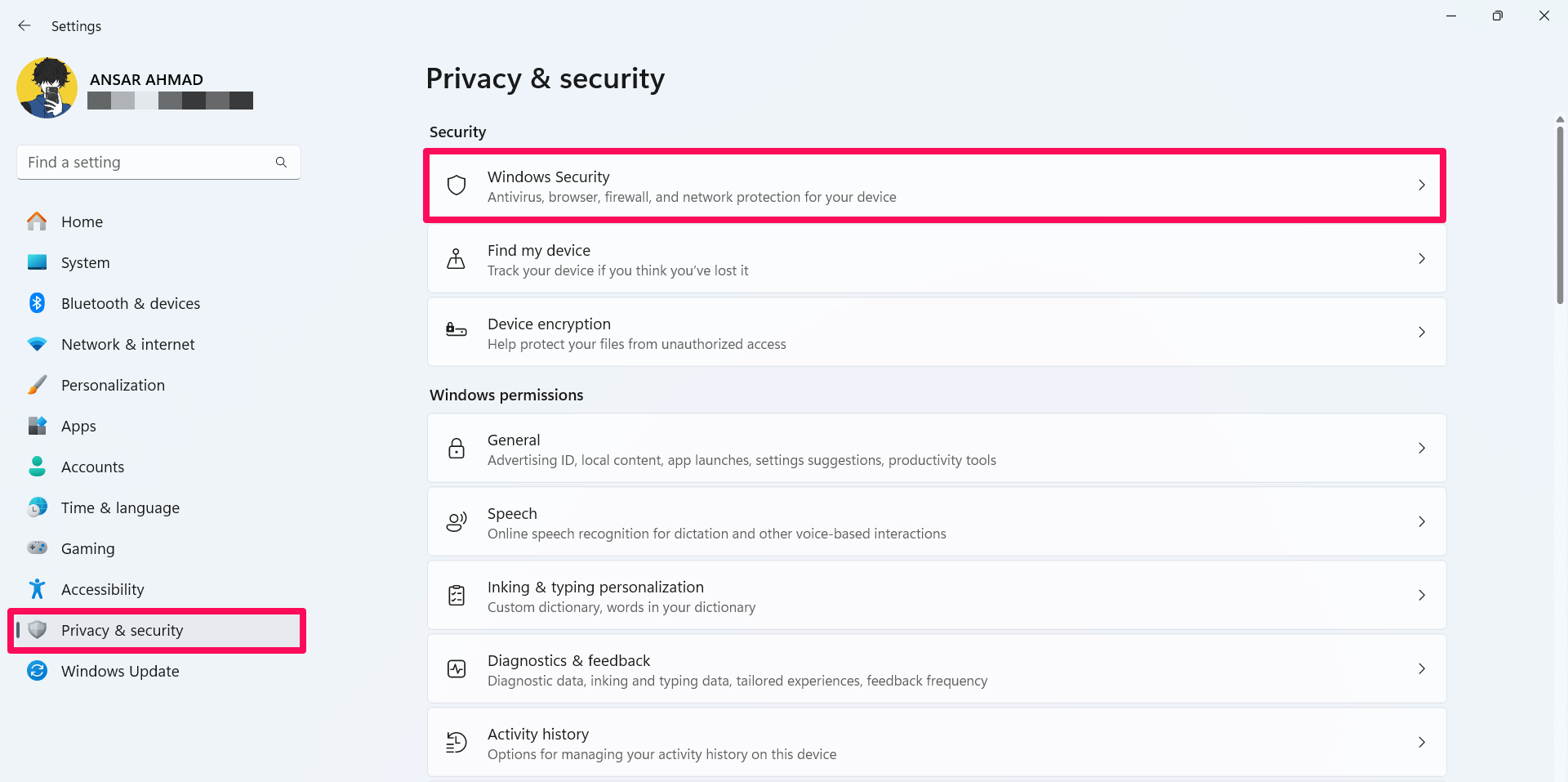
- Klicken Sie im linken Bereich auf Datenschutz & Sicherheit und wählen Sie Windows-Sicherheit.
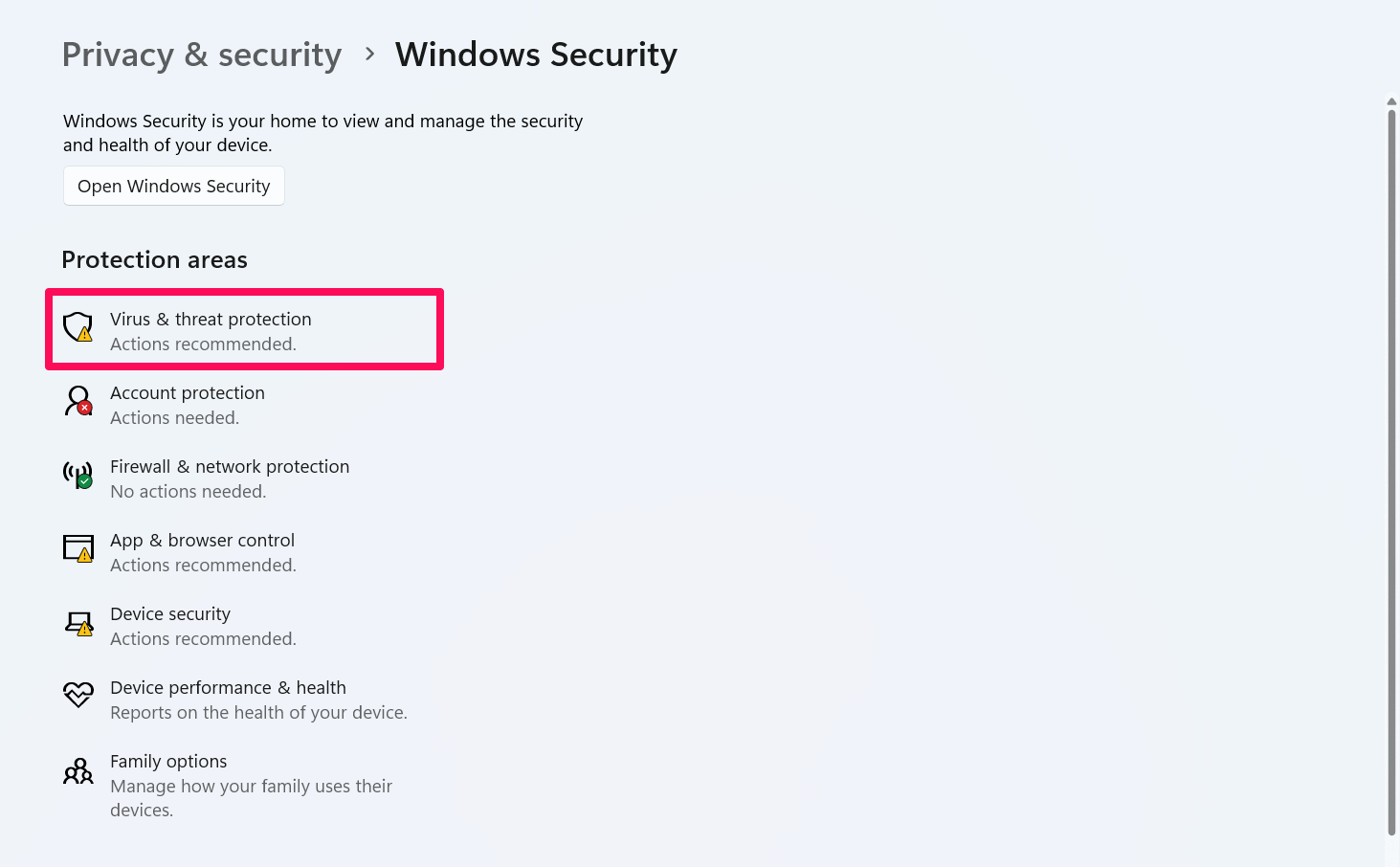
** - Klicken Sie dann auf Virus- & Bedrohungsschutz. (Dies öffnet die Windows-Sicherheits-App).
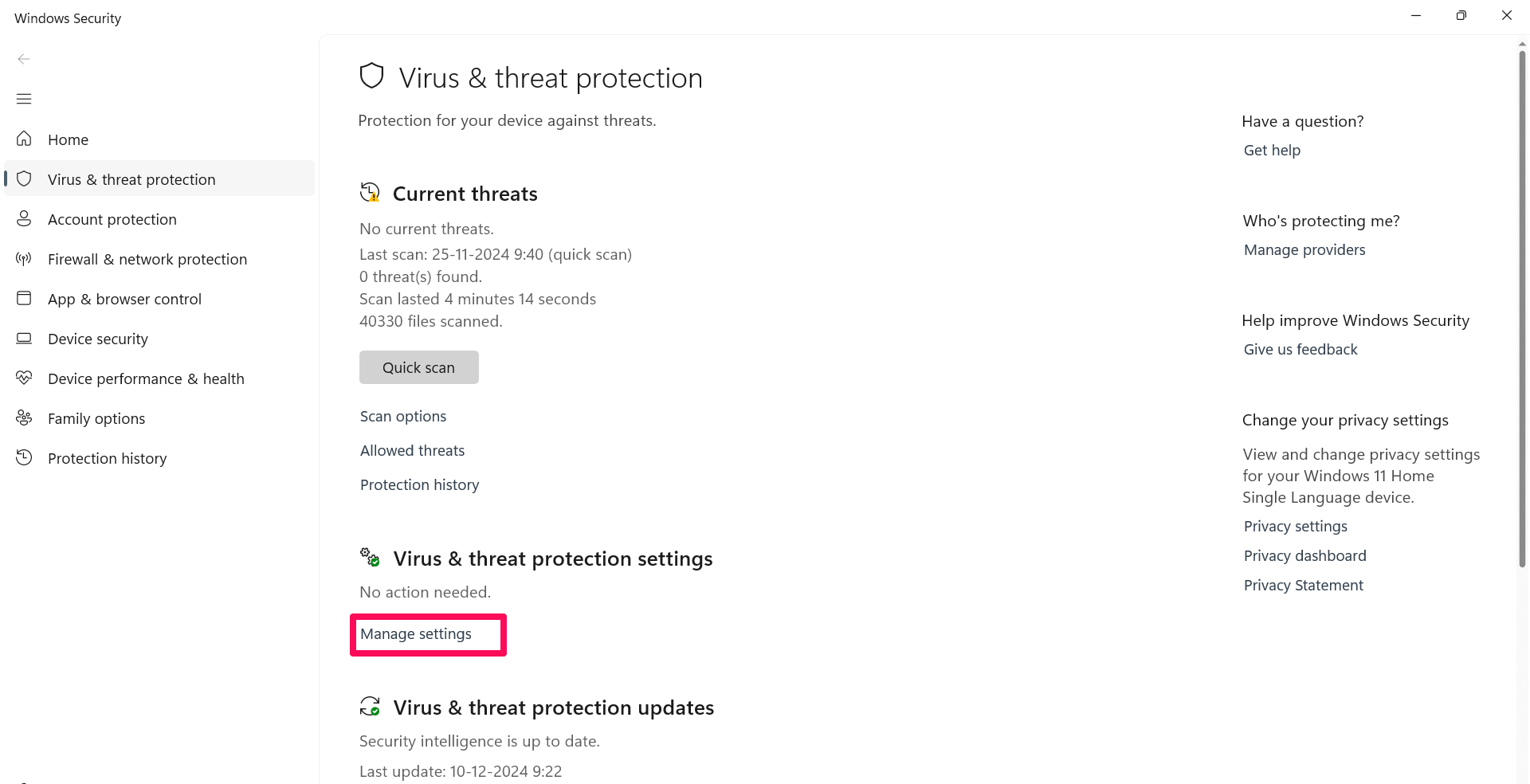
- Klicken Sie auf Einstellungen verwalten in den Einstellungen für Virus- & Bedrohungsschutz.
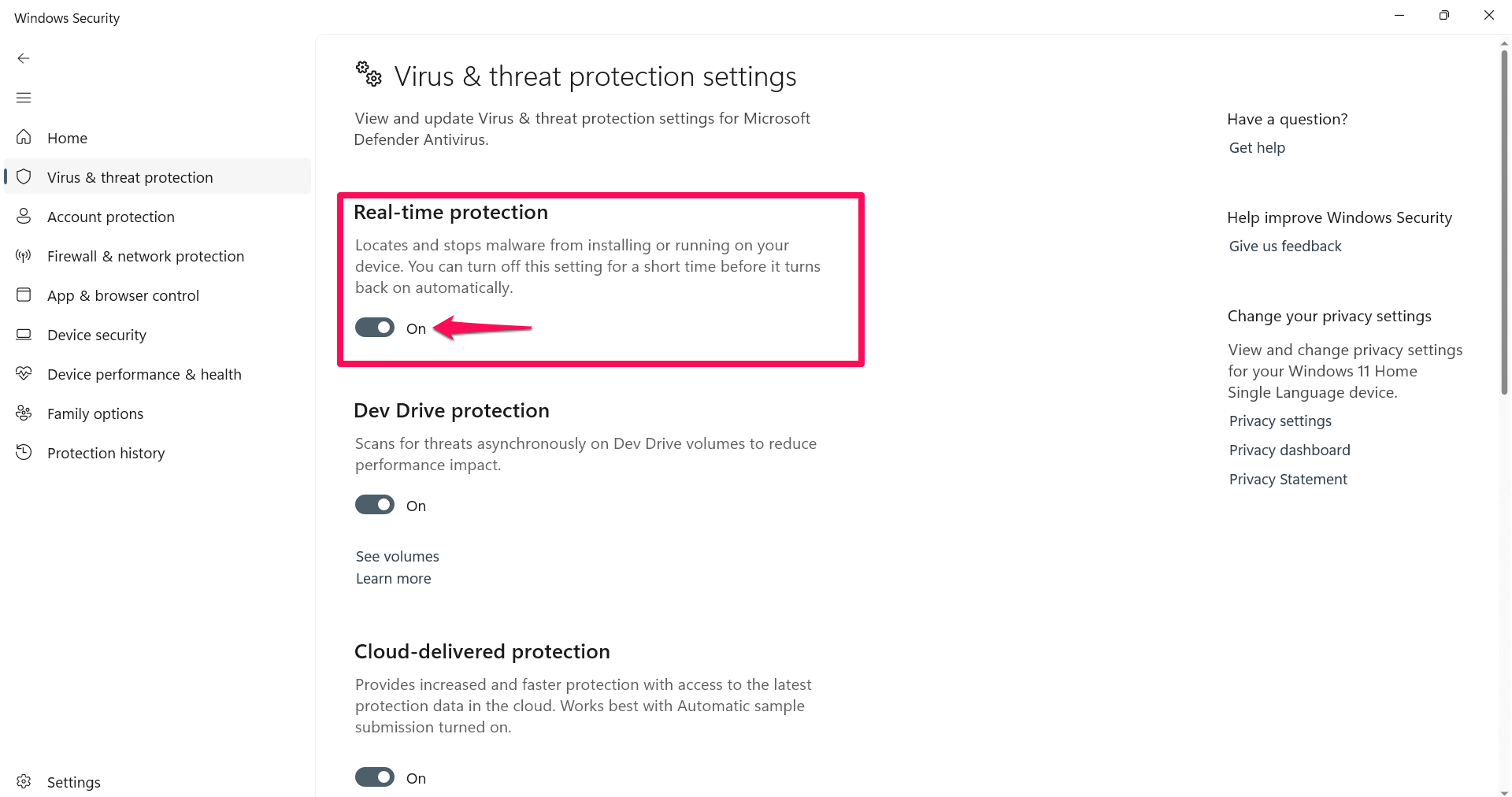
- Klicken Sie auf den Schalter für Echtzeitschutz, um ihn zu deaktivieren.
- Scrollen Sie dann nach unten und schalten Sie den Schalter für Manipulationsschutz aus.
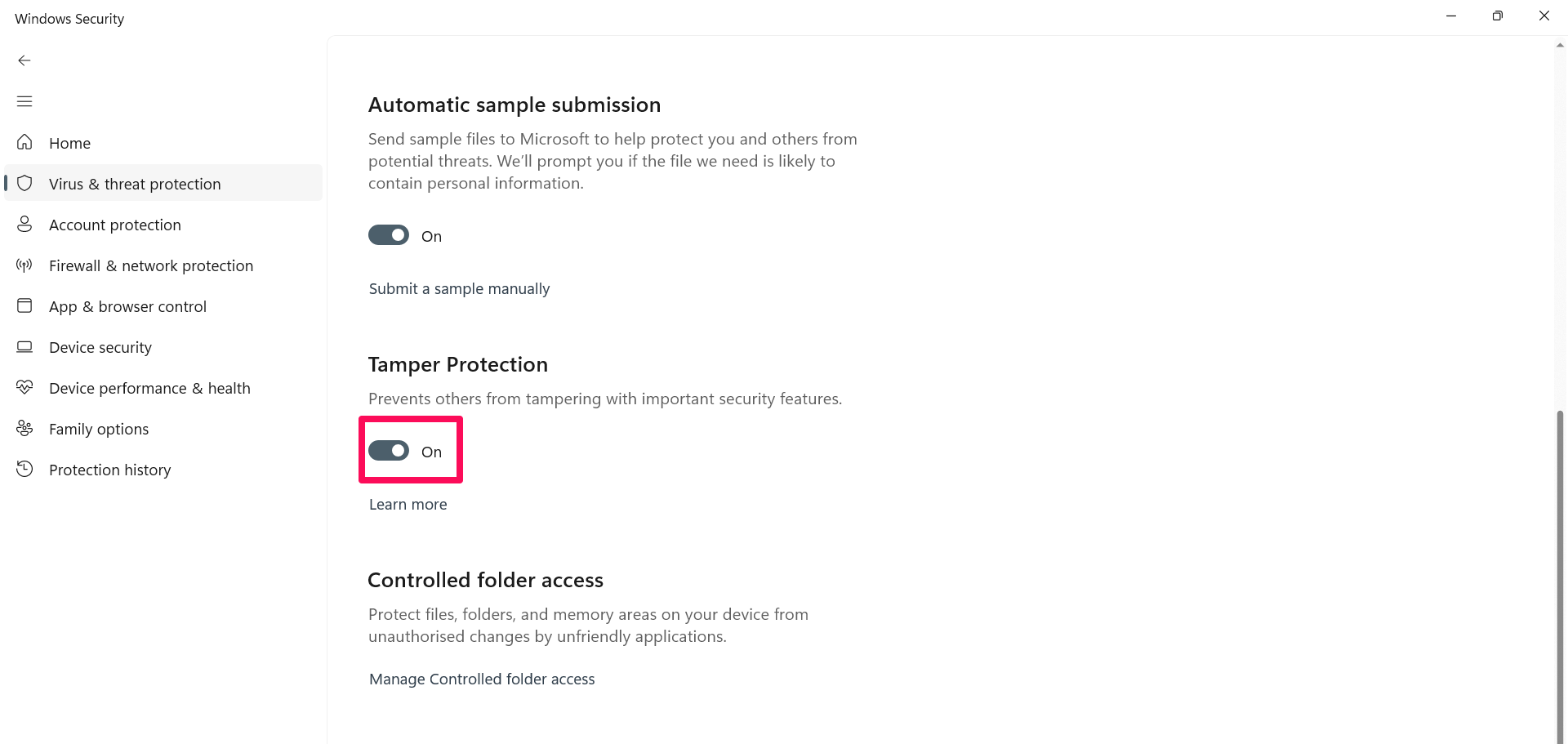
- Wenn eine Eingabeaufforderung auf dem Bildschirm erscheint, klicken Sie auf Ja, um fortzufahren.
Jetzt haben Sie erfolgreich den Echtzeitschutz und den Manipulationsschutz deaktiviert. Jetzt können Sie die Windows-Sicherheits-App auf dem Windows 11-Computer deaktivieren.
2. Windows-Sicherheit mit dem Windows-Registrierungs-Tool entfernen
Sie können die Windows-Sicherheit dauerhaft auf Ihrem Windows 11-Betriebssystem mit dem Windows-Registrierungs-Tool entfernen. So geht’s:
- Drücken Sie die Windows + R-Taste auf der Tastatur, um das Ausführen-Dialogfeld auf dem Bildschirm zu öffnen.
- Geben Sie im Feld regedit ein und drücken Sie Enter.
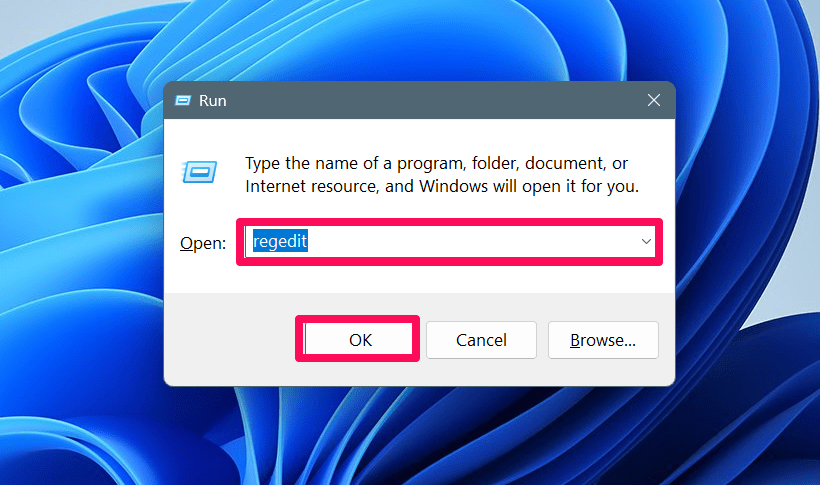
- Wenn eine Eingabeaufforderung auf dem Bildschirm erscheint, klicken Sie auf Ja, um fortzufahren.
- Kopieren Sie im Suchfeld den folgenden Pfad und fügen Sie ihn ein:
HKEY_LOCAL_MACHINE\SOFTWARE\Policies\Microsoft\Windows Defender - Klicken Sie mit der rechten Maustaste auf einen leeren Bereich auf der rechten Seite und wählen Sie Neu > DWORD (32-Bit) Wert.
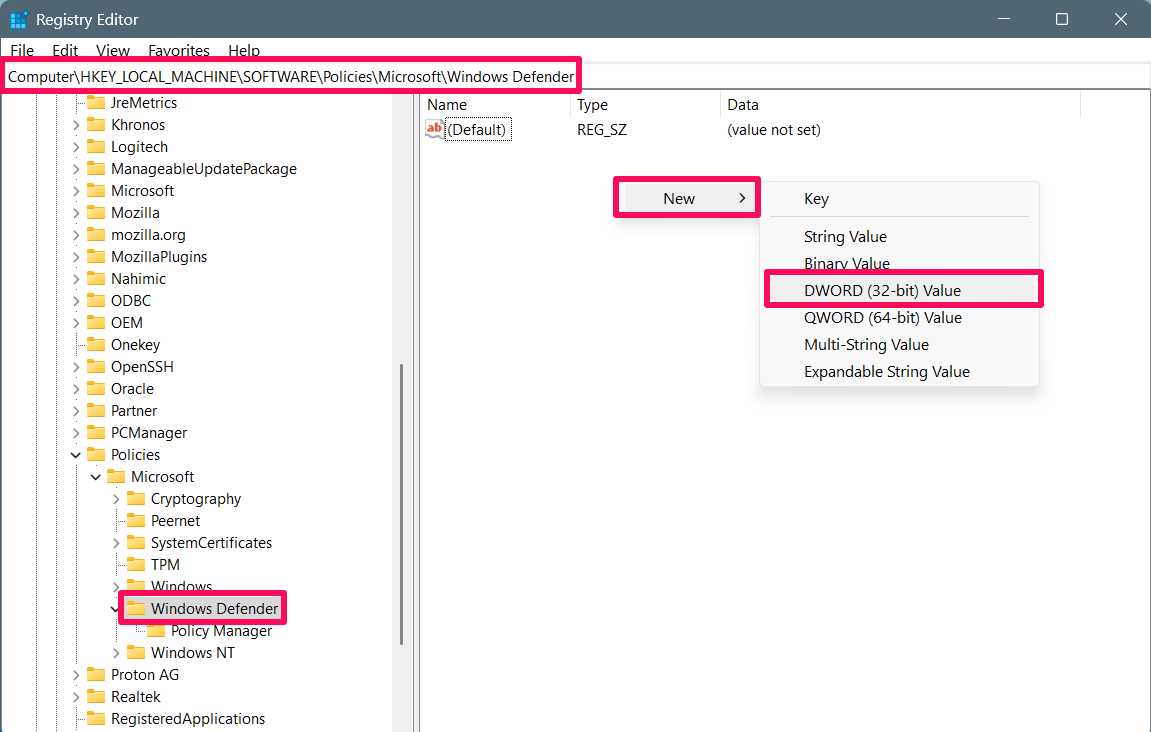
- Benennen Sie den neuen Schlüssel in DisableAntiSpyware um und drücken Sie Enter.
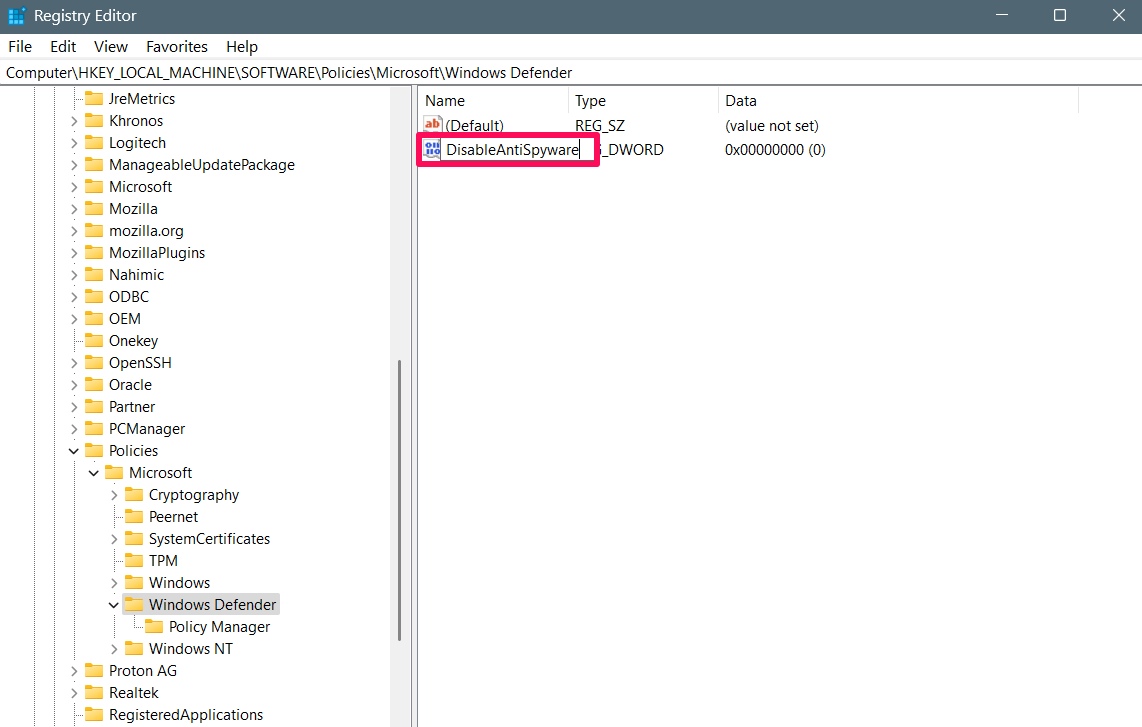
- Doppelklicken Sie auf den neuen Schlüsselnamen, den Sie gerade erstellt haben, und ändern Sie den Wert von 0 auf 1.
- Nachdem Sie den Wert geändert haben, klicken Sie auf OK und starten Sie Ihren PC neu, um die Änderungen anzuwenden.
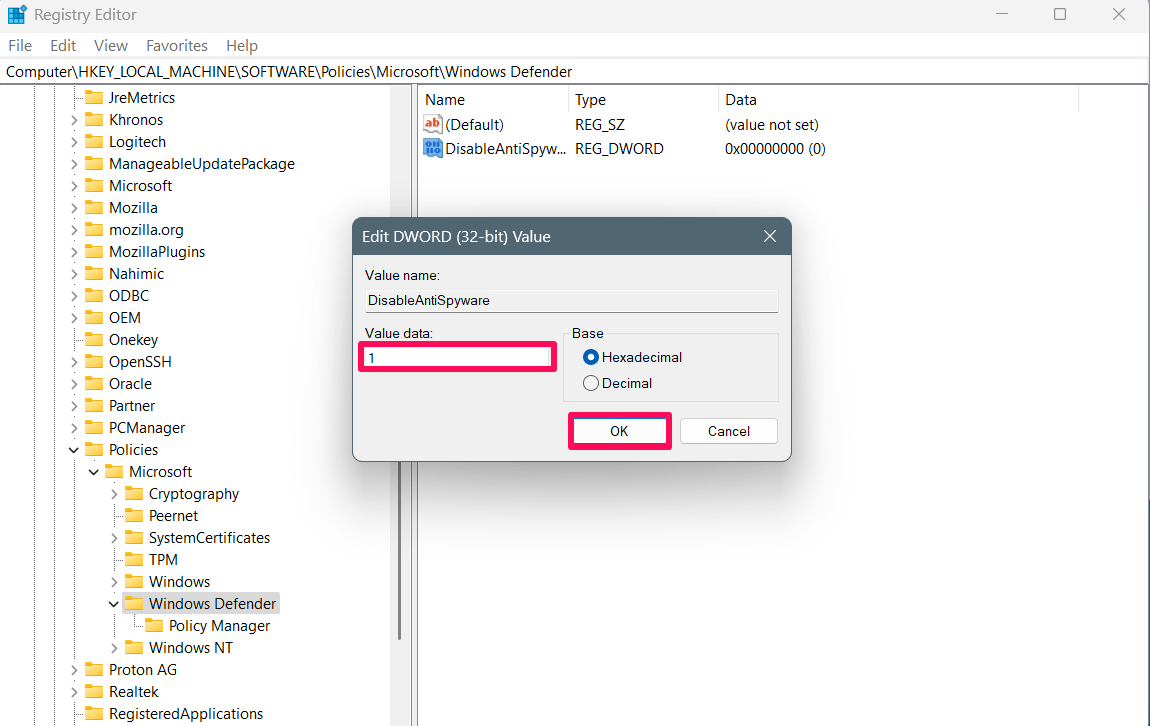
Beachten Sie, dass diese Methode die Windows-Sicherheit entfernt und Sie von nun an keinen Zugriff mehr darauf haben. Das bedeutet jedoch nicht, dass die Windows-Sicherheit dauerhaft entfernt wurde; sie ist immer noch vorhanden.
3. Windows-Sicherheit über den lokalen Gruppenrichtlinien-Editor entfernen
Der lokale Gruppenrichtlinien-Editor ist ein integriertes Verwaltungstool in Windows, mit dem Sie Einstellungen auf Ihrem System verwalten und konfigurieren können. Über den lokalen Gruppenrichtlinien-Editor können Sie die Windows-Sicherheit entfernen. So geht’s:
- Drücken Sie die Windows + R-Taste auf der Tastatur, um das Ausführen-Dialogfeld auf dem Bildschirm zu öffnen.
- Geben Sie im Feld gpedit.msc ein und drücken Sie Enter.
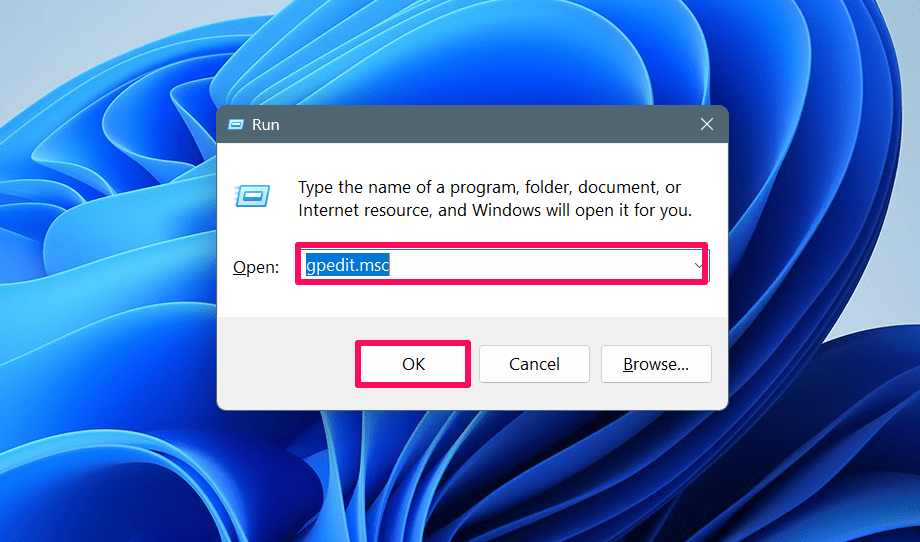
- Navigieren Sie zu Computer-Konfiguration > Administrative Vorlagen > Windows-Komponenten > Microsoft Defender Antivirus.
- Doppelklicken Sie auf die Richtlinie Microsoft Defender Antivirus deaktivieren auf der rechten Seite.
- Wählen Sie im Popup-Fenster Aktiviert aus.
- Klicken Sie auf Übernehmen und dann auf OK, um die Änderungen anzuwenden, und starten Sie Ihren Computer neu.
Sie haben jetzt erfolgreich die Windows-Sicherheit dauerhaft auf dem Windows 11-PC entfernt. Sie können jedoch immer noch das „Shield“-Symbol finden, das in der Taskleiste erscheint, und das kann nicht entfernt werden, da es Teil der Windows-Sicherheits-App ist.
Fazit
Das ist es. So können Sie die Windows-Sicherheitsanwendungen im Windows 11-Betriebssystem entfernen. Der Prozess zum Deaktivieren der Windows-Sicherheits-App ist mit den oben genannten Methoden ziemlich einfach und unkompliziert.
Aber vorher müssen Sie den Echtzeitschutz und den Manipulationsschutz in der Windows-Sicherheits-App deaktivieren, und dann können Sie fortfahren. Sie können entweder den Registrierungs-Editor oder den lokalen Gruppenrichtlinien-Editor verwenden, um die Windows-Sicherheits-App zu deaktivieren. Wir hoffen, dass Sie diesen Leitfaden hilfreich fanden.
Wenn Sie Gedanken zu So deaktivieren Sie Microsoft Defender Antivirus dauerhaft unter Windows 11 haben, können Sie gerne unten im Kommentarfeld schreiben. Abonnieren Sie auch unseren DigitBin YouTube-Kanal für Video-Tutorials. Prost!
Erhalte neue Beiträge in deinem Posteingang.
Kein Spam. Jederzeit abmelden.