Video Abspielen · 6 min read · Oct 31, 2025
Wie man MOV-Dateien auf dem Mac abspielt?

Das Abspielen von MOV-Dateien auf Ihrem Mac mag einfach erscheinen, da Apple das MOV-Format erstellt hat. Sie können jede .mov-Datei mit QuickTime abspielen, einem integrierten Mediaplayer auf Ihrem Mac. Allerdings können verschiedene Codecs, Player und Kompatibilitätsprobleme das Abspielen von MOV-Dateien auf Ihrem Mac erschweren.
Aber keine Sorge, in diesem Leitfaden werden wir die besten Lösungen erkunden, die Sie ausprobieren können. Dazu gehört die Verwendung alternativer Mediaplayer und das Konvertieren Ihrer MOV-Datei in ein anderes Format, um sie in QuickTime abzuspielen. Lassen Sie uns also eintauchen.
MOV-Dateien auf dem Mac mit QuickTime Player abspielen
Ihr Mac hat eine integrierte Lösung zum Abspielen von MOV-Dateien: den QuickTime Player. Es ist eine benutzerfreundliche App mit vielseitigen Funktionen wie Bildschirmwiedergabesteuerung, AirPlay-Unterstützung und einem Bild-in-Bild-Fenster. Am wichtigsten ist, dass der QuickTime Player das MOV-Format unterstützt.
Um MOV-Dateien auf Ihrem Mac mit QuickTime abzuspielen, führen Sie einfach diese Schritte aus:
- Öffnen Sie QuickTime auf Ihrem Mac.
- Navigieren Sie zu “Datei” > “Datei öffnen”.
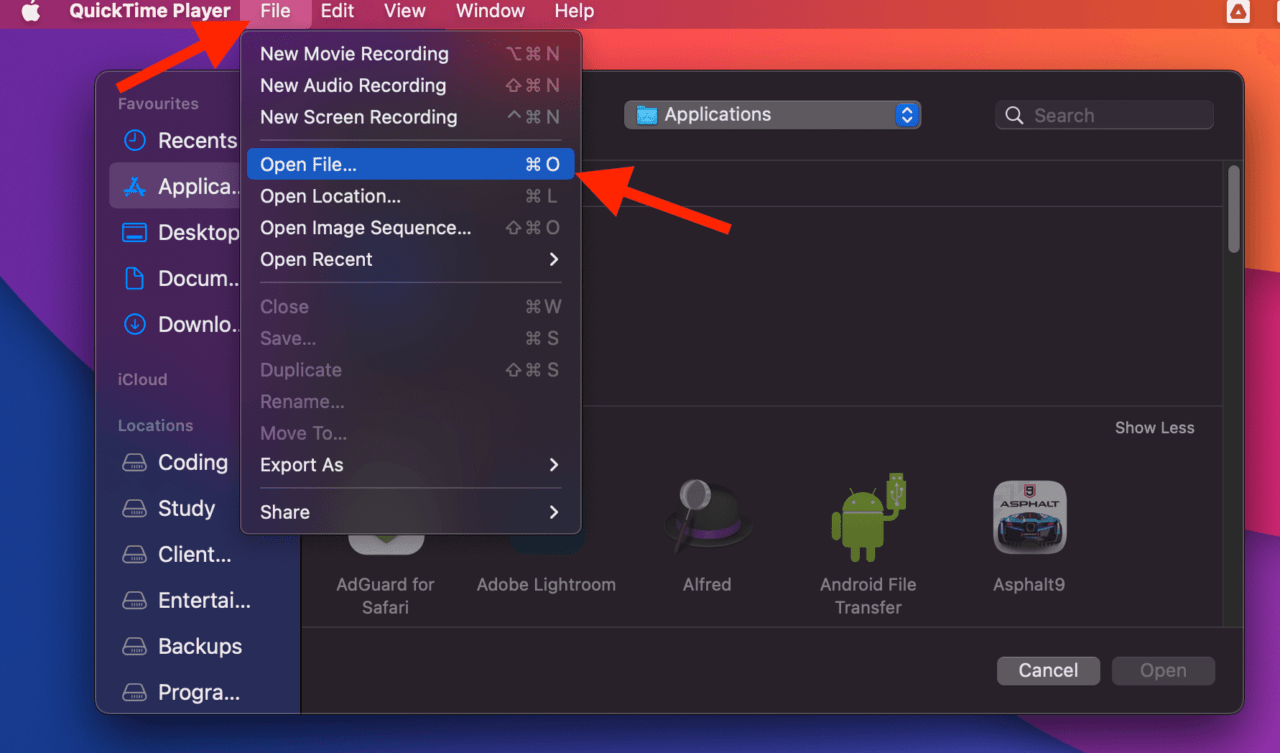
- Suchen Sie im Popup-Fenster die Datei, die Sie abspielen möchten, und doppelklicken Sie darauf.
- Sobald die Datei in QuickTime geöffnet ist, klicken Sie auf das Wiedergabesymbol im Steuerungsbereich, um sie abzuspielen.
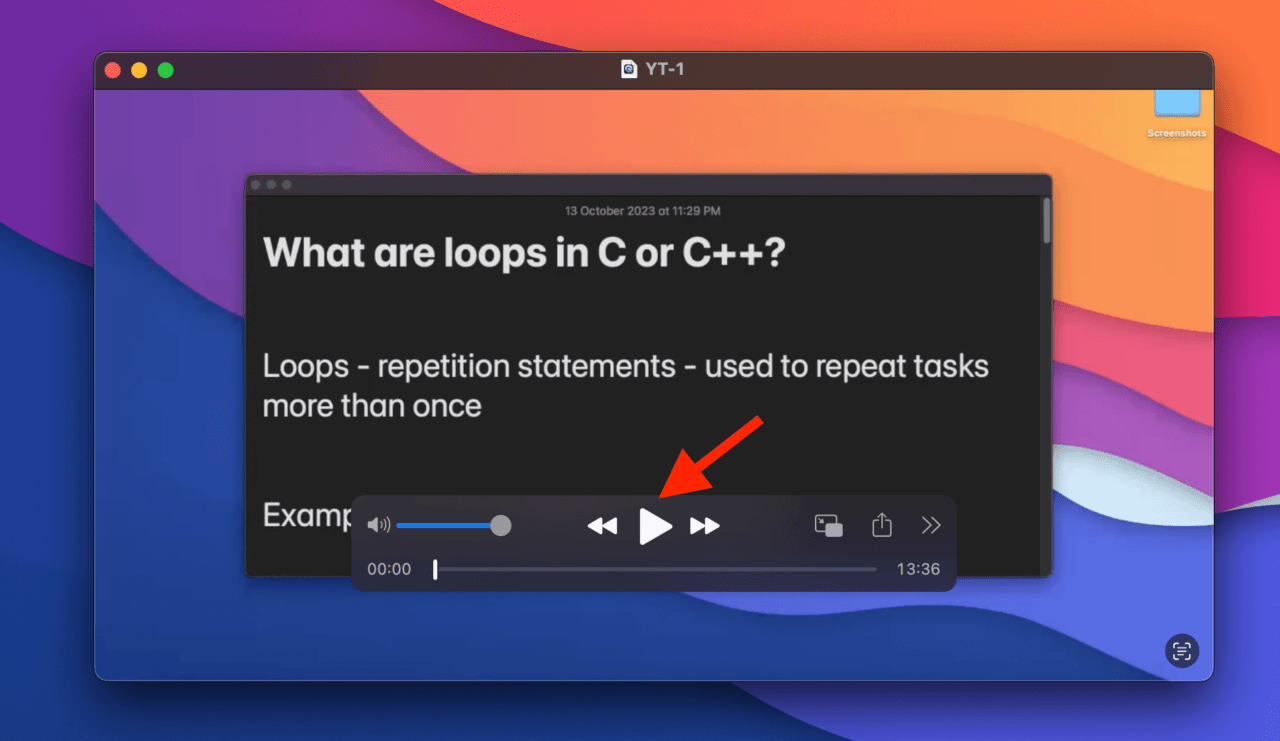
Neben der Unterstützung einer Vielzahl von Medienformaten ist der QuickTime Player auch mit AirPlay-fähigen Geräten kompatibel. Sie können Ihre MOV-Dateien nahtlos auf anderen AirPlay-kompatiblen Geräten wie Apple TV abspielen. Diese Flexibilität ist besonders praktisch für diejenigen, die Inhalte auf einem größeren Bildschirm oder mit einem größeren Publikum genießen möchten.
Darüber hinaus ermöglicht es der QuickTime Player, Videos in einem Bild-in-Bild-Fenster anzuzeigen, was perfekt für Multitasking ist. Mit dieser Funktion können Sie Ihr Video ansehen, während Sie an anderen Aufgaben arbeiten oder im Internet surfen.
Warum öffnet QuickTime Player keine MOV-Dateien?
Manchmal kann der QuickTime Player .mov-Dateien nicht öffnen und abzuspielen, und Sie sehen auf Ihrem Bildschirm die Meldung “QuickTime Player kann .mov nicht öffnen”. Mehrere Gründe können dieses Problem verursachen, und einige der häufigsten Gründe sind unten aufgeführt:
Veraltete Codecs: Der QuickTime Player hat Schwierigkeiten mit MOV-Dateien, die mit Apples eingestellten veralteten Codecs codiert sind, die mit der Veröffentlichung von Mac OS X Mavericks obsolet wurden. In einem solchen Fall müssen Sie eine QuickTime-Alternative für Mac in Betracht ziehen, die diese veralteten Formate unterstützt.
Ungültige Mediendateien: Wenn der QuickTime Player Ihre .mov-Datei nicht öffnen kann, ist der erste Schritt, die Informationen des Videos mit dem Finder oder Tools wie MediaInfo zu überprüfen. Wenn Sie feststellen, dass die Dateigröße abnorm klein ist (0kb oder nur ein paar kb) oder die Dauer des Videos als 0:00 aufgeführt ist, könnte Ihre .mov-Datei beschädigt sein.
Inkompatible Formate oder Codecs: Selbst wenn die Dateigröße und die Dauer normal erscheinen, könnte die Ursache in den Video- und Audiocodecs liegen, die zum Codieren Ihrer MOV-Datei verwendet wurden. MOV-Dateien sind vielseitig und können mit verschiedenen Codecs codiert werden, einschließlich solcher, die von Mac nicht unterstützt werden. Stellen Sie sicher, dass Ihre MOV-Datei mit einem von Mac unterstützten Codec codiert ist, wie z.B. H.264.
Einer dieser Gründe kann dazu führen, dass der QuickTime Player beim Öffnen einer MOV-Datei fehlschlägt. Wenn dies geschieht, sollten Sie nach einem alternativen Mediaplayer suchen, um MOV-Dateien abzuspielen.
Alternativen zum QuickTime Player, um MOV-Dateien auf dem Mac abzuspielen
Hier sind die drei besten Mediaplayer für MOV-Dateien, die Sie als Alternativen zum QuickTime Player verwenden können:
10 Beste Video-Player-Software für MacBook
VLC Media Player **
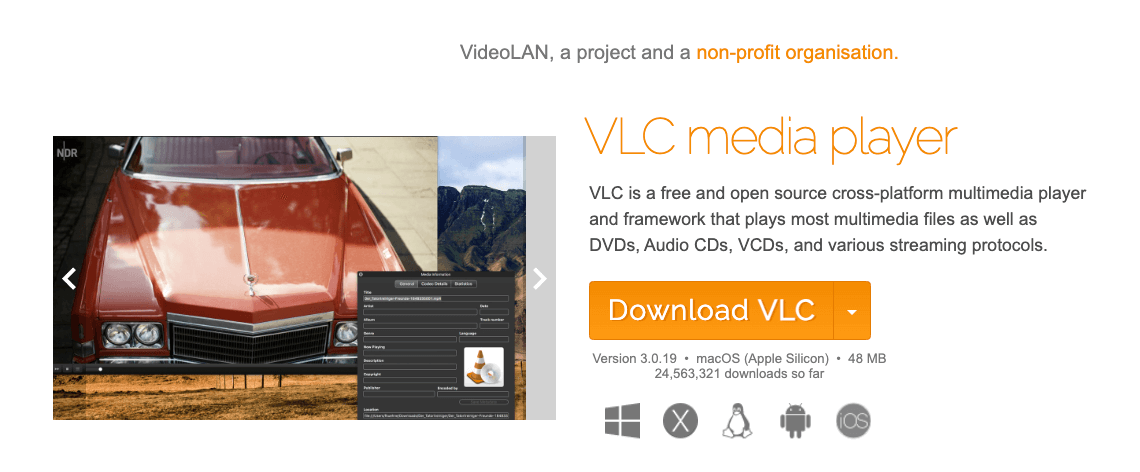
Der VLC Media Player ist eine beliebte Open-Source-Software, die das Abspielen von MOV-Dateien auf Ihrem Mac unterstützt. Es ist ein kostenloser Mediaplayer, der voller Funktionen ist und für seine Kompatibilität mit zahlreichen Video- und Audioformaten geschätzt wird. Das bedeutet, dass VLC wahrscheinlich mit jedem Codec, der zum Codieren Ihrer MOV-Datei verwendet wurde, problemlos umgehen kann.
Elmedia Player
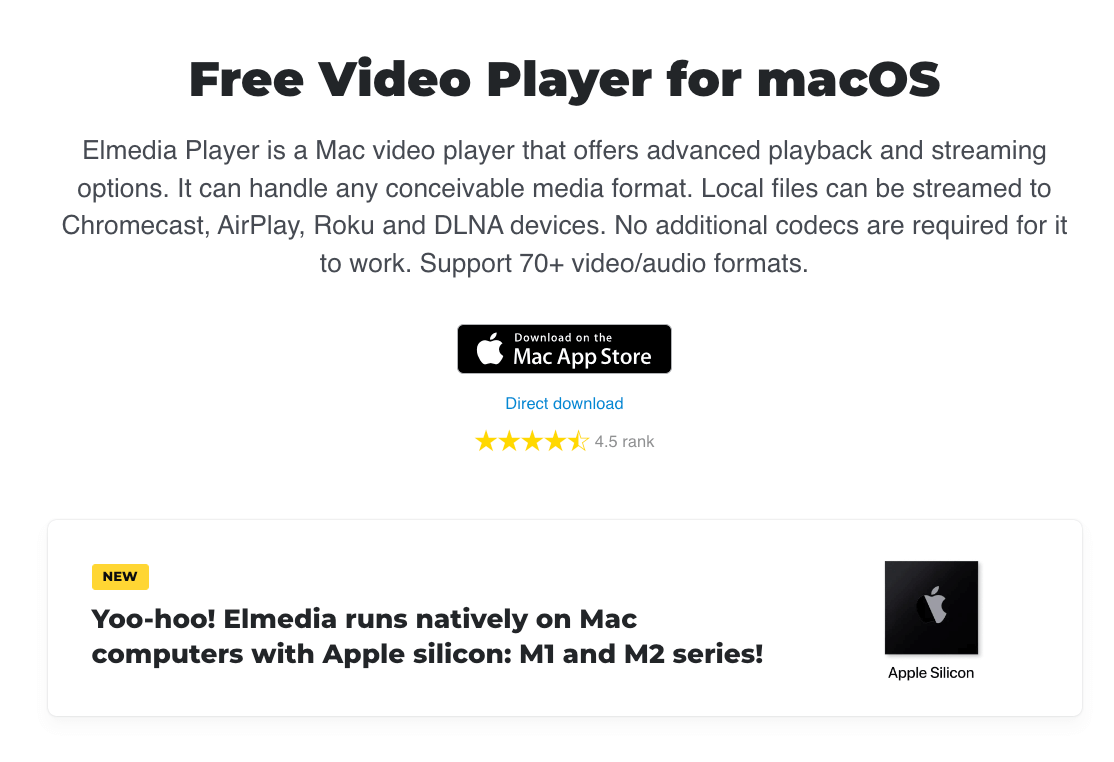
Der Elmedia Player ist eine weitere leistungsstarke Alternative zum Abspielen von MOV-Dateien auf dem Mac. Er bietet viele außergewöhnliche Funktionen, einschließlich des Herunterladens von Online-Videos und des Streamens von Inhalten von Ihrem Mac auf verschiedene Geräte, wie Smart-TVs. Darüber hinaus kann der Elmedia Player verschiedene Codecs verarbeiten, sodass selbst komplexe MOV-Dateien problemlos abgespielt werden.
Cisdem Video Player
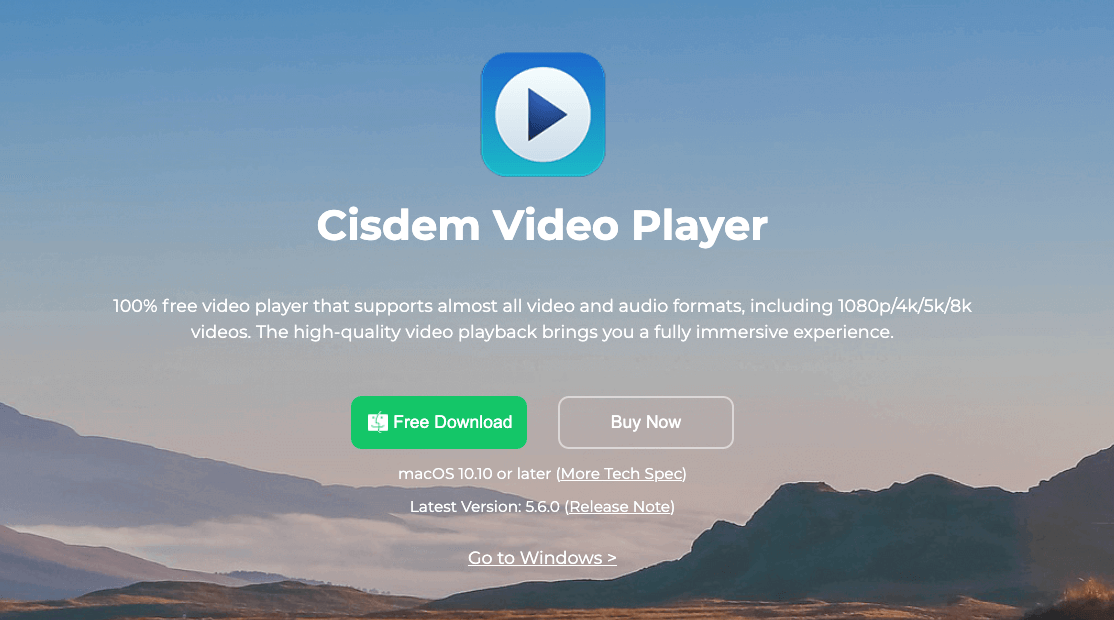
Der Cisdem Video Player ist eine ausgezeichnete Option für diejenigen, die einen unkomplizierten Ansatz zum Abspielen von MOV-Dateien auf ihrem Mac bevorzugen. Dieser benutzerfreundliche Player bietet eine leicht navigierbare Oberfläche, die ihn ideal für Anfänger macht. Außerdem gewährleistet er die Kompatibilität mit verschiedenen Codecs, sodass die Frustration über Wiedergabeprobleme entfällt.
MOV-Dateien durch Konvertierung in ein anderes Format abspielen
In einigen Fällen ziehen es die Benutzer vor, die Benutzeroberfläche eines vertrauten Tools zu verwenden und den Aufwand zu vermeiden, zu einem neuen zu wechseln. Wenn Sie den QuickTime Player als Ihre bevorzugte Wahl ansehen und zusätzliche Mediaplayer vermeiden möchten, ist eine praktische Lösung, Ihre MOV-Datei in ein anderes Format zu konvertieren und sie dann mit QuickTime abzuspielen.
Darüber hinaus kann das MOV-Format mit dem Drittanbieter-Mediaplayer inkompatibel sein oder wenn Sie die Kompatibilität über verschiedene Plattformen und Geräte hinweg sicherstellen müssen. Zum Beispiel haben mit der Veröffentlichung von Mac OS X Mavericks viele veraltete Codecs die Unterstützung verloren, was zu Kompatibilitätsproblemen mit dem QuickTime Player führte.
Wenn Sie mit solchen Herausforderungen konfrontiert sind, ist Ihre beste Lösung, alternative Tools wie iMovie und Wondershare zu erkunden, um Ihre MOV-Datei in ein anderes Format zu konvertieren. Dann können Sie sie nahtlos auf Ihrem bevorzugten Mediaplayer, einschließlich QuickTime, abspielen.
Hier sind die zwei besten Tools, um MOV-Dateien auf dem Mac in ein anderes Format zu konvertieren:
iMovie verwenden
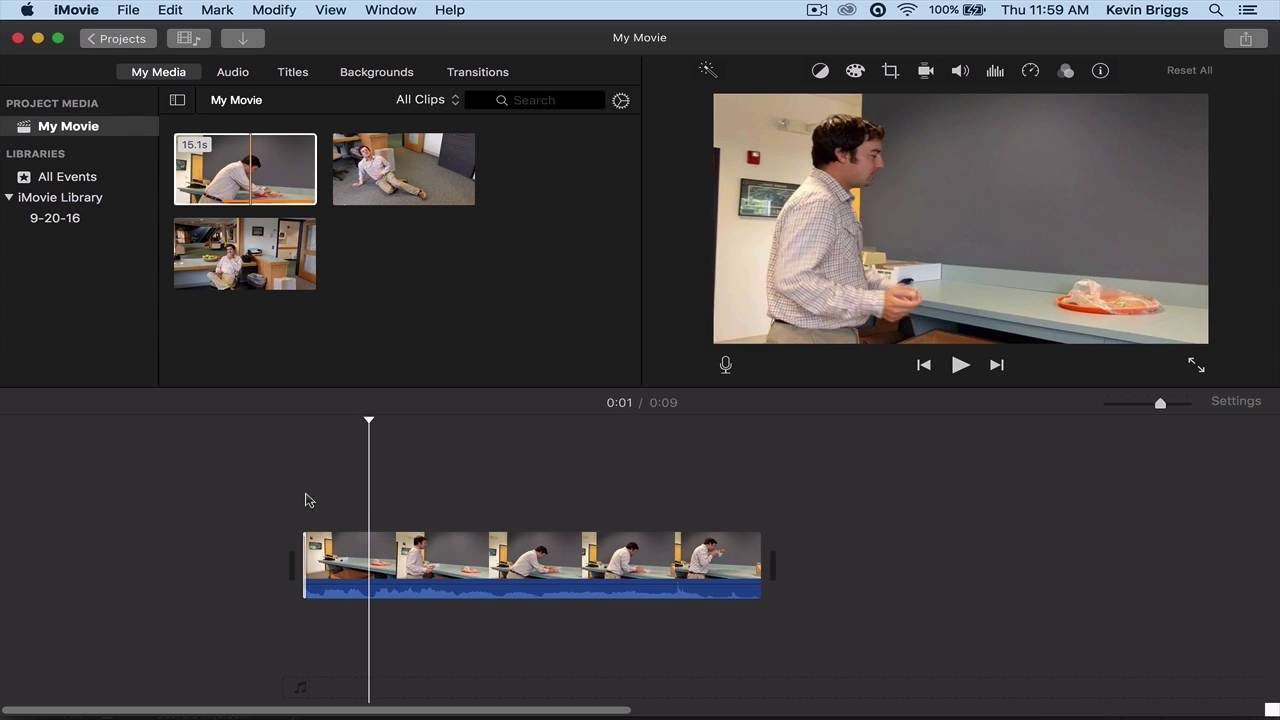
iMovie ist Apples native Videobearbeitungssoftware mit vielen Funktionen zum Konvertieren von MOV-Dateien in verschiedene Formate auf Ihrem Mac. Obwohl es hauptsächlich für die Videobearbeitung entwickelt wurde, bietet iMovie auch eine praktische Exportfunktion, mit der Sie Ihr bearbeitetes Video in verschiedenen Formaten speichern können.
Eine der herausragenden Funktionen von iMovie ist, dass Sie Ihre MOV-Datei vor der Konvertierung bearbeiten können. Damit haben Sie mehrere Formatoptionen und eine benutzerfreundliche Oberfläche, die Ihnen hilft, Ihre Dateien mühelos zu konvertieren.
Wondershare verwenden
Wondershare ist ein leistungsstarkes Drittanbieter-Tool, das den Prozess der Konvertierung von MOV-Dateien in verschiedene Formate auf Ihrem Mac vereinfacht. Es bietet viele Funktionen und unterstützt mehrere Eingangs- und Ausgangsformate.
Darüber hinaus ist das Tool dafür bekannt, die Video- und Audioqualität während des Konvertierungsprozesses aufrechtzuerhalten und ermöglicht die Batch-Verarbeitung für eine nahtlose Konvertierung mehrerer Dateien auf einmal.
Häufig gestellte Fragen
Spielt der Mac MOV-Dateien ab?
Ja, der Mac spielt MOV-Dateien ab, die ein von Apple entwickeltes Format sind, und Mac-Systeme haben native Unterstützung dafür. Sie können MOV-Dateien auf dem Mac mit QuickTime Player abspielen, der integrierten App auf dem Mac, da sie speziell dafür entwickelt wurde, MOV-Dateien auf dem Mac zu verarbeiten.
Warum sagt der Mac: “QuickTime Player kann .mov nicht öffnen”?
Sie könnten eine Nachricht erhalten, die besagt: “QuickTime Player kann .mov nicht öffnen”, wenn Sie versuchen, veraltete Codecs in MOV-Dateien auszuführen. Eine einfache Lösung zur Behebung des Problems besteht darin, einen alternativen Mediaplayer zu verwenden oder die Datei in ein kompatibles Format zu konvertieren.
Wie konvertiere ich MOV in MP4?
Um MOV in MP4 zu konvertieren, können Sie Tools wie HandBrake oder andere Online-Konverter verwenden. HandBrake für Mac ist hauptsächlich dafür konzipiert, Videos von unterstützten Quellformaten in MP4- oder MKV-Format zu konvertieren.
Fazit
Beim Abspielen von MOV-Dateien auf dem Mac sollte Ihre erste Option QuickTime sein, da es eine native App ist, die speziell dafür entwickelt wurde, dieses Format zu verarbeiten. Dennoch kann es, obwohl es eine zuverlässige Option ist, manchmal auf Hindernisse stoßen, die durch Software-Updates und eingestellte veraltete Codecs verursacht werden.
In solchen Situationen haben Sie zwei Optionen: Konvertieren Sie Ihre MOV-Datei in ein Format mit von Mac unterstützten Codecs oder ziehen Sie in Betracht, QuickTime Player 7 zu installieren, das weiterhin die älteren Codecs auf Ihrem Mac unterstützt. Alternativ können Sie auch Drittanbieter-Mediaplayer verwenden, um MOV-Dateien auf Ihrem Mac abzuspielen.
Bis zum nächsten Mal, Prost!
Wenn Sie Gedanken zu Wie man MOV-Dateien auf dem Mac abspielt? haben, können Sie gerne unten im Kommentarfeld schreiben. Abonnieren Sie auch unseren DigitBin YouTube-Kanal für Video-Tutorials. Prost!
Erhalte neue Beiträge in deinem Posteingang.
Kein Spam. Jederzeit abmelden.