Gaming · 8 min read · Dec 13, 2025
Wie man Windows-Spiele auf dem Mac spielt?
Macs können eine Reihe von PC-Spielen ziemlich gut bewältigen, dank ihrer unglaublichen Hardware – aber sie sind nicht primär dafür ausgelegt. Dies ist ein Grund, warum die meisten Mac-Benutzer Probleme haben, wenn sie versuchen, Windows-exklusive Spiele zu spielen, da diese nicht für macOS verfügbar sind.
Dennoch gibt es verschiedene Möglichkeiten, wie Sie Ihre Lieblingsspiele auf dem Mac ausführen können, z. B. durch die Verwendung eines Virtualisierungstools, einer Cloud-Gaming-App oder des integrierten Boot Camp. Im Folgenden sind einige der beliebten und effektiven Methoden aufgeführt, wie man Windows-Spiele auf dem Mac spielt. Lassen Sie uns anfangen!
1. Holen Sie sich eine native Mac-Version

Heute wurden viele beliebte Spiele entwickelt oder angepasst, um nahtlos auf macOS zu laufen. Diese Versionen sind für Mac-Systeme optimiert, um ein reibungsloses Gameplay und optimale Kompatibilität zu gewährleisten, ohne zusätzliche Software oder Konfigurationen zu benötigen.
Zum Beispiel sind hier einige beliebte Spiele mit Mac-Versionen:
- Baldur’s Gate 3
- Resident Evil: Village
- Die Sims 4
- World Of Warcraft: Dragonflight
- Total War: Warhammer III
- Diablo III
- Disco Elysium
Wo können Sie diese Spiele für Ihren Mac finden? Nun, viele Spiele-Launcher und Plattformen ermöglichen es Ihnen, sie direkt auf Ihrem Mac herunterzuladen, darunter
- Steam: Steam bietet eine umfangreiche Bibliothek von macOS-kompatiblen Spielen mit Tausenden von beliebten Titeln. Durchsuchen Sie einfach ihren Katalog und suchen Sie nach dem Apple-Logo, das die Unterstützung für macOS anzeigt.
- Epic Games Store: Der Epic Games Store hat einige der besten Mac-Spiele, die Sie kostenlos herunterladen können. Tatsächlich bringen sie jede Woche ein kostenloses Spiel heraus.
- GOG (Good Old Games): GOG hat eine Auswahl an DRM-freien Mac-Spielen, was es zu einer großartigen Wahl für diejenigen macht, die ein problemloses Spielerlebnis bevorzugen.
- Blizzards Battle.net: Wenn Sie ein Fan von Blizzard-Titeln wie World of Warcraft oder Overwatch sind, stehen auf Battle.net Mac-Versionen zum Herunterladen und Spielen zur Verfügung.
Abgesehen davon können Sie eine einfache Google-Suche durchführen, um herauszufinden, welche Spiele-Launcher oder Plattformen die Mac-Version eines bestimmten Spiels unterstützen.
2. Verwenden Sie Wine oder Crossover für nicht-native Windows-Spiele
Wenn Sie die native Mac-Version eines Spiels nicht finden können, können Sie Wine oder Crossover verwenden, um eine virtuelle Windows-Umgebung auf Ihrem Mac zu erstellen. Diese Tools fungieren als Ihre Brücke zu Windows-Spielen, sodass Sie Ihre Lieblingstitel genießen können, auch wenn sie ursprünglich nicht für macOS entwickelt wurden.
WineBottler ist eine Drittanbieter-App, die auf Wine (einer Kompatibilitätsschicht, die es Ihnen ermöglicht, Windows-Software auszuführen) basiert. Es wurde entwickelt, um den Prozess des Ausführens von Windows-Apps sowie Spielen auf einem Mac zu vereinfachen. Glücklicherweise ist WineBottler kostenlos. Darüber hinaus bietet es vielseitige Kompatibilität und hat eine aktive Community, die rund um die Uhr Tools und Anleitungen erstellt, um Ihnen bei der Einrichtung von Wine für das Gaming zu helfen.
Crossover ist eine weitere großartige App, die Sie verwenden können, um Windows-Spiele auf Ihrem Mac auszuführen. Es handelt sich jedoch um ein kostenpflichtiges Programm, das ebenfalls auf der Grundlage von Wine entwickelt wurde. Crossover hat eine benutzerfreundlichere Oberfläche als Wine und unterstützt die neuesten Apple M1 Macs. Obwohl Crossover nicht kostenlos ist, gibt es eine Testversion.
Wenn Sie Windows-Spiele kostenlos auf Ihrem Mac genießen möchten, ist WineBottler eine gute Wahl. Wenn Sie jedoch ein reibungsloseres und benutzerfreundlicheres Spielerlebnis wünschen, ist Crossover Ihre beste Wahl.
3. Apples Game Porting Toolkit
Apples Game Porting Toolkit ist ein leistungsstarkes Tool, das von Apple selbst entwickelt wurde. Es dient als Brücke zwischen Windows und macOS, ähnlich wie Crossover und Wine. Es gibt jedoch einen wichtigen Unterschied: Es richtet sich hauptsächlich an Entwickler.
Mit anderen Worten, dieses Toolkit ist nicht für den täglichen Gebrauch durch Benutzer konzipiert, sodass Sie möglicherweise auf Einrichtungsprobleme stoßen. Auch einige hochkarätige AAA-Spiele laufen nicht so gut. Dennoch können Sie, da dieses Toolkit von Apple entwickelt und unterstützt wird, eine gewisse Zuverlässigkeit und Kompatibilität erwarten, wenn Sie Windows-Spiele auf Ihrem Mac ausführen. Darüber hinaus ist dieses Toolkit eine großartige Option, wenn Sie DirectX 12-Spiele auf Ihrem Mac spielen möchten.
Das gesagt, beachten Sie, dass wir nicht empfehlen, ein Spiel zu kaufen, nur um es mit dem Game Porting Toolkit zu spielen. Sie können es sicherlich verwenden, um das Gaming auf Ihrem Mac zu erkunden und zu experimentieren, aber erneut, das Erlebnis könnte nicht so reibungslos sein. Wenn Sie jedoch ein Entwickler sind, der Ihr Windows-Spiel auf macOS bringen möchte, ist dieses Toolkit eine großartige Möglichkeit, um zu sehen, welche Arbeiten für einen nativen Mac-Port erforderlich sind.
4. Verwenden Sie eine virtuelle Maschine wie Parallels
Parallels Desktop ist eine Virtualisierungssoftware, mit der Sie Windows und macOS nebeneinander auf Ihrem Mac ausführen können. Es erstellt eine virtuelle Umgebung und ermöglicht es Ihnen, Windows wie ein natives Betriebssystem auszuführen. Parallels Desktop ist mit den neuesten Apple Silicon M1 und M2 Macs kompatibel, was bedeutet, dass Sie es mit den neuesten MacBook Pro-, Mac Mini- und Mac Studio-Geräten verwenden können. Sobald Sie es auf Ihrem Mac installiert haben, können Sie zu Windows wechseln, ohne Ihren Mac neu starten zu müssen.
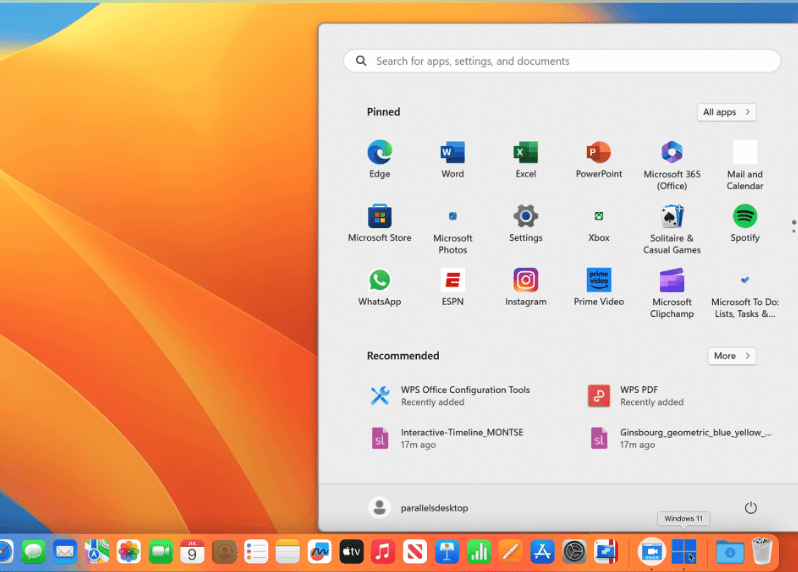
Beachten Sie jedoch, dass Parallels Desktop zwar für seine Effizienz und Geschwindigkeit bekannt ist, es jedoch nicht kostenlos ist. Sie erhalten eine 14-tägige Testversion, nach der Sie eines der Pläne kaufen müssen, um Windows weiterhin auf Ihrem Mac auszuführen.
So können Sie Parallels Desktop verwenden, um Windows-Spiele auf Ihrem Mac zu spielen:
- Laden Sie Parallels Desktop auf Ihrem Mac herunter und installieren Sie es.
- Nach der Installation müssen Sie eine virtuelle Windows-Umgebung einrichten. Parallels macht diesen Prozess mit leicht verständlichen Anweisungen einfach.
- Nach der Einrichtung von Windows können Sie es innerhalb von Parallels Desktop starten.
- Innerhalb der Windows-Umgebung können Sie Windows-Spiele installieren und ausführen, genau wie auf einem nativen Windows-PC.
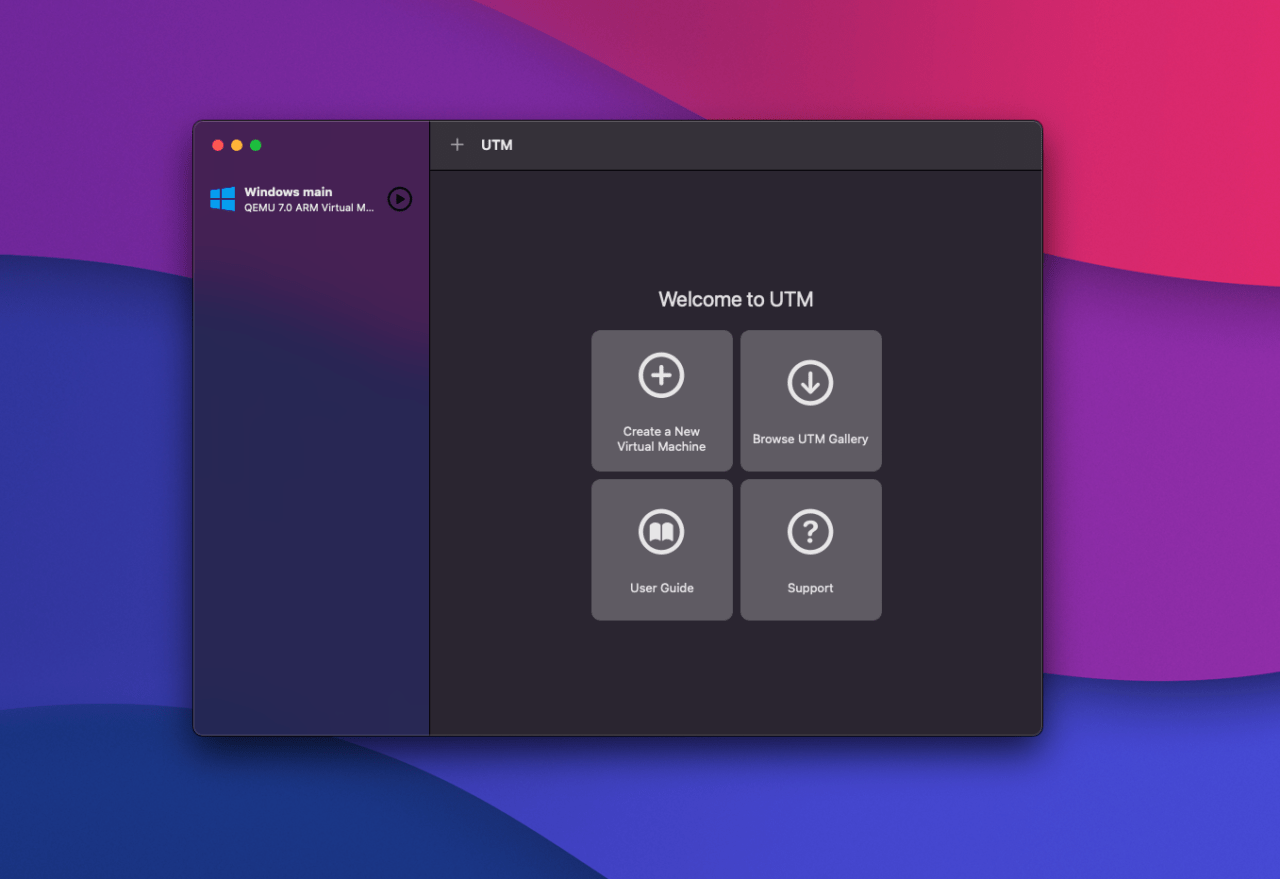
Tipp: UTM ist eine kostenlose App, die Ihnen ähnliches ermöglicht – sie lässt Sie Windows und macOS nebeneinander auf Ihrem Mac ausführen. Es ist jedoch nicht so reibungslos, zuverlässig und einfach zu bedienen wie Parallels Desktop.
5. Cloud-Gaming
Wenn Sie keine zusätzliche Software auf Ihrem Mac herunterladen möchten, um Windows-Spiele darauf zu spielen, probieren Sie Cloud-Gaming aus. Mit Diensten wie GeForce Now wird die gesamte Verarbeitung remote auf leistungsstarken Servern durchgeführt, was bedeutet, dass Sie keine großen Spiele auf Ihrem Mac herunterladen müssen.
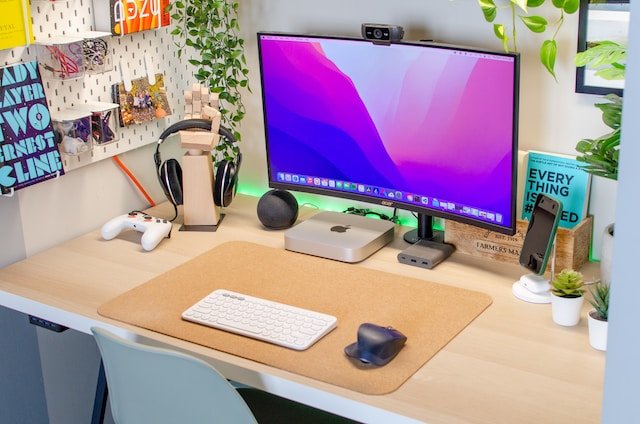
Dank dieser modernen Technologie veröffentlichen viele Spieleentwickler jetzt ihre Titel auf ihren eigenen Cloud-Gaming-Plattformen. Diese Plattformen ermöglichen es Ihnen auch, Ihren Fortschritt auf all Ihren Geräten zu speichern und zu synchronisieren. Der einzige Haken ist, dass Sie eine stabile und schnelle Internetverbindung benötigen.
Das gesagt, Sie können mehrere Cloud-Gaming-Plattformen für Mac finden, wie:
- NVIDIA’s GeForce Now: Diese Plattform ermöglicht es Ihnen, Windows-exklusive Spiele in der Cloud zu spielen, einschließlich beliebter Titel wie Fortnite. Sie können GeForce Now auch mit Gaming-Plattformen wie Steam und dem Epic Games Store verbinden, um auf deren Spielebibliothek zuzugreifen.
- Microsoft Xbox Game Pass Ultimate: Xbox Game Pass Ultimate ist eine weitere Option. Es ermöglicht Ihnen, eine große Auswahl an Xbox- und PC-Spielen direkt in Ihrem Webbrowser auf einem Mac zu spielen, selbst wenn Sie keine Xbox-Konsole haben.
- Amazon Luna: Amazon Luna ist eine weitere wichtige Cloud-Gaming-Plattform zum Streamen von Windows-Spielen auf dem Mac.
6. Boot Camp (für ältere Macs)
Boot Camp ist ein integriertes Dienstprogramm in macOS, mit dem Sie Windows auf Ihrem Mac neben macOS installieren und ausführen können. Dies unterscheidet sich von Virtualisierungssoftware wie Parallels Desktop – wenn Sie Boot Camp verwenden, wird die gesamte Leistung des Macs, einschließlich der Grafikkarten, verwendet, um Windows auszuführen. Dies führt zu einem reibungsloseren Spielerlebnis, das ideal für leistungsintensive AAA-Titel ist.
Der Hauptvorteil von Boot Camp besteht darin, dass es Ihnen ermöglicht, Spiele zu spielen, die DirectX 12 erfordern. Die meisten modernen und grafisch intensiven Windows-Spiele fallen in diese Kategorie. Boot Camp unterscheidet sich auch von anderen Tools mit DirectX 12-Kompatibilität wie Apples Game Porting Toolkit, da letzteres mehr auf Entwickler ausgerichtet ist. Genauer gesagt, wenn Sie kein Entwickler sind, aber DirectX 12-Spiele auf Ihrem Mac genießen möchten, sollten Sie Boot Camp in Betracht ziehen.
Hinweis: Boot Camp ist nicht mit Apple Silicon M1 und M2 Macs kompatibel, die ab Ende 2020 eingeführt wurden. Wenn Sie einen dieser neueren Macs besitzen, sind Methoden wie Parallels eine bessere Möglichkeit, Windows-Spiele auf Ihrem Mac auszuführen.
FAQs
Kann man Windows-Spiele auf dem Mac ausführen?
Ja, Sie können Windows-Spiele auf einem Mac mit verschiedenen Methoden wie Boot Camp, einer virtuellen Maschine oder einem Cloud-Gaming-Dienst ausführen. Die meisten Spiele heute kommen mit einer nativen Mac-Version, sodass Sie einfach diese Version auf Ihrem Mac herunterladen können, um das Spiel zu genießen.
Wie spielt man Windows EXE-Spiele auf dem Mac?
Um Windows EXE-Spiele auf einem Mac zu spielen, können Sie eine Emulationssoftware wie Wine verwenden. Alternativ können Sie ein Dual-Boot-System mit Boot Camp einrichten oder eine Cloud-Gaming-Plattform wie NVIDIA’s GeForce Now verwenden. Diese Optionen ermöglichen es Ihnen, EXE Windows-Spiele auf Ihrem Mac auszuführen.
Kann man GTA 5 auf einem MacBook spielen?
GTA 5 ist nicht für Mac verfügbar, aber Sie können es auf Ihrem MacBook mit einer Emulations-App wie Wine oder CrossOver spielen. Sie können auch Windows mit Boot Camp installieren oder GeForce Now verwenden, um GTA V auf Ihrem Mac auszuführen.
Kann der M1-Chip GTA 5 ausführen?
Ja, der M1-Chip kann GTA V ausführen, dank seiner beeindruckenden Verarbeitungs- und Grafikleistung. Da GTA 5 jedoch nicht für Mac verfügbar ist, müssen Sie alternative Optionen verwenden, um es auf Ihrem Mac auszuführen, wie eine Emulations-App oder Boot Camp.
Abschließende Worte
Als Mac-Benutzer haben Sie mehrere Optionen, um Windows-Spiele auf Ihrem Mac auszuführen. Boot Camp ist eine solide Wahl für Intel-basierte Macs, da es Ihnen das Dual-Booten in Windows ermöglicht. Wenn Sie einen nahtlosen Übergang zwischen macOS und Windows wünschen, ist Parallels eine bequeme Option, obwohl sie kostenpflichtig ist.
Darüber hinaus sind Kompatibilitätsschichten wie Wine und CrossOver ebenfalls effektive Lösungen. Abgesehen davon ist Cloud-Streaming der Weg, um ein problemloses Erlebnis und Zugang zu einer Vielzahl von Windows-Spielen zu erhalten. Bis zum nächsten Mal, Prost!
Wenn Sie Gedanken zu Wie man Windows-Spiele auf dem Mac spielt? haben, können Sie gerne unten im Kommentarfeld schreiben. Abonnieren Sie auch unseren DigitBin YouTube-Kanal für Videoanleitungen. Prost!
Erhalte neue Beiträge in deinem Posteingang.
Kein Spam. Jederzeit abmelden.