Drucken · 3 min read · Oct 19, 2025
Wie man auf dem iPhone in PDF druckt?
Handys werden verwendet, um fast alles zu drucken, sei es ein professionelles Dokument oder ein persönliches Dokument wie Rezepte, Poster usw. Einer der Hauptvorteile des Druckens in PDF ist, dass die ursprüngliche Struktur der Datei erhalten bleibt, ohne das Format zu verlieren.
In diesem Artikel zeigen wir Ihnen, wie Sie auf dem iPhone in PDF drucken, indem Sie einfache Schritte befolgen.
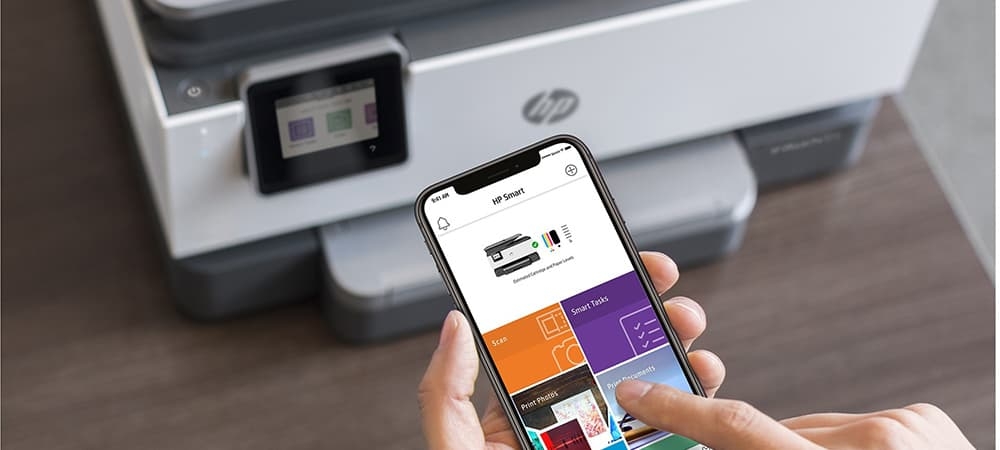
Wie man auf dem iPhone in PDF druckt?
Um das PDF auf dem iPhone zu drucken, befolgen Sie die folgenden Schritte:
Schritt 1: Klicken Sie auf das Teilen-Symbol
Sie sehen ein Symbol mit einem nach oben zeigenden Pfeil. Diese Symbole befinden sich am unteren Bildschirmrand.
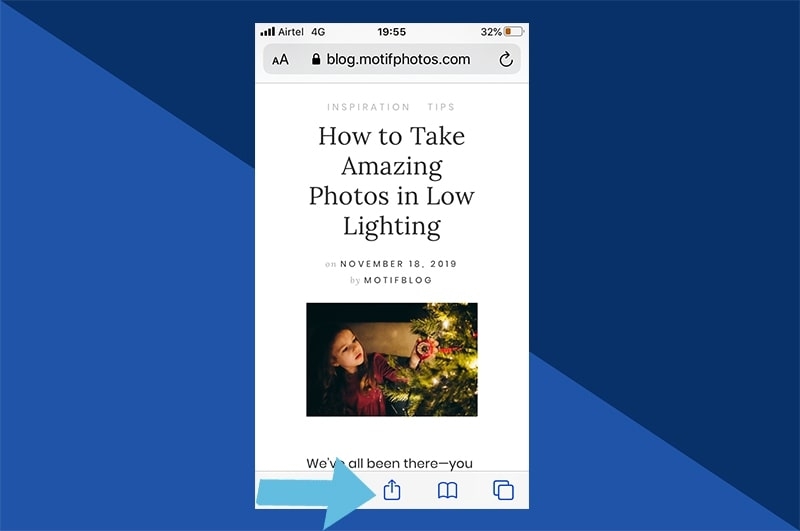
Klicken Sie nun auf die Druckoption. Sie werden zur Vorschauseite weitergeleitet.
Schritt 2: Vorschau anzeigen
Sobald Sie auf der Vorschauseite sind, finden Sie eine kleine Vorschau der Seite. Sie können auch hinein- und herauszoomen, um zu sehen, ob der Druck gut aussieht oder nicht. Wenn Sie ein iPhone 6 oder eine neuere Version verwenden, können Sie mit dem Finger tippen und halten, um die Pinch-Out-Geste zu verwenden.
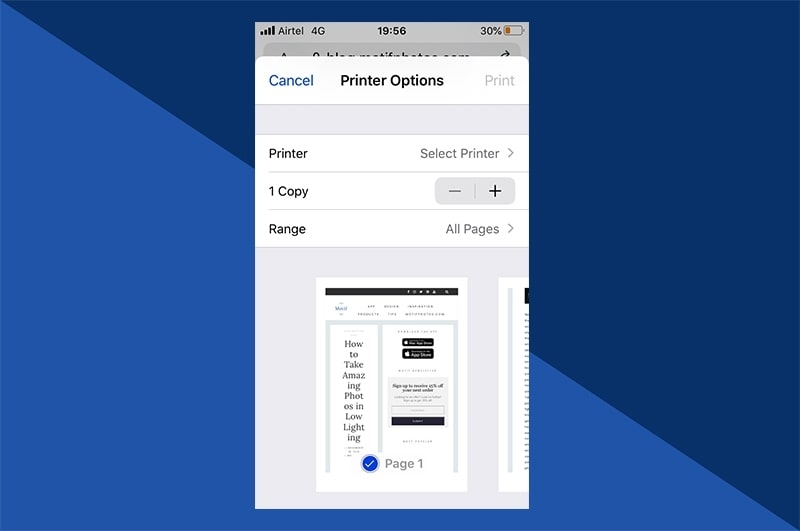
Schritt 3: Tippen Sie auf das Teilen-Symbol und speichern Sie das PDF
Sobald Sie den vollständigen Vorschau-Modus sehen, können Sie auf das Teilen-Symbol in der oberen rechten Ecke des Bildschirms tippen, wie im Bild unten gezeigt.
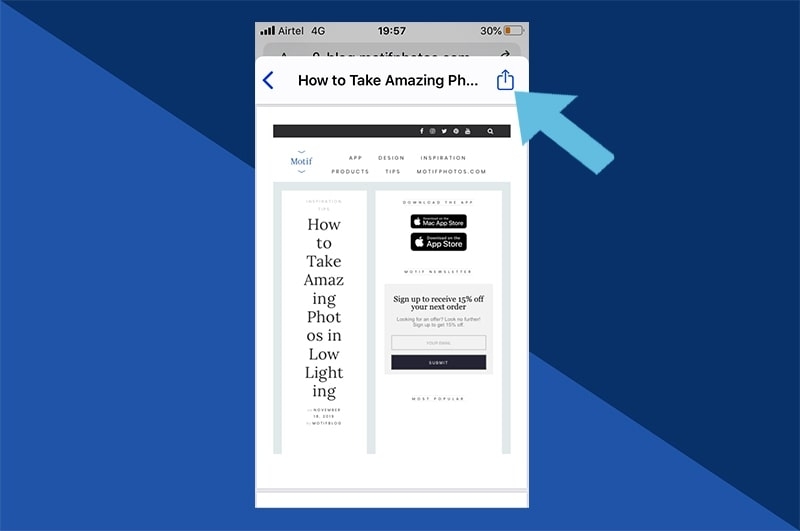
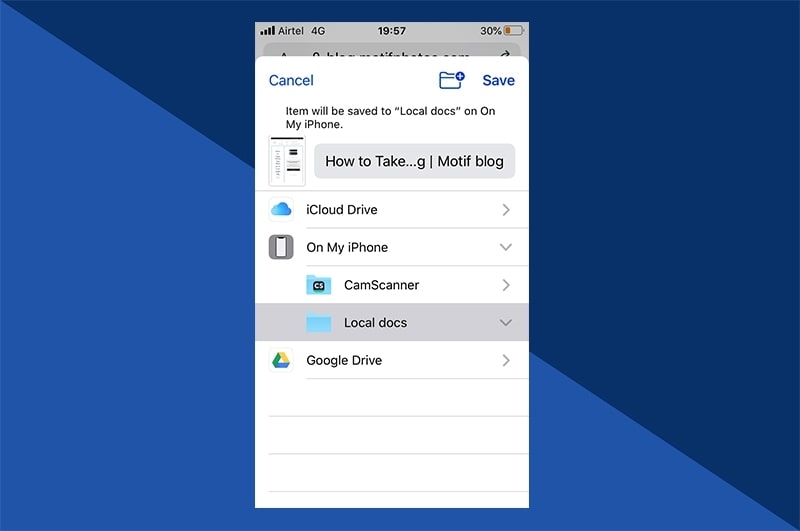
Sobald Sie das Format zum Speichern ausgewählt haben (als PDF speichern), wählen Sie aus, wo Sie die Datei speichern möchten. Sie können sie entweder auf Ihrem iPhone speichern, per E-Mail senden oder entscheiden, sie mit einer PDF-kompatiblen App zu verwenden.
Wie man eine E-Mail als PDF auf einem iPhone druckt?
Um die E-Mail als PDF auf dem iPhone zu drucken, müssen Sie zunächst die Apple Mail-Anwendung öffnen und dann nach unten scrollen und die Option „Unterhaltung drucken“ auswählen. Wenn Sie Gmail verwenden, finden Sie 3 Punkte neben der E-Mail. Tippen Sie darauf und wählen Sie die Option „Drucken“. Der gleiche Prozess kann auch angewendet werden, um eine E-Mail in Outlook als PDF zu drucken.
Sobald Sie auf die Option „Drucken“ in einer der jeweiligen E-Mail-Anwendungen klicken, sind die restlichen Druckschritte allgemein:
- Tippen Sie auf die Option „Drucken“ in der oberen rechten Ecke und wählen Sie Ihre gewünschten Druckeinstellungen aus.
- Falls Sie die E-Mail als PDF speichern möchten, können Sie lange auf die Dokumentvorschau drücken, um sie zu vergrößern.
- Drücken Sie nun auf die untere linke Ecke und klicken Sie auf das „Teilen“-Symbol.
- Drücken Sie nun die Option „In Dateien speichern“, um die E-Mail als PDF auf Ihrem iPhone zu speichern.
Dinge, die Sie beim Erstellen von PDFs in verschiedenen Browsern beachten sollten
Obwohl die obigen Schritte mehr auf den Safari-Browser ausgerichtet sind, können Sie ähnliche Schritte auch in anderen Browsern befolgen, um PDFs zu drucken. Falls Sie den Browser nicht finden, der die Druckoption unterstützt, empfehlen wir Ihnen, einen Screenshot der Datei zu machen und ihn dann nach dem Drucken an die „Teilen“-Option zu senden.
Was können Sie auf Ihrem iPhone „in PDF drucken“?
Die neueste „in PDF drucken“-Funktion auf dem iPhone ermöglicht es Ihnen, jede Datei, jedes Dokument, jede E-Mail, Fotos usw. zu drucken. Sie sind nicht auf einen bestimmten Dateityp zum Drucken beschränkt. Außerdem ist die Funktion „in PDF drucken“ nicht nur auf Apple-Apps beschränkt, sondern kann auch für Drittanbieter-Apps wie Google Sheets, Gmail und andere Browser verwendet werden.
Fazit
Wir hoffen, dass dieser Artikel klare Einblicke gegeben hat, wie Sie die Funktion „in PDF drucken“ auf dem iPhone nutzen können. Wenn Sie Safari nicht auf Ihrem Telefon verwenden, können Sie auch in anderen Browsern in PDF drucken, da diese Funktion sogar nicht-Apple-Apps unterstützt.
Erhalte neue Beiträge in deinem Posteingang.
Kein Spam. Jederzeit abmelden.