Tastaturwechsel · 2 min read · Oct 18, 2025
Wie man schnell die Tastatur auf Android ändert?

Einer der größten Vorteile eines Open-Source-Ökosystems wie Android ist die Fülle an Anpassungen, die Sie ausprobieren können. Von Icon-Packs und Launchern bis hin zu Mods und Tweaks sind die Möglichkeiten endlos. In ähnlicher Weise können Sie auch die Standardtastatur auf Ihrem Gerät anpassen oder besser gesagt ändern.
Jeder OEM liefert seine Geräte mit einer Standard-Tastatur-App aus. Während diese ausreicht, um die grundlegenden Tastaturfunktionen auszuführen, kommt es hier zum Stillstand. Es gibt nicht viel zu sagen, wenn es um zusätzliche Funktionen wie Themen, verschiedene Schriftarten, Unterstützung für Fremdsprachen oder die Möglichkeit geht, Ihre Passwörter und Anmeldeinformationen sicher zu halten.
Glücklicherweise gibt es eine Möglichkeit, die Standard-Tastatur-App auf Ihrem Android-Gerät einfach zu ändern. In diesem Leitfaden zeigen wir Ihnen, wie Sie genau das tun können. Aber bevor wir fortfahren, gibt es einen wichtigen Punkt, den Sie beachten sollten.
Wenn Sie eine Drittanbieter-Tastatur-App verwenden, kann diese möglicherweise alle Informationen lesen, die Sie eingeben. Dazu gehören Passwörter, OTP, Kartennummern und andere. Stellen Sie daher sicher, dass Sie eine Tastatur-App installieren, die von einem vertrauenswürdigen Entwickler stammt. Lassen Sie uns also beginnen.
Wie man Tastaturen auf Android wechselt?
- Zunächst gehen Sie zum Play Store und laden die Tastatur-App Ihrer Wahl herunter.
- Gehen Sie nun zur Einstellungen-Seite auf Ihrem Android-Gerät.
- Gehen Sie als Nächstes zu System, gefolgt von Sprachen & Eingabe.
- Danach gehen Sie zum Abschnitt Virtuelle Tastatur.
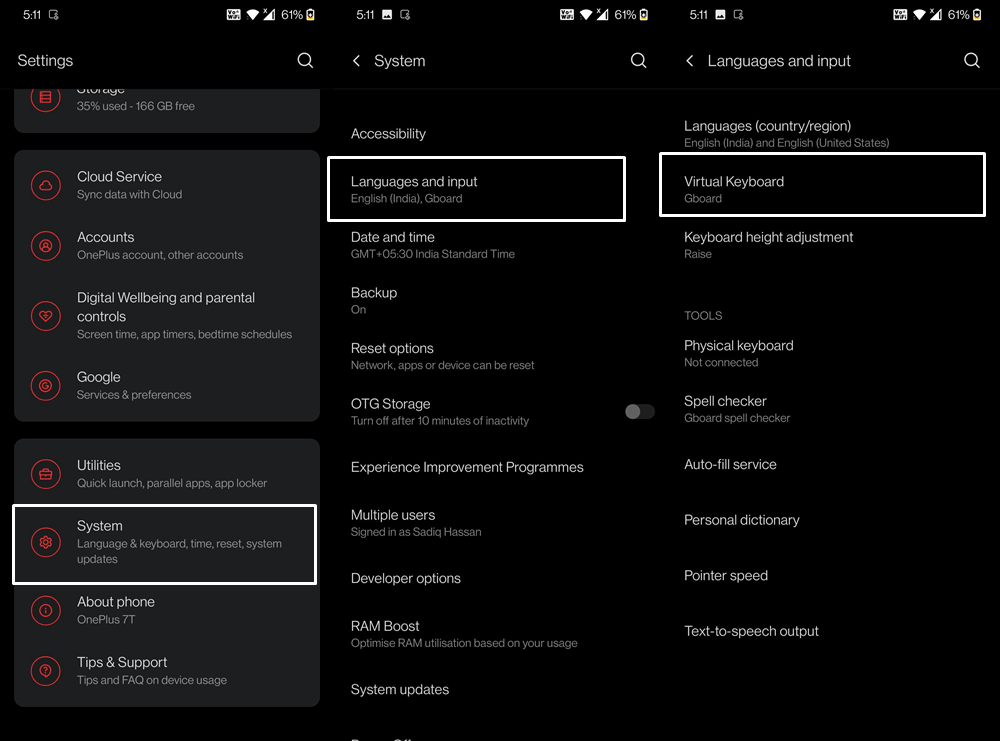
- Tippen Sie auf Tastaturen verwalten, und Sie erhalten jetzt eine Liste aller installierten Tastatur-Apps, sowohl der aktiven als auch der inaktiven.
- Aktivieren Sie den Schalter neben der Tastatur-App, die Sie gerade heruntergeladen haben.
- Sie erhalten jetzt eine Aufforderung, tippen Sie auf OK.
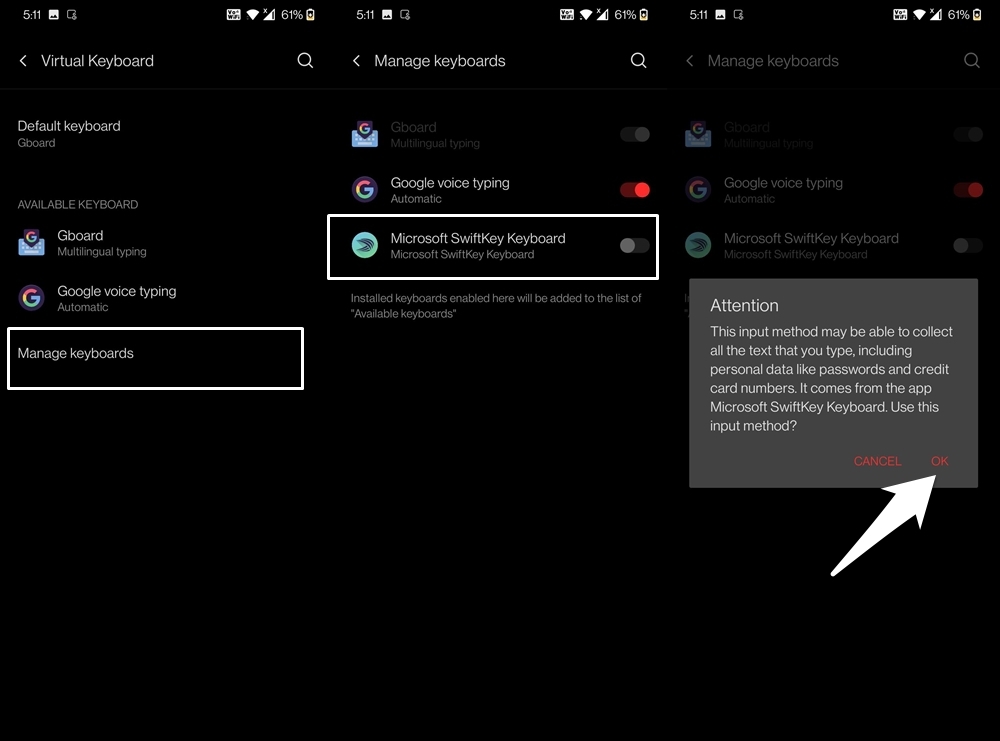
- Damit haben Sie die neu installierte Tastatur aktiviert. Sie ist jedoch noch nicht Ihre aktive. Um diese Änderung vorzunehmen, rufen Sie die Tastatur-App auf, indem Sie zu einem Textfeld gehen.
- Tippen Sie dann auf das Tastatur-Symbol unten rechts.
- Sie erhalten jetzt eine Liste aller aktiven Tastatur-Apps, wählen Sie die aus, die Sie gerade installiert haben, und sie wird nun als Ihre Standard-Tastatur-App behandelt.
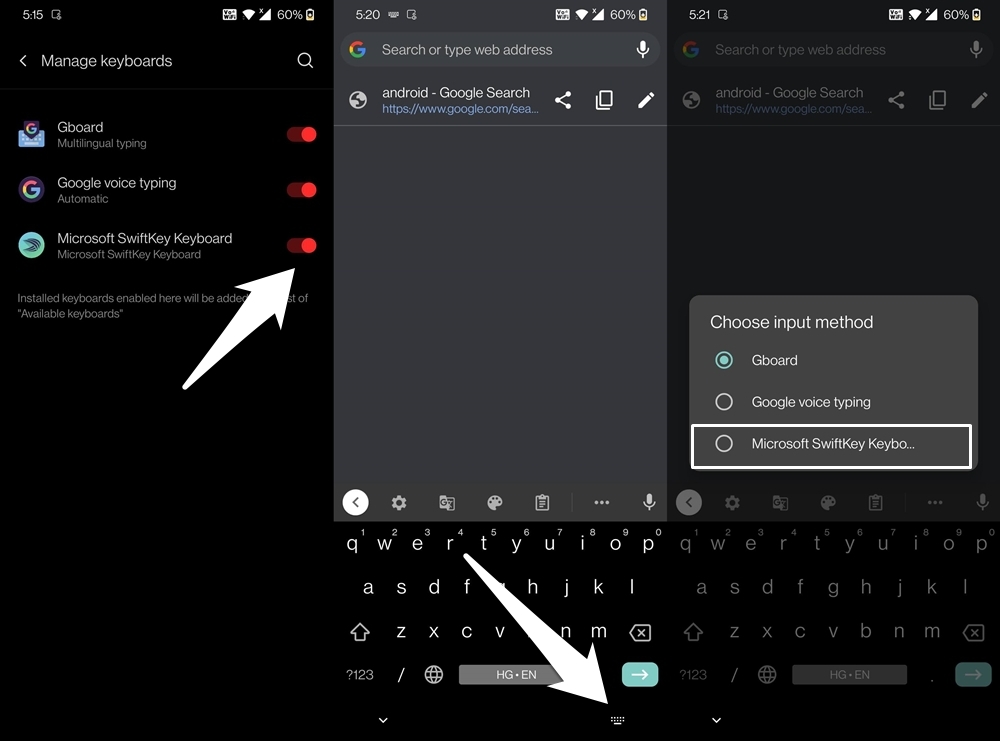
Das war alles aus diesem Leitfaden zu den Anweisungen zum Wechseln von Tastaturen auf Android. Die obigen Schritte sind für alle Tastatur-Apps und auf allen Geräten anwendbar. Sie müssen nur die gewünschte Tastatur-App im Abschnitt Tastaturen verwalten aktivieren und sie auswählen, indem Sie auf das Tastatur-Symbol tippen (wie oben erwähnt). Wenn Sie Fragen zu den oben genannten Schritten haben, lassen Sie es uns bitte im Kommentarbereich wissen.
Wenn Sie Gedanken zu Wie man schnell die Tastatur auf Android ändert? haben, können Sie gerne das Kommentarfeld unten nutzen. Bitte abonnieren Sie auch unseren DigitBin YouTube-Kanal für Video-Tutorials. Prost!
Erhalte neue Beiträge in deinem Posteingang.
Kein Spam. Jederzeit abmelden.