E-Mail-Tipps · 4 min read · Dec 29, 2025
So rufen Sie eine E-Mail in Gmail zurück
Es kann peinlich sein, eine E-Mail an den falschen Empfänger zu senden. In einem formellen Umfeld ist es äußerst unprofessionell, E-Mails an einen unbeabsichtigten Empfänger zu senden. Gibt es eine Möglichkeit, den Fehler rückgängig zu machen, nachdem der Senden-Button gedrückt wurde? Glücklicherweise können Sie eine E-Mail zurückrufen, nachdem Sie sie in Gmail gesendet haben.
Das Rückgängigmachen einer E-Mail in Gmail öffnet sie erneut im Entwurf. Sie können Ihren Fehler korrigieren und den beabsichtigten Empfänger ändern. Anschließend können Sie die E-Mail erneut senden. Diese Anleitung erklärt, wie Sie eine E-Mail in Gmail für Android, iOS und Web-Plattformen zurückrufen.
E-Mail in Gmail für den Browser zurückrufen
Es gibt nur ein kleines Zeitfenster zwischen dem Drücken des Senden-Buttons in Gmail und dem Rückgängigmachen der Aktion. In Gmail für das Web können Sie den Stornierungszeitraum festlegen, innerhalb dessen Sie eine bereits gesendete E-Mail zurückrufen können.
Leider erlaubt Gmail nur 5 bis 30 Sekunden, um eine E-Mail zurückzurufen, nachdem sie gesendet wurde. Sie haben nur Sekunden Zeit zu handeln und Ihren Fehler rückgängig zu machen.
Hier sind die Schritte, um die Zeit für die Rücksendebestätigung in Gmail festzulegen.
- Starten Sie den Browser auf Ihrem PC.
- Greifen Sie auf Gmail zu und melden Sie sich in Ihrem Konto an.
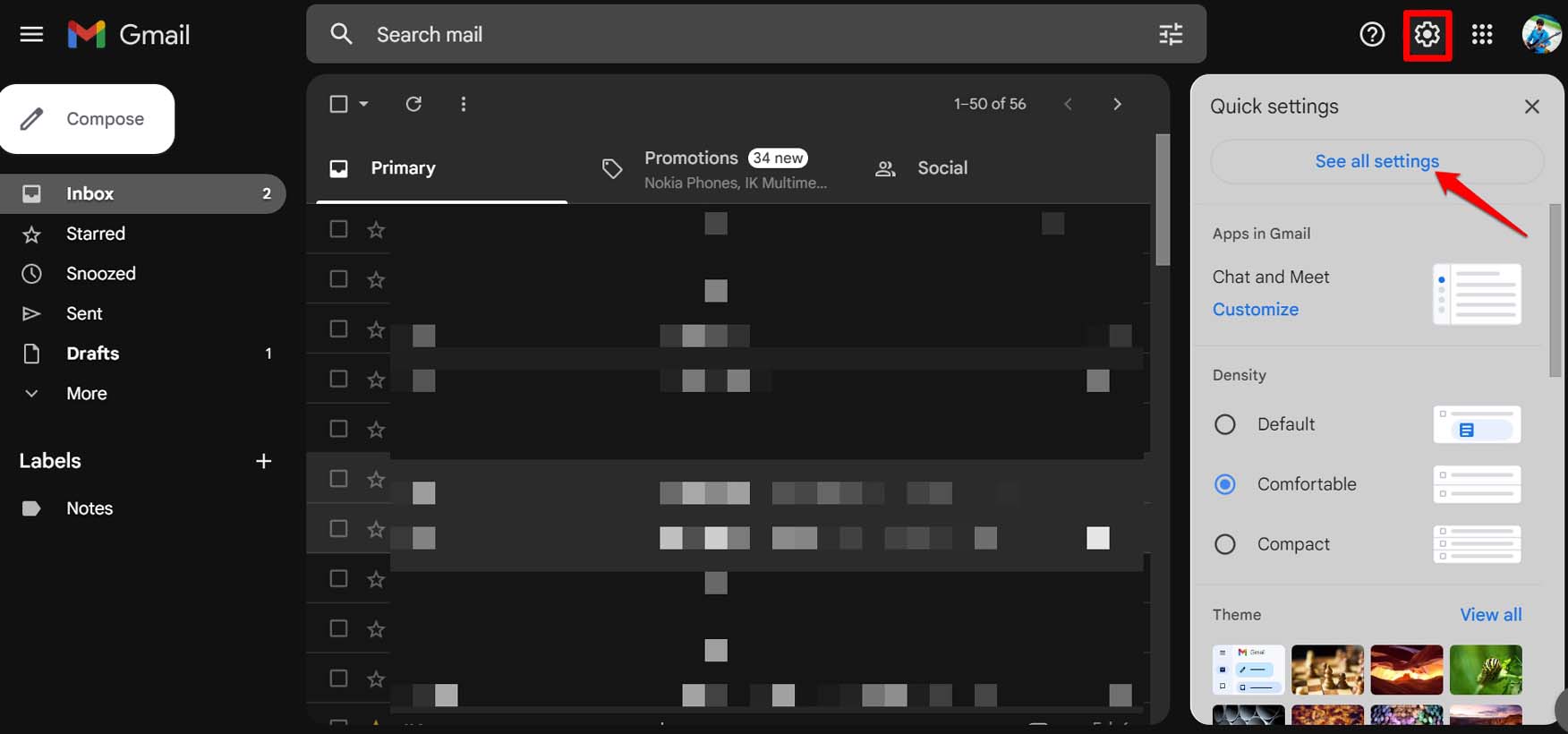
- Klicken Sie auf das Zahnrad-Symbol für die Einstellungen und wählen Sie Alle Einstellungen anzeigen.
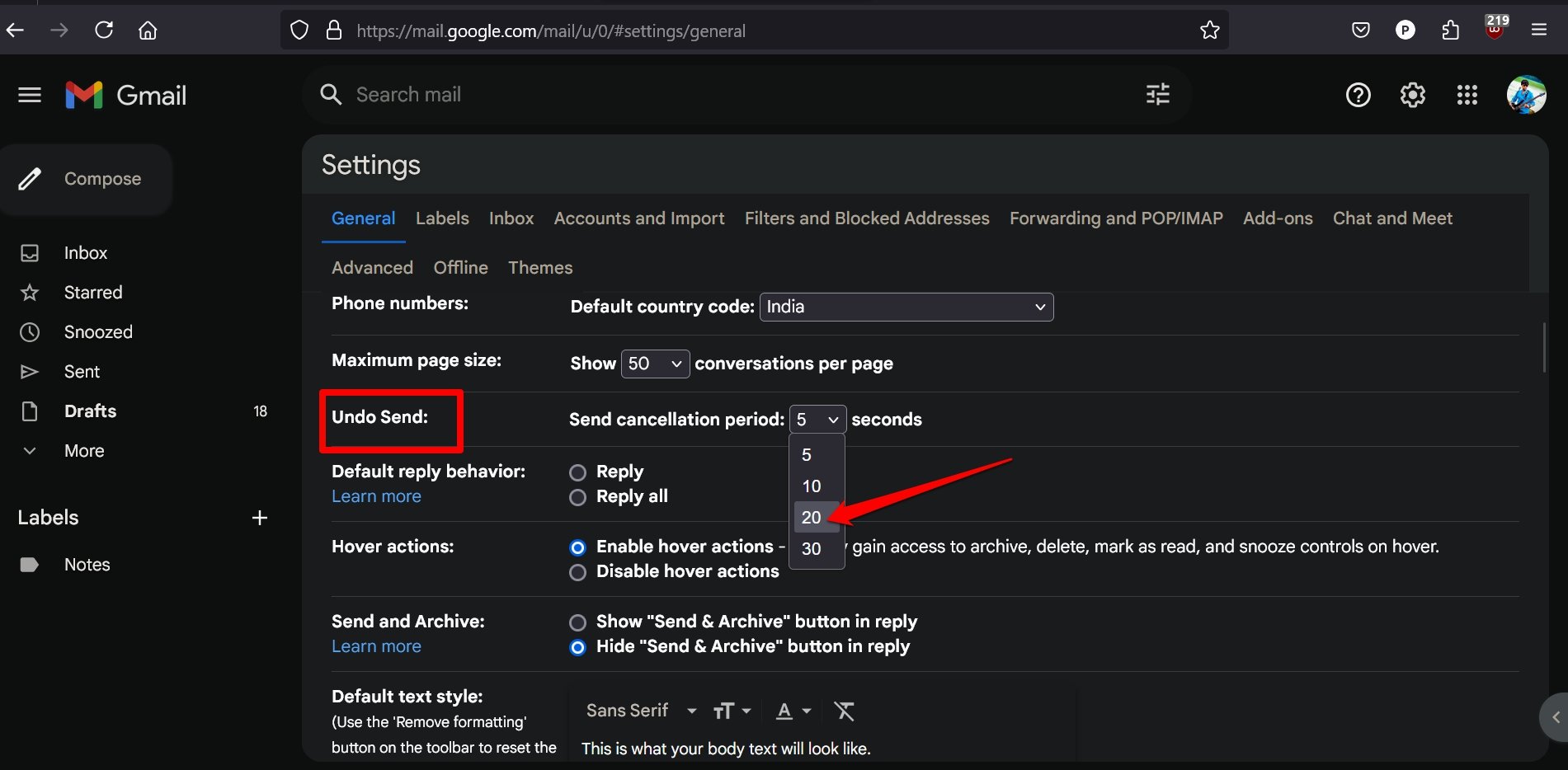
- Gehen Sie im Tab Allgemein zu Rücksendung.
- Wählen Sie die Zeit (in Sekunden) für den Stornierungszeitraum aus.
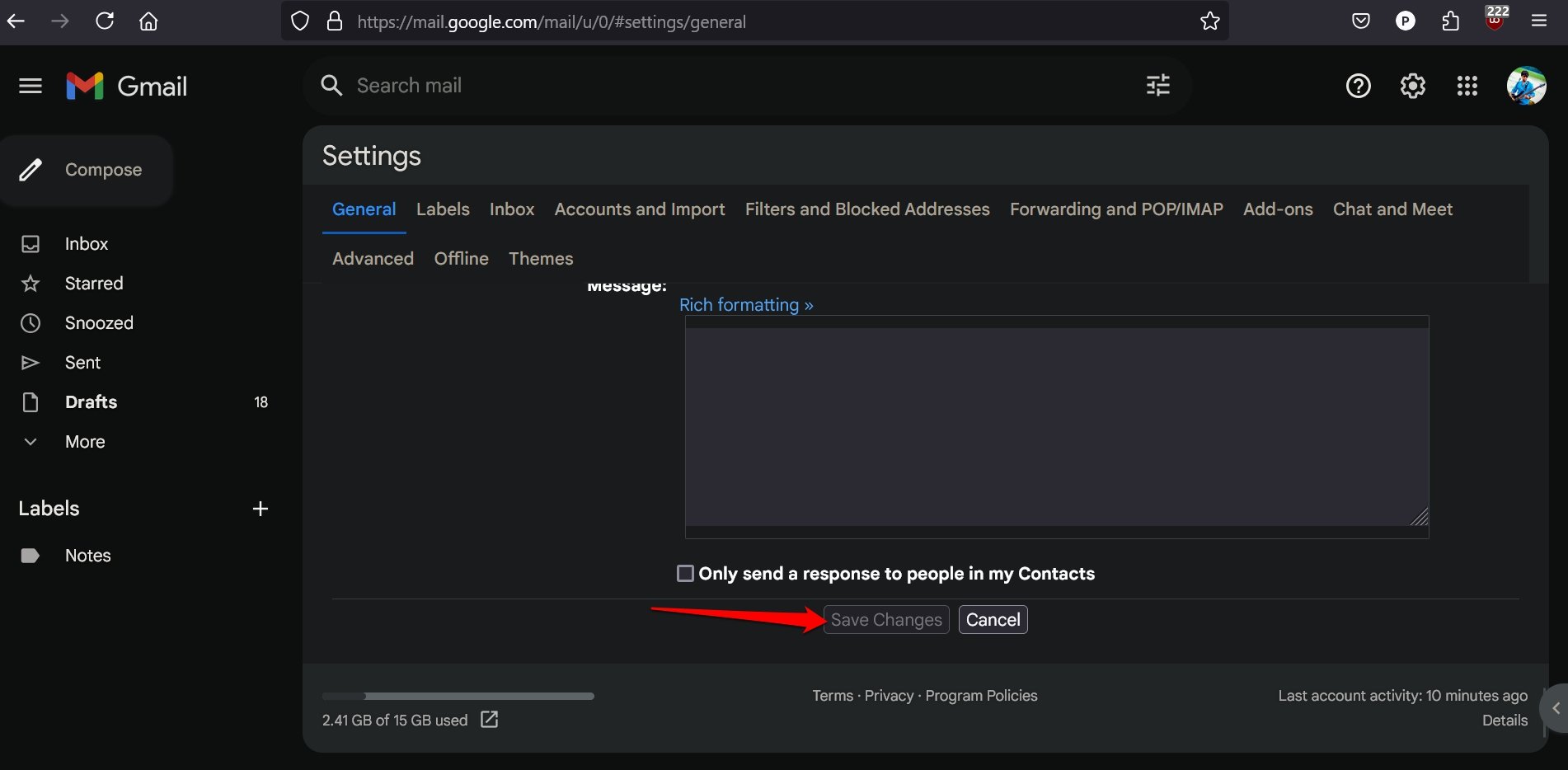
- Drücken Sie Änderungen speichern, um die Einstellungen zu aktualisieren.
Eine E-Mail in Gmail für das Web zurücksenden
Hier ist eine Demonstration, wie Sie eine E-Mail zurückrufen, nachdem Sie sie an den falschen Empfänger gesendet haben.
- Öffnen Sie Gmail und melden Sie sich in Ihrem Konto an.
- Verfassen Sie eine E-Mail und setzen Sie den Empfänger. (angenommen, Sie haben die E-Mail-ID des falschen Empfängers eingegeben)
- Drücken Sie die Senden-Taste.
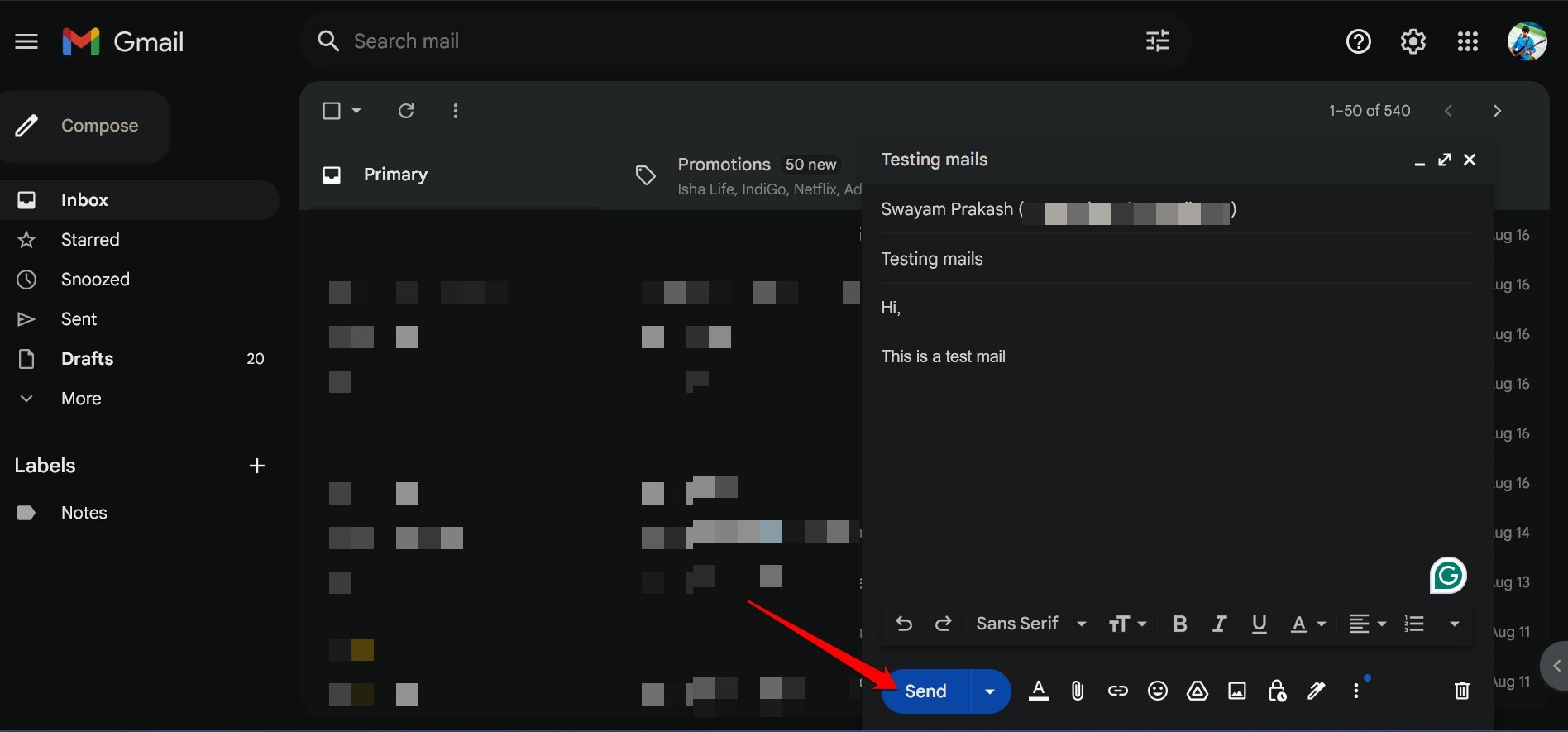
Sobald die E-Mail gesendet wird, erscheint ein kleines Pop-up, das diese Aktion bestätigt. Außerdem wird eine Option angeboten, um die gerade gesendete E-Mail rückgängig zu machen. Drücken Sie die Rückgängig-Taste, um die E-Mail zurückzusenden.
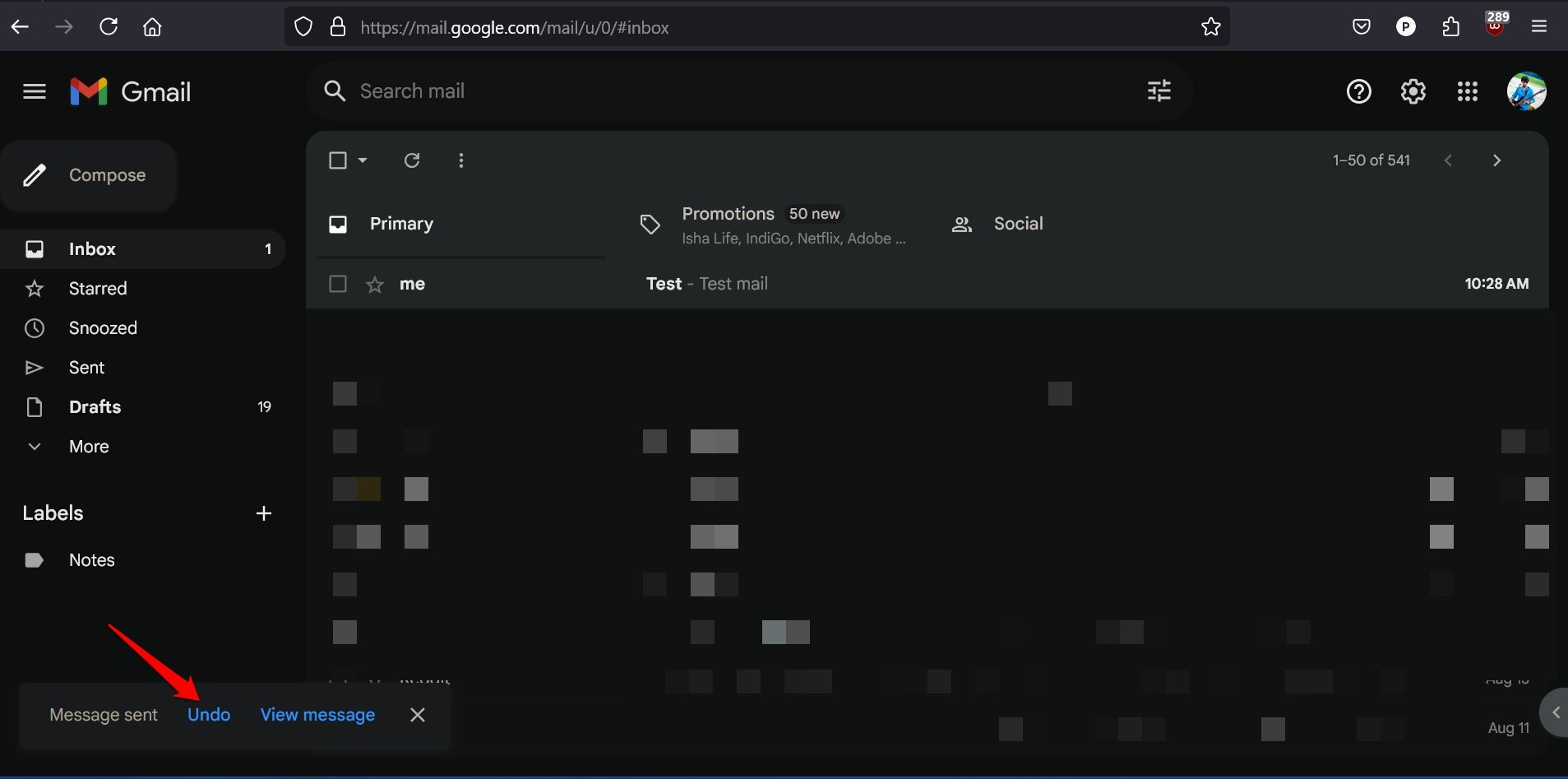
Die E-Mail wird erneut als Entwurf geöffnet, sodass Sie den falschen Empfänger ersetzen können.
HINWEIS: Dieses Pop-up mit der Option, eine E-Mail zurückzurufen/rückgängig zu machen, bleibt genau so lange bestehen, wie Sie es im Abschnitt Rücksendung in den Gmail-Einstellungen angegeben haben. Es kann von 5 Sekunden bis 30 Sekunden dauern, aber nicht länger.
Wie man eine gesendete E-Mail in Gmail für Android/iOS rückgängig macht?
Die meisten Menschen verwenden die Gmail-App direkt von ihren Smartphones. Es ist möglich, eine E-Mail in der Gmail-App zurückzusenden, wenn Sie sie an einen Empfänger gesendet haben, der nicht der beabsichtigte Empfänger ist.
Die Gmail-App bietet keine Option wie Gmail für das Web, um die Dauer festzulegen, innerhalb derer Sie die gesendete E-Mail rückgängig machen können.
In dem Moment, in dem Sie eine E-Mail in der Gmail-App senden, erscheint für einige Sekunden eine Option, um die gesendete Nachricht rückgängig zu machen.
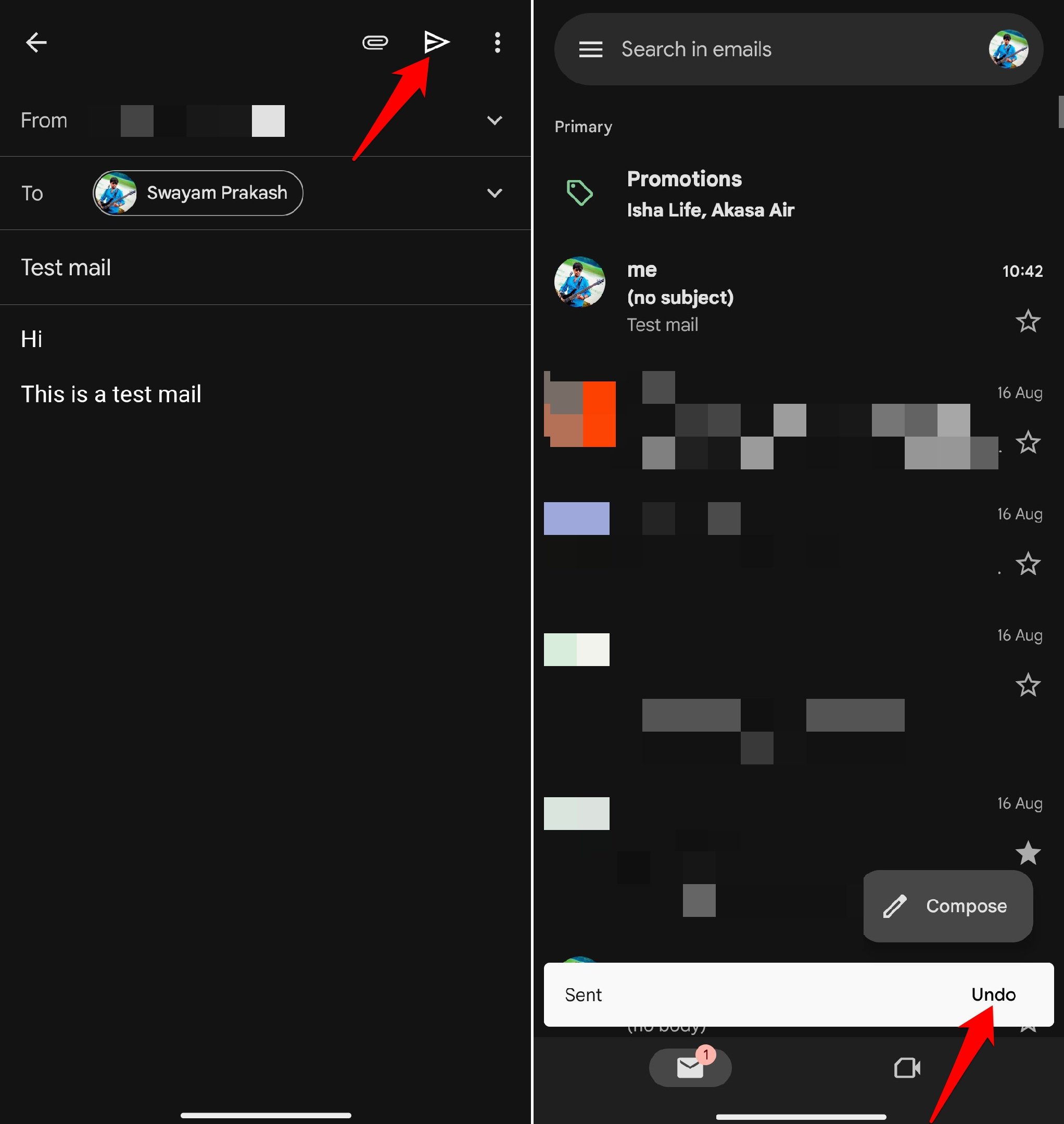
Seien Sie schnell und drücken Sie Rückgängig, um die gesendete E-Mail zurückzuziehen und sie im Entwurf erneut zu öffnen. Ändern Sie den Empfänger und senden Sie die E-Mail erneut.
- Starten Sie die Gmail-App und verfassen Sie eine E-Mail.
- Drücken Sie die Senden-Taste, um die E-Mail an den Empfänger weiterzuleiten. (angenommen, ein falscher Empfänger)
- Sobald das Bestätigungs-Pop-up erscheint, das Ihre E-Mail als gesendet markiert, drücken Sie die Rückgängig-Taste darauf und rufen Sie die E-Mail zurück.
Häufig gestellte Fragen (FAQs)
Was ist die Mindestzeit für das Zurückrufen einer E-Mail in Gmail?
Sie können zwischen 5 Sekunden und 30 Sekunden wählen, um eine E-Mail im Gmail-Web zurückzurufen. Wenn Sie 10 Sekunden eingestellt haben, bleibt das Pop-up mit der Rückgängig-Taste für 10 Sekunden auf Ihrem Bildschirm, innerhalb derer Sie Rückgängig drücken müssen.
Kann ich eine E-Mail nach dem Zurückrufen löschen?
Ja. Sobald die E-Mail im Entwurfseditor geöffnet wird, nachdem Sie sie zurückgerufen haben, drücken Sie die Überlauf-Taste und wählen Sie Papierkorb. Im Gmail-Web klicken Sie einfach auf das Mülltonnen-Symbol im E-Mail-Verfassen-Bereich.
Ich sehe die Rückgängig-Taste nicht, nachdem ich die E-Mail gesendet habe.
Das bedeutet, dass Sie zu spät sind, um die E-Mail rückgängig zu machen, und sie den Empfänger erreicht hat. Seien Sie immer schnell, um eine E-Mail in ein oder zwei Sekunden rückgängig zu machen, wenn die Option nach dem Senden der E-Mail auf Ihrem Bildschirm erscheint.
Fazit
Verlieren Sie nicht den Verstand, wenn Sie die falsche E-Mail oder eine E-Mail an den falschen Empfänger senden. Nutzen Sie schnell die Rückgängig-Option, um eine gesendete E-Mail sofort zurückzurufen. Sie können dann die E-Mail bearbeiten, den Empfänger ändern oder sogar die gesamte Nachricht löschen. Ich hoffe, Sie fanden diese Anleitung informativ.
Wenn Sie Gedanken zu Wie man eine E-Mail in Gmail zurückruft haben, können Sie gerne unten im Kommentarbereich schreiben. Abonnieren Sie auch unseren DigitBin YouTube-Kanal für Video-Tutorials. Prost!
Erhalte neue Beiträge in deinem Posteingang.
Kein Spam. Jederzeit abmelden.