FaceTime Aufnahme · 6 min read · Oct 07, 2025
Wie man FaceTime mit Audio aufnimmt?

Das Aufnehmen von FaceTime-Anrufen mit Audio ist eine großartige Möglichkeit, wichtige Gespräche zu speichern und sie für zukünftige Referenzen festzuhalten. Es gibt mehrere Methoden, dies sowohl für Mac- als auch für iPhone-Nutzer zu tun, und dieser Artikel wird Sie Schritt für Schritt durch den Prozess führen.
Videoanrufe von Angesicht zu Angesicht sind eine großartige Möglichkeit zu kommunizieren, insbesondere für Menschen, die im Ausland leben und den Kontakt zu ihren Lieben aufrechterhalten möchten. Allerdings fehlt der Apple-Anwendung eine wichtige Funktion: die Möglichkeit, Sprachgespräche aufzuzeichnen.
Diese Funktion ist geeignet für diejenigen, die einen Familienanruf aufzeichnen möchten, und für diejenigen, die sich entscheiden, einen Anruf oder ein Interview aufzuzeichnen. Glücklicherweise gibt es einige Lösungen, die es uns ermöglichen, dieses Problem schnell zu überwinden. Lassen Sie uns einen Blick darauf werfen, wie man FaceTime-Anrufe aufzeichnet.
Ist es möglich, FaceTime mit Audio aufzuzeichnen?
Ja, Sie können FaceTime-Anrufe aufzeichnen. Sowohl mit Mac- als auch mit iOS-Geräten können Sie FaceTime-Anrufe aufzeichnen:
FaceTime-Anrufe mit Audio können mit Apples QuickTime Player aufgezeichnet werden, der in Mac-Computern integriert ist.
Sie können FaceTime-Anrufe mit Video und Audio mithilfe der integrierten Bildschirmaufnahmefunktion auf iOS-Geräten aufzeichnen.
In einigen Ländern ist es illegal, FaceTime-Anrufe ohne die Zustimmung der anderen Partei aufzuzeichnen. Wenn Sie beabsichtigen, einen FaceTime-Anruf aufzuzeichnen, stellen Sie sicher, dass die andere Partei zuerst zustimmt, und überprüfen Sie die lokalen Gesetze.
Wie man FaceTime mit Audio aufnimmt?
Der Prozess der Aufnahme von FaceTime mit Audio ist für Macs und iPhones unterschiedlich. Sie müssen sich jedoch keine Sorgen machen, da wir alle Methoden weiter unten in diesem Artikel beschrieben haben. Lassen Sie uns diese überprüfen:
Für Mac-Nutzer:
#1. Verwenden Sie QuickTime Player
Es unterstützt auch die Aufnahme von FaceTime-Anrufen, die Teil des auf Mac-Computern installierten QuickTime Players ist. Um einen FaceTime-Anruf mit QuickTime Player aufzuzeichnen, befolgen Sie diese Schritte:
Zunächst starten Sie QuickTime Player auf Ihrem Mac. Suchen Sie es im Ordner „ Programme “ oder über Spotlight.
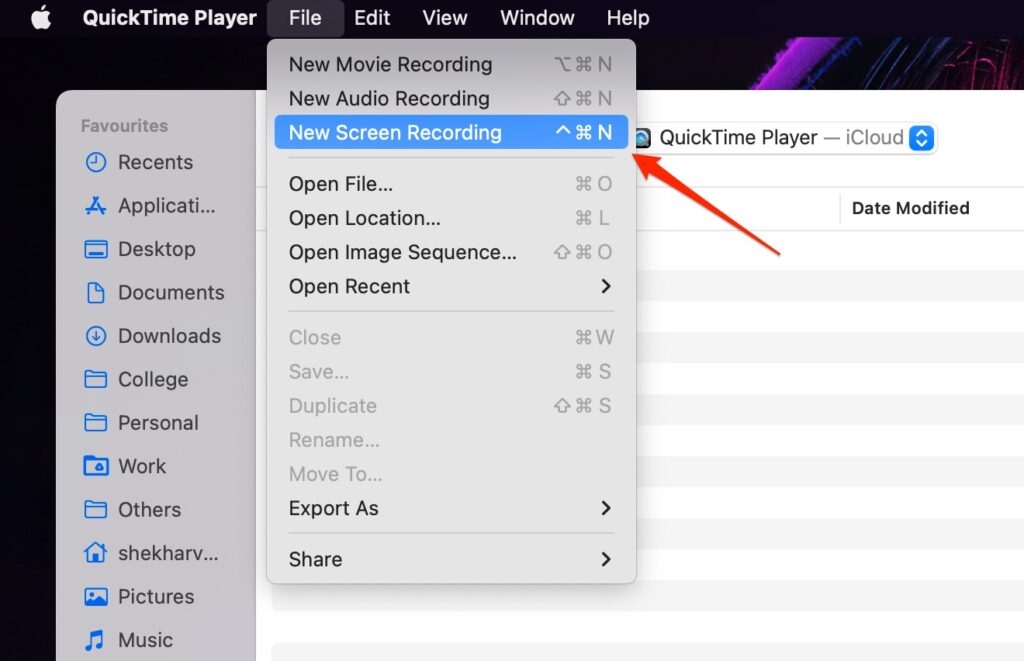
Wählen Sie in der Menüleiste von QuickTime Player Datei > Neue Bildschirmaufnahme. Ihnen werden die Aufnahmeoptionen in einem neuen Fenster angezeigt.
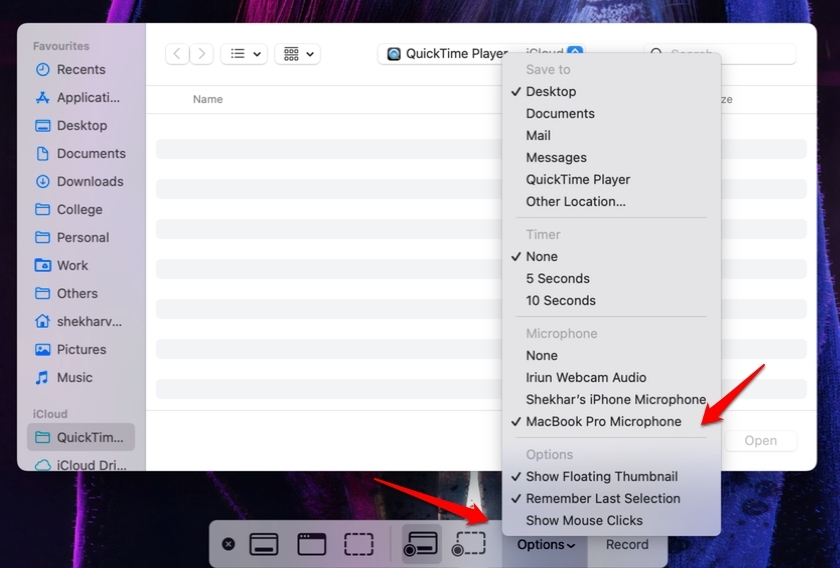
- Klicken Sie dann auf den nach unten zeigenden Pfeil neben der Aufnahmetaste im Aufnahmefenster und wählen Sie „MacBook XYZ Mikrofon“ als Mikrofoneingang (oder das Mikrofon, das Sie im Anruf verwenden). Auf diese Weise wird der Audioinhalt des FaceTime-Anrufs aufgezeichnet.
Starten Sie mit FaceTime einen Anruf mit Ihrem Ziel. Sie sollten sicherstellen, dass ein FaceTime-Fenster auf Ihrem Bildschirm sichtbar ist.
Sie können den FaceTime-Anruf aufzeichnen, indem Sie die Aufnahmetaste im QuickTime Player-Fenster klicken, sobald der FaceTime-Anruf gestartet wurde. Sie sehen einen roten Aufnahmeindikator in der Menüleiste, sobald die Aufnahme beginnt.
Nachdem Sie den FaceTime-Anruf beendet haben, klicken Sie auf die Stopp-Taste im QuickTime Player-Fenster. In dem neuen Fenster können Sie die Aufnahme des FaceTime-Anrufs abspielen.
Speichern Sie die Aufnahme: Gehen Sie zu Datei > Speichern und wählen Sie einen Speicherort für den aufgezeichneten FaceTime-Anruf aus. Es gibt verschiedene Möglichkeiten, die Datei zu speichern, einschließlich MP4, MOV und M4A. Das ist es!
#2. Verwenden Sie eine Drittanbieter-Bildschirmaufnahme-Software
Es ist auch möglich, Ihren Bildschirm mit einer externen Anwendung wie Camtasia oder ScreenFlow auf dem Mac aufzuzeichnen. Diese sind besonders nützlich, wenn Sie FaceTime-Anrufe professionell aufzeichnen möchten und sich nicht mit komplizierteren Funktionen auseinandersetzen möchten. Sie bieten auch Bearbeitungs- und Videoproduktionstools an. Sobald Sie Ihre Bildschirmaufnahme-Software gestartet haben, können Sie einen FaceTime-Anruf aufzeichnen.
Für iPhone-Nutzer:
#1. Verwenden Sie die integrierte Bildschirmaufnahmefunktion
Mit der integrierten Bildschirmaufnahmefunktion des iPhones können Sie Ihren FaceTime-Anruf mit Audio aufzeichnen. Um diese Funktion zu nutzen, befolgen Sie diese Schritte:
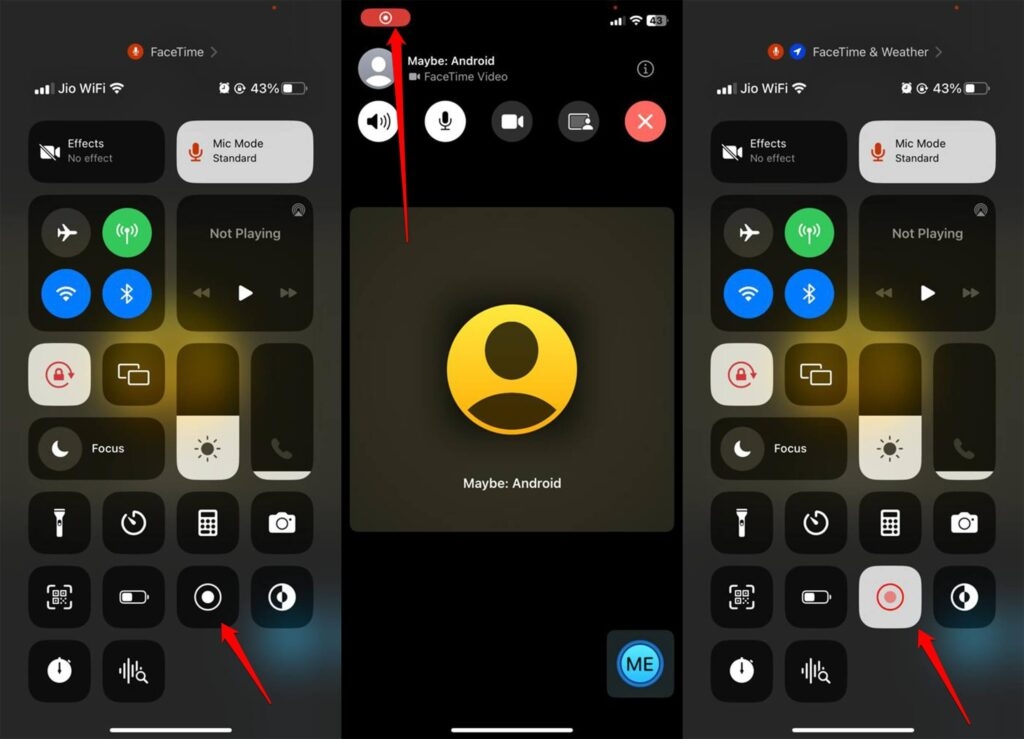
Um das Kontrollzentrum zu öffnen, wischen Sie von unten auf Ihrem iPhone-Bildschirm nach oben.
Ein Symbol im Kontrollzentrum ähnelt einem Kreis mit einem Punkt in der Mitte, das die Bildschirmaufnahme anzeigt. Klicken Sie auf dieses Symbol, um die Aufnahme zu starten.
Nachdem Sie die Bildschirmaufnahme gestartet haben, beginnen Sie einen FaceTime-Anruf mit der Person, die Sie aufzeichnen möchten. Stellen Sie sicher, dass Ihr FaceTime-Anruf sichtbar ist.
Die Bildschirmaufnahme ermöglicht es Ihnen, Video und Audio während des FaceTime-Anrufs aufzunehmen. Eine rote Leiste erscheint oben auf Ihrem Bildschirm, die anzeigt, dass eine Bildschirmaufnahme durchgeführt wird.
Wenn Sie die Bildschirmaufnahme stoppen möchten, tippen Sie auf die rote Leiste oben auf Ihrem Bildschirm und dann auf „ Stopp.“
Nach dem Speichern der Aufnahme können Sie die aufgezeichnete Bildschirmaufnahme in Ihrer Fotos-App anzeigen und bearbeiten. Das ist es!
#2. Verwenden Sie eine Drittanbieter-Bildschirmaufnahme-App
Sie können Ihren iPhone-Bildschirm mit Drittanbieter-Apps wie Record it! und DU Recorder aufzeichnen. Neben der Funktionalität der Bildschirmaufnahme bieten diese Apps oft erweiterte Tools wie Bearbeitungs- und Produktionsfunktionen an. Sobald Sie die App heruntergeladen und installiert haben, starten Sie sie und beginnen Sie, Ihren FaceTime-Anruf aufzuzeichnen.
Wenn Sie planen, einen FaceTime-Anruf aufzuzeichnen, sollten Sie immer die Zustimmung der anderen Partei einholen. Darüber hinaus sollten Sie Ihre lokalen Gesetze und Vorschriften zur Aufzeichnung von Anrufen überprüfen, da einige Länder spezifische Richtlinien haben.
Einige häufig gestellte Fragen⎼ FAQs
Ist es legal, FaceTime-Anrufe aufzuzeichnen?
Die Aufnahme von Audio und Video ist in den meisten Bundesstaaten im Allgemeinen legal, aber Sie sollten immer zuerst um Erlaubnis fragen. Um sicherzustellen, dass Sie jemanden ohne dessen Zustimmung aufzeichnen können, stellen Sie sicher, dass Ihr Bundesstaat eine Zustimmung von beiden Parteien erfordert.
Ermöglicht das iPad die Aufzeichnung von FaceTime-Anrufen?
Ihr iPad verfügt über einen integrierten Bildschirmrekorder, den Sie zur Aufzeichnung von FaceTime-Anrufen verwenden können. Sie können kein Audio aufzeichnen, wenn Sie den Bildschirmrekorder aktivieren. Stellen Sie sicher, dass das Mikrofon Ihres Bildschirmrekorders eingeschaltet ist, sobald Sie mit der Aufnahme beginnen, indem Sie die Einstellungen überprüfen.
Was soll ich tun, wenn ich vergesse, meinen FaceTime-Anruf aufzuzeichnen?
Hier sind einige Optionen, wenn Sie vergessen haben, das Audio bei einem FaceTime-Anruf aufzuzeichnen:
Erinnern Sie sich an die Details des FaceTime-Anrufs: Wenn Sie das Audio nicht aufgezeichnet haben, versuchen Sie, sie aufzuschreiben oder zu skizzieren, was Sie sich erinnern.
Sie könnten die andere Person fragen, was während des FaceTime-Anrufs besprochen wurde, wenn sie ebenfalls daran teilgenommen hat.
Wenn Sie die Audioaufzeichnung eines wichtigen FaceTime-Anrufs benötigen, können Sie einen weiteren ansetzen, um dasselbe Thema zu besprechen.
Leider ist es unmöglich, Audio von einem FaceTime-Anruf abzurufen, der nicht aufgezeichnet wurde. Deshalb ist es wichtig, vorbereitet zu sein und die entsprechenden Werkzeuge und Software zur Verfügung zu haben, um einen Anruf bei Bedarf aufzuzeichnen.
Können Sie einen FaceTime-Anruf auf Android aufzeichnen?
Ja. Sie können einen FaceTime-Anruf auf Android mit jeder Bildschirmaufnahme-App aufzeichnen. Beachten Sie, dass der andere Benutzer den Anruf von seinem Apple-Gerät aus initiieren muss, und dann können Sie dem Anruf auf Ihrem Android-Gerät beitreten.
Können Sie einen FaceTime-Anruf unter Windows aufzeichnen?
Mit jedem Bildschirmrekorder können Sie FaceTime-Video- und Audioanrufe unter Windows 11/10/8/7 aufzeichnen. Beachten Sie, dass der andere Benutzer den Anruf von seinem Apple-Gerät aus initiieren muss, und dann können Sie dem Anruf auf Ihrem Windows-Gerät beitreten.
Wie behebt man FaceTime-Aufzeichnungsprobleme ohne Ton?
Sie müssen die Eingabe-Audioquelle überprüfen, wenn kein Ton zu hören ist, während FaceTime auf dem Bildschirm aufgezeichnet wird. Stellen Sie sicher, dass die Mikrofonoption eingeschaltet ist. Die graue Mikrofonoption ist nicht verfügbar. Stellen Sie anschließend die Lautstärke Ihres Computers oder Telefons höher.
Können Sie einen FaceTime-Gruppenanruf aufzeichnen?
Ja. Sie können einen FaceTime-Gruppenanruf mit jeder Bildschirmaufnahme-App aufzeichnen.
Fazit
Zusammenfassend lässt sich sagen, dass die Aufnahme von FaceTime-Anrufen mit Audio ein einfacher und unkomplizierter Prozess ist, der entweder ein integriertes Tool oder Software von Drittanbietern verwendet.
Es ist möglich, wichtige Gespräche für zukünftige Referenzen zu bewahren, indem Sie die in diesem Artikel beschriebenen Schritte befolgen.
Egal, welches Modell Ihres iPhones oder Macs Sie haben, es gibt eine Lösung, die wir zuvor in diesem Artikel erwähnt haben. So, das ist, wie man FaceTime mit Audio aufnimmt.
Vielen Dank, dass Sie diesen Leitfaden gelesen haben. Wir hoffen, Sie fanden ihn hilfreich. Für weitere Unterstützung lassen Sie es uns bitte in den Kommentaren unten wissen.
Weiterführende Lektüre:
Funktioniert FaceTime nicht auf dem iPhone? So beheben Sie es
Wie man blockierte Nummern auf iPhones sieht?
Wie man den Hintergrund während Videoanrufen verschwommen macht
Erhalte neue Beiträge in deinem Posteingang.
Kein Spam. Jederzeit abmelden.