Bildschirmaufnahme · 1 min read · Dec 30, 2025
Wie man den Mac-Bildschirm mit Systemaudio aufnimmt?
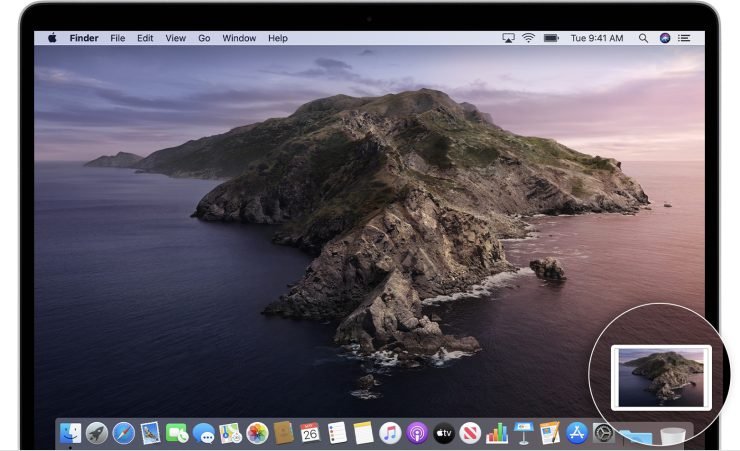
Möchten Sie Aktivitäten auf dem Bildschirm Ihres Macbook aufzeichnen? Ich werde die einfachsten Methoden auflisten, um den Mac-Bildschirm zusammen mit internem Audio aufzunehmen. Oftmals müssen Sie den Bildschirm zusammen mit internem Audio aufnehmen, mac hat eine integrierte Funktion, um den Bildschirm aufzunehmen.
Wie man den Macbook-Bildschirm mit internem Audio aufnimmt?
Hier sind die Schritte, um den gesamten Bildschirm oder einen Teil des Bildschirms auf Mac X OS mit Systemaudio über QuickTime Player aufzunehmen
- Öffnen Sie die Spotlight-Suche, indem Sie die Befehlstaste (⌘) und die Leertaste drücken.
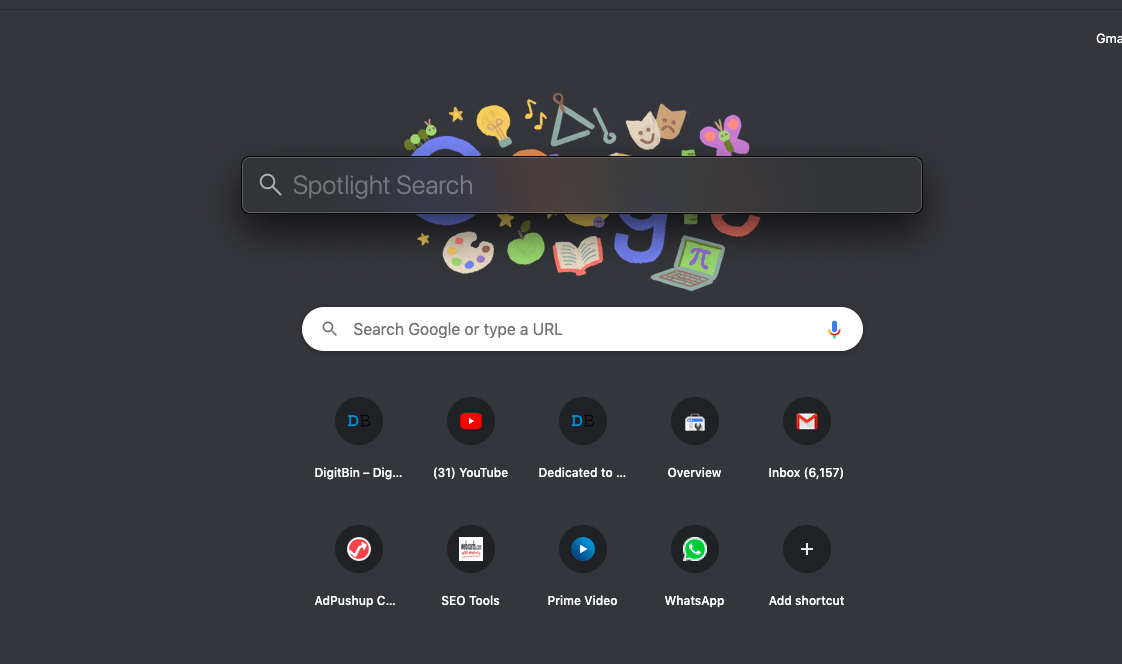
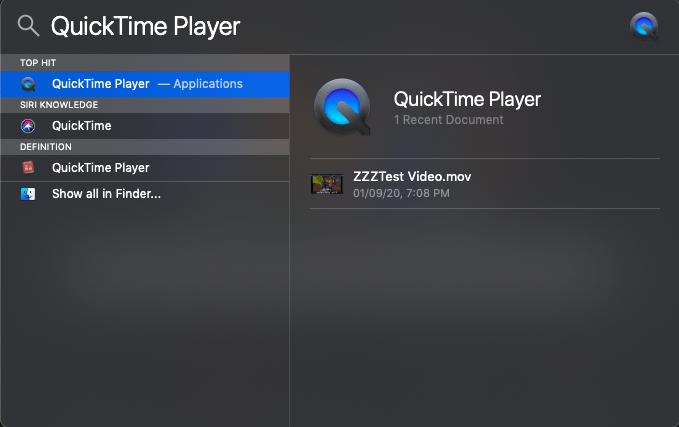
- Suchen Sie hier nach QuickTime Player und öffnen Sie die Anwendung.
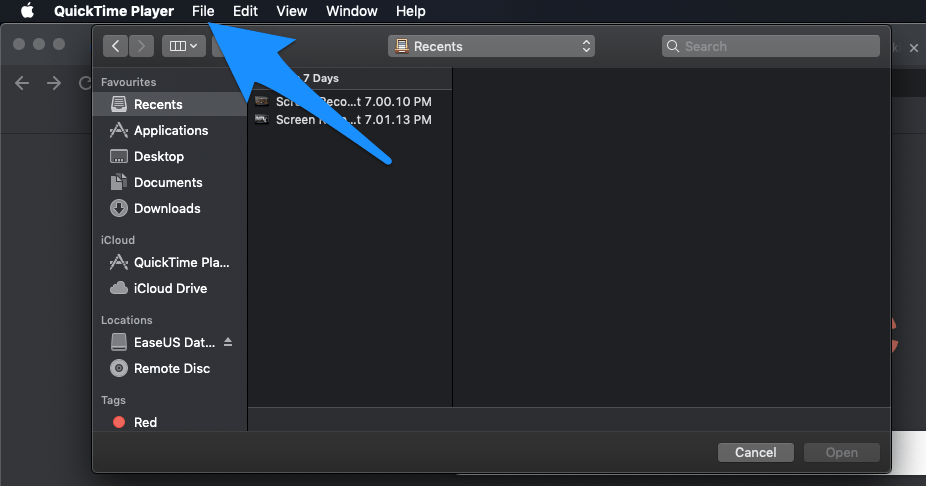
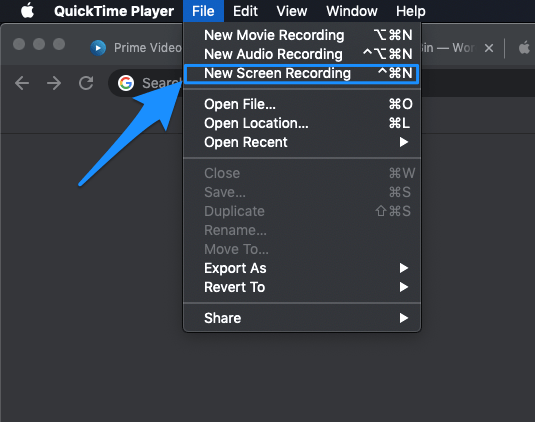
- Klicken Sie nun auf die Datei-Option in der oberen Leiste.
- Öffnen Sie hier die Neue Bildschirmaufnahme-Option.
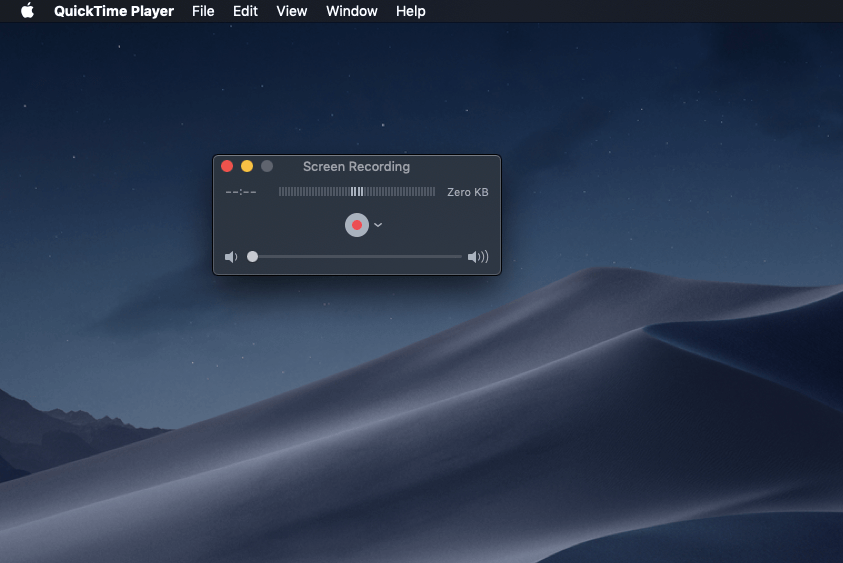
- Das Bildschirmaufnahmefeld wird angezeigt.
- Klicken Sie hier neben dem roten Punkt auf das Pfeilsymbol und aktivieren Sie Interne Aufnahme
(Hinweis: Stellen Sie sicher, dass die Lautstärkeregler unter dem roten Punkt auf Null/min eingestellt sind, da sonst das externe Mikrofon-Audio aufgenommen wird)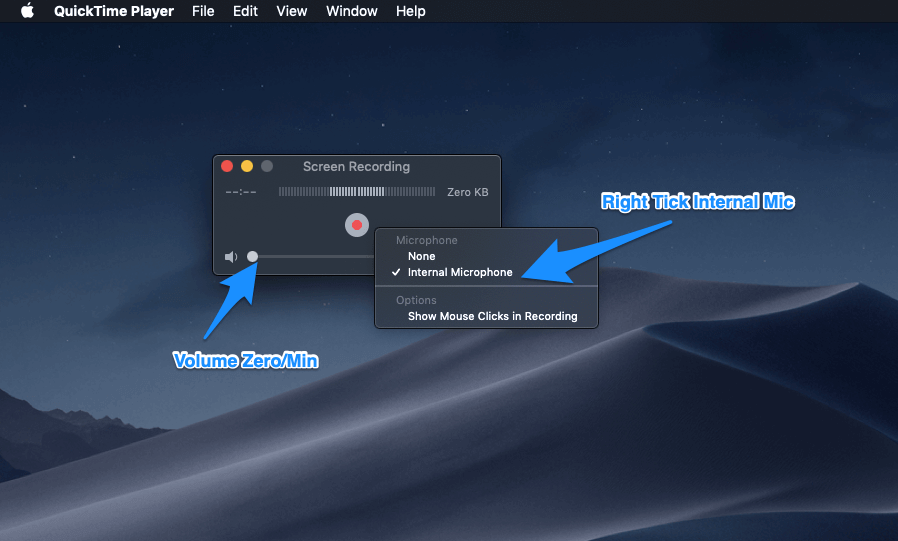
- Klicken Sie nun auf den roten Punkt und klicken Sie irgendwo auf den Bildschirm, um die gesamte Bildschirmaufnahme zu starten.

- Sie können auch die Maus ziehen, um nur einen Teil des Bildschirms aufzunehmen, und auf Aufnahme starten klicken.
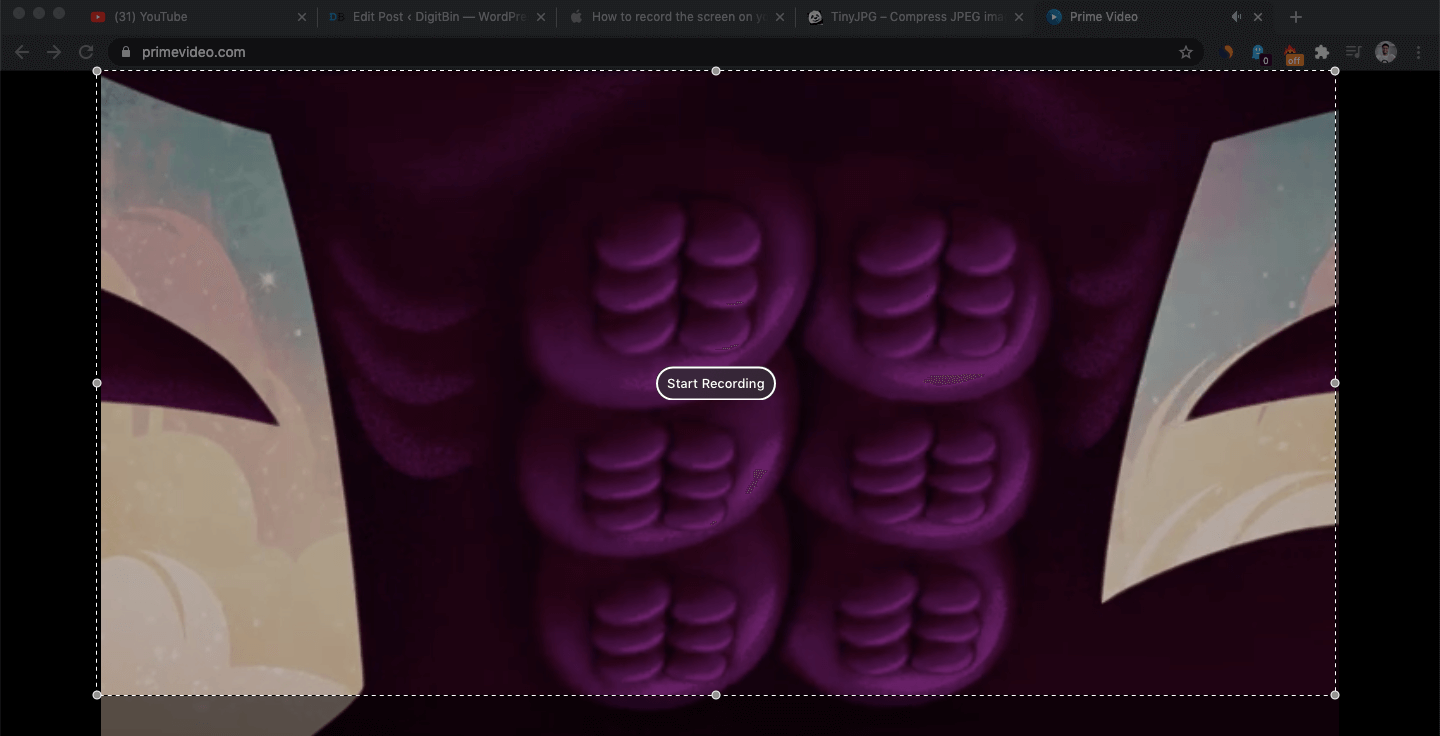
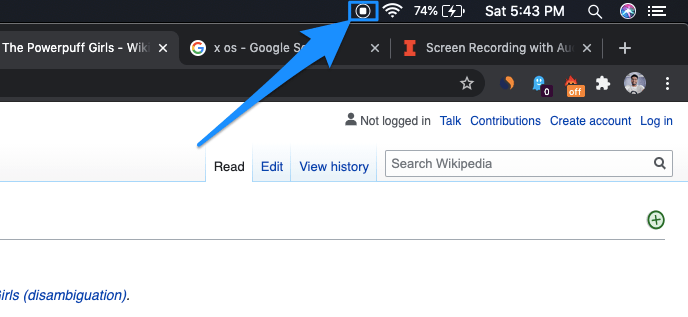
- Sobald die Aufnahme abgeschlossen ist, klicken Sie auf das QuickTime-Symbol in der oberen rechten Leiste, um die Aufnahme zu speichern.
Fazit: Sie können auch Audio vom externen Mikrofon aufnehmen, indem Sie den Lautstärkeregler unter dem roten Punkt erhöhen. Ich hoffe, Ihnen gefällt der Beitrag. Bitte lassen Sie mich wissen, wenn Sie auf Probleme stoßen.
Wenn Sie Gedanken zu Wie man den Mac-Bildschirm mit Systemaudio aufnimmt? haben, können Sie gerne unten im Kommentarfeld schreiben. Abonnieren Sie auch unseren DigitBin YouTube-Kanal für Video-Tutorials. Prost!
Erhalte neue Beiträge in deinem Posteingang.
Kein Spam. Jederzeit abmelden.