Bildschirmaufnahme · 4 min read · Nov 13, 2025
Wie man den Bildschirm auf dem Mac aufnimmt?
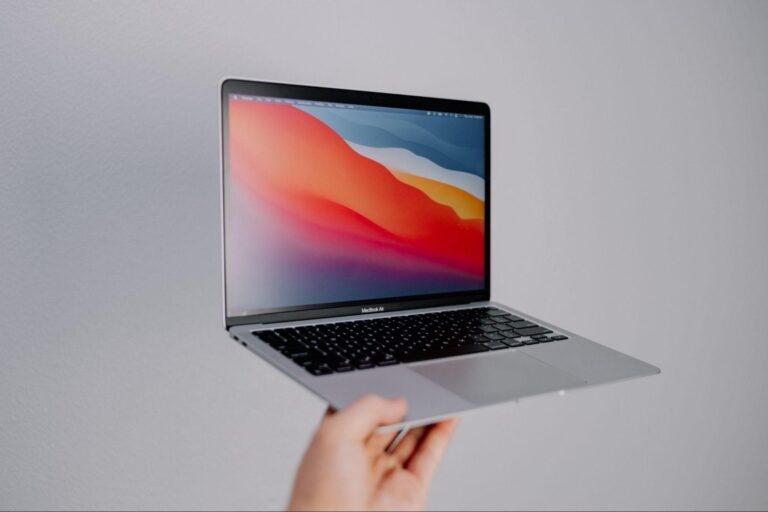
Zu wissen, wie man den Bildschirm Ihres Macs aufnimmt, ist nicht nur ein netter Trick; es ist eine entscheidende Fähigkeit in unserer bildschirmzentrierten Welt.
Sie könnten professionellen Inhalt erstellen, einen virtuellen Kurs unterrichten oder ein Geschäftstreffen leiten – egal, womit Sie sich beschäftigen, die Bildschirmaufnahme auf einem Mac ist ein Game Changer.
Es geht nicht um ausgefallene Software oder technische Zauberei; es geht darum, Dinge effizient und effektiv zu erledigen.
Ob Sie eine Schritt-für-Schritt-Anleitung zusammenstellen, wichtige Momente aus einem Webinar festhalten oder einen Ausschnitt Ihres neuesten Highscore-Spiels erfassen, Ihr Mac ist mehr als gut für die Aufgabe ausgestattet.
Dieser Leitfaden ist Ihr unkompliziertes Handbuch, um zu lernen, wie man den Bildschirm auf dem Mac aufnimmt, zugeschnitten für alle, Anfänger und technikaffine Leser gleichermaßen.
Eingebaute Bildschirmaufnahme-Tool des Macs
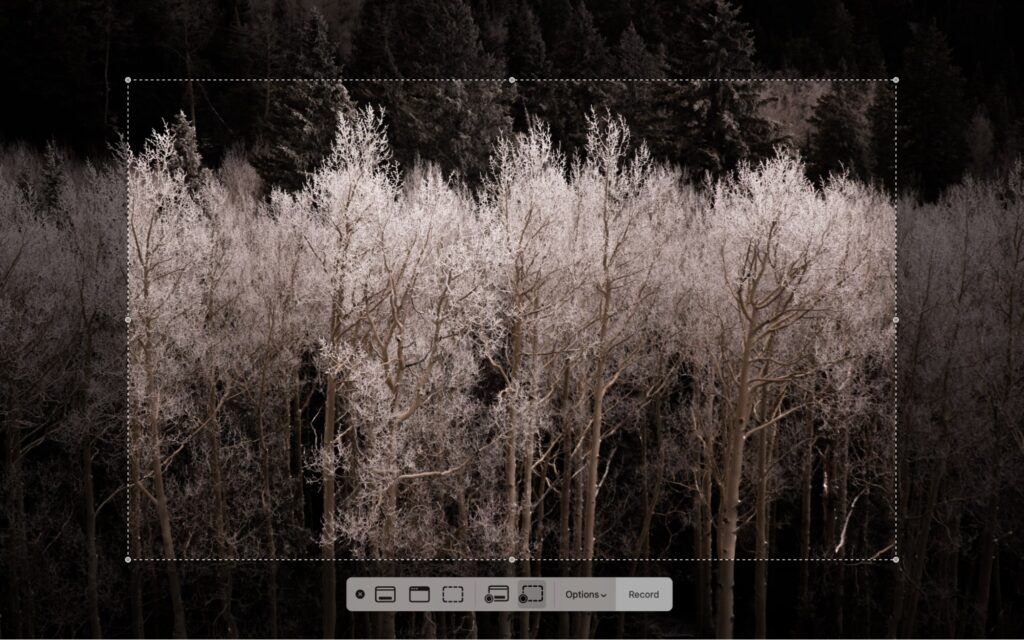
Das eingebaute Bildschirmaufnahme-Tool des Macs, ein Teil des Screenshot-Dienstprogramms, ist ein Beweis für Apples Engagement für benutzerfreundliches Design. Dieses einfache Tool ermöglicht es Benutzern, schnell darauf zuzugreifen und es zu verwenden, ohne durch komplexe Menüs oder Einstellungen navigieren zu müssen.
Es ist besonders nützlich, um spontane Momente festzuhalten, wie z.B. einen plötzlichen Softwarefehler oder einen spontanen Videoanruf.
Was noch besser ist, das Tool bietet Flexibilität bei den Aufnahmeoptionen. Benutzer können wählen, ob sie den gesamten Bildschirm, ein ausgewähltes Fenster oder einen benutzerdefinierten Bereich aufnehmen möchten, um verschiedenen Aufnahmebedürfnissen gerecht zu werden.
Darüber hinaus macht die Möglichkeit, Audio über ein eingebautes oder externes Mikrofon aufzunehmen, es zu einem umfassenden Tool zur Erstellung von Tutorials oder Präsentationen mit Sprachübertragungen.
Aufnahmefähigkeiten des QuickTime Players
QuickTime Player, oft als einfaches Medienabspielprogramm übersehen, ist ein verstecktes Juwel für die Bildschirmaufnahme auf dem Mac. Seine Stärke liegt in seinem unkomplizierten Ansatz – Sie müssen kein Technikexperte sein, um es zu verwenden.
QuickTime ist perfekt für grundlegende Bildschirmaufnahmeaufgaben wie das Erfassen eines Softwareprozesses, das Aufzeichnen einer digitalen Malstunde oder das Erstellen eines schnellen Tutorials.
Obwohl es im Vergleich zu einigen der besten Bildschirmaufnahme-Software keine erweiterten Bearbeitungsfunktionen bietet, kompensiert es dies durch seine Benutzerfreundlichkeit und Zuverlässigkeit.
Darüber hinaus ermöglicht QuickTime den Benutzern, Aufnahmen in verschiedenen Dateiformaten zu speichern, was Flexibilität beim Teilen und Anzeigen des Inhalts bietet. Es ist ein großartiger Ausgangspunkt für diejenigen, die neu in der Bildschirmaufnahme sind oder für jeden, der eine schnelle, unkomplizierte Lösung benötigt.
Drittanbieteranwendungen für fortgeschrittene Benutzer
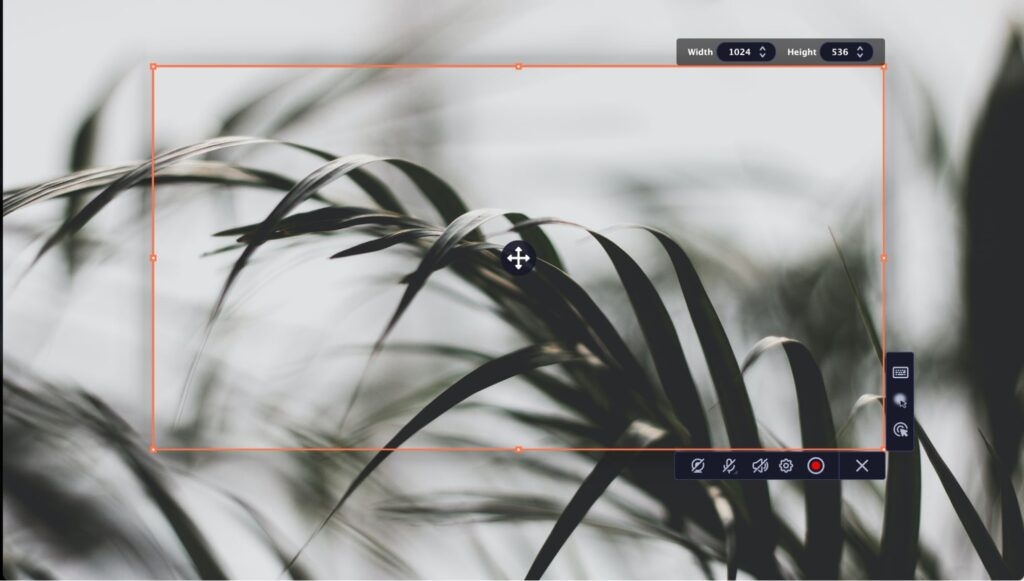
Für Benutzer, die mehr als nur grundlegende Aufnahmefunktionen benötigen, bieten Drittanbieter-Bildschirmaufnahmeanwendungen für Mac verschiedene erweiterte Funktionen. Diese Softwareoptionen richten sich an verschiedene Bedürfnisse – professionelle Inhaltsanbieter, Pädagogen und Gamer.
Erweiterte Funktionen wie anpassbare Aufnahmeinstellungen, gleichzeitige Aufnahmen aus mehreren Quellen und integrierte Videobearbeitungswerkzeuge sind in diesen Anwendungen üblich.
Einige bemerkenswerte Drittanbieter-Software umfasst CleanShot X, bekannt für seine leistungsstarken Funktionen; Zight Screen Recorder, das eine intuitive Benutzeroberfläche bietet; und OBS Studio, das bei Gamern und Livestreamern aufgrund seiner Vielseitigkeit beliebt ist.
Diese Anwendungen ermöglichen es Benutzern, Videos in professioneller Qualität mit Anmerkungen, Effekten und hochwertigem Audio zu erstellen.
Online-Bildschirmaufnahme auf dem Mac
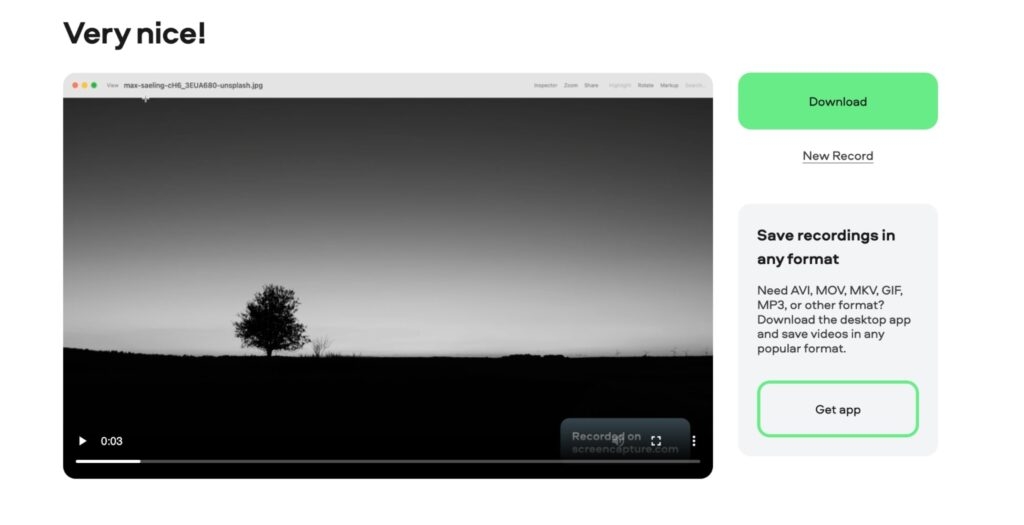
Online-Bildschirmaufnahme-Tools bieten einen einzigartigen Vorteil – sie erfordern keine Softwareinstallation, was sie ideal für Benutzer macht, die häufig zwischen verschiedenen Laptops und Computern wechseln oder über begrenzten Speicherplatz verfügen.
Diese webbasierten Dienste sind direkt über einen Browser zugänglich und in der Regel benutzerfreundlich, was sie zu einer guten Option für schnelle, unkomplizierte Bildschirmaufnahmeaufgaben macht.
Allerdings können sie Einschränkungen hinsichtlich der Aufnahmedauer, der Verfügbarkeit von Funktionen haben und manchmal von der Internetverbindung abhängen.
Trotz dieser Einschränkungen sind Online-Tools praktisch für ad-hoc Aufnahmebedürfnisse, insbesondere für Benutzer, die Einfachheit und Zugänglichkeit über erweiterte Funktionen priorisieren.
Verwendung von QuickTime Player für die Bildschirmaufnahme
Die Wahl der richtigen Software ist nur die halbe Miete. Obwohl die meisten Tools in Bezug auf die Schritte, die Sie für die Bildschirmaufnahme unternehmen müssen, ähnlich sind, unterscheiden sie sich dennoch in ihren Benutzeroberflächen und Funktionen.
Lassen Sie uns in umfassendere Schritte eintauchen, wie man Mac-Bildschirmrekorder verwendet, am Beispiel des QuickTime Players.
Schritt 1 – QuickTime Player starten
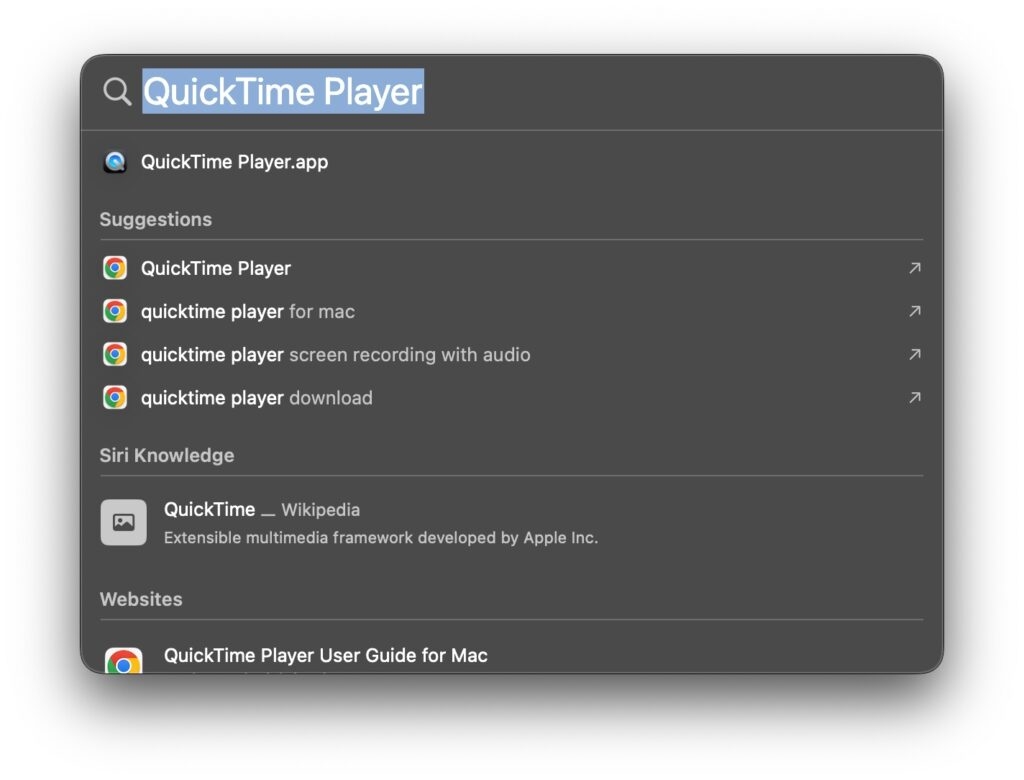
Verwenden Sie Launchpad, um QuickTime Player zu finden und zu öffnen, oder tun Sie dies aus Ihrem Anwendungsordner. Dies ist ein unkomplizierter Prozess, ähnlich wie das Öffnen jeder anderen Anwendung auf Ihrem Mac. Die Software ist vorinstalliert; Sie müssen die Anwendung nicht herunterladen.
Schritt 2 – Eine neue Bildschirmaufnahme starten
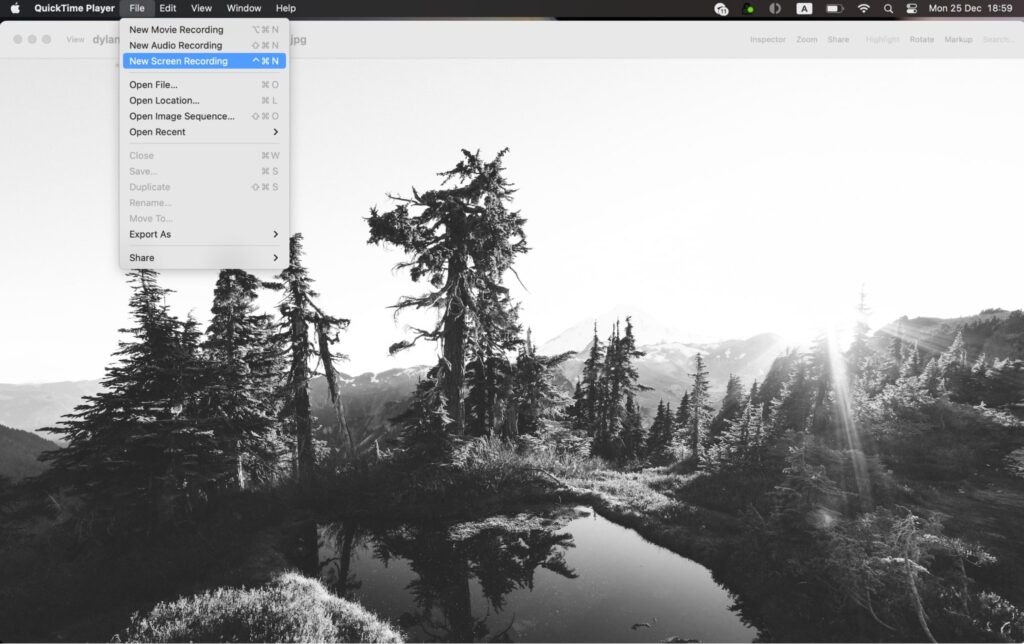
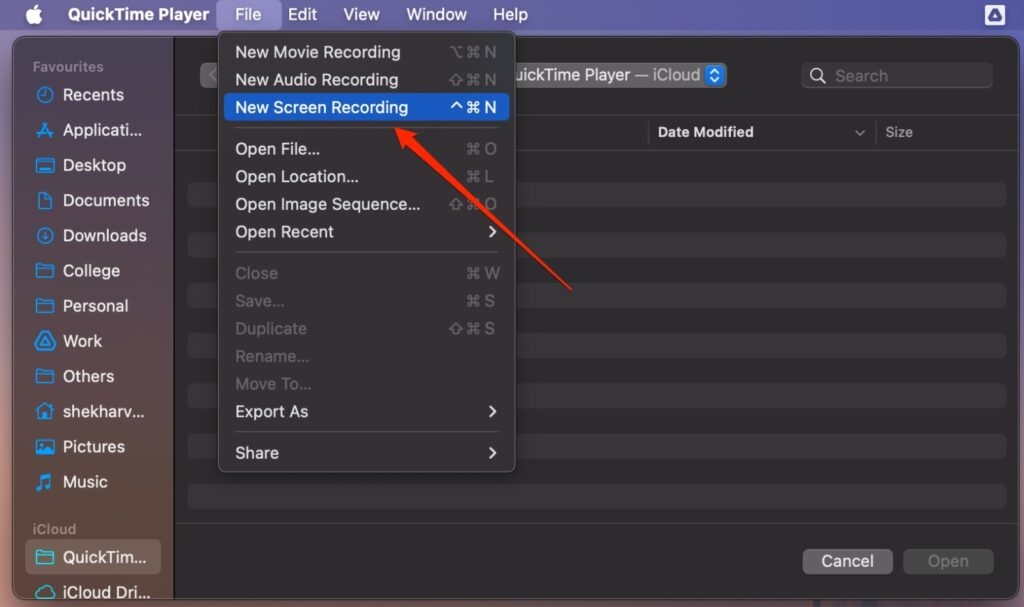
Gehen Sie im QuickTime Player zum Menü “Datei” in der Menüleiste oben links auf Ihrem Bildschirm und wählen Sie “Neue Bildschirmaufnahme”. Dies öffnet ein kleines Aufnahmefenster mit einfachen Steuerungen.
Schritt 3 – Einstellungen festlegen
Bevor Sie mit der Aufnahme beginnen, können Sie Einstellungen wie den Aufnahmebereich anpassen, indem Sie den gesamten Bildschirm oder nur einen Teil auswählen.
Ebenso kann der Audioeingang konfiguriert werden, wenn Sie den Ton von einem Mikrofon aufnehmen möchten. Diese Einstellungen sind leicht zugänglich und können durch Klicken auf die Schaltfläche “Optionen” konfiguriert werden.
Schritt 4 – Den Bildschirm aufnehmen
Sobald Sie bereit sind, klicken Sie auf die Schaltfläche “Aufnehmen”. Die Aufnahme beginnt sofort nach Ihrer Auswahl. Um die Aufnahme zu beenden, klicken Sie auf die Stopptaste in der Menüleiste oben auf Ihrem Bildschirm – so einfach ist das. QuickTime Player zeigt dann das aufgenommene Video an.
Schritt 5 – Grundlegende Bearbeitung und Speichern
QuickTime Player bietet grundlegende Bearbeitungsoptionen wie das Kürzen des Anfangs und des Endes des Videos. Sobald Sie zufrieden sind, speichern Sie die Aufnahme in Ihrem gewünschten Format, das von MOV bis MP4 reichen kann und Flexibilität bietet, wie Sie Ihren Inhalt verwenden und teilen.
Fazit
Zu verstehen, wie man Video auf einem Mac oder PC aufnimmt, eröffnet eine Welt der digitalen Inhaltserstellung und Kommunikationsmöglichkeiten.
Ob Sie sich für die Einfachheit des eingebauten Bildschirmaufnahme-Tools, die unkomplizierte Funktionalität des QuickTime Players, die erweiterten Funktionen von Drittanbieteranwendungen oder die Bequemlichkeit von Online-Tools entscheiden.
Der Mac bietet eine Lösung für jedes Bildschirmaufnahmebedürfnis. Denken Sie daran, dass effektive Bildschirmaufnahme auf dem Mac nicht nur von der Software abhängt, die Sie verwenden; es geht auch darum, alle Funktionen angemessen zu kennen und zu nutzen.
Erhalte neue Beiträge in deinem Posteingang.
Kein Spam. Jederzeit abmelden.