Slack Aufnahmen · 2 min read · Dec 07, 2025
Wie man Slack-Videoanrufe auf dem Mac aufnimmt?

Slack ist eine Kommunikationsplattform, die für Mobilgeräte und PCs verfügbar ist. Es ist eine Art Mischung aus Microsoft Teams und Discord. Es fügt Geschäftselemente von Teams und Funktionen sowie die Benutzeroberfläche von Discord hinzu. Aufzeichnungen oder Transkripte von Anrufen werden in Slack nicht aufgezeichnet oder gespeichert.
Wenn Sie jedoch Videoanrufe auf Slack für Mac aufnehmen möchten, können Sie den Bildschirm direkt mit internem Audio aufnehmen, um die Anrufaufzeichnung direkt auf macOS für Slack zu speichern.
Wie man Slack-Videoanrufe aufnimmt?
Hier sind die Schritte, um Videoanrufe auf Ihrem Slack mit QuickTime Player aufzunehmen
- Öffnen Sie die Spotlight-Suche, indem Sie die Befehlstaste (⌘) und die Leertaste drücken.
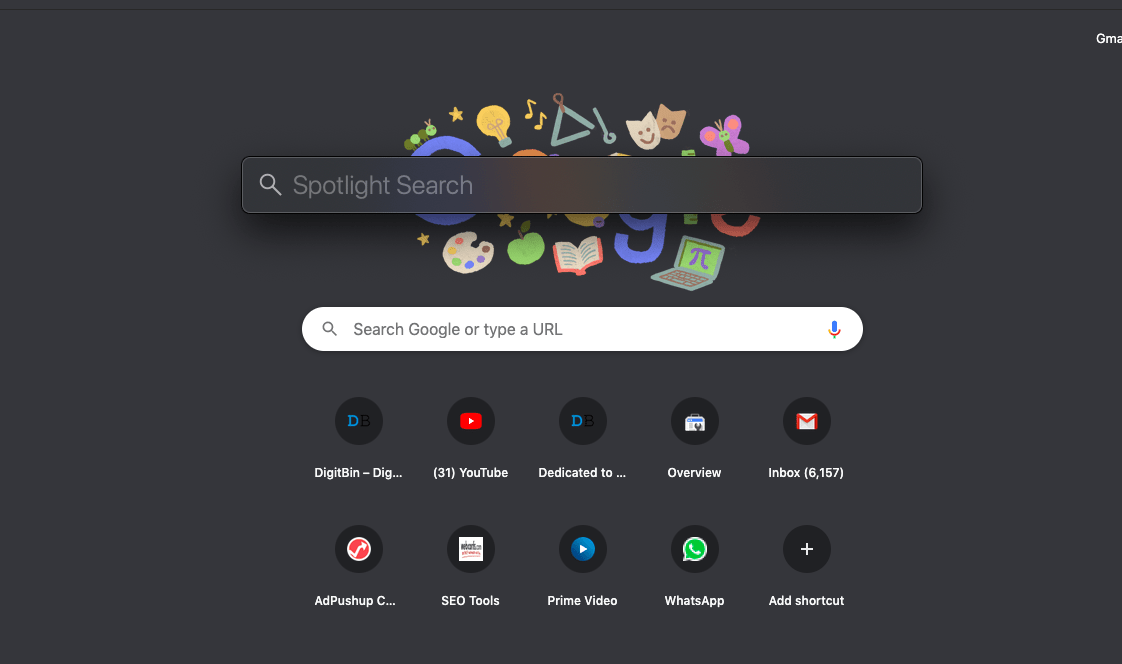
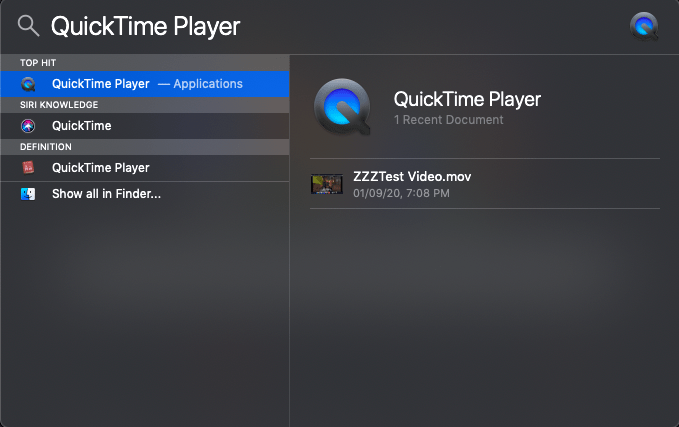
- Suchen Sie hier nach QuickTime Player und öffnen Sie die Anwendung.
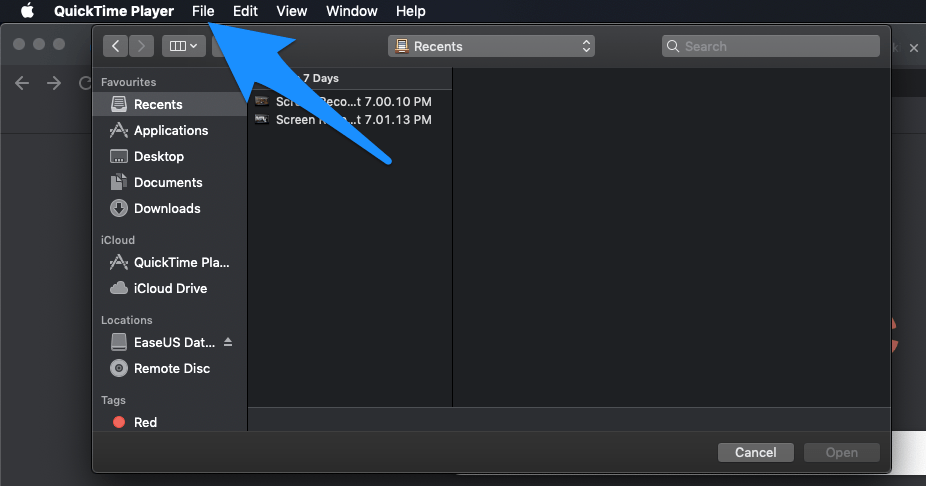
- Klicken Sie nun auf die Datei-Option in der oberen Leiste.
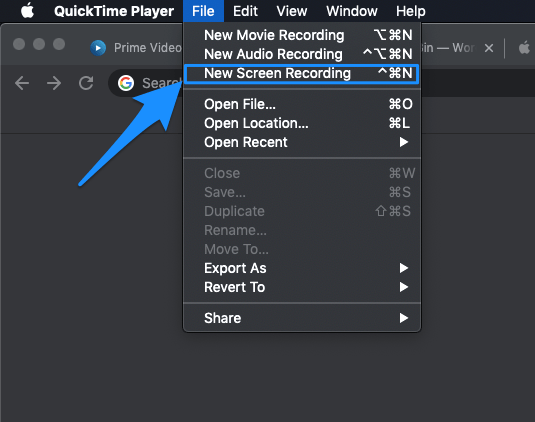
- Öffnen Sie hier die Neue Bildschirmaufnahme-Option.
 *
* - Das Bildschirmaufnahmefeld erscheint.
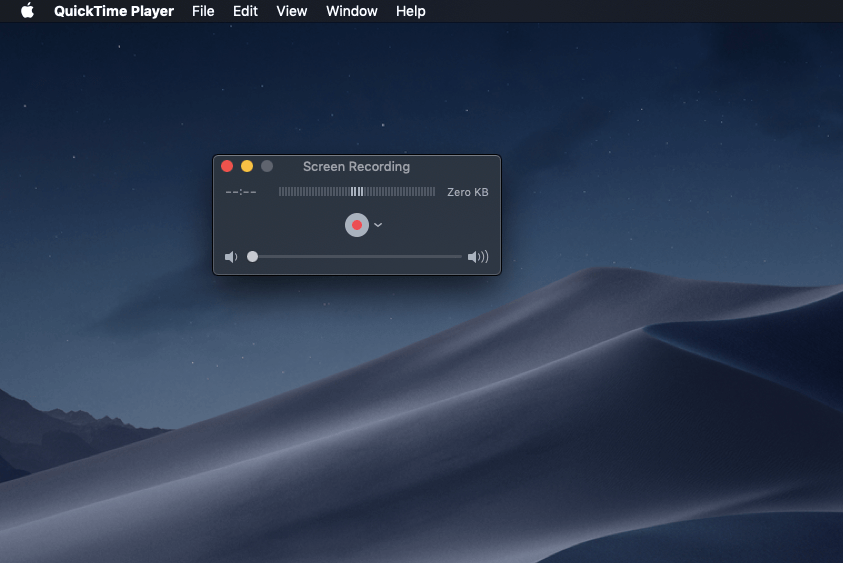
- Klicken Sie hier neben dem roten Punkt auf das Pfeilsymbol und aktivieren Sie Interne Aufnahme
(Hinweis: Stellen Sie sicher, dass die Lautstärkeregler unter dem roten Punkt über Minimum eingestellt sind, da sonst das externe Audio des Mikrofons nicht aufgezeichnet wird. Wenn Sie Ihr Mikrofon nicht aufnehmen möchten, können Sie es auf Null setzen.)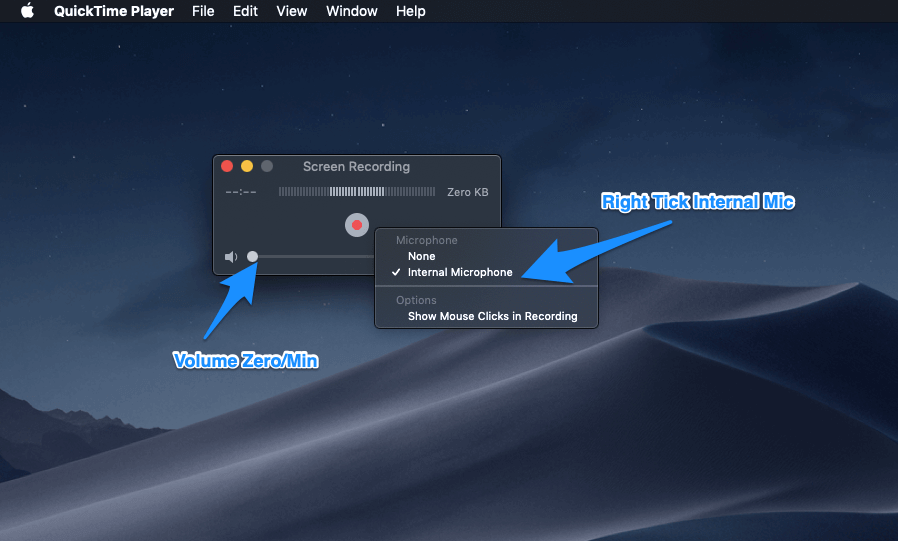 *
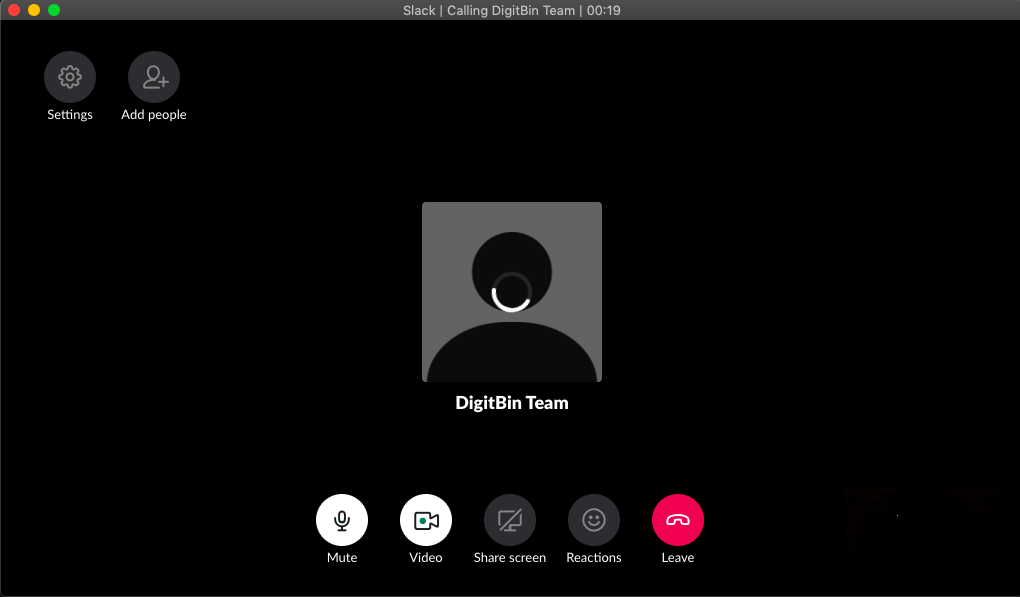
* - Klicken Sie nun auf den roten Punkt und klicken Sie irgendwo auf den Bildschirm, um die gesamte Bildschirmaufnahme zu starten.
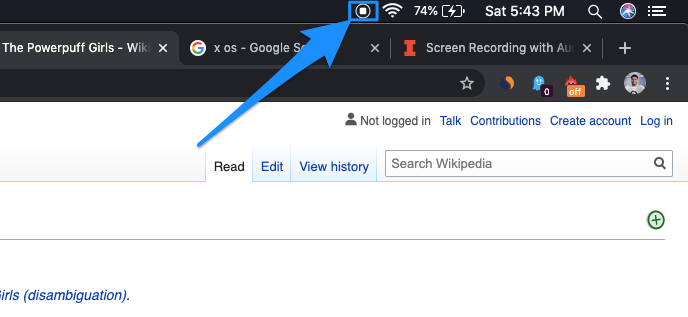
- Sobald die Aufnahme abgeschlossen ist, klicken Sie auf das QuickTime-Symbol in der oberen rechten Leiste, um die Aufnahme zu speichern.
Verwendung von Drittanbieter-Apps
Hier sind die Schritte, um Videoanrufe auf Ihrem Slack mit Movavi Screen Recorder aufzunehmen
1. Laden Sie Movavi Screen Recorder herunter und installieren Sie es
Laden Sie Movavi Screen Recorder von der offiziellen Website herunter und installieren Sie es. Sie können diesen kostenlosen Bildschirmrekorder für Mac und Windows verwenden. Befolgen Sie die Installationsanweisungen, die während des Einrichtungsprozesses bereitgestellt werden.
2. Konfigurieren Sie die Aufnahme-Einstellungen.
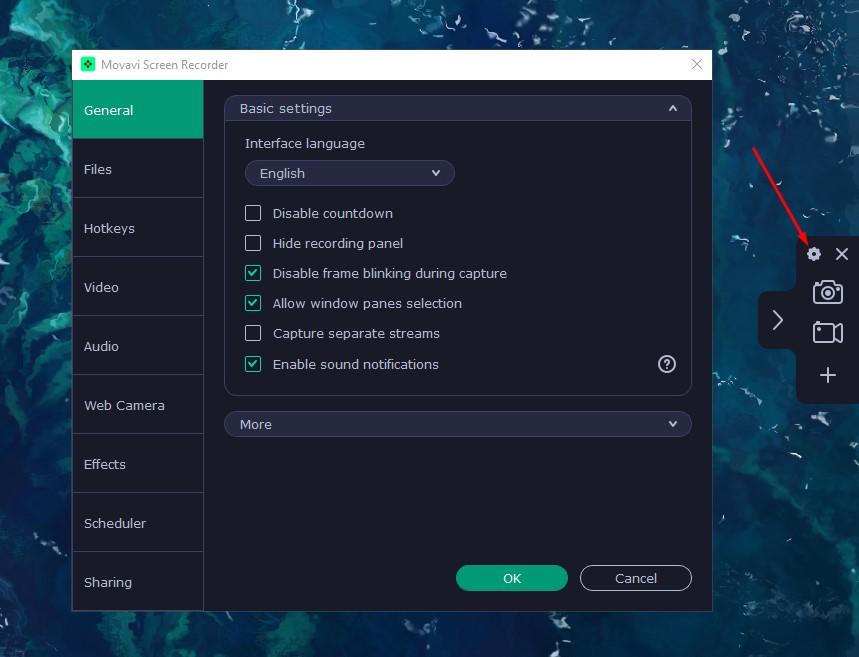
Starten Sie die Software und klicken Sie auf das kleine Zahnrad-Symbol im Panel, um die Einstellungen zu öffnen. Passen Sie die Video- und Audioqualität an, überprüfen Sie die Webcam, richten Sie spezifische Hotkeys ein, ändern Sie die Cursoroptionen und fügen Sie bei Bedarf Effekte hinzu. Klicken Sie auf OK, wenn Sie fertig sind.
3. Nehmen Sie einen Slack-Videoanruf auf
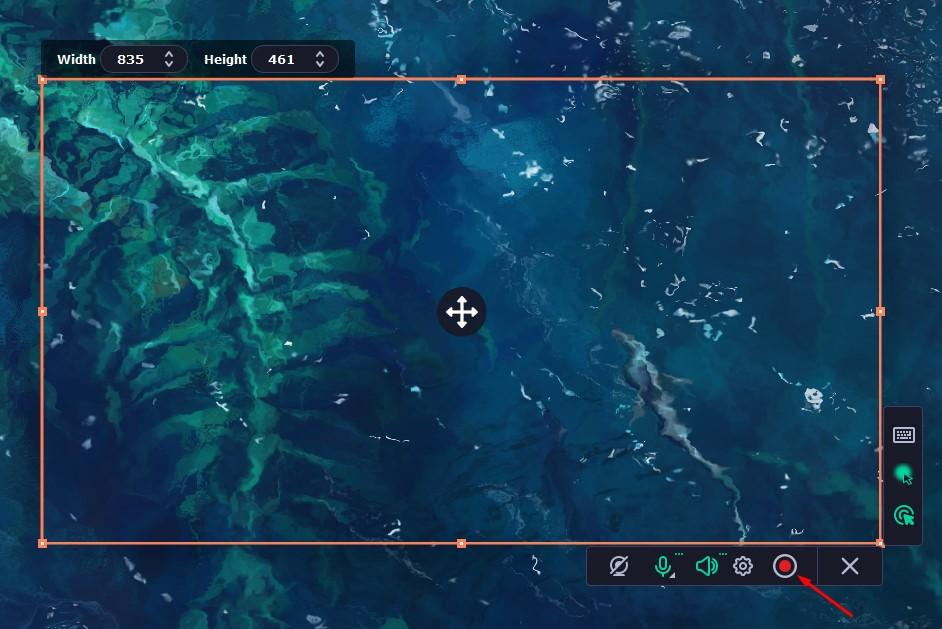
Klicken Sie auf das Video-Kamera-Symbol, um die Aufnahmeoberfläche zu öffnen. Passen Sie den Aufnahmebereich an die Größe des Slack-Videoanruf-Fensters an, indem Sie die Ränder ziehen. Drücken Sie die REC-Taste, wenn Sie bereit sind. Während der Aufnahme können Sie Hotkeys oder die Steuerelemente auf dem Bildschirm verwenden, um die Aufnahme zu Pausieren/Fortzusetzen, Stoppen oder Abbrechen.
4. Bearbeiten Sie Ihre Aufnahme
Sobald Sie mit der Aufnahme fertig sind, öffnet sich die Software automatisch im integrierten Editor. Sie können dann einen Video-Trimmer verwenden, um Ihr Video zu verfeinern. Schneiden Sie unnötige Teile heraus oder fügen Sie mehrere Segmente zusammen. Wenn Sie mit den Bearbeitungen zufrieden sind, klicken Sie auf Exportieren.
Fazit: Sie können auch Audio von externen Mikrofonen aufnehmen, indem Sie den Lautstärkeregler unter dem roten Punkt erhöhen. Ich hoffe, Ihnen gefällt der Beitrag. Bitte lassen Sie mich wissen, wenn Sie auf Probleme stoßen.
Wenn Sie Gedanken zu Wie man Slack-Videoanrufe auf dem Mac aufnimmt? haben, können Sie gerne unten im Kommentarfeld schreiben. Abonnieren Sie auch unseren DigitBin YouTube-Kanal für Video-Tutorials. Prost!
Erhalte neue Beiträge in deinem Posteingang.
Kein Spam. Jederzeit abmelden.