Slack Aufnahmen · 1 min read · Oct 19, 2025
Wie man Slack-Sprachanrufe auf dem Mac aufnimmt?
Slack ist eine Kommunikationsplattform, die für Mobilgeräte und PCs verfügbar ist. Es ist eine Art Mischung aus Microsoft Teams und Discord. Es kombiniert Geschäftselemente von Teams und Funktionen sowie die Benutzeroberfläche von Discord. Aufzeichnungen oder Transkripte von Anrufen werden in Slack nicht aufgezeichnet oder gespeichert.
Wenn Sie Sprachanrufe auf Slack aufnehmen möchten, können Sie eine einfache integrierte Anwendung auf Ihrem macOS-PC verwenden. Hier ist die einfache Anleitung unten.
Schritte zur Aufnahme von Slack-Sprachanrufen auf MacBook
Hier ist die einfache Anleitung zur Aufnahme von Sprachanrufen in der Slack-App oder im Web auf einem macOS-Computer
Schritt 1. Drücken Sie auf Ihrer Tastatur Befehl+Leertaste, um Spotlight zu öffnen.
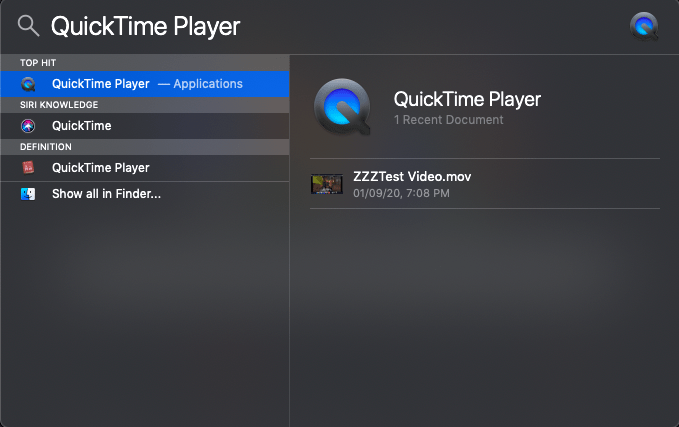
Schritt 2. Suchen Sie hier nach QuickTime Player und öffnen Sie die App.
Schritt 3. Tätigen Sie nun einen Anruf auf Slack mit der Person oder Gruppe, die Sie aufnehmen möchten.
Schritt 4. Klicken Sie auf die QuickTime Player-App im unteren Dock.
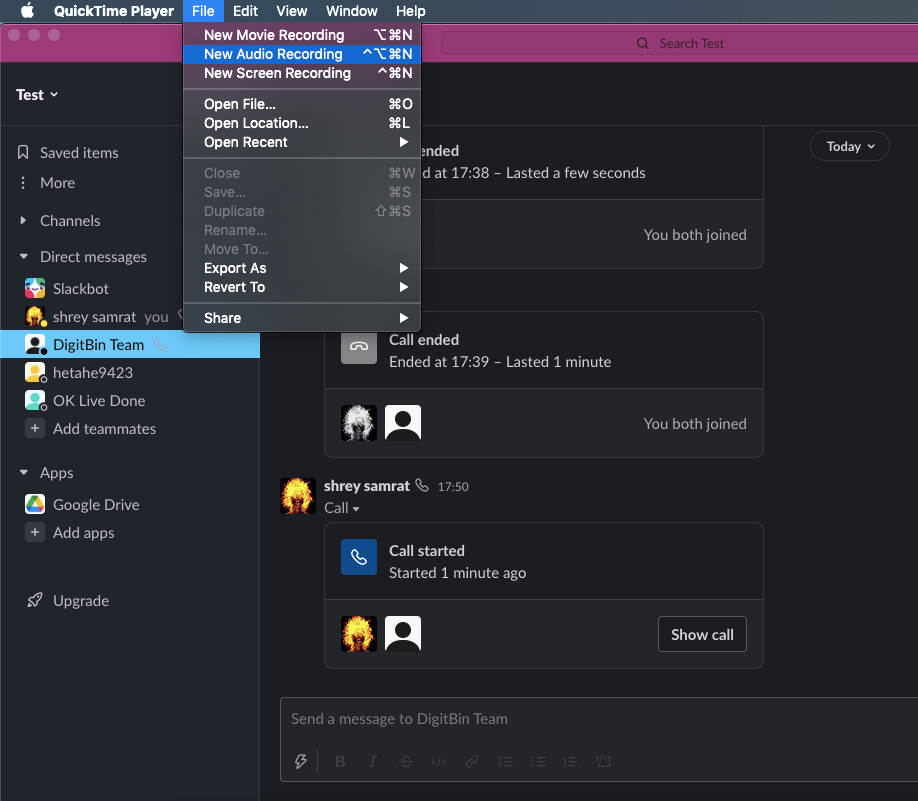
Schritt 5. Sie sehen im oberen Menü Dateien von QuickTime Player.
Schritt 6. Klicken Sie hier auf Neue Audioaufnahme.
Schritt 7. Klicken Sie nun auf den roten Punkt, um die Aufnahme des Anrufs auf Slack zu starten.
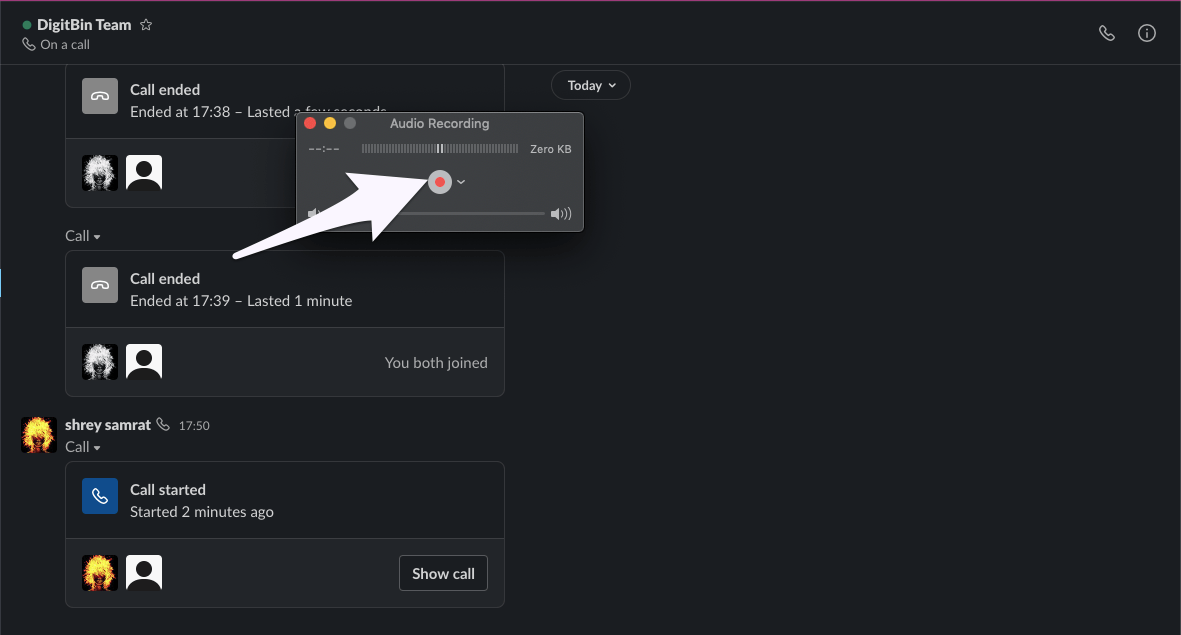
Schritt 8. Die App wird sowohl den Systemton als auch Ihr Gespräch aufnehmen.
Schritt 9. Sobald die Aufnahme abgeschlossen ist, öffnen Sie erneut den QuickTime Player und klicken Sie auf die graue Taste, um die Aufnahme zu stoppen.
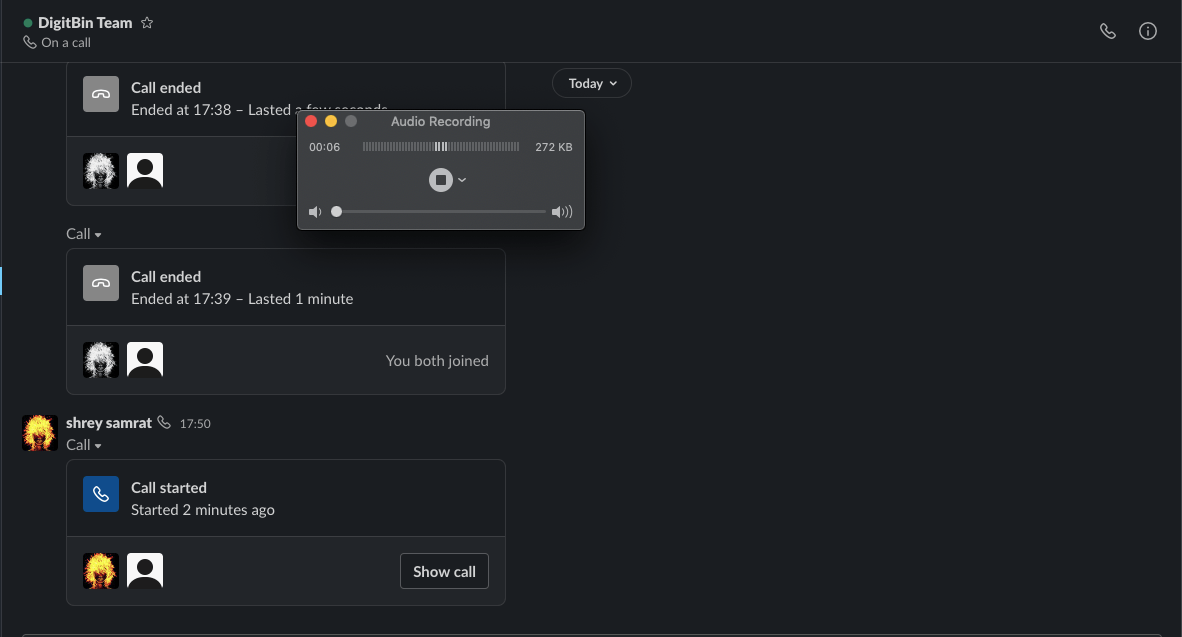
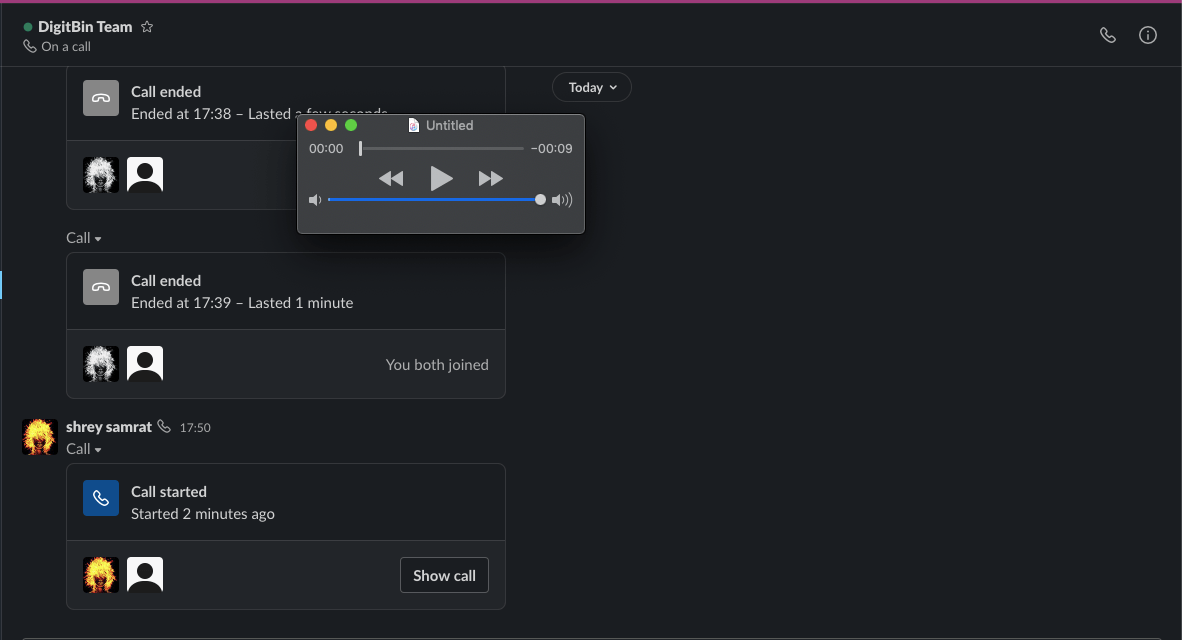
Schritt 10. Spielen Sie nun den aufgenommenen Anruf ab.
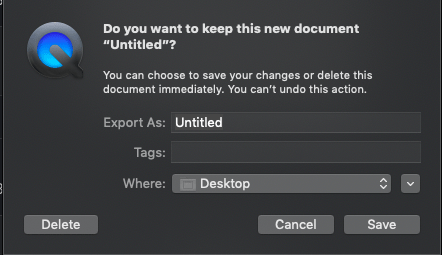
Schritt 11. Um die Aufnahme zu speichern, klicken Sie auf die Schaltfläche zum Schließen des Fensters. Ihnen wird die Option angezeigt, die Datei mit Speicherort und Namen zu speichern.
Fertig! Sie können Slack-Sprachanrufe sicher kostenlos auf Ihrem Mac-PC mit einem integrierten Player aufnehmen.
Wenn Sie Gedanken zu Wie man Slack-Sprachanrufe auf dem Mac aufnimmt? haben, können Sie gerne unten im Kommentarfeld schreiben. Abonnieren Sie auch unseren DigitBin YouTube-Kanal für Video-Tutorials. Prost!
Erhalte neue Beiträge in deinem Posteingang.
Kein Spam. Jederzeit abmelden.