Videoaufnahme · 8 min read · Jan 15, 2026
Wie man Videospiele unter Windows 10 mit OBS Studio aufnimmt?
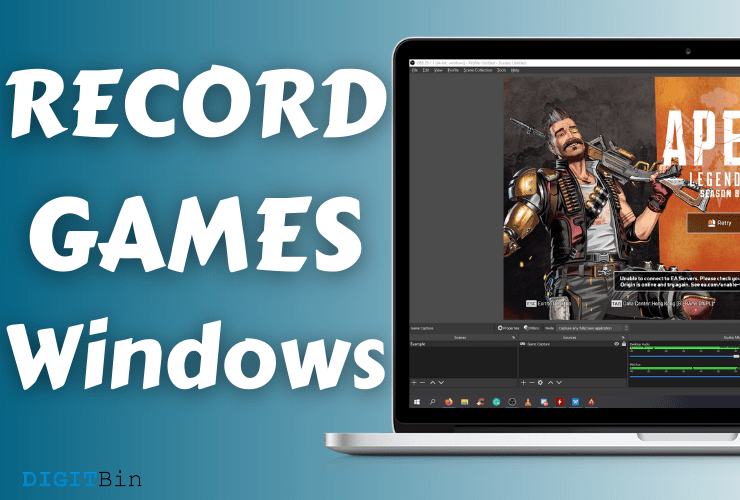
Millionen aktiver Gamer möchten Spiele auf Windows-PCs aufnehmen und sie aus Spaß oder zu professionellen Zwecken auf sozialen Medien hochladen. Eine Suche reicht aus, um Programme und Tools online zu finden, aber es ist eine herausfordernde Aufgabe, den idealen Spielrekorder zu finden, der die Arbeit erledigen kann. Millionen von Spielern spielen auf Laptops, und es ist wichtig, das Spiel mit minimalen Auswirkungen auf die Leistung aufzunehmen. Lassen Sie uns ansehen, wie Sie Spiele unter Windows 10 mit einer Ausgabeauflösung von 1080p bei 30fps/60fps aufnehmen können.
Was sind die Systemanforderungen, um Spiele auf einem Windows-PC aufzunehmen?
Jede Gaming-Maschine ist auf ihre eigene Weise einzigartig, da wir mehrere Komponenten und Alternativen auf dem Markt haben. Lassen Sie uns die Systemanforderungen betrachten, damit wir uns keine Sorgen um Mängel machen müssen und uns auf das Wesentliche konzentrieren können.
Hinweis: Ich habe viele Spiele auf YouTube gestreamt, und alles stammt aus realen Erfahrungen.
Spiel: Das Spiel selbst spielt eine wichtige Rolle, da Sie wissen müssen, wie viele Ressourcen es verbraucht.
Notieren Sie sich die CPU-, GPU-, RAM- und SSD/HDD-Nutzung im Notizbuch.
Wenn das Spiel 99% CPU, 99% GPU, 90% RAM verbraucht, kann Ihr PC keine Spiele aufnehmen.
CPU: Mindestens 6-Kern- und 6-Thread-Prozessor
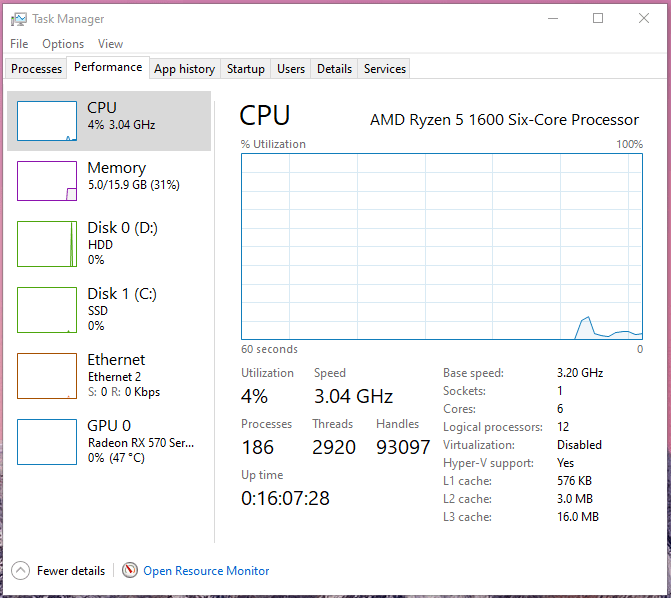
GPU: Mindestens GTX 10-Serie (Beispiel: 1050Ti) oder AMD RX-Serie (RX 570) Grafikkarte
RAM: Mindestens 2 GB freier RAM
Speicherlaufwerk: SSD wird mit 30 GB freiem Speicherplatz empfohlen
Wenn Sie bei jedem Punkt, den ich oben erwähnt habe, ein Häkchen gesetzt haben, dann hat Ihr PC die Systemanforderungen für eine reibungslose Aufnahme und hochwertige Ausgabe erfüllt. Viele nehmen an, dass sie 720p@30fps mit einer GT-Serie-Karte aufnehmen können, aber das ist eine herausfordernde Aufgabe für die Grafikkarte. Der gute Teil ist, dass Ihr PC nur einen guten Prozessor oder eine gute Grafikkarte benötigt, und wir werden Ihnen zeigen, wie Sie das Beste aus der Hardware herausholen können.
Wie installiert man OBS Studio?
Sie können zustimmen oder nicht zustimmen oder eine Debatte führen, aber nichts kann dem nahekommen, was OBS Studio im Bereich Aufnahme und Streaming erreichen kann. Das Open-Source-Projekt hat Millionen von Möglichkeiten kostenlos geschaffen, und Sie müssen keinen Cent dafür ausgeben.
Das OBS Studio wird von der weltweiten Community unterstützt, und kein milliardenschweres Unternehmen steht hinter seinem Erfolg. Nennen Sie große Akteure in der Gaming-Community, und 89% um genau zu sein, verwenden OBS Studio für Aufnahme und Streaming.
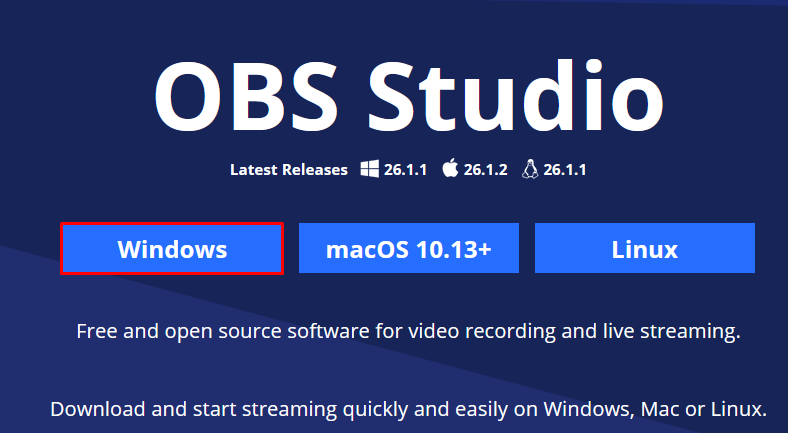
Schritt 1: Gehen Sie zur offiziellen OBS-Projektseite.
Schritt 2: Laden Sie die Windows-Version herunter.
Schritt 3: Führen Sie die Setup-Datei als Administrator aus und klicken Sie immer wieder auf „Weiter“, bis das Programm installiert ist.
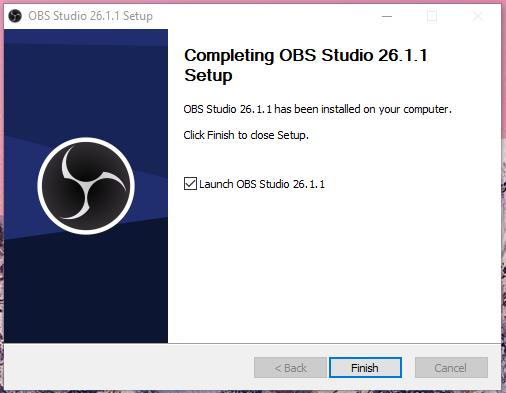
Die Entwickler haben den Installationsprozess einfach gestaltet, und Sie müssen ein oder zwei Mal klicken, um die OBS-Software zu installieren. Es besteht kein Zweifel, dass OBS in vielen Szenarien überlegen ist, und es wird für Windows, macOS und Linux-PCs empfohlen. Wir werden Ihnen zeigen, wie Sie das OBS Studio für die Aufnahme und das Streaming ohne ruckelnde Ausgabe konfigurieren.
Wie richtet man OBS Studio ein?
Wir werden zu Beginn den einfachen Prozess durchgehen und dann zu den erweiterten Optionen übergehen. Alles, was Sie tun müssen, ist, das Tutorial mehrmals zu lesen und die Einstellungen selbst umzusetzen, um es zu meistern.
Schritt 1: Starten Sie OBS auf dem PC.
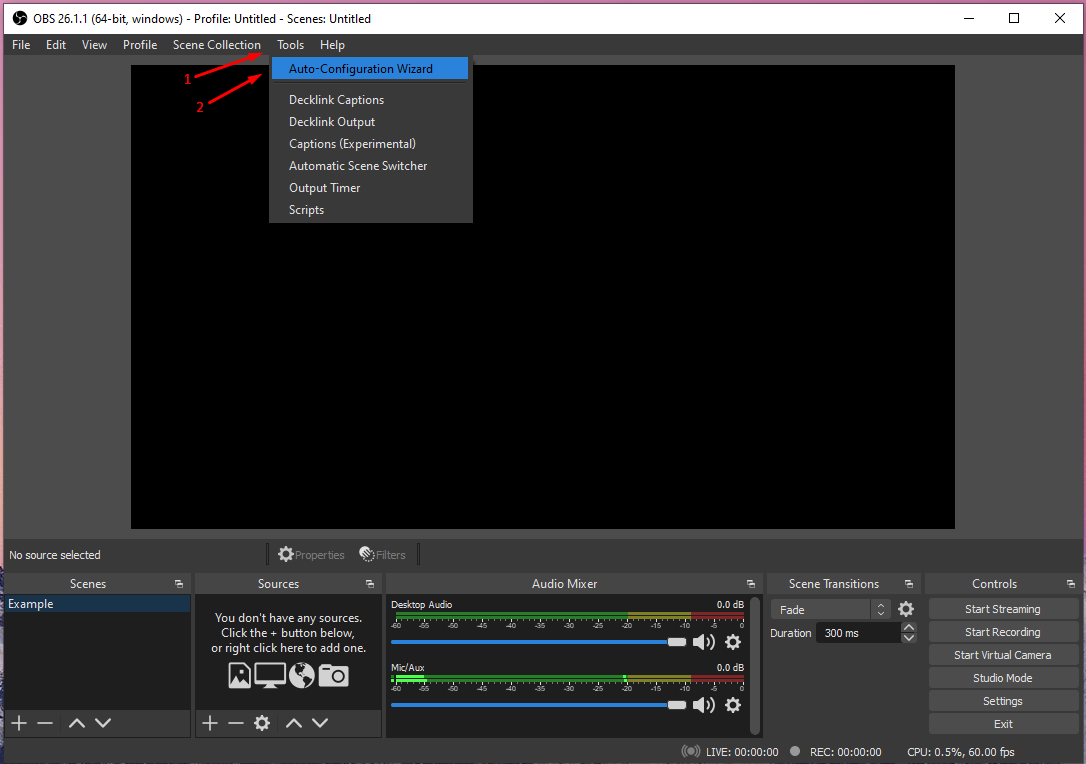
Schritt 2: Klicken Sie auf „Werkzeuge“, um Optionen anzuzeigen, und wählen Sie „Auto-Configuration Wizard“, um fortzufahren.
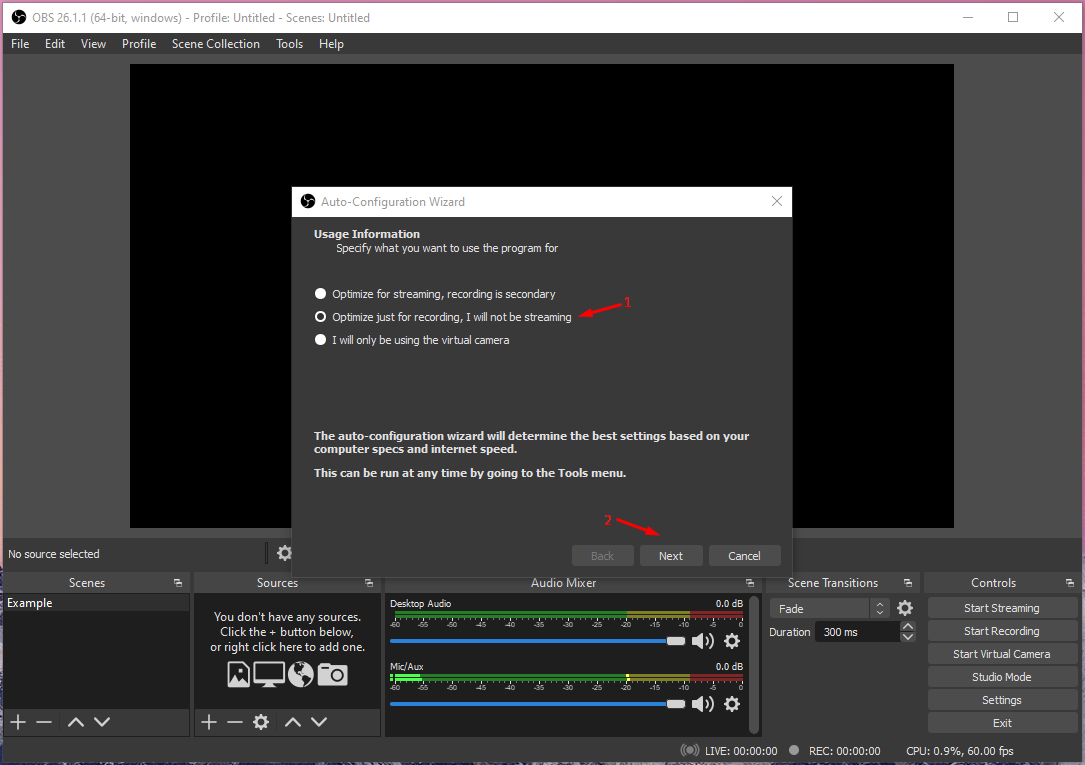
Schritt 3: Ein neues Pop-up erscheint auf dem Bildschirm, wählen Sie „Optimieren für Aufnahme, ich werde nicht streamen“ und klicken Sie dann auf „Weiter“, um fortzufahren.
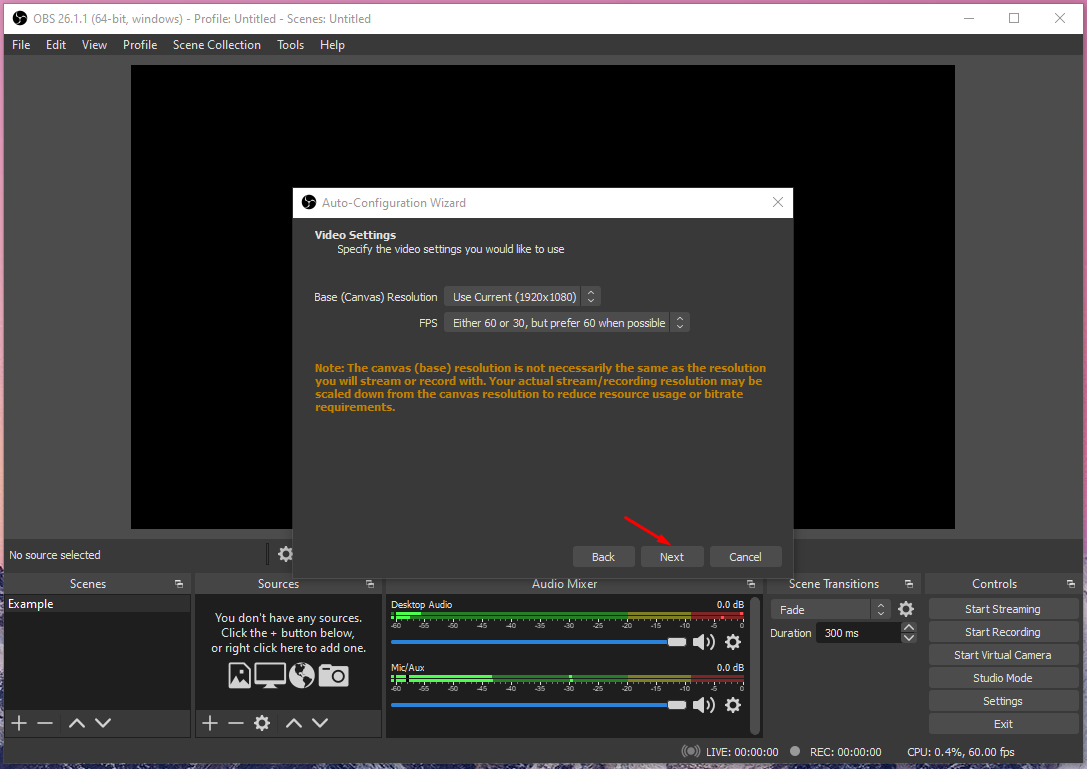
Schritt 4: Lassen Sie die Einstellungen auf Standard, und Sie können die Auflösung und FPS ändern, aber ich würde damit nicht herumspielen. Ich empfehle jedoch den Benutzern, die Einstellungen auf Standard zu belassen und auf „Weiter“ zu klicken, um fortzufahren.
Schritt 5: Klicken Sie auf „Einstellungen anwenden“, um den Prozess abzuschließen.
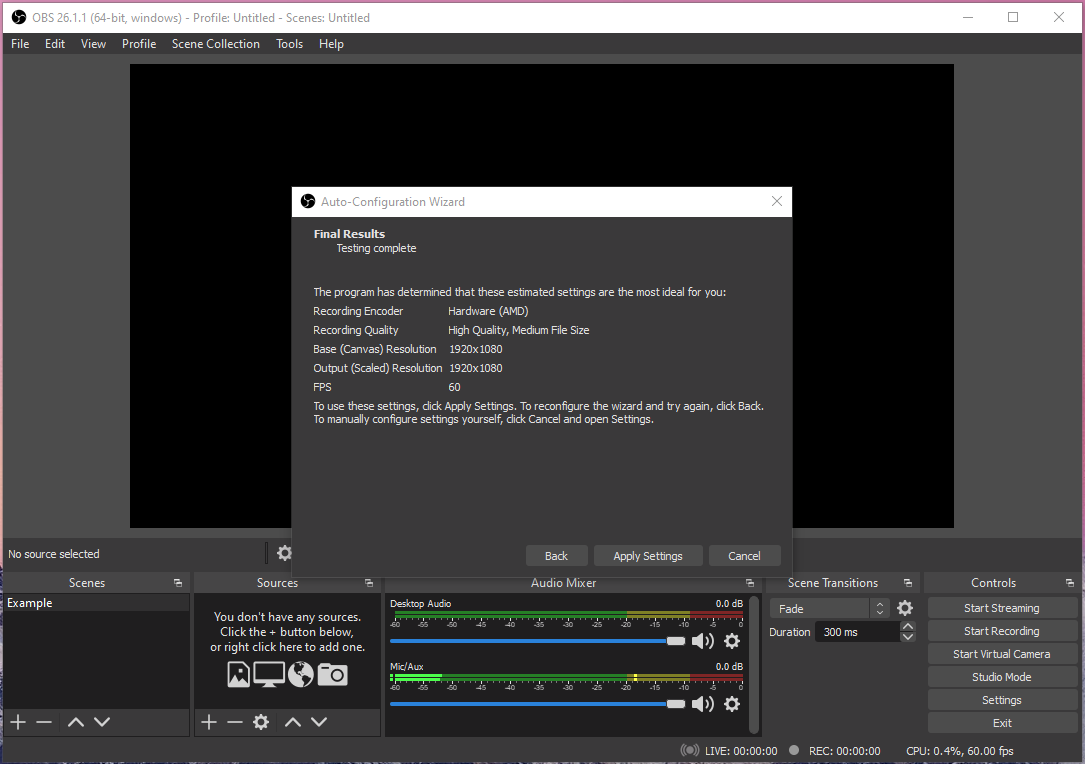
OBS Studio führt einige GPU- und CPU-Benchmark-Tests durch, um die besten Einstellungen für den PC zu bestimmen. Der Auto-Configuration Wizard funktioniert einwandfrei, und ich sage das, obwohl ich die OBS Studio-Einstellungen gemeistert habe.
Wie ändert man die erweiterten Einstellungen?
Wenn Sie dieses Tutorial durchgehen, werden Sie die Steuerungen meistern und wissen, was zu tun ist und was nicht.
Klicken Sie auf „Einstellungen“, die sich unten links befinden, um die erweiterten OBS-Einstellungen zu öffnen.
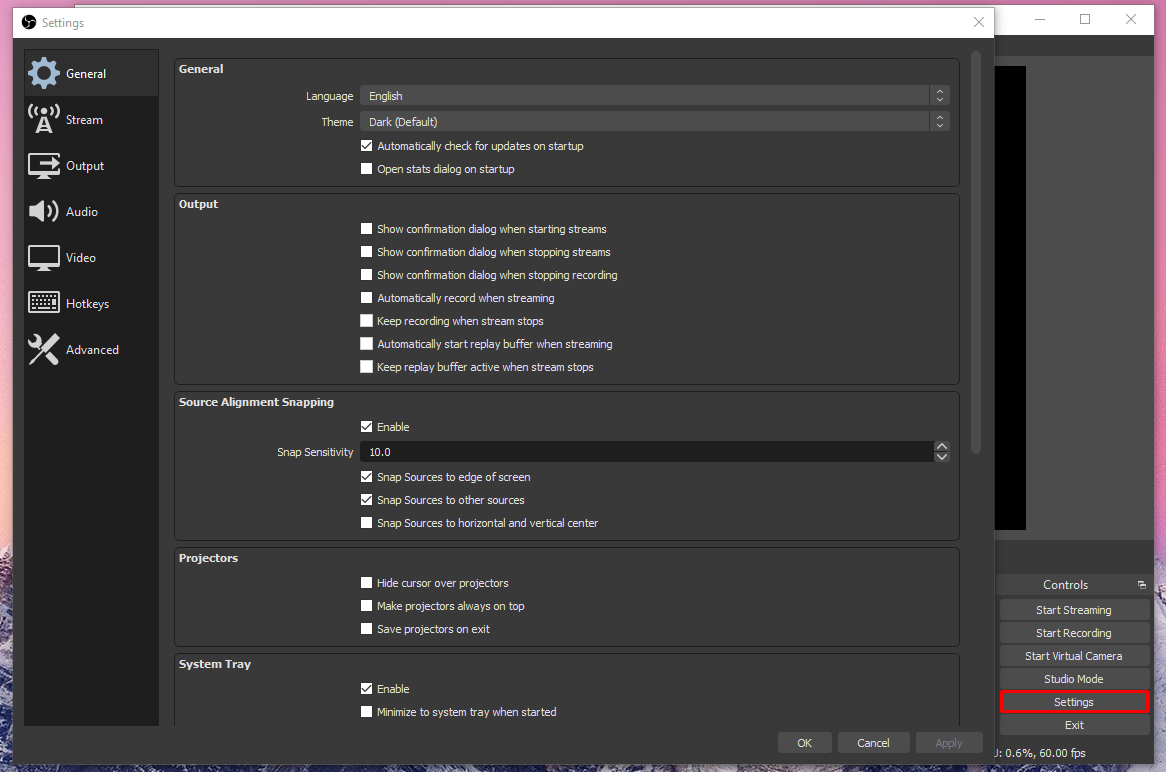
#1 Video:
Die erste erweiterte Einstellung, die wir überprüfen sollten, ist „Video“, denn dort wird das Schicksal der Videoqualität entschieden.
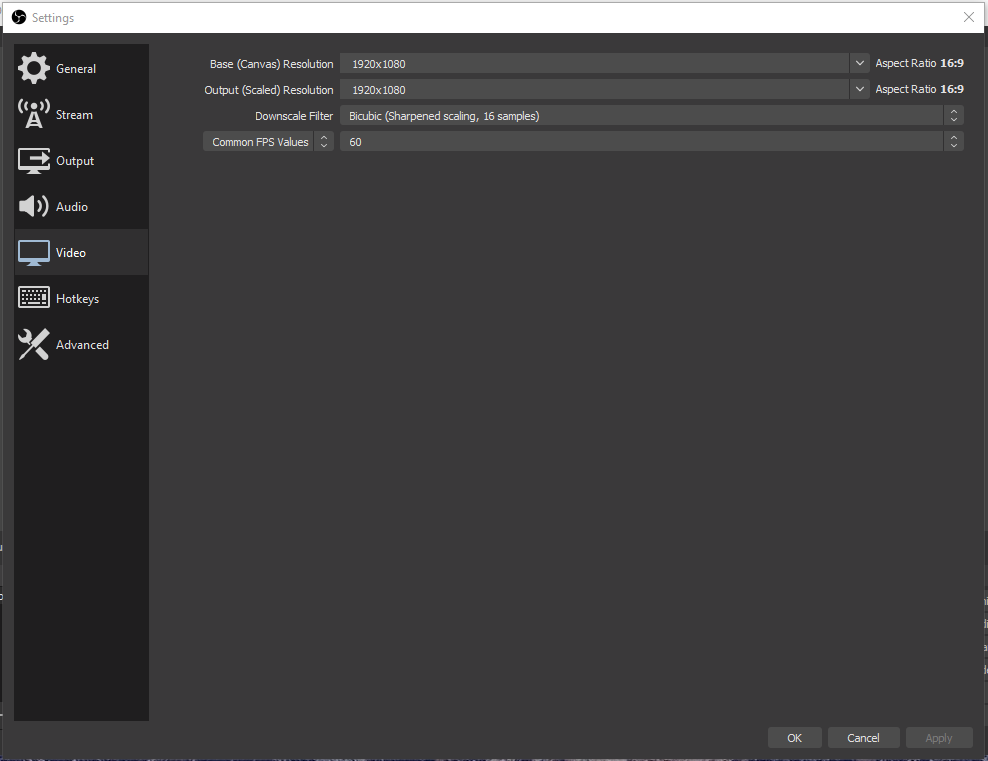
Basis (Leinwand) Auflösung: Es ist die Monitorauflösung, und ich habe einen 1080p-Monitor, weshalb OBS die Auflösung 1920×1080 eingestellt hat. Ich denke nicht, dass Sie damit herumspielen sollten, um die Videoqualität zu verbessern.
Ausgabe (skaliert) Auflösung: Die aufgezeichnete Videoausgabe kann hier eingestellt werden. Wenn Sie einen 720p-Monitor haben, können Sie die Ausgabe auf 1080p hier hochschrauben, aber das erfordert eine gute CPU oder GPU.
Herunterstufen-Filter: Sie haben vier Optionen auf dem Tisch, aber spielen Sie nicht damit herum, es sei denn, Sie wissen, was Sie tun.
Gemeinsamer FPS-Wert: Benutzer von Low-End-Maschinen sollten 30fps wählen, während Benutzer von Mittel- oder High-End-Maschinen 60fps wählen können.
#2 Ausgabe:
Das aufgezeichnete Video wird „Ausgabe“ genannt, und hier können Sie die Qualität verbessern. Sie finden alle Einstellungen unter „Aufnahme“, und wenn Sie in Zukunft streamen möchten, können Sie die Einstellungen im Abschnitt „Streaming“ ändern.
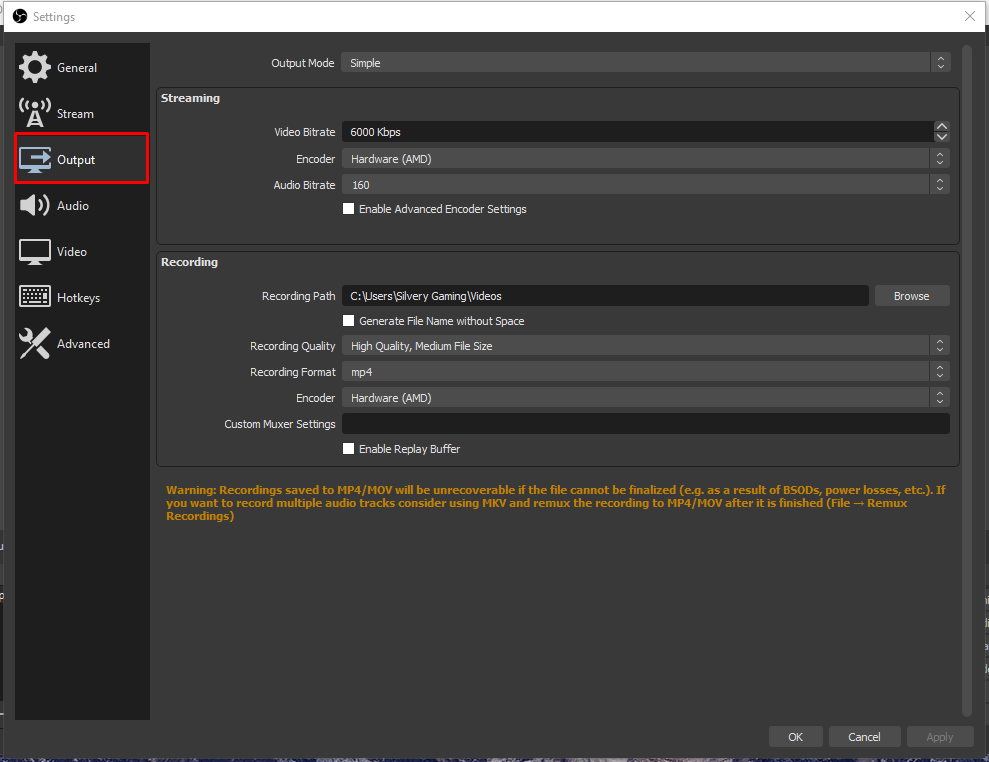
Aufnahmepfad: Alle Dateien werden am angegebenen Ort gespeichert, und Sie können den Zielordner hier ändern.
Aufnahmequalität: „Hohe Qualität, mittlere Dateigröße“ ist eine ideale Wahl für Low-End- und Mittelklassemaschinen.
Aufnahmeformat: Benutzer haben MP4, FLV, MPV, M3U8, MKV, TS und MOV-Dateiformate.
Encoder: Benutzer haben drei Optionen, und jede von ihnen hat eine Bedeutung.
- Software (x264)
OBS verwendet Prozessoren, um Spiele aufzunehmen, und es erhöht die Prozessorlast.
- Software (x264 mit niedrigem CPU-Nutzungs-Preset, erhöht jedoch die Dateigröße)
OBS verwendet den Prozessor, wendet jedoch diesmal ein niedriges CPU-Nutzungs-Preset an, erhöht jedoch die Ausgabedateigröße.
- Hardware (AMD) oder Hardware (Intel) oder Hardware (Nvidia)
OBS verwendet eine integrierte oder dedizierte Grafikkarte, um die Spiele aufzunehmen.
#3 Audio:
Konzentrieren Sie sich auf Video- und Ausgabe-Einstellungen, und sobald Sie einen Griff darauf haben, können Sie mit den Audioeinstellungen experimentieren. Neue Benutzer können die Audioausgabe in Ruhe lassen, da die Standardeinstellungen mehr als ausreichend sind.
Sie können jederzeit zurückkommen, um die Einstellung von CPU auf GPU zu ändern. Denken Sie daran, ich habe Ihnen gesagt, dass der Gaming-PC eine gute CPU oder GPU benötigt, um aufzunehmen, und hier können Sie experimentieren. Sie können die leistungsstarke 6-Kern- und 6-Thread-CPU die Spielaufnahme übernehmen lassen. Unser Gaming-Rig hat eine RX 570 (4GB), die die Aufnahme von Apex Legends nicht bewältigen kann, und da kommt die CPU ins Spiel.
Wie erstellt man Szenen in OBS?
Das Hinzufügen von Szenen und Quellen ist die letzte Phase der Aufnahme, und nichts davon ist einschüchternd, wenn Sie es einmal ausprobiert haben. Die Leser müssen etwa eine halbe Stunde mit OBS Studio herumspielen, um zu verstehen, wie es funktioniert, und es wird in ein paar Tagen ein Kinderspiel sein.
Schritt 1: Klicken Sie auf das + Symbol unter „Szenen“ und benennen Sie es, wie Sie möchten.

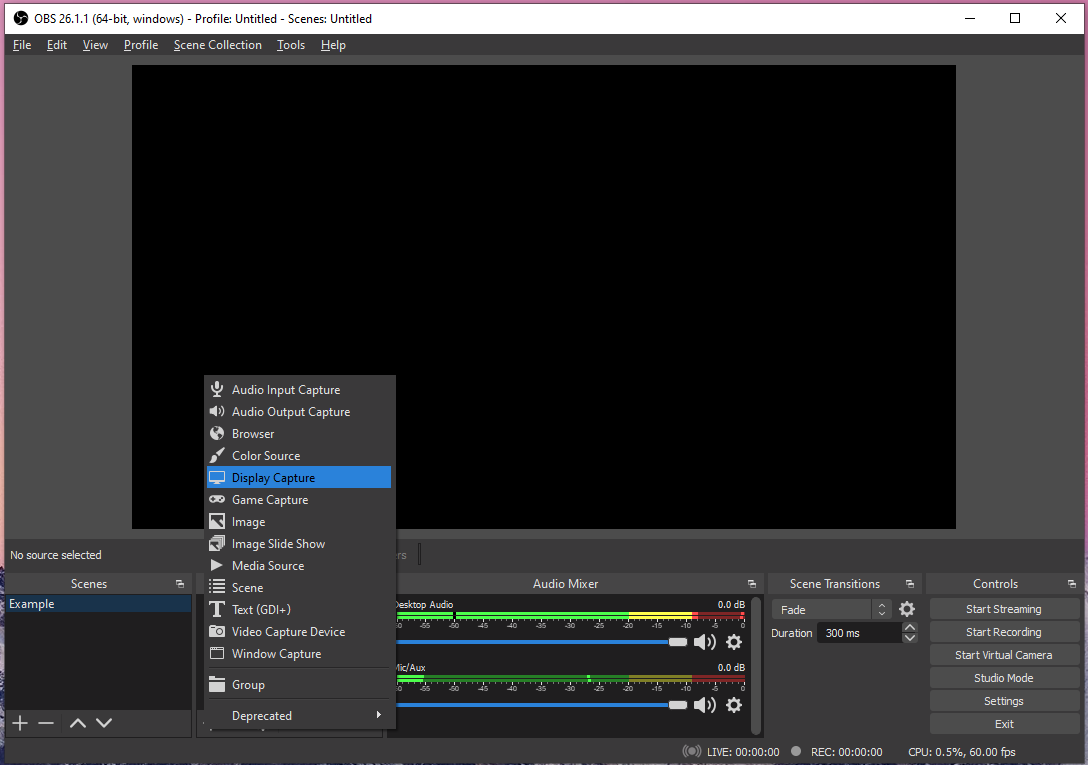
Schritt 2: Klicken Sie auf die + Schaltfläche unter „Ressourcen“, um weitere Optionen anzuzeigen.

Wie Sie sehen können, haben Sie viele Optionen, von denen Sie möglicherweise nichts wissen.
- Audioeingangserfassung: Nimmt Ihr Mikrofon auf, aber Sie benötigen es nicht.
- Audioausgangserfassung: Nimmt den Spielton auf, und Sie benötigen es auch nicht, es sei denn, Sie möchten den Desktop-Audio stummschalten und nur den Spielton aufnehmen.
- Browser: Sie können Benachrichtigungselemente wie Abonnenten, Follower, Follower-Zähler und andere Benachrichtigungen hinzufügen.
- Spielaufnahme: Dies ist eine wichtige Funktion, die „Vollbild“-Programme erfasst, und alle Spiele haben den „Vollbild“-Modus.
- Bild: Fügen Sie ein Bild hinzu.
- Bild-Diashow: Fügen Sie Bild-Diashows hinzu, und viele Streamer verwenden sie, um Sponsoren wie Intel, Logitech, AMD usw. zu bewerben.
- Medienquelle: Sie können Videos oder Mediendateien von lokalem Speicher abspielen.
- Szene: 99% der Benutzer benötigen es nicht.
- Text (GDI+): Fügen Sie Text in die Videos/Streams ein.
- Videoaufnahmegerät: Fügen Sie Webcam oder Kamera zur Aufnahme hinzu, ähnlich wie es Streamer auf Twitch tun.
- Fensteraufnahme: Diese Funktion hilft dem Benutzer, ein bestimmtes Fenster wie Apex Legends aufzunehmen, und es wird den Desktop-Bildschirm nicht aufnehmen, wenn es minimiert ist.
Schritt 3: Wählen Sie „Spielaufnahme“ aus den Optionen.
Schritt 4: Starten Sie das Spiel, und es wird in OBS Studio angezeigt.
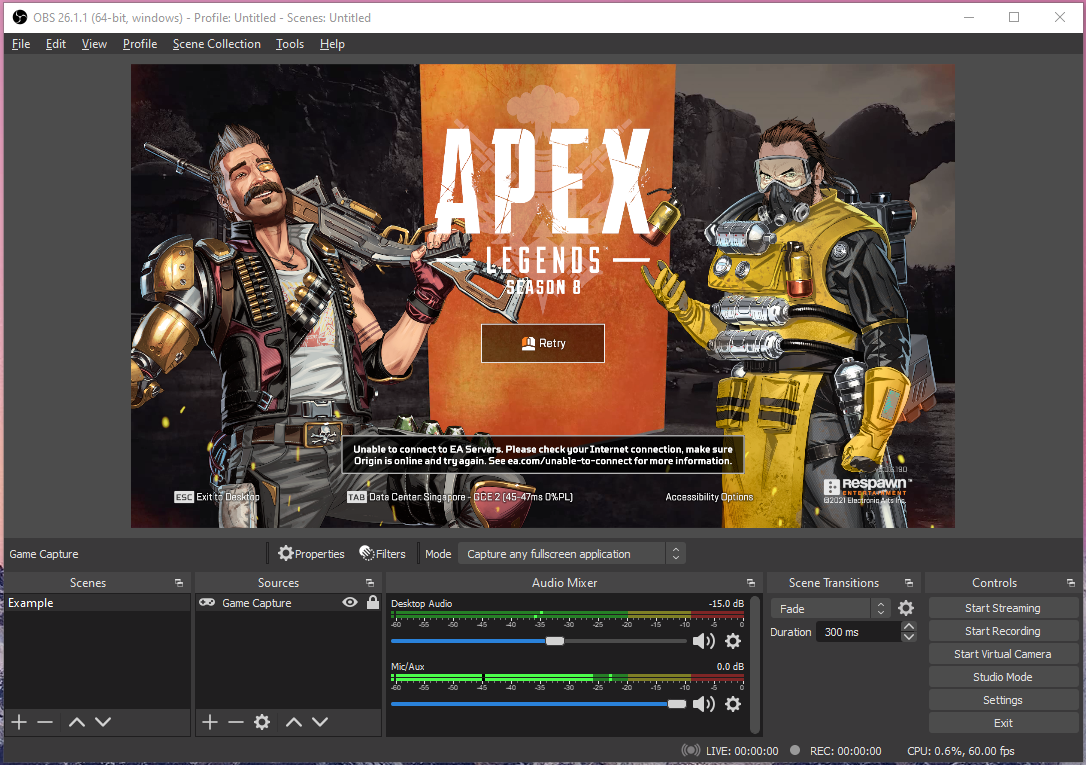
Schritt 5: Sie können die Desktop-Lautstärke verringern, um den Spielton und die Audio der Teamkollegen zu reduzieren. Sie können die Mikrofonlautstärke im aufgenommenen Video erhöhen oder verringern, und wenn diese Option nicht im Panel erscheint, können Sie „Audioeingangserfassung“ aus den Ressourcen hinzufügen.

Schritt 6: Klicken Sie auf „Aufnahme starten“, um das Spiel aufzunehmen.
Benutzer können mehrere Elemente zur Spielaufnahme hinzufügen, aber Sie müssen eine halbe Stunde oder eine Stunde damit verbringen, es zu lernen und umzusetzen. OBS war anfangs eine einschüchternde Aufgabe, aber jetzt ist es für mich ein Kinderspiel.
Fazit
OBS Studio ist eine All-in-One-Lösung zur Aufnahme von AAA-Spielen auf Windows-Maschinen. Ich habe OBS Studio auf allen Plattformen getestet, und es funktioniert einwandfrei auf macOS und Linux. Spielen Sie ein paar Tage mit den Funktionen herum, und Sie werden die Steuerungen meistern. Lassen Sie uns wissen, was Sie über OBS im Kommentarbereich unten denken.
Wenn Sie Gedanken zu Wie man Videospiele unter Windows 10 mit OBS Studio aufnimmt? haben, dann zögern Sie nicht, das untenstehende Kommentarfeld zu nutzen. Abonnieren Sie auch unseren DigitBin YouTube-Kanal für Video-Tutorials. Prost!
Erhalte neue Beiträge in deinem Posteingang.
Kein Spam. Jederzeit abmelden.