Signal App · 3 min read · Jan 15, 2026
Wie man Sprachgespräche in der Signal-App aufzeichnet?
Wir sind uns alle bewusst, dass Facebook in Bezug auf den Umgang mit Benutzerdaten und Datenschutz nicht gerade einen guten Ruf hat. Daher haben viele Benutzer nicht lange gezögert, WhatsApp abzulehnen, als die App kürzlich ihre Datenschutzrichtlinie aktualisierte und es dem Mutterunternehmen ermöglichte, auf ihre Daten zuzugreifen, und sind stattdessen zu einer viel sichereren Plattform, nämlich Signal, gewechselt.
Für die Unwissenden bietet diese App alle wichtigen Funktionen, die WhatsApp zu bieten hat. Dazu gehören Ende-zu-Ende-verschlüsselte Chats, die Möglichkeit, Mediendateien zu senden, und die Möglichkeit, Sprach- und Videoanrufe zu tätigen. Apropos, es gibt auch eine Option, Ihre Anrufe über den eigenen Server zu leiten. Diese Funktion, bekannt als Signal Relay, macht Ihre IP-Adresse für den Empfänger unsichtbar.
Obwohl die Audioqualität im Vergleich zu normalen Signal-Anrufen nicht so großartig ist, sind einige Benutzer bereit, Leistung gegen Sicherheit einzutauschen. Damit gesagt, gibt es eine weitere ziemlich wichtige Frage, die unter den Benutzern aufkommt: Wie kann man Sprachgespräche über Signal aufzeichnen? Wenn Sie diese Frage ebenfalls haben, dann ist dieser Leitfaden hier, um Ihnen zu helfen. Folgen Sie den detaillierten Anweisungen.
Wie man Sprachgespräche in der Signal-App aufzeichnet?
Nun, die App hat keine native Option, um Ihre Sprachgespräche aufzuzeichnen. Das lässt uns also mit zwei Alternativen: Verwenden Sie eine Sprachrekorder-App auf Ihrem Smartphone oder auf Ihrem PC. Lassen Sie uns beide Ansätze ausprobieren.
Methode 1: Über die Recorder-App auf Ihrem Mobilgerät
Einige OEMs haben die Funktion zur Anrufaufzeichnung bereits integriert. Gehen Sie also zum App-Drawer auf Ihrem Gerät und suchen Sie nach der Sprachrekorder-/Recorder-/Anrufrekorder-App. Wenn Ihr Gerät keine hat, können Sie auch eine aus dem Play Store/App Store herunterladen. Ebenso könnten Sie auch eine Bildschirmrekorder-App für diesen Zweck verwenden.
Für diesen Leitfaden haben wir die Call Recorder – Cube ACR-Anwendung ausprobiert, und sie konnte problemlos alle unsere Signal-Sprachgespräche aufzeichnen.
Hier sind die einfachen Schritte zum Herunterladen und Aufzeichnen von Signal-Sprachgesprächen mit der Cube ACR-Anrufrekorder-App
Schritt 1. Laden Sie die Call Recorder – Cube ACR-App aus dem Play Store herunter und installieren Sie sie.
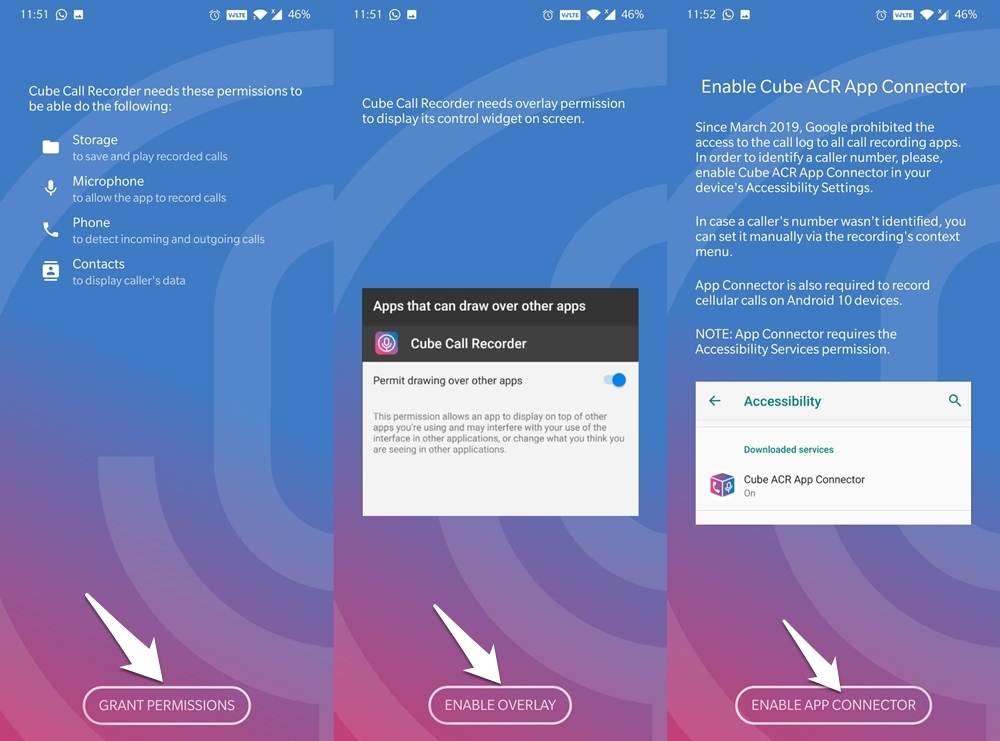
Schritt 2. Starten Sie nun die App und gewähren Sie ihr alle erforderlichen Berechtigungen. Neben den grundlegenden Berechtigungen wird sie auch nach Overlay- und Zugänglichkeitsberechtigungen fragen.
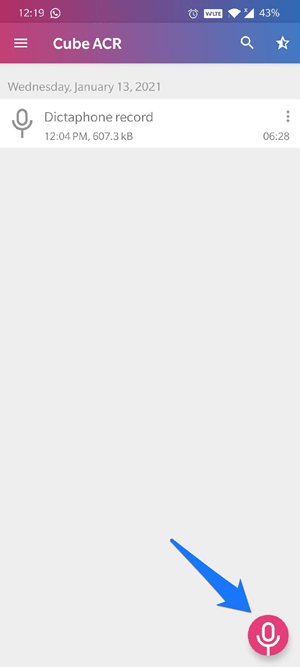
Schritt 3. Sobald das erledigt ist, tippen Sie auf das Mikrofonsymbol unten rechts. Die Aufnahme sollte jetzt beginnen.
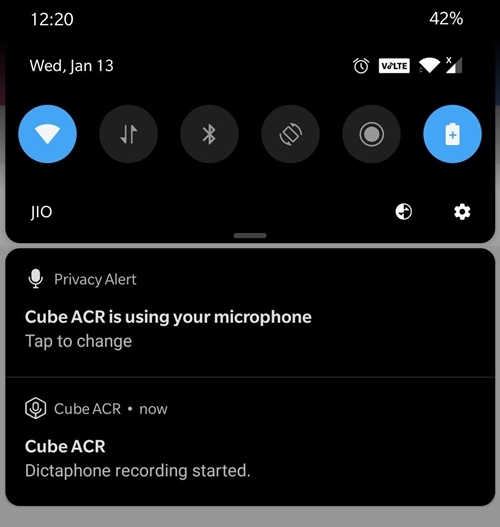
Schritt 4. Sie können auch den Fortschritt über das Benachrichtigungsfeld verfolgen.
Schritt 5. Öffnen Sie nun die Signal-App und starten Sie den Anruf mit dem gewünschten Empfänger.
Schritt 6. Sobald Sie mit dem Anruf fertig sind, tippen Sie auf das Mikrofonsymbol auf dem Overlay-Bildschirm des Anrufrekorders. Dadurch wird die Aufnahme gestoppt.
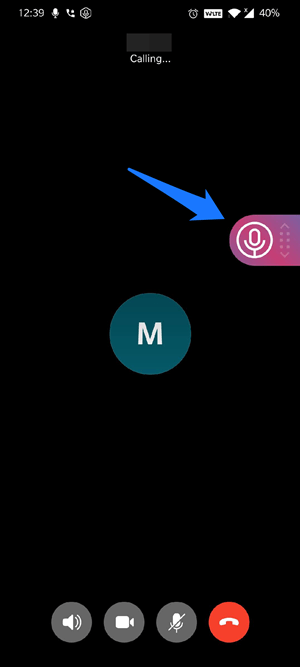
Schritt 7. Starten Sie schließlich die Cube Recorder-App, und sie zeigt den zuletzt aufgenommenen Anruf an. Tippen Sie einfach darauf und drücken Sie die Wiedergabetaste.
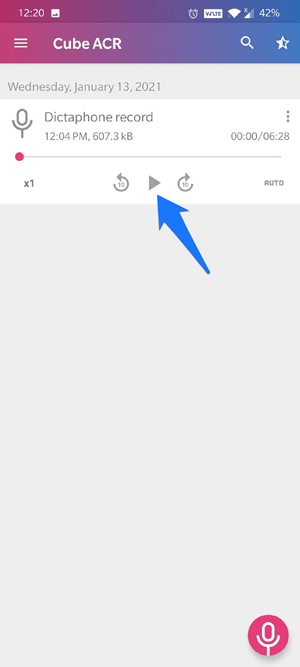
Das war’s. Dies waren die Schritte, um Signal-Sprachgespräche auf Ihrem Smartphone aufzuzeichnen. Lassen Sie uns nun darauf konzentrieren, wie dies in der Webversion von Signal erreicht werden kann.
Hinweis: In meinen Tests habe ich andere Optionen ausprobiert: die Standard-Anrufrekorder-App, einen Drittanbieter-Anrufrekorder und einen integrierten Bildschirmrekorder. Leider konnten keine von ihnen den Anruf aufzeichnen. Nur Cube ACR mit Zugänglichkeits Zugriff konnte den VoIP-Anruf aufzeichnen.
Methode 2: Aufzeichnen von Signal-Anrufen auf dem PC
Zunächst richten Sie den Signal Desktop-Client auf Ihrem PC ein.
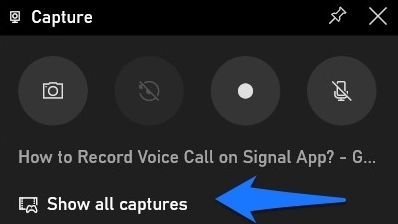
Sobald das erledigt ist, öffnen Sie den Xbox Game Recorder über die Windows+G-Tastenkombination.
Klicken Sie dann auf die Aufnehmen-Schaltfläche.
Aktivieren Sie nun das Mikrofon und drücken Sie die Aufnahme-Schaltfläche.
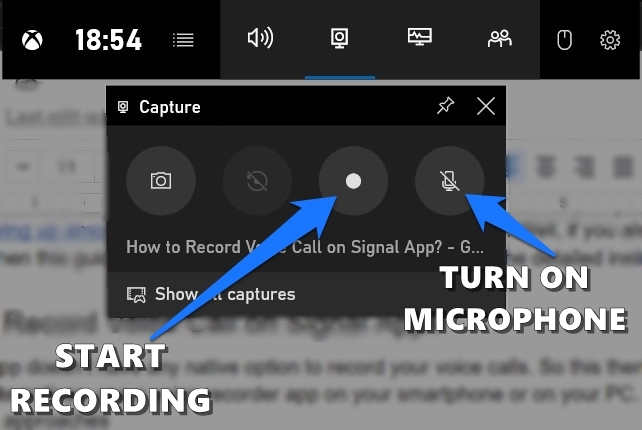
Gehen Sie zur Signal-App und starten Sie den Anruf. Sobald der Anruf beendet ist, drücken Sie die Stopp-Schaltfläche im Rekorder.
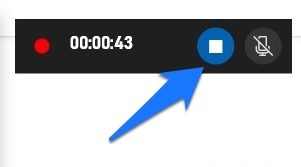
Öffnen Sie nun erneut den Xbox Game Recorder und klicken Sie auf Alle Aufnahmen anzeigen.
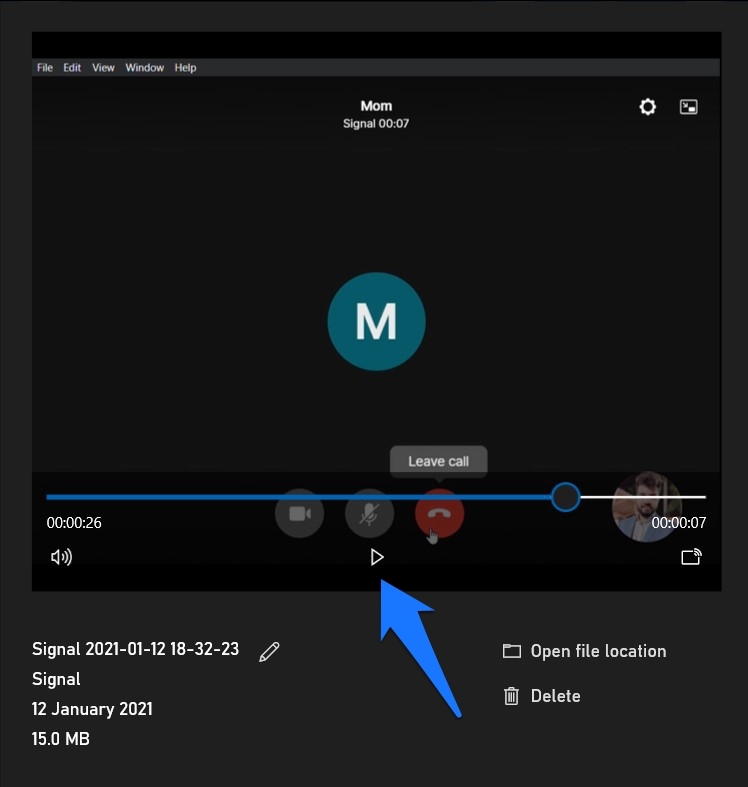
Wählen Sie schließlich Ihre gewünschte Aufnahme aus der linken Menüleiste aus und drücken Sie die Wiedergabetaste. Das war’s. Der Prozess ist abgeschlossen.
Fazit: Es stellt sich heraus, dass wir zwar keine Anrufe in der Signal-Mobil-App aufzeichnen konnten, es jedoch mit der Webversion keine solchen Probleme gab. Wenn Sie also die oben genannte Aufgabe durchführen möchten, ist es besser, vorerst bei der PC-Variante von Signal zu bleiben. Lassen Sie uns in den Kommentaren wissen, ob Sie Erfolg beim Aufzeichnen von Signal-Anrufen auf Ihren Smartphones hatten.
Wenn Sie Gedanken zu Wie man Sprachgespräche in der Signal-App aufzeichnet? haben, dann können Sie gerne unten im Kommentarfeld schreiben. Abonnieren Sie auch unseren DigitBin YouTube-Kanal für Video-Tutorials. Prost!
Erhalte neue Beiträge in deinem Posteingang.
Kein Spam. Jederzeit abmelden.