Datenwiederherstellung · 8 min read · Oct 30, 2025
Wie man Daten von Mac-Festplatte auf Windows-PC wiederherstellt
Wenn Sie Dateien von einem Mac auf einen Windows-PC übertragen möchten, funktioniert Kopieren und Einfügen nicht. Mac und Windows verwenden unterschiedliche Dateisysteme, die nicht miteinander kompatibel sind. Um Dateien von Mac nach Windows zu verschieben, müssen Sie die Dateien in einem kompatiblen Format exportieren oder ein Drittanbieter-Tool verwenden, um Dateien zu übertragen.
In diesem Leitfaden zeigen wir Ihnen mehrere Möglichkeiten, wie Sie Daten von einer Mac-Festplatte auf einen Windows-PC in einfachen Schritten wiederherstellen können. Lassen Sie uns eintauchen!
Sind Mac-Dateien mit Windows kompatibel?
Nein, Mac-Dateien sind nicht mit Windows kompatibel, da diese Betriebssysteme unterschiedliche Dateisysteme verwenden. macOS verwendet hauptsächlich HFS+ und APFS-Dateisysteme, während Windows NTFS verwendet. Beide Betriebssysteme unterstützen jedoch FAT32 und ExFAT.
Die meisten externen Speichergeräte wie USB-Sticks, Speicherkarten und externe Laufwerke sind mit dem ExFAT-Dateisystem formatiert. Auf diese Weise dient ExFAT als gemeinsame Basis, und Sie können Dateien problemlos zwischen den beiden Plattformen mit ExFAT-formatierten Speichermedien lesen und übertragen.
Ein weiterer Vorteil von ExFAT ist sein vielseitiges Dateisystem, das größere Dateigrößen verarbeiten kann. Dies macht es geeignet für die Übertragung von Multimedia- und großen Datendateien. Dies ist besonders nützlich, wenn es um MOV-Dateien geht, die auf Ihrem Mac tendenziell eine große Dateigröße haben.
Dinge, die Sie wissen sollten, bevor Sie Daten von Mac nach Windows wiederherstellen
Wenn Sie bereit sind, Daten von Mac nach Windows wiederherzustellen, fallen Sie wahrscheinlich in eine dieser Kategorien:
- Sie sind von einem Mac auf einen Windows-PC umgestiegen.
- Sie benötigen ständigen Zugriff auf Ihre Mac-Dateien auf verschiedenen Geräten.
- Ihr Mac funktioniert nicht mehr, und Sie müssen auf Ihre Daten auf einem Windows-PC zugreifen.
Obwohl Sie Daten von Mac nach Windows übertragen können, gibt es einige Dinge, die Sie vorher beachten sollten:
- Kompatibilität von macOS-App-Dateien: Bestimmte macOS-Anwendungsdateien wie Pages und Keynote laden normalerweise nicht automatisch auf Windows.
- Kompatibilität des APFS-Dateisystems: Das von Macs verwendete APFS (Apple File System) ist nicht von Natur aus mit Windows-Computern kompatibel. Dies führt manchmal zu Problemen beim Wiederherstellen von Daten von einer Mac-Festplatte auf ein Windows-System.
- Inkompatibilität mit Dockingstationen: Wenn Sie es mit neueren Macs zu tun haben, die mit einer internen SSD ausgestattet sind, können Sie keine Dockingstation zur Wiederherstellung von Dateien verwenden.
- Erkennung von Mac-Festplatten: Manchmal erkennen Windows-PCs eine Mac-Festplatte aufgrund falscher Formatierung oder anderer Kompatibilitätsprobleme nicht.
Damit sind wir durch, lassen Sie uns in die effektivsten Möglichkeiten eintauchen, um Daten von einer Mac-Festplatte auf Ihren Windows-PC wiederherzustellen.
Methode 1: Verwenden Sie eine Drittanbieter-App
Die Verwendung von Drittanbieter-Software ist oft die beste Lösung, um Daten von einer Mac-Festplatte auf einen Windows-PC wiederherzustellen. Das liegt daran, dass diese Tools entwickelt wurden, um die Kompatibilitätslücke zu überbrücken, was einen problemlosen Datentransfer gewährleistet.
Tools wie Disk Drill werden empfohlen, da sie Vielseitigkeit und Unterstützung für verschiedene Dateisysteme bieten. So verwenden Sie Disk Drill, um Daten von einem Mac auf einen Windows-PC wiederherzustellen:
- Laden Sie Disk Drill herunter und installieren Sie es.
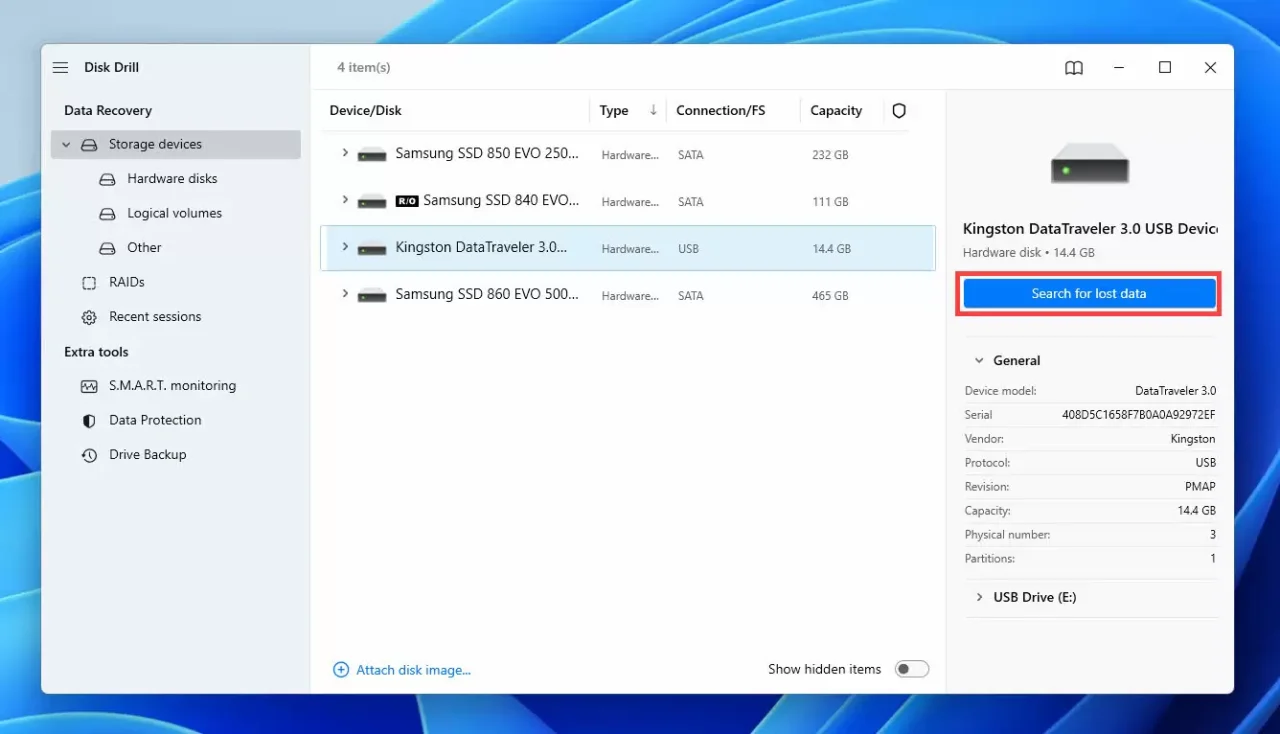
- Schließen Sie Ihr Mac-Laufwerk an Ihren PC an. Wenn Formatierungsaufforderungen auf dem Bildschirm erscheinen, ignorieren oder abbrechen Sie diese.
- Starten Sie Disk Drill und navigieren Sie zu „ Datenwiederherstellung “> „ Speichergeräte.“
- Finden und wählen Sie Ihr Laufwerk unter „ Gerät/Festplatte “ und klicken Sie auf „ Nach verlorenen Daten suchen.“
- Warten Sie, bis die App den Scan abgeschlossen hat, und klicken Sie auf „ Gefundene Elemente überprüfen.“
- Wählen Sie die Dateien aus, die Sie wiederherstellen möchten, indem Sie die Kästchen neben ihnen aktivieren. Wenn Sie bestimmte Dateien wiederherstellen möchten, filtern Sie die Dateien in der linken Seitenleiste oder suchen Sie nach einer bestimmten Datei oder einem bestimmten Ordner mit der Suchleiste. Bewegen Sie den Mauszeiger neben eine Datei und klicken Sie auf die Augenschaltfläche, die erscheint, um eine Vorschau anzuzeigen.
- Sobald Sie alle Dateien, die Sie wiederherstellen möchten, in der Vorschau angezeigt und ausgewählt haben, klicken Sie auf „ Wiederherstellen.“
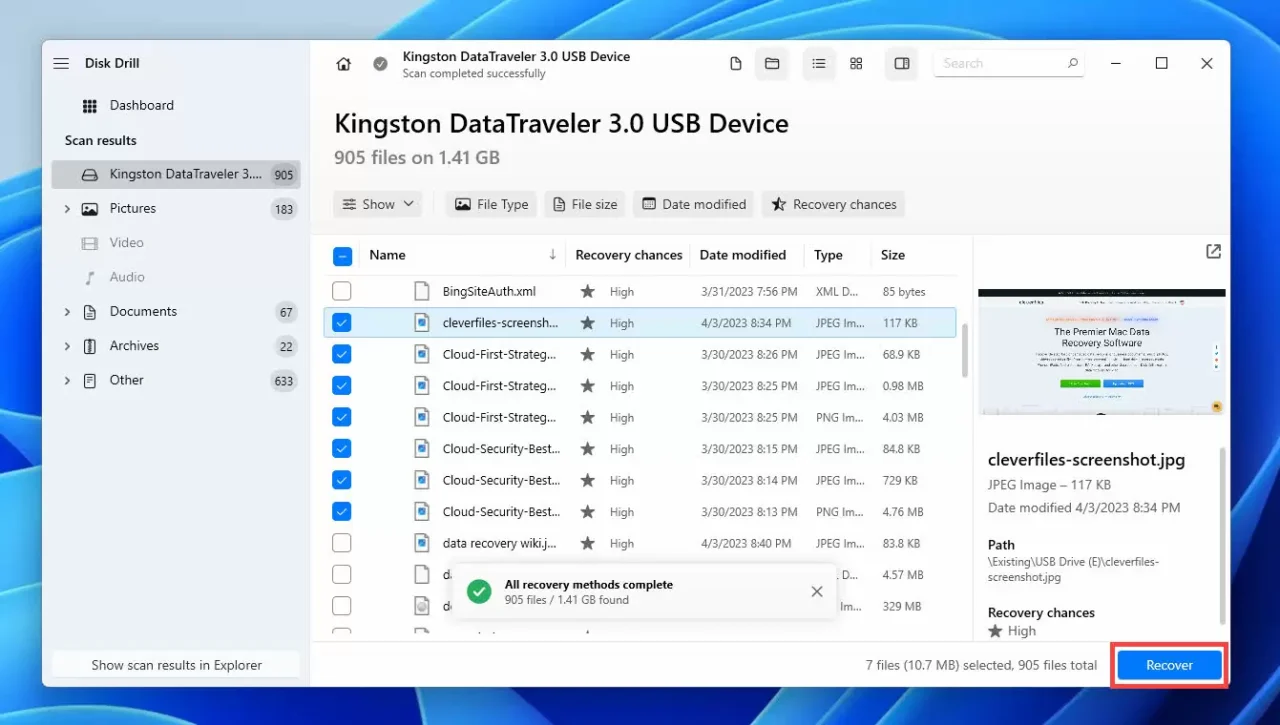
- Navigieren Sie zu dem Ort, an dem Sie die wiederhergestellten Dateien auf Ihrem PC speichern möchten, und wählen Sie „Weiter“, um Dateien von Mac nach Windows wiederherzustellen.
Methode 2: Verwenden Sie eine richtig formatierte externe Festplatte/USB-Laufwerk
Sie können Ihre Dateien auch mit einem externen Gerät wie einer externen Festplatte oder einem USB-Laufwerk von Mac auf PC übertragen. Stellen Sie jedoch sicher, dass Sie vorab zwei Dinge beachten:
- Sie haben ein richtig formatiertes Laufwerk dafür. Selbst wenn Sie ein leeres Laufwerk haben, formatieren Sie es zuerst.
- Ihr Laufwerk ist als exFAT oder FAT32 formatiert, damit sowohl macOS als auch Windows es erkennen können.
Wenn Sie nicht wissen, wie Sie Ihr externes Laufwerk als exFAT oder FAT32 formatieren:
- Stecken Sie Ihr externes Laufwerk in Ihren Mac.
- Starten Sie Festplattendienstprogramm.
- Finden und wählen Sie den Namen Ihres externen Laufwerks aus.
- Klicken Sie auf „ Löschen.“
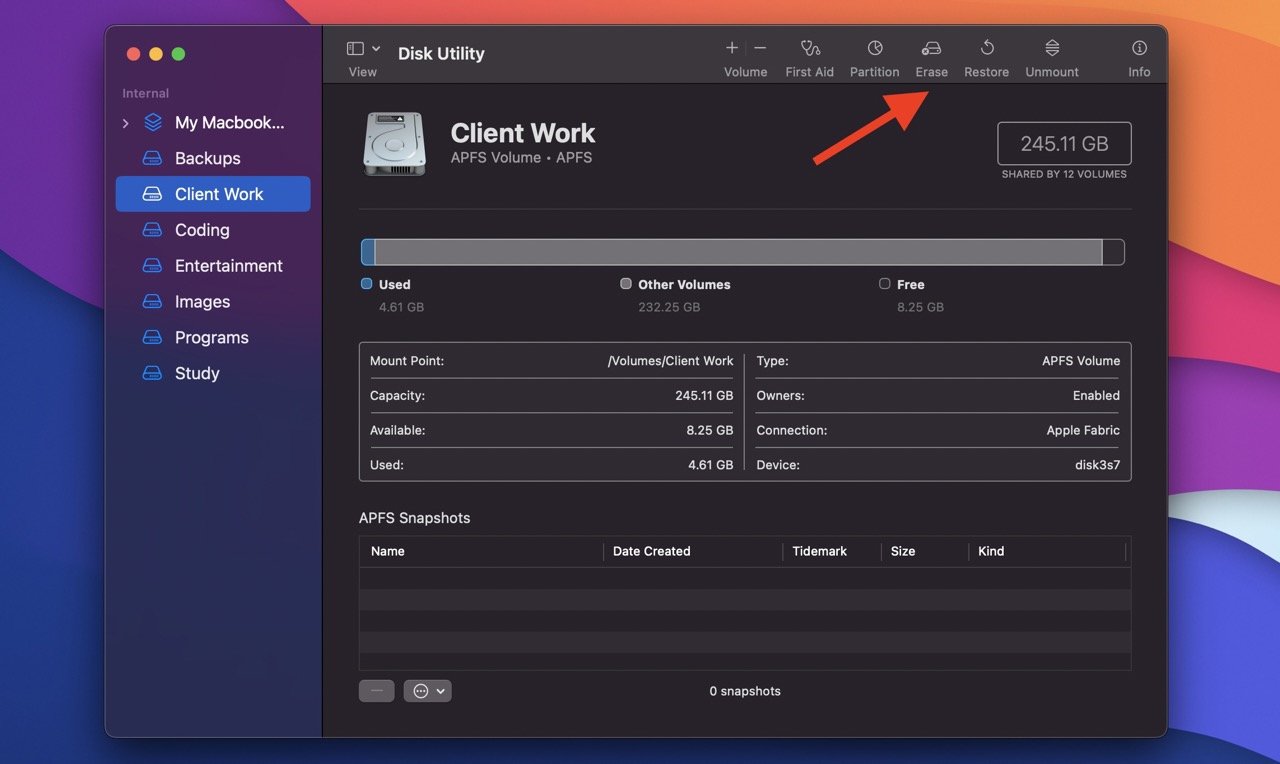
- Ein neues Fenster erscheint und fragt nach dem Namen und Format. Geben Sie einen beliebigen Namen für Ihr Laufwerk ein und wählen Sie das exFAT-Format aus. Wenn Sie eine externe Festplatte angeschlossen haben, sehen Sie eine weitere Option, „Schema-Optionen“. Klicken Sie darauf und wählen Sie die „GUID-Partitionstabelle“ aus.
- Klicken Sie auf „Löschen“, um mit der Formatierung Ihres externen Laufwerks zu beginnen.
Übertragen Sie dann Dateien vom Mac auf ein externes Laufwerk:
- Schließen Sie Ihr externes Laufwerk an Ihren Mac an.
- Öffnen Sie das Laufwerk auf Ihrem Mac und erstellen Sie einen neuen Ordner, indem Sie „Datei“> „Neuer Ordner“ auswählen. Geben Sie einen beliebigen Namen für den Ordner ein und drücken Sie „Return“.
- Exportieren Sie die Dateien, die Sie von Mac nach PC wiederherstellen möchten, in den neuen Ordner. Wenn die Ordner groß sind und viele Dateien enthalten, öffnen Sie „Finder“, halten Sie die „Befehlstaste“ gedrückt und ziehen Sie die Ordner auf Ihr externes Laufwerk.
- Sobald Sie mit dem Exportieren der Dateien in das externe Laufwerk fertig sind, klicken Sie auf das Auswerfen-Symbol und ziehen Sie das Laufwerk von Ihrem Mac ab.
Zugriff auf die exportierten Dateien von Mac auf Ihrem Windows-PC:
- Schließen Sie das externe Laufwerk an Ihren Windows-PC an und öffnen Sie es.
- Navigieren Sie zu dem Ordner mit allen exportierten Dateien. Sie können diese Dateien entweder auf Ihrem Laufwerk belassen oder auf „Alles auswählen“ klicken und sie in einen anderen Ordner auf Ihrem PC kopieren und einfügen.
Methode 3: Verwenden Sie die integrierten Funktionen
Dateifreigabe ist eine Funktion auf Ihrem Mac, die Sie verwenden können, um Dateien und Ordner in Ihrem Netzwerk zu teilen. Dies erleichtert die Übertragung von Dateien von Ihrem Mac auf den Windows-PC, wenn beide Computer im selben Netzwerk sind.
Stellen Sie also sicher, dass:
- Ihr Mac und Windows-PC dasselbe Internetnetzwerk verwenden.
- Sie die Dateifreigabe auf Ihrem Mac eingerichtet haben.
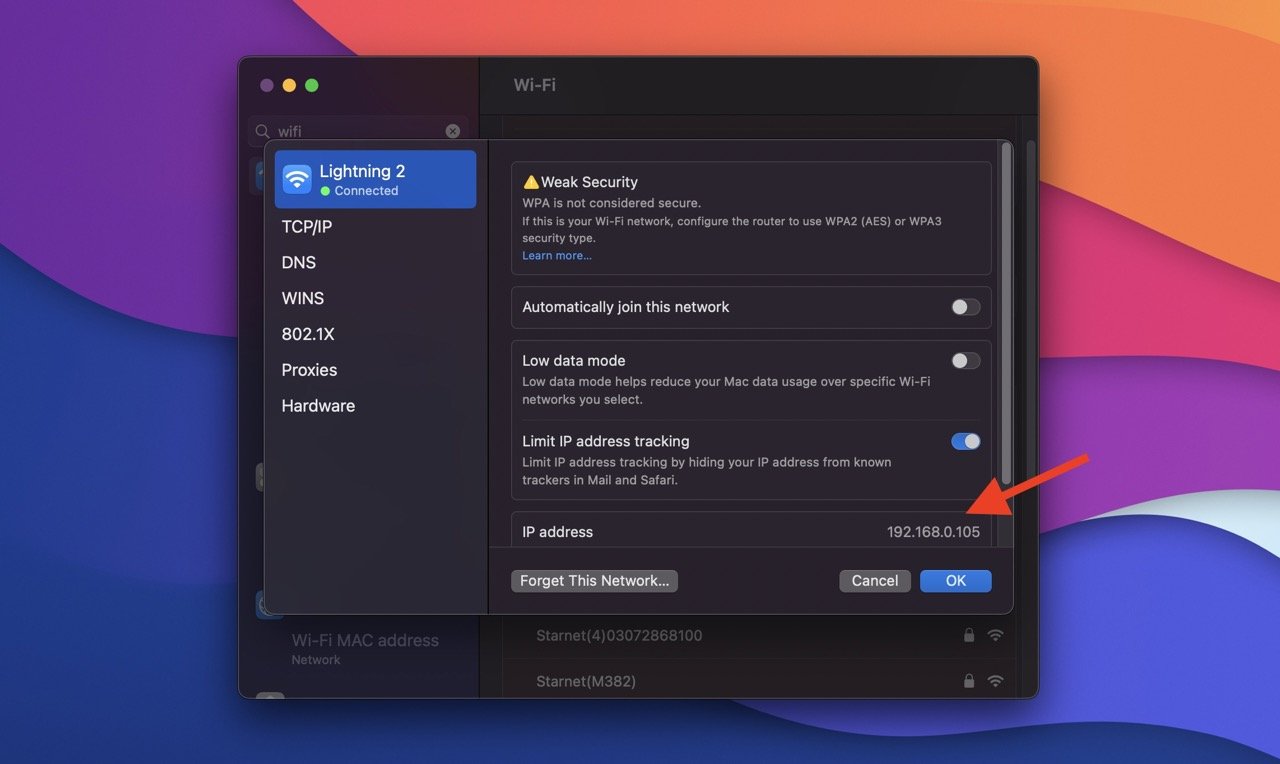
- Sie die IP-Adresse Ihres Macs haben.
Wenn Sie Ihre IP-Adresse nicht wissen:
- Klicken Sie auf das Apple-Menü > „ Systemeinstellungen.“
- Gehen Sie zu „ Netzwerk “> „ WLAN.“
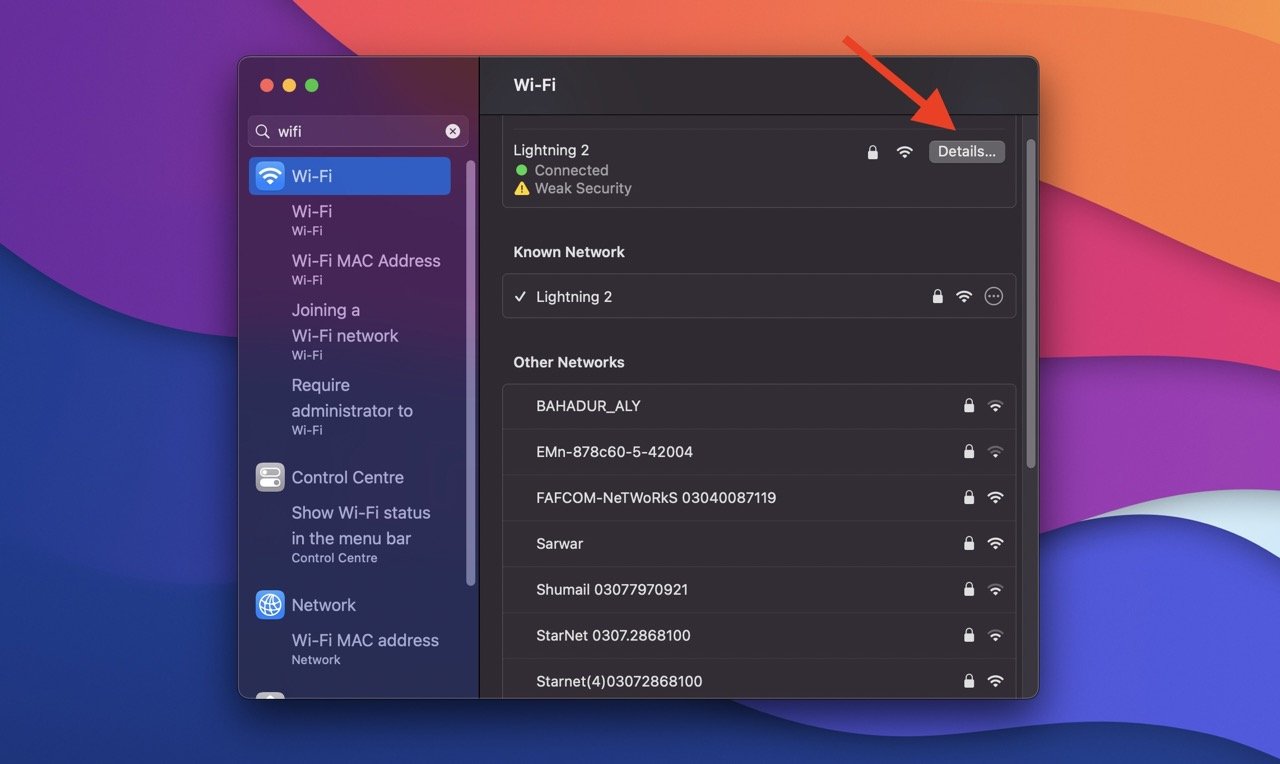
- Klicken Sie auf „ Details “ neben dem gemeinsamen Netzwerk zwischen Ihrem Mac und PC.
- Scrollen Sie nach unten, um die „ IP-Adresse“ Ihres Macs zu finden.
Verwenden Sie dann die Dateifreigabefunktion, um Dateien von Ihrem Mac auf Ihren PC zu übertragen:
- Öffnen Sie den Datei-Explorer auf Ihrem Windows-PC.
- Geben Sie \ gefolgt von der IP-Adresse Ihres Macs in die Adressleiste oben auf dem Bildschirm ein.
- Ein neues Fenster erscheint; geben Sie den Benutzernamen und das Passwort Ihres Macs ein und drücken Sie die Eingabetaste.
- Sie sehen alle Ordner und Benutzer, die Sie zuvor zum Teilen ausgewählt haben, auf dem Bildschirm Ihres PCs.
Schließlich, verbinden Sie Ihr Netzwerk-Laufwerk, um mit den freigegebenen Ordnern zu arbeiten:
- Klicken Sie mit der rechten Maustaste auf den Ordner, den Sie möchten.
- Wählen Sie im erscheinenden Menü „ Netzlaufwerk verbinden.“
- Wählen Sie einen beliebigen Laufwerksbuchstaben aus, den Sie möchten.
- Setzen Sie ein Häkchen bei „ Bei Anmeldung wieder verbinden“, damit es sich jedes Mal verbindet, wenn Sie Ihren PC starten.
Methode 4: Verwenden Sie einen Cloud-Dienst
Eine super einfache Möglichkeit, auf Ihre Mac-Dateien auf Ihrem Windows-PC zuzugreifen, ist die Verwendung eines Cloud-Dienstes, der sowohl mit Mac als auch mit Windows gut funktioniert. Es ist einfach, einen Cloud-Dienst zu verwenden: Sie laden Ihre Dateien von Ihrem Mac in die Cloud hoch, und dann können Sie sie auf Ihrem anderen Computer zugreifen und herunterladen.
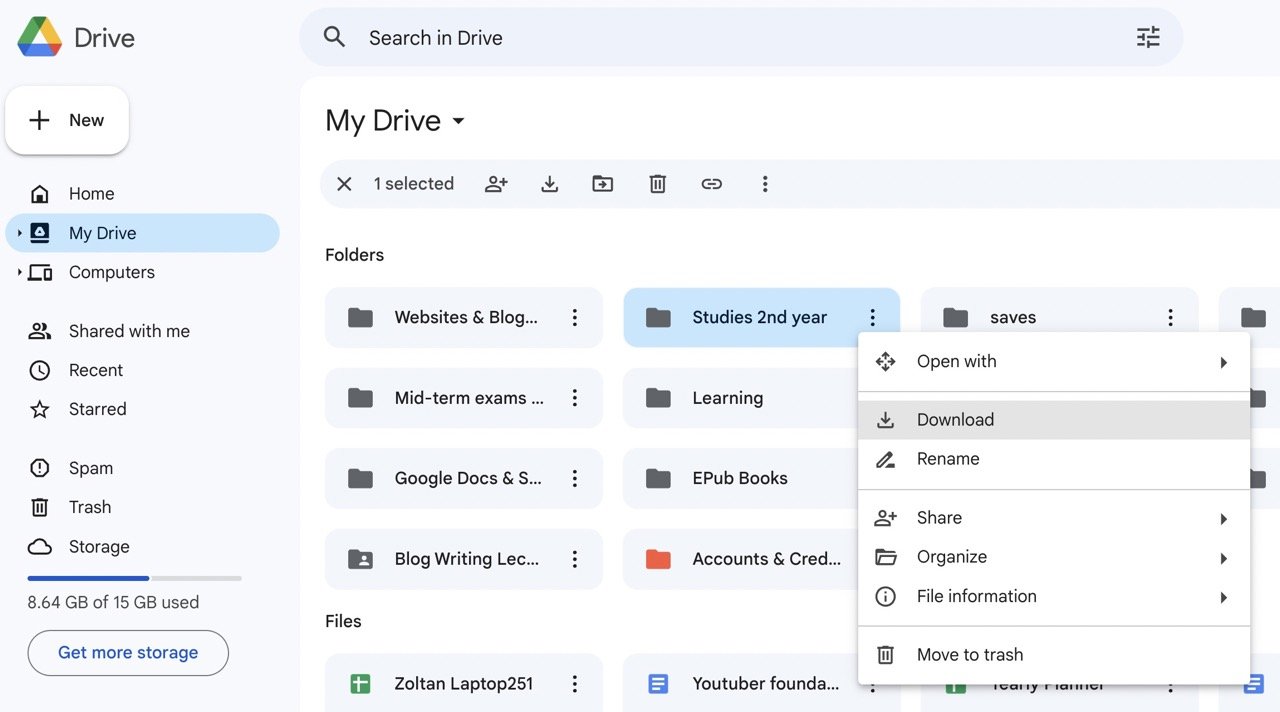
Viele Cloud-Dienste bieten sowohl Mac- als auch Windows-Kompatibilität, darunter Dropbox, OneDrive und Google Drive. Sie können jeden dieser Dienste nutzen, um Ihre Dateien zwischen Ihrem Mac und Windows-PC zu speichern und zu teilen.
Häufig gestellte Fragen
Warum wird meine Mac-Festplatte nicht auf dem PC angezeigt?
Wenn Ihre Mac-Festplatte auf Ihrem PC nicht angezeigt wird, kann dies an Unterschieden in den Dateisystemen liegen. Macs verwenden Formate, die Windows nicht erkennt, wie HFS+ und APFS-Dateisysteme. Um dies zu überwinden, verwenden Sie ein kompatibles Format, das beide Betriebssysteme unterstützen, wie FAT32 und ExFAT.
Warum kann ich meine Mac-Daten nicht nach Windows kopieren und einfügen?
Das direkte Kopieren und Einfügen von Mac-Daten nach Windows funktioniert nicht aufgrund von Formatunterschieden. Mac und Windows haben ihre eigenen Möglichkeiten, Daten zu speichern, und einige Dateien sind möglicherweise nicht kompatibel.
Kann ich dieselbe Festplatte für Mac und Windows verwenden?
Ja, Sie können dieselbe Festplatte sowohl für Mac als auch für Windows verwenden, aber es ist wichtig, sie mit einem kompatiblen Dateisystem wie ExFAT zu formatieren. Dies stellt sicher, dass beide Betriebssysteme Daten auf das Laufwerk lesen und schreiben können, wodurch Kompatibilitätsprobleme beim Übertragen von Dateien von Mac nach Windows minimiert werden.
Schlussworte
Unterstützte Dateisysteme sind wichtig, wenn es darum geht, Daten von einem Mac auf einen Windows-PC zu übertragen. Sie können Ihre Mac-Dateien nicht mit bestimmten Formaten wie HFS+ und APFS auf Windows teilen, da Windows NTFS verwendet.
Selbst wenn Sie integrierte Funktionen wie die Dateifreigabe oder Drittanbieter-Tools wie cloudbasierte Plattformen verwenden, können Sie möglicherweise Mac-Dateien auf Windows aufgrund eines nicht unterstützten Dateiformats nicht öffnen. In einem solchen Fall ist Ihre beste Lösung, Ihre Dateien in Formate zu exportieren, die von beiden Betriebssystemen unterstützt werden, wie FAT32 und ExFAT.
Welche Methode werden Sie verwenden, um Daten von einer Mac-Festplatte auf Ihren Windows-PC wiederherzustellen? Lassen Sie es mich in den Kommentaren unten wissen.
Wenn Sie Gedanken zu Wie man Daten von Mac-Festplatte auf Windows-PC wiederherstellt haben, können Sie diese gerne im Kommentarfeld unten hinterlassen. Abonnieren Sie auch unseren DigitBin YouTube-Kanal für Video-Tutorials. Prost!
Erhalte neue Beiträge in deinem Posteingang.
Kein Spam. Jederzeit abmelden.