Datenwiederherstellung · 7 min read · Dec 13, 2025
Wie man gelöschte Dateien auf dem Mac wiederherstellt?

Das versehentliche Löschen von Dateien auf Ihrem Mac ist ein häufiges Missgeschick, aber glücklicherweise gibt es viele Möglichkeiten, gelöschte Dateien wiederherzustellen. Von der Verwendung integrierter Tools wie Papierkorb oder Terminal bis hin zu fortgeschrittener Software von Drittanbietern wie Disk Drill und PhotoRec haben Sie verschiedene Optionen, um gelöschte Dateien auf Ihrem Mac wiederherzustellen. In diesem Leitfaden werden wir diese Optionen im Detail betrachten. Lassen Sie uns beginnen.
Welche Dateitypen können auf dem Mac wiederhergestellt werden?
Sie können jeden Dateityp auf einem Mac mit den in diesem Leitfaden genannten Lösungen wiederherstellen. Am häufigsten können Sie die folgenden Dateitypen einfach wiederherstellen:
| Dateityp | Dateierweiterung |
| Video | 3G2, AVI, CRM, FLV, M4V, MKV, MOV, MP4, MPG, OGM, RM, WEBM, WMV |
| Audio | AA, AAC, CDA, FLAC, M4A, MP3, MP2, MPA, OGA, OGG, RA, WAV, WMA |
| Bilder | AI, BMP, C4D, CR2, DJVU, ICO, JP2, JPG, NEF, PNG, PSD, SVG, TIFF, WMF |
| Dokumente | DOC, DOCX, ENL, EPUB, FB2, HTML, ICS, NUMBERS, ODT, ODS, ODP, PAGES, PPT, PPTX, QBB, RTF, TTF, XLS, XLSX, XML |
| Archive | 7Z, ARJ, CAB, DMG, ISO, JAR, MBX, PST, RAR, RDB, TAR.XZ, ZIP |
Wenn Sie die Dateierweiterung oder den Typ einer Datei auf Ihrem Mac überprüfen möchten, befolgen Sie diese Schritte:
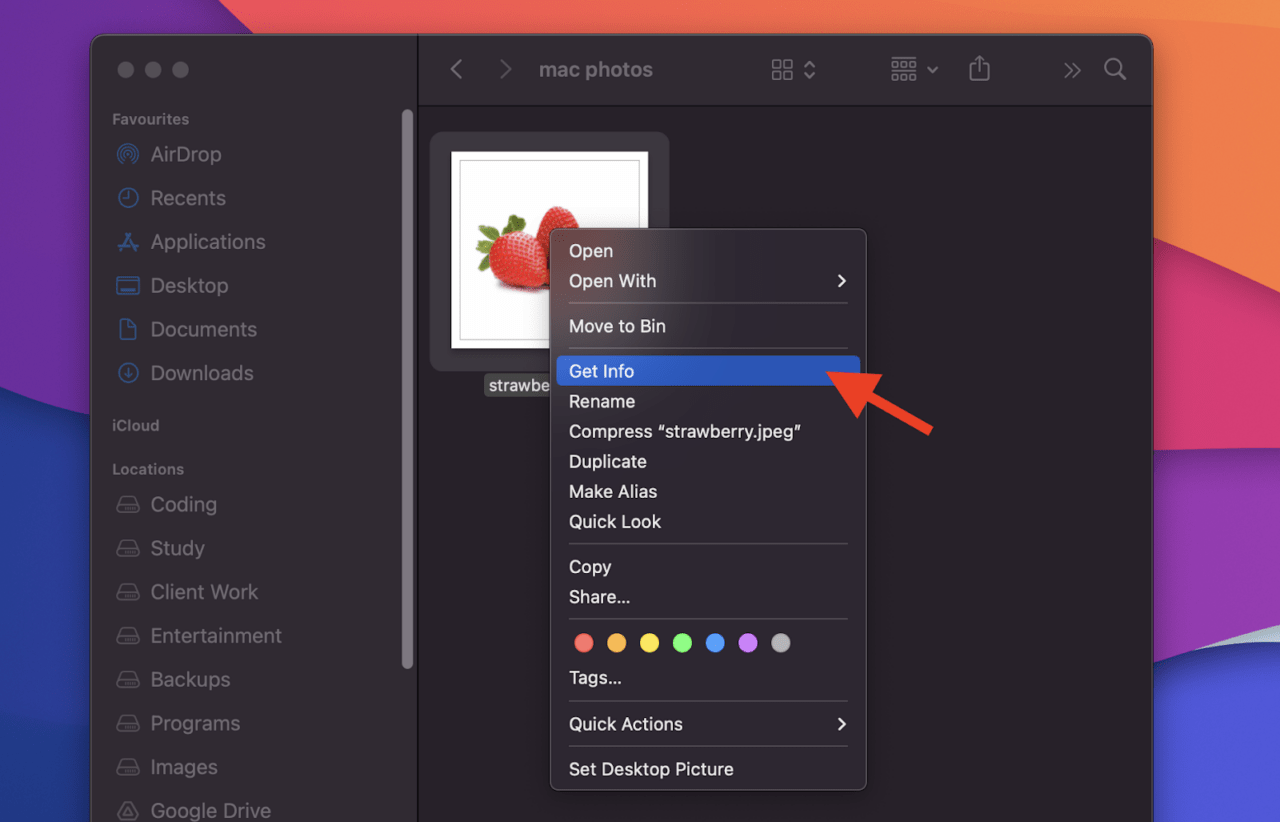
Klicken Sie mit der rechten Maustaste auf die Datei oder halten Sie die „Control“-Taste gedrückt, während Sie auf die Datei klicken.
Klicken Sie im Dropdown-Menü auf „Informationen abrufen.“
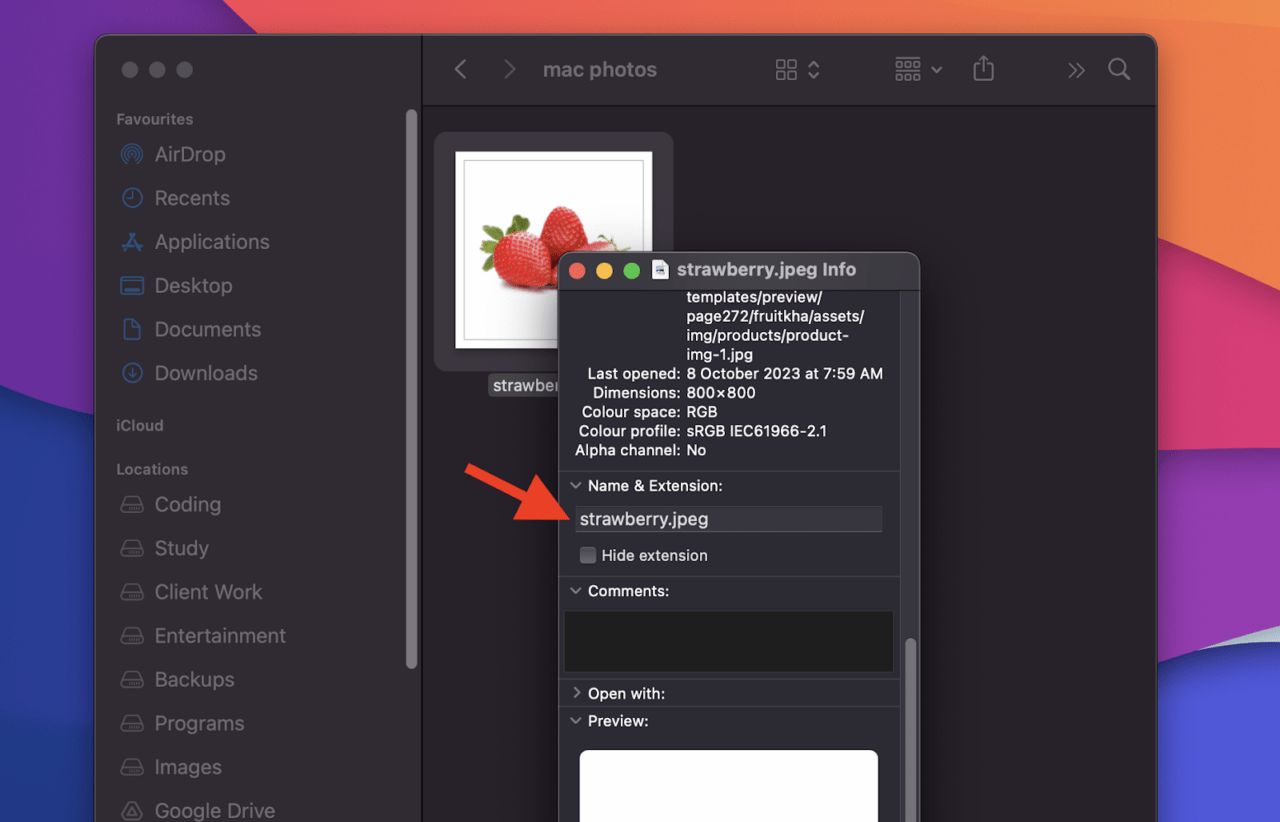
Ein Fenster wird angezeigt, das detaillierte Informationen zur Datei enthält. Sie können den Dateityp oder die Erweiterung im Abschnitt „Name & Erweiterung“ hier sehen. Es wird neben „Art“ aufgeführt.
Jetzt lassen Sie uns zu Schritt-für-Schritt-Anleitungen übergehen, wie Sie gelöschte Dateien auf dem Mac wiederherstellen können.
Gelöschte Dateien aus dem Papierkorb wiederherstellen (noch nicht geleert)
Wenn Sie eine Datei auf Ihrem Mac löschen, wird sie in den Papierkorb verschoben. Wenn Sie Ihren Papierkorb nicht geleert haben, können Sie die Datei leicht finden und wiederherstellen.
Diese Methode ist schnell und effizient und benötigt weniger als eine Minute, um Dateien wiederherzustellen. Sobald Sie die Datei wiederherstellen, wird sie an den gleichen Ort zurückgebracht, von dem sie zuerst gelöscht wurde.
Lassen Sie uns sehen, wie Sie Dateien aus dem Papierkorb auf Ihrem Mac wiederherstellen können:
- Klicken Sie auf das Papierkorbsymbol, das sich im Dock Ihres Macs befindet.
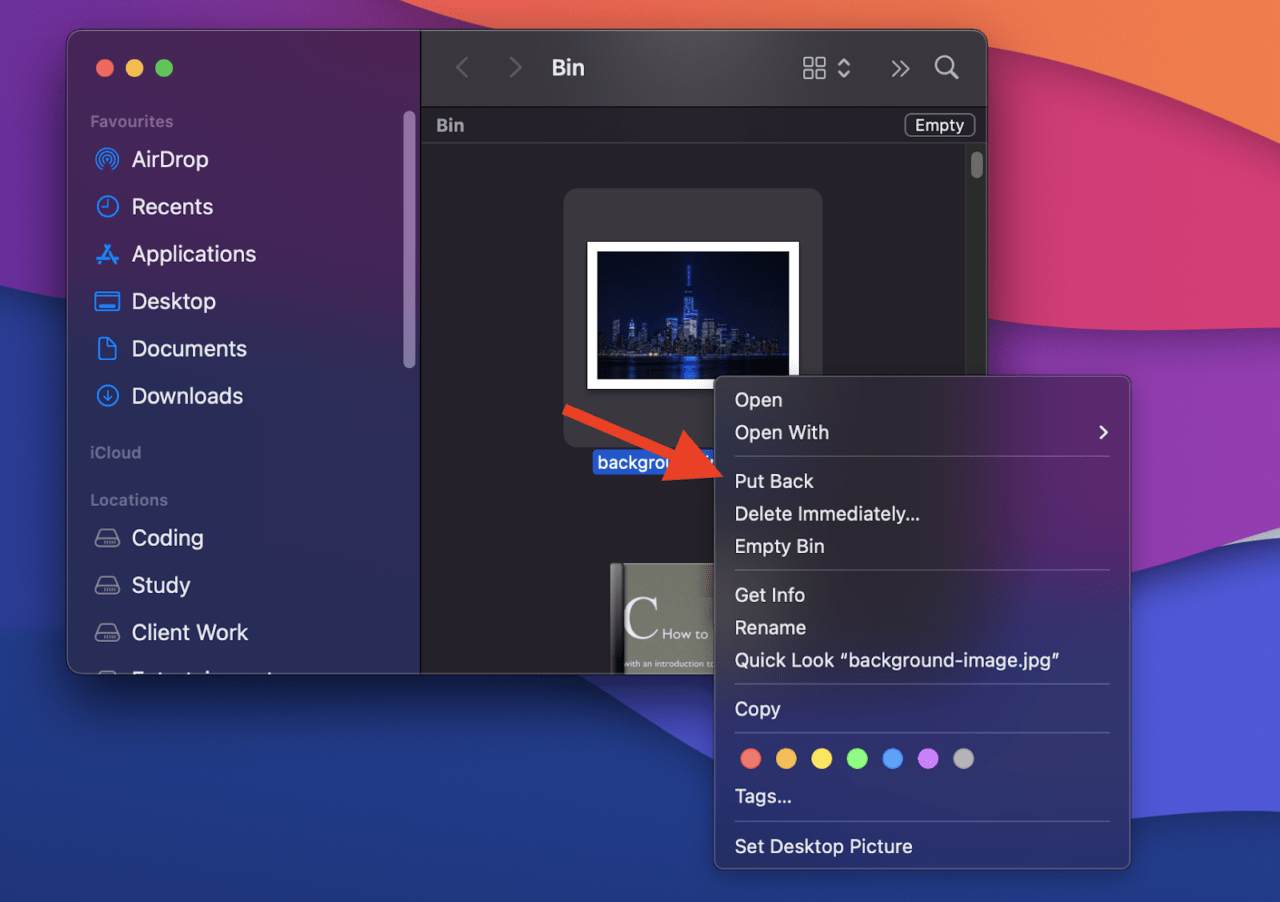
- Im Papierkorb finden Sie eine Liste der gelöschten Dateien. Suchen und wählen Sie die Dateien aus, die Sie wiederherstellen möchten, oder verwenden Sie die Suchleiste, um eine Datei schnell zu finden.
- Nachdem Sie die Dateien ausgewählt haben, klicken Sie mit der rechten Maustaste auf eine von ihnen. Wählen Sie die Option „Wiederherstellen“ aus dem Dropdown-Menü. Dadurch werden alle ausgewählten Dateien an ihren ursprünglichen Speicherort auf Ihrem Mac wiederhergestellt.
Es ist erwähnenswert, dass Sie die meisten gelöschten Dateien im Papierkorb finden können, einige Dateien jedoch möglicherweise nicht im Papierkorb gespeichert sind und sofort gelöscht werden. Außerdem leert der Mac den Papierkorb automatisch nach 30 Tagen, also stellen Sie sicher, dass Sie jede Datei vor 30 Tagen wiederherstellen.
Verwenden Sie den Rückgängig-Befehl auf dem Mac
Wenn Sie schnell genug sind, können Sie eine gelöschte Datei mit dem Rückgängig-Befehl auf Ihrem Mac wiederherstellen. Der Rückgängig-Befehl funktioniert in nahezu allen Mac-Anwendungen.
Es gibt jedoch auch einige Einschränkungen bei dieser Methode. Erstens kann der Rückgängig-Befehl nur die zuletzt gelöschte Datei wiederherstellen. Wenn Sie mehrere Dateien gelöscht haben, werden Sie nicht alle wiederherstellen.
Zweitens müssen Sie den Rückgängig-Befehl verwenden, bevor Sie die Anwendung schließen, aus der die Datei gelöscht wurde. Außerdem beträgt die ungefähre Zeit, um den Rückgängig-Befehl zu verwenden, 10 Sekunden; danach können Sie die gelöschte Datei möglicherweise nicht mehr wiederherstellen.
Verstanden? Lassen Sie uns sehen, wie Sie den Rückgängig-Befehl verwenden, um gelöschte Dateien auf dem Mac wiederherzustellen:
- Bleiben Sie in der Anwendung, die zum Löschen der Datei verwendet wurde. Wenn Sie die Datei beispielsweise mit dem Finder gelöscht haben, stellen Sie sicher, dass der Finder geöffnet ist.
- Navigieren Sie zur Menüleiste oben auf Ihrem Bildschirm und öffnen Sie das Menü „Bearbeiten“.
- Im Menü „Bearbeiten“ finden Sie die Option „Verschieben rückgängig machen von [Dateiname].“ Klicken Sie darauf, um die gelöschte Aktion rückgängig zu machen, wobei „[Dateiname]“ den Namen der gelöschten Datei darstellt.
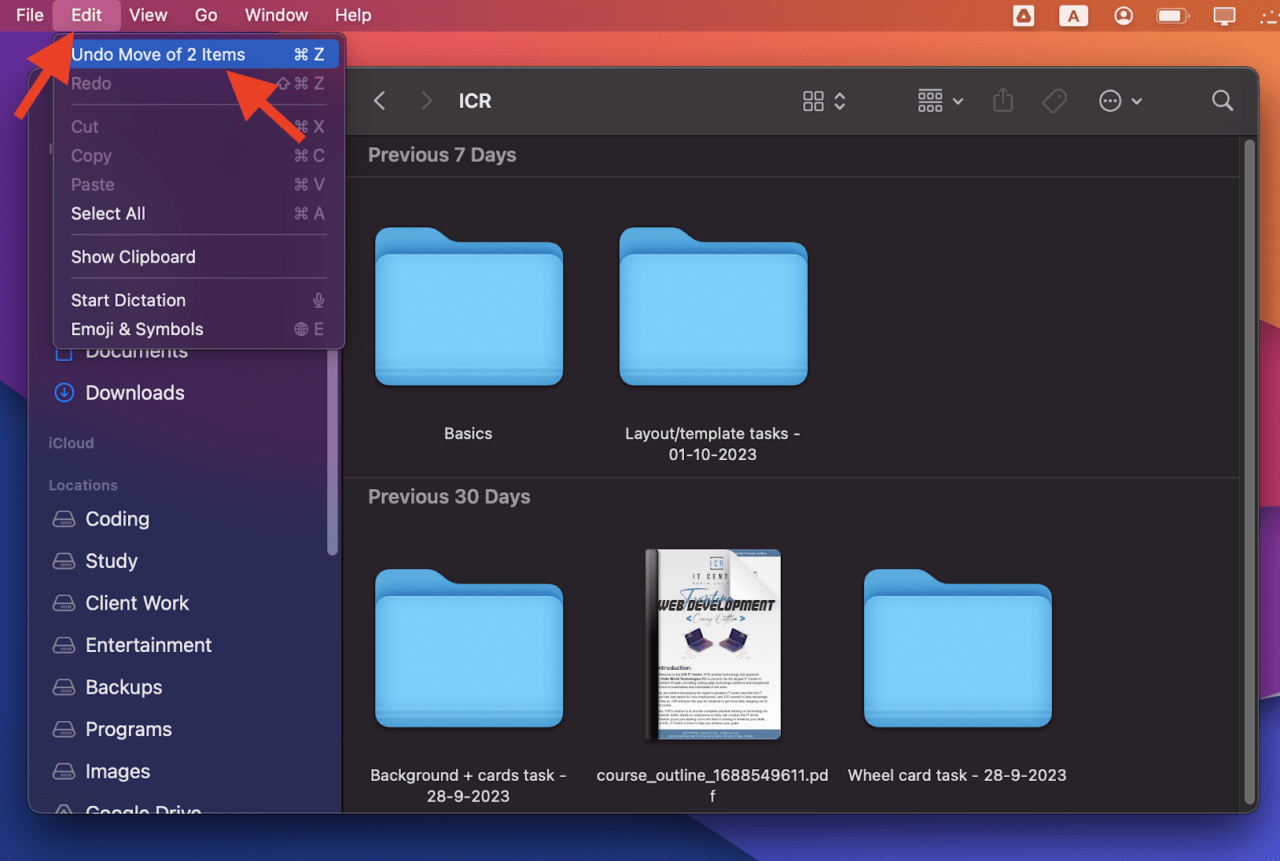
Alternativ können Sie eine Tastenkombination verwenden, indem Sie „Command + Z“ drücken. Denken Sie jedoch daran, dass diese Tastenkombination nur funktioniert, wenn die richtige Anwendung derzeit im Fokus auf Ihrem Mac-Bildschirm ist.
Gelöschte Dateien mit Terminal wiederherstellen
Eine weitere Möglichkeit, gelöschte Dateien auf dem Mac wiederherzustellen, ist die Verwendung von Terminal, einer leistungsstarken Befehlszeilenschnittstelle in macOS. Diese Methode ist schneller als andere Lösungen zur Dateiwiederherstellung, erfordert jedoch, dass Sie sich an den genauen Namen der gelöschten Datei erinnern.
Das bedeutet, dass Sie mit einem einzelnen Terminalbefehl nur eine Datei gleichzeitig wiederherstellen können. Der Vorteil ist jedoch, dass Sie mehrere Dateien wiederherstellen können, wenn Sie deren Namen kennen, was sich vom Rückgängig-Befehl unterscheidet, der nur die zuletzt gelöschte Datei wiederherstellen kann.
So können Sie Dateien auf dem Mac mit dem Terminalbefehl wiederherstellen:
- Öffnen Sie das Terminal.
- Wählen Sie die Fotos aus, die Sie wiederherstellen möchten, und klicken Sie auf „Wiederherstellen.“
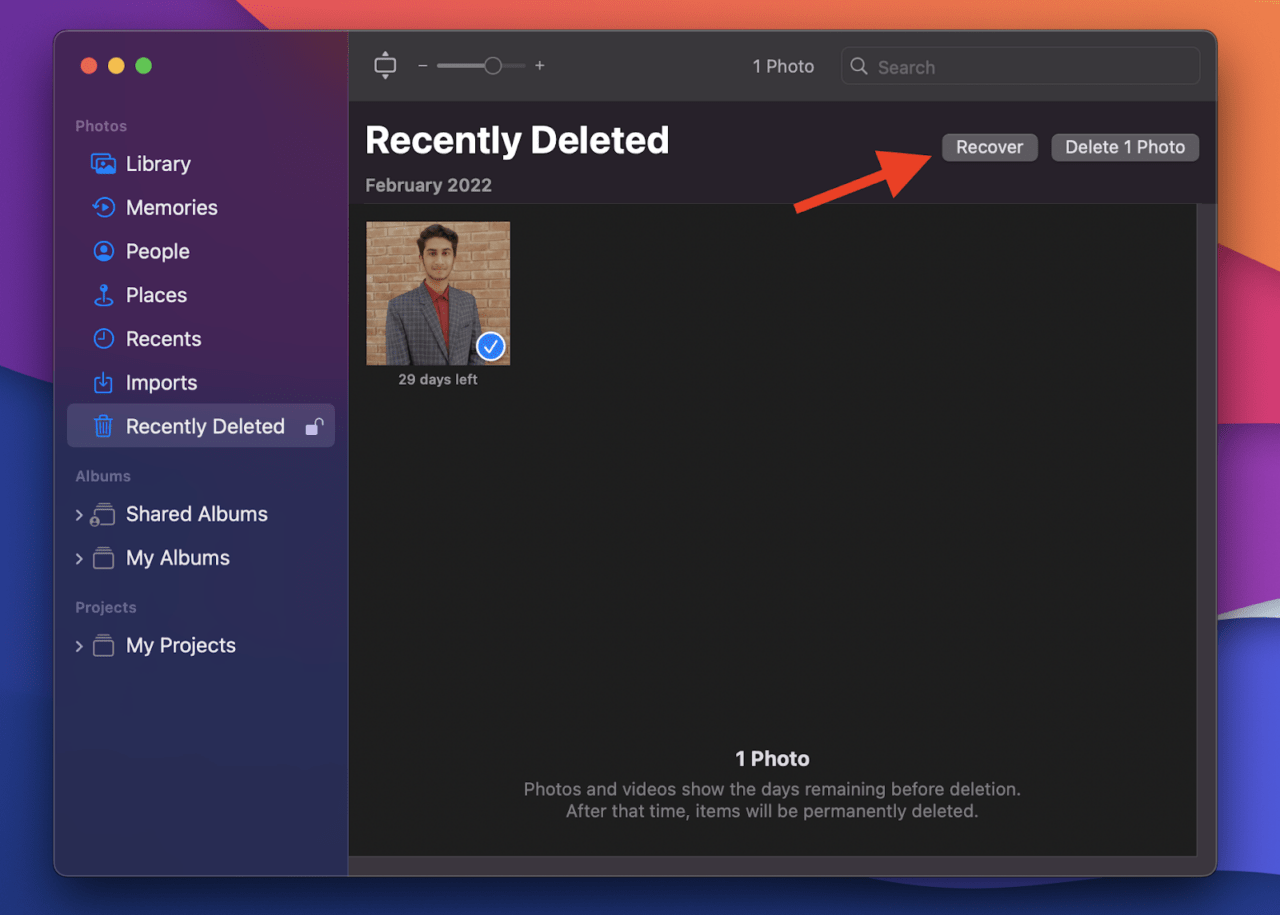 Hinweis: Wenn Sie iCloud-Fotos verwenden, können Sie Ihre Fotos und Videos bis zu 30 Tage lang wiederherstellen, bevor sie aus iCloud, Ihrem Mac und anderen mit iCloud verbundenen Apple-Geräten gelöscht werden. Wenn Sie jedoch keine iCloud-Fotos verwenden, werden gelöschte Fotos und Videos nur von Ihrem Mac entfernt.
Verwenden Sie Mac-Datenwiederherstellungssoftware/Software von Drittanbietern
Die Verwendung von Datenwiederherstellungstools von Drittanbietern wie Disk Drill und PhotoRec ist eine weitere einfache und effektive Methode, um gelöschte Dateien auf Ihrem Mac wiederherzustellen. Diese Anwendungen bieten eine benutzerfreundliche Möglichkeit, verlorene Dateien wiederherzustellen und können auch Daten wiederherstellen, die möglicherweise schwierig mit integrierten Methoden wiederherzustellen sind. Hier ist eine kurze Übersicht über beide Optionen, um Ihnen ein besseres Verständnis zu vermitteln:
Disk Drill – Verfügbar für macOS 10.15.7–14.x. [Kostenpflichtig]
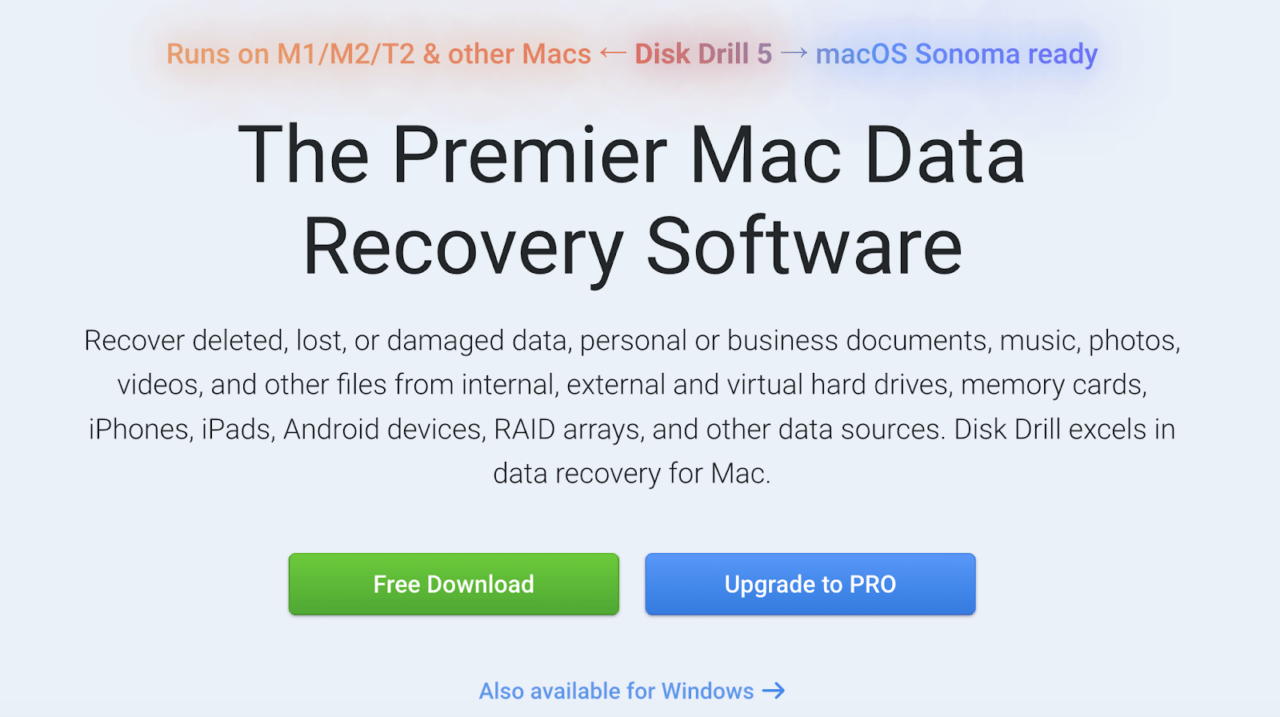 Disk Drill ist ein kostenpflichtiges Tool, das in der Datenwiederherstellung für Mac hervorragend ist. Es kann gelöschte, verlorene oder beschädigte Daten wiederherstellen, einschließlich persönlicher oder geschäftlicher Dokumente, Musik, Fotos, Videos und mehr. Darüber hinaus kann es praktisch jede Datei oder jeden Ordner wiederherstellen und über 400 Dateitypen mit mehreren Wiederherstellungsmethoden rekonstruieren. Selbst wenn Sie kein Technikexperte sind, macht die benutzerfreundliche Oberfläche von Disk Drill es super einfach, gelöschte Dateien auf dem Mac wiederherzustellen. Sie können nach verlorenen Daten scannen und wiederherstellbare Dateien mit nur wenigen Klicks anzeigen. Sie können sogar Tiefenscans auf Ihrem Mac durchführen (dieses Feature ist verfügbar für Macs mit Intel-, Apple T2-, M1- und M2-Chips).
PhotoRec – Verfügbar für Mac OS X 10.14 und höher [Kostenlos]
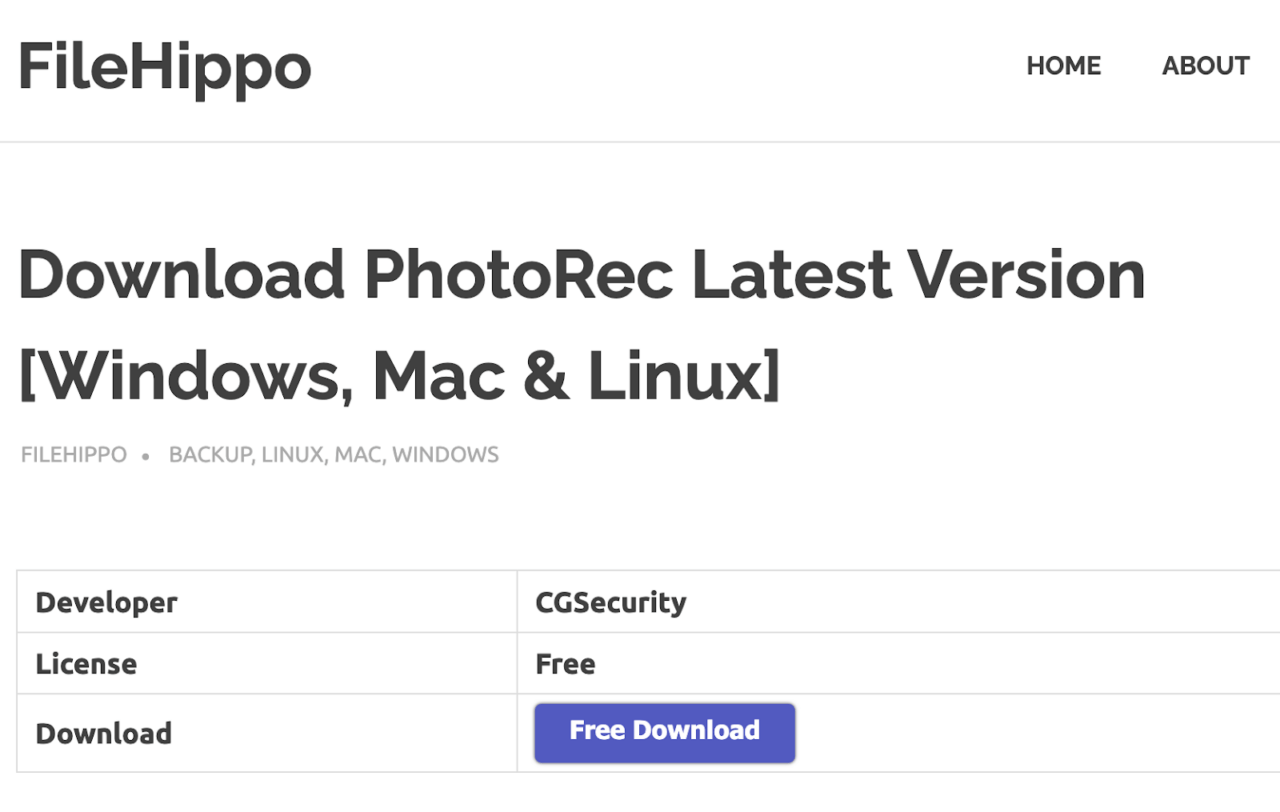 Wenn Sie nach einem kostenlosen Datenwiederherstellungstool für Mac suchen, probieren Sie PhotoRec aus. Es kann dauerhaft gelöschte Dateien wiederherstellen und unterstützt eine Vielzahl von Dateitypen und Dateisystemen, einschließlich FAT, NTFS, exFAT, ext2/ext3/ext4, HFS+ und mehr. Das Beste an PhotoRec ist, dass es nicht auf das Dateisystem angewiesen ist. So können Sie sogar gelöschte Dateien von stark beschädigten oder neu formatierten Medien wiederherstellen. Darüber hinaus verwendet PhotoRec beim Wiederherstellen von Daten einen schreibgeschützten Zugriff, um die Sicherheit zu gewährleisten und das Risiko des Überschreibens verlorener Dateien zu minimieren. Zusammenfassend lässt sich sagen, dass Disk Drill eine benutzerfreundlichere Oberfläche und umfangreiche Funktionen für die Datenwiederherstellung auf dem Mac bietet. Auch wenn es kostenpflichtig ist, sind alle Funktionen ihr Geld wert. Auf der anderen Seite ist PhotoRec eine ausgezeichnete Option für Benutzer, die nach einem kostenlosen Tool suchen, insbesondere wenn sie versuchen, dauerhaft gelöschte Dateien wiederherzustellen.
Häufig gestellte Fragen
Wo gehen gelöschte Dateien auf dem Mac hin? Wenn Sie Dateien auf Ihrem Mac löschen, werden sie in den Papierkorb verschoben. Sie können sie von dort wiederherstellen, bis Sie den Papierkorb leeren. Wenn Sie Ihre Dateien nicht wiederherstellen, werden sie nach 30 Tagen automatisch gelöscht. Was sind die häufigsten Gründe für versehentliches Löschen von Dateien auf dem Mac? Das versehentliche Löschen von Dateien auf dem Mac geschieht meist aufgrund menschlicher Fehler, wie z.B. versehentlich die Löschtaste zu drücken. Es kann jedoch auch während Software-Updates, Festplattenformatierungen oder Systemabstürzen auftreten. In anderen Fällen können Sie Dateien versehentlich löschen, wenn Sie den Papierkorb versehentlich leeren. Wie kann ich Datenverlust auf dem Mac verhindern? Sie können Ihre Dateien schützen und Datenverlust verhindern, indem Sie regelmäßig Ihre wichtigen Dateien mit Time Machine oder anderen Backup-Lösungen sichern. Seien Sie vorsichtig beim Löschen von Dateien und ziehen Sie in Betracht, Datenwiederherstellungssoftware als Sicherheitsmaßnahme zu verwenden.
Schlussworte
Die Wiederherstellung gelöschter Dateien auf dem Mac ist einfach, wenn Sie wissen, wo Sie nach ihnen suchen müssen. Der Papierkorb ist der erste Ort, um eine gelöschte Datei zu finden, wo Sie sie leicht an ihren ursprünglichen Ort zurückstellen können. Eine andere Möglichkeit, dies zu tun, ist die Verwendung des Terminals. Um jedoch die Mühe der Dateiwiederherstellung von vornherein zu vermeiden, ist es immer eine gute Idee, ein Backup-System wie Time Machine einzurichten. Auf diese Weise werden Ihre wichtigen Daten automatisch gespeichert, und versehentliches Löschen von Dateien wird weniger zu einem Problem. Wenn Sie Gedanken zu Wie man gelöschte Dateien auf dem Mac wiederherstellt? haben, können Sie gerne unten im Kommentarfeld schreiben. Abonnieren Sie auch unseren DigitBin YouTube-Kanal für Video-Tutorials. Prost!
Erhalte neue Beiträge in deinem Posteingang.
Kein Spam. Jederzeit abmelden.