WhatsApp Hilfe · 5 min read · Sep 28, 2025
Wie man gelöschte WhatsApp-Fotos/Videos wiederherstellt?
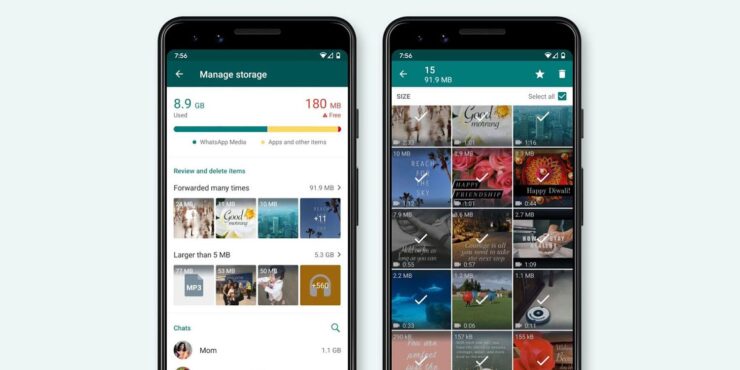
WhatsApp ist ein integraler Bestandteil unseres Lebens geworden. Wir verlassen uns darauf, um zu kommunizieren, Bilder, Texte, Videos, wichtige Daten usw. von unseren Freunden oder Familienmitgliedern zu senden/empfangen. WhatsApp ist so massiv beliebt, dass Sie die App auf fast jedem Smartphone in Ihrer Nähe finden werden. Angesichts der riesigen Menge an Daten, die über WhatsApp übertragen werden, kann es katastrophal sein, wenn sie verloren gehen.
Wenn Sie kein richtiges Backup aller WhatsApp-Daten haben, kann es schwierig sein, das, was Sie verloren haben, wiederherzustellen. Glücklicherweise gibt es Methoden, die Sie befolgen können, um gelöschte WhatsApp-Fotos/Videos wiederherzustellen. Hier in diesem Beitrag werden wir einige effektive Möglichkeiten teilen, die Sie befolgen können, um die gelöschten WhatsApp-Daten wiederherzustellen. Damit gesagt, lassen Sie uns direkt in diesen Beitrag eintauchen.
Wie WhatsApp-Medien verloren gehen
Wie bereits erwähnt, spielt es keine Rolle, wie oft Sie Ihr Telefon wechseln oder wie oft Sie Ihr Gerät auf die Werkseinstellungen zurücksetzen. Wenn Sie ein WhatsApp-Backup gesichert haben, können Sie alle Fotos und Videos ganz einfach zurückbekommen. Aber oft neigen wir dazu, das Backup der Daten zu vergessen, was zu versehentlichem Löschen von Dateien führt. Daher wird empfohlen, immer ein Backup zu haben, wenn Sie WhatsApp intensiv für wichtige Aufgaben nutzen.
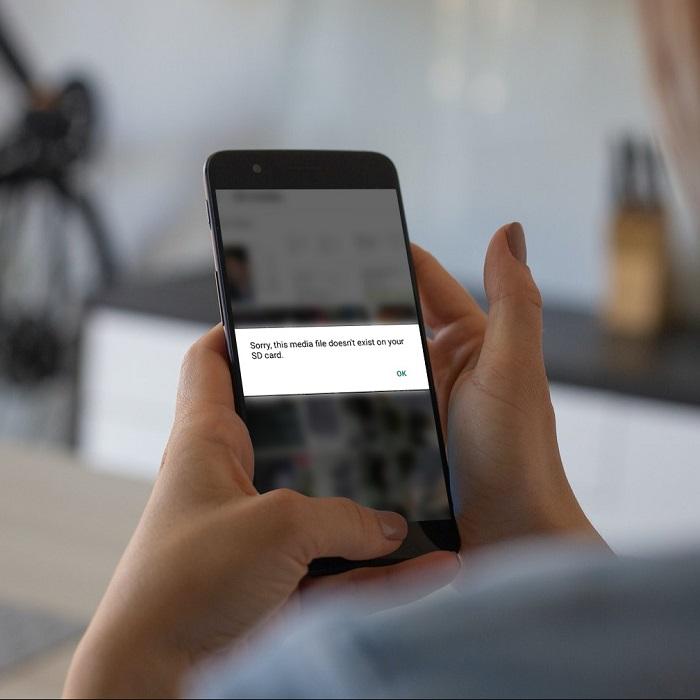
Manchmal können Fotos/Videos auf WhatsApp auch verloren gehen, wenn der Absender sie von seiner Seite gelöscht hat. Wenn Sie die Medien heruntergeladen und auf Ihrem Telefon gespeichert haben, gibt es kein Problem. Aber wenn Sie das nicht getan haben, ist der einzige Weg, die Medien wiederherzustellen, den Absender zu bitten, das Bild oder Video erneut zu senden.
Jetzt, da Sie verstanden haben, wie Sie Ihre WhatsApp-Fotos oder -Videos verlieren können, lassen Sie uns einige der Methoden durchgehen, die Ihnen helfen können, die verlorenen WhatsApp-Medien-Dateien wiederherzustellen.
Möglichkeiten zur Wiederherstellung gelöschter WhatsApp-Medien
Hier sind die besten Methoden zur Wiederherstellung dauerhaft gelöschter WhatsApp-Fotos und -Videos auf Android
1. Wiederherstellen mit Backup
WhatsApp hat eine automatische Lösung für diejenigen, die immer vergessen, ein Backup der WhatsApp-Daten zu erstellen. Im Menü Einstellungen > Chats > Chat-Backup gibt es eine Option, die sagt „In Google Drive sichern“. Wenn Sie auf diese Option klicken, werden die verschiedenen Zeitrahmen angezeigt, die Sie auswählen können, um WhatsApp zu ermöglichen, Ihre WhatsApp-Nachrichten und Mediendateien automatisch in Google Drive zu sichern.
Wenn Sie mit dieser integrierten WhatsApp-Funktion ein Backup erstellt haben, können Sie die gelöschten WhatsApp-Medien-Dateien ganz einfach wiederherstellen. So geht’s:
- Deinstallieren Sie die WhatsApp-Anwendung von Ihrem Telefon.
- Installieren Sie die WhatsApp-App aus dem Google Play Store erneut.
- Öffnen Sie die App und melden Sie sich bei Ihrem Konto an.
- Es wird Ihnen eine Aufforderung angezeigt, Nachrichten und Mediendateien aus einem alten Backup wiederherzustellen, wenn Sie eines haben. Klicken Sie einfach auf Wiederherstellen.
- Wählen Sie die Backup-Datei aus Google Drive aus und warten Sie, bis der Vorgang abgeschlossen ist.
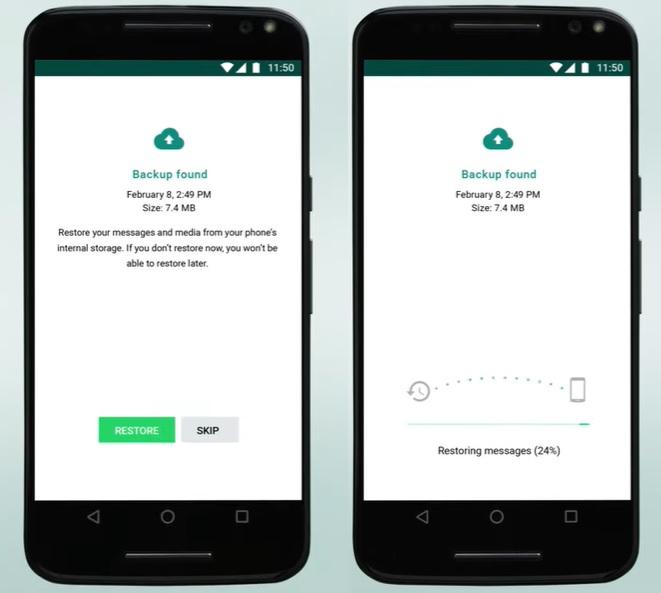
- Das ist es!
2. Wiederherstellen aus lokalem Backup
WhatsApp verwendet den internen Speicher auf unserem Telefon, um alle Dateien zu speichern. Um gelöschte Dateien wie Bilder, Videos, Audios, Hintergründe, Sprachnachrichten, Anrufe wiederherzustellen, können Sie die folgenden Schritte befolgen;
- Öffnen Sie einen beliebigen Datei-Explorer, der auf Ihrem Telefon installiert ist.
- Geben Sie „WhatsApp“ in die Suchleiste ein oder suchen Sie den Ordner manuell.
- Sobald Sie den WhatsApp-Ordner betreten haben, gibt es mehrere Ordner mit den Namen Backups, Datenbanken, Medien usw. Sie müssen auf Medien klicken.
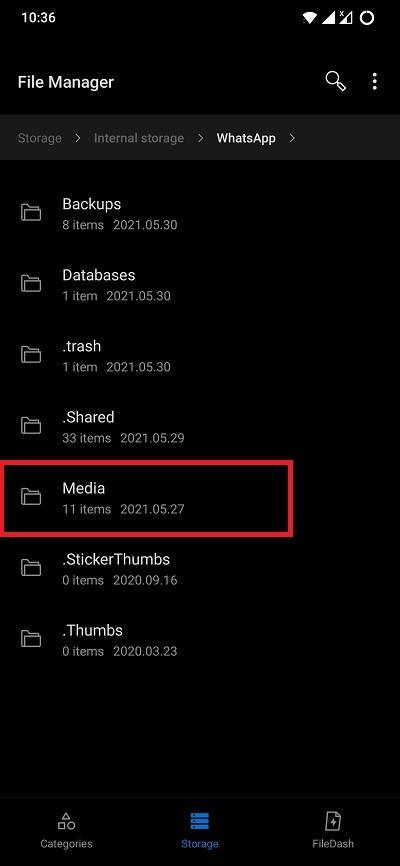
- Im Medienordner sehen Sie weitere Ordner, die spezifisch für jedes Datenobjekt sind, wie WhatsApp Animated Gifs, WhatsApp Audio, Dokumente, Bilder, WhatsApp-Profilbilder, WhatsApp-Sticker, WhatsApp-Video, WhatsApp-Sprachnachrichten.

- Sie können jeden Ordner öffnen, der spezifisch für das Element ist, nach dem Sie suchen, und sie von dort wiederherstellen.
3. Den Absender bitten, Mediendateien erneut zu senden
Diese Methode kann knifflig sein. Denn jemand könnte aus heiterem Himmel versehentlich etwas geteilt haben, und sie zu bitten, dieselbe Mediendatei erneut zu senden, würde nicht funktionieren (wenn Sie wissen, was ich meine). Wenn der Absender jedoch absichtlich etwas gesendet hat und Sie es versehentlich verloren haben, ist es am sichersten, den Absender zu bitten, die Mediendatei erneut zu senden. Wenn Sie versehentlich die Schaltfläche „Für mich löschen“ oder „Für alle löschen“ gedrückt haben, können Sie den Absender bitten, die Datei erneut zu senden.
4. Wiederherstellen mit Datenwiederherstellungssoftware
Eine der beliebten und besten Software, die Ihnen helfen kann, gelöschte Mediendateien wiederherzustellen, ist dr.fone. Ja, es gibt auch andere Datenwiederherstellungstools, die die Arbeit erledigen, aber dr.fone hat einen eigenen Ruf in dieser Kategorie.
- Laden Sie dr.fone von hier herunter und installieren Sie es auf Ihrem PC.
- Starten Sie die Datenwiederherstellungssoftware und verbinden Sie Ihr Telefon mit einem USB-Kabel.
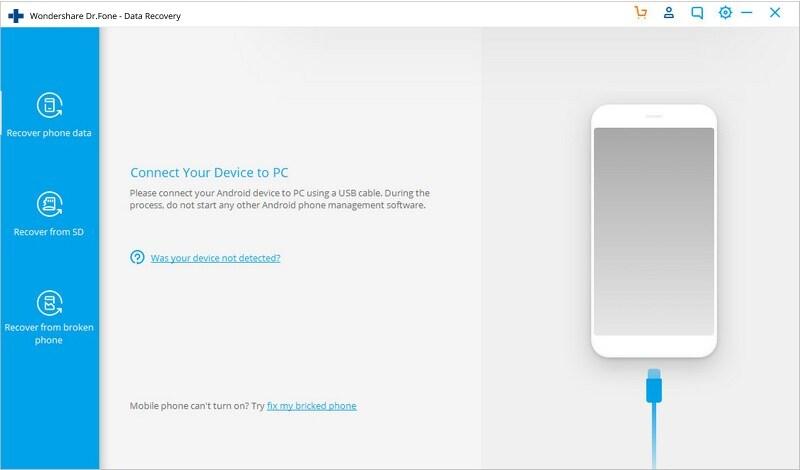
- Stellen Sie sicher, dass Sie die USB-Debugging-Option unter den Entwickleroptionen auf Ihrem Telefon aktiviert haben.
- Wählen Sie nun in der dr.fone-Software den Dateityp aus, den Sie scannen möchten. Sie können aus Kontakten, Nachrichten, Videos, Anrufverlauf, Galerie und mehr auswählen.
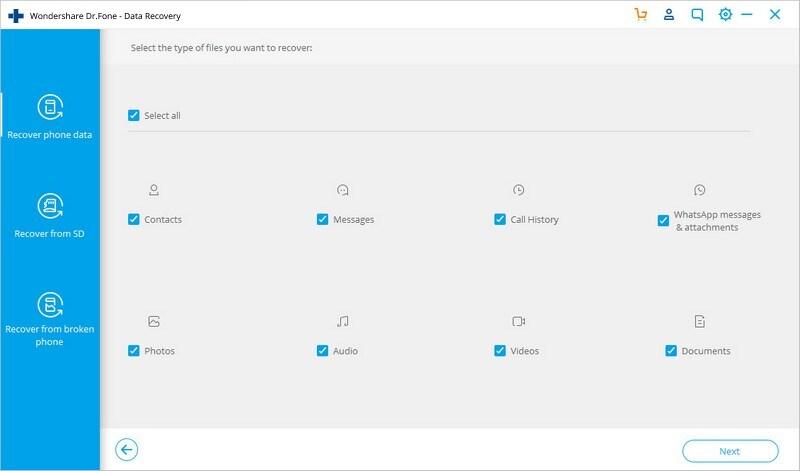
- Um Bilder und Videos wiederherzustellen, müssen Sie die Option „WhatsApp-Nachrichten und -Anhänge“ auswählen.
- Die Software wird nun nach den gelöschten Elementen suchen und Ihnen das Ergebnis anzeigen. Mit etwas Glück finden Sie möglicherweise auch die Mediendatei, nach der Sie suchen.
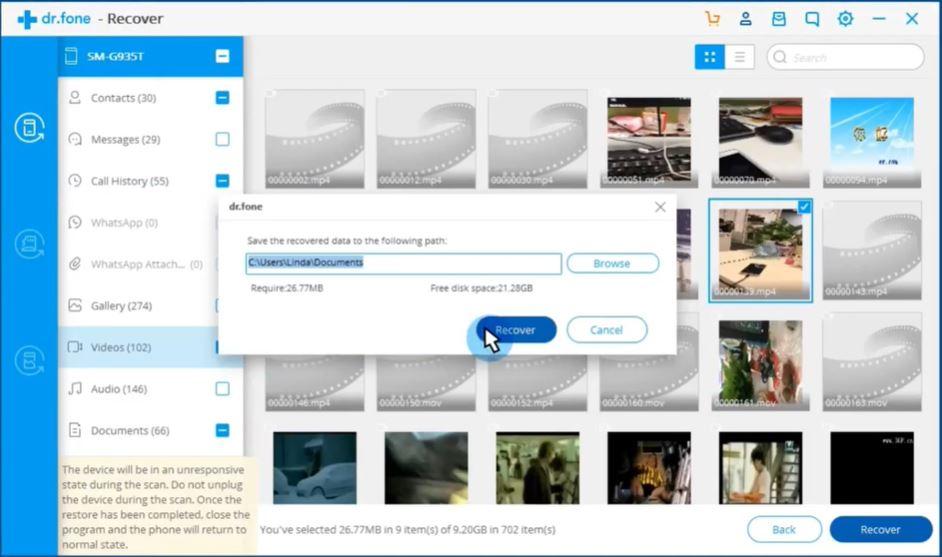
- Sobald Sie die Mediendateien ausgewählt haben, die Sie wiederherstellen möchten, wählen Sie einfach die Schaltfläche Wiederherstellen in der unteren rechten Ecke der Benutzeroberfläche aus.
- Ein neues Popup wird Sie auffordern, das Ziel auszuwählen, an dem Sie die wiederhergestellten Daten speichern möchten.
- Nachdem Sie das oben Genannte getan haben, das ist es!
Die wahre Wahrheit über die Wiederherstellung von WhatsApp-Daten
Alle oben genannten Methoden haben bei mehreren Benutzern funktioniert. Aber der Punkt, den man beachten sollte, ist, dass die erfolgreich wiederhergestellten Mediendateien sehr neu waren. Das bedeutet, wenn Sie versuchen, eine vor einem Jahr gelöschte Mediendatei wiederherzustellen, gibt es fast keine Chance, diese Dateien wiederherzustellen. Daher sollte man, um all diese Situationen zu vermeiden, immer regelmäßig ein Backup von WhatsApp erstellen und Mediendateien an einem sicheren Ort speichern, um Datenverlust zu vermeiden. Darüber hinaus sollten Sie auch die Optionen „Für mich löschen“ oder „Für alle löschen“ während Chats sorgfältig verwenden. Ich habe auch versehentlich diese Optionen verwendet und Mediendateien verloren.
Wenn Sie Gedanken zu Wie man gelöschte WhatsApp-Fotos/Videos wiederherstellt? haben, dann können Sie gerne unten im Kommentarfeld schreiben. Bitte abonnieren Sie auch unseren DigitBin YouTube-Kanal für Video-Tutorials. Prost!
Erhalte neue Beiträge in deinem Posteingang.
Kein Spam. Jederzeit abmelden.