Video Wiederherstellung · 5 min read · Nov 22, 2025
Wie man verlorene Videos schnell wiederherstellt?

Wenn Sie Videos verloren haben, unabhängig davon, warum und wie, suchen Sie wahrscheinlich nach Möglichkeiten, Ihre Videos wiederherzustellen. Es gibt tatsächlich viele Methoden zur Wiederherstellung von Videos, die Sie verwenden können, um Ihre gelöschten Videos zurückzubekommen. Es ist jedoch wichtig, dass Sie das richtige Tool auswählen, um Ihre verlorenen Videos zurückzubekommen. Andernfalls riskieren Sie, Ihre Dateien für immer zu verlieren.
In diesem Leitfaden beschreiben wir einige der häufigsten Möglichkeiten, wie Menschen Videos auf ihren Geräten verlieren, und was Sie tun können, um Ihre gelöschten Videos wiederherzustellen.
Teil 1. Wie werden Videos auf Ihren Geräten gelöscht?
Es gibt mehrere Möglichkeiten, wie Menschen Videos auf ihren Geräten löschen. Der Verlust von Videos tritt aus vielen Gründen auf, und hier sind einige der häufigsten Gründe, warum das passiert.
Grund 1. Unabsichtliches Löschen
Einer der häufigsten Gründe, warum Benutzer Videos auf ihren Geräten verlieren, ist das versehentliche Löschen der Videos. Es passiert, dass Sie ein Video löschen wollten, aber das falsche Video ausgewählt haben und es dadurch verloren haben.
Oder Sie wollten eine völlig andere Option verwenden, haben aber versehentlich die Löschen-Option angetippt, was dazu führte, dass Sie Ihre Videodatei verloren haben.
Grund 2. Zurücksetzen Ihres Geräts
Das Zurücksetzen Ihres Geräts auf die Werkseinstellungen löscht alles, was auf Ihrem Gerät gespeichert ist, einschließlich Videos. Manchmal vergessen die Leute, dass sie ihre wichtigen Videos auf ihren Geräten gespeichert haben, und setzen ihr Gerät dann auf die Werkseinstellungen zurück.
Das führt zum Verlust von Daten, einschließlich des Verlusts von Videos auf Ihrem Gerät.
Grund 3. Virus- oder Malware-Infektion
Es gibt viele Arten von Viren und Malware. Eine dieser Arten löscht Dateien auf Ihren Geräten. Wenn Ihr Gerät jemals einen solchen Virus einfängt, können Sie Videos und andere Dateien auf Ihrem Gerät verlieren.
Grund 4. Physische Beschädigung des Geräts
Zu guter Letzt. Wenn Ihr Gerät beschädigt wird, sagen wir, es fällt auf den Boden oder jemand beschädigt es absichtlich, können Sie den Zugriff auf Ihre Dateien, einschließlich Videos, verlieren.
Teil 2. Wie man verlorene Videos auf seinen Geräten wiederherstellt
Jetzt, da Sie einige der möglichen Wege kennen, wie Menschen Videos auf ihren Geräten verlieren, möchten Sie lernen, wie Sie Ihre gelöschten Videos tatsächlich wiederherstellen können.
Die folgenden sind einige der Möglichkeiten, dies zu tun.
Methode 1. Verwenden Sie EaseUS Data Recovery Wizard
Während es viele Möglichkeiten gibt, verlorene Videos auf Ihrem Gerät wiederherzustellen, ist die schnellste Methode der EaseUS Data Recovery Wizard. Mit diesem Tool auf Ihrem Computer können Sie nicht nur Ihre verlorenen Videos wiederherstellen, sondern auch fast alle anderen Dateitypen aus Ihrem Speicher wiederherstellen.
Solange Sie Ihren Speicher in diesem Tool sehen, können Sie den Speicher scannen und die gelöschten Dateien extrahieren. Das Tool verwendet einige intelligente Algorithmen, um Dateien zu finden, die andere Tools nicht finden können, und es ermöglicht Ihnen, Ihre Dateien vor der Wiederherstellung in der Vorschau anzuzeigen.
Wenn Sie dieses Tool verwenden möchten, zeigt das Folgende, wie Sie das tun.
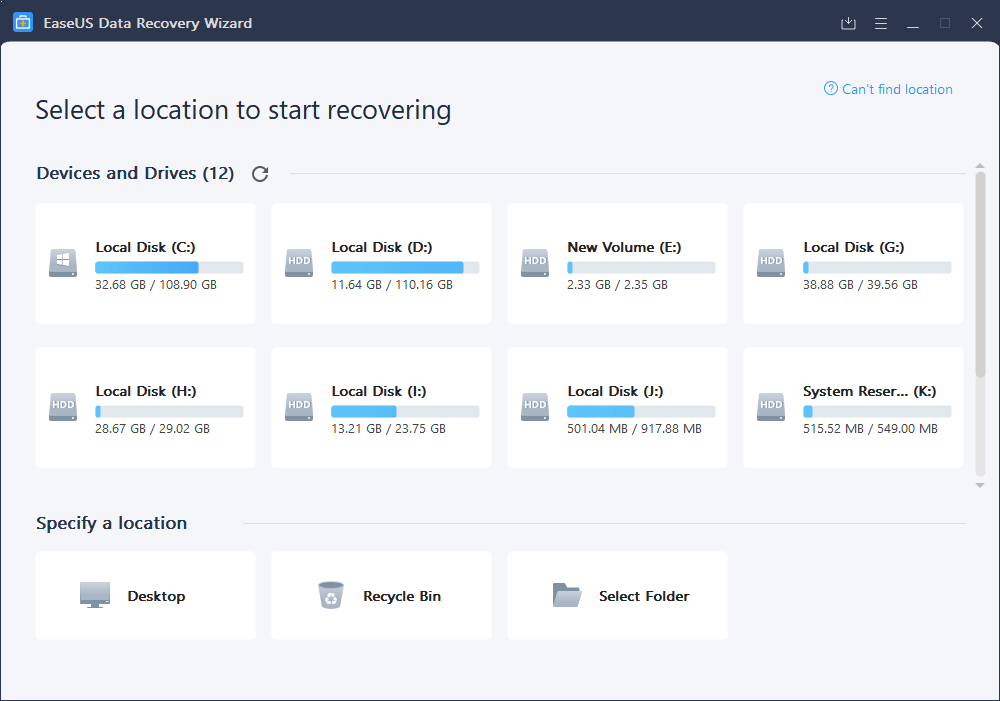
Schritt 1. Wählen Sie Ihren Speicher aus
Laden Sie das Programm auf Ihren Computer herunter und starten Sie es. Klicken Sie dann auf den Speicher, den Sie scannen möchten, um Videos wiederherzustellen. Das Tool beginnt mit dem Scannen Ihres gewählten Speichers.
Schritt 2. Scannen Sie den Speicher und filtern Sie die Ergebnisse
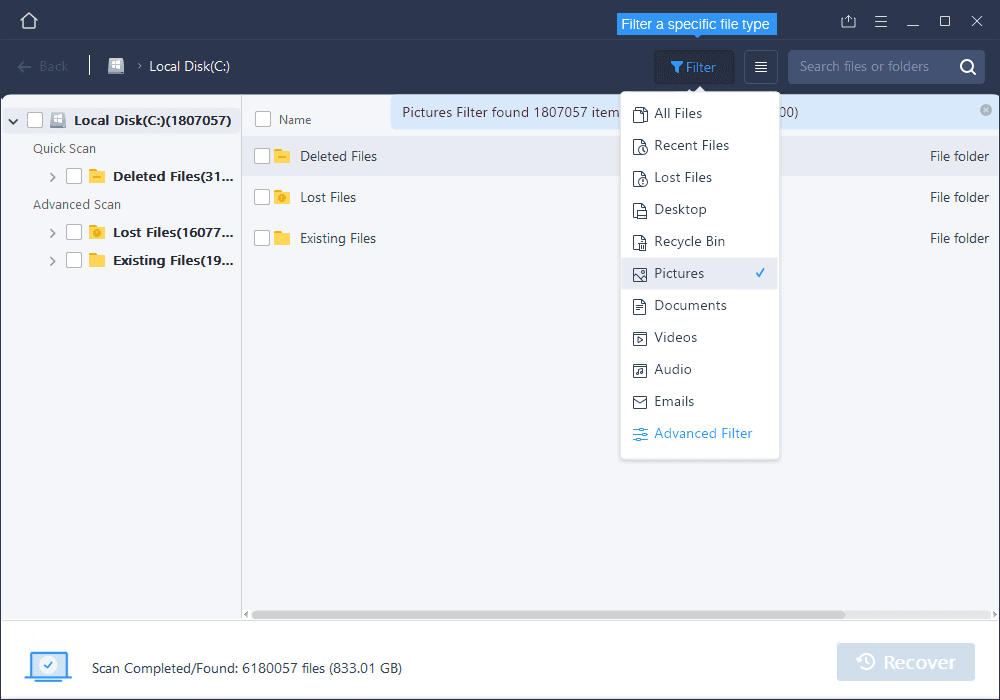
Sie sehen den Fortschrittsindikator des Scans am unteren Rand des Tools, der Ihnen den aktuellen Status des Scans anzeigt. Während die Dateien durchsucht werden, können Sie oben auf „Filter“ klicken und „Videos“ auswählen, damit nur die verlorenen Videodateien auf Ihrem Bildschirm angezeigt werden.
Schritt 3. Verlorene Videos wiederherstellen
Finden Sie das Video, das Sie in den Suchergebnissen wiederherstellen möchten, und klicken Sie auf die Schaltfläche „Wiederherstellen“.

Methode 2. Überprüfen Sie den Papierkorb/Trash/Galerie
Wenn Sie das Video kürzlich von Ihrem Gerät gelöscht haben, könnte es noch im Abschnitt der kürzlich gelöschten Elemente auf Ihrem speziellen Gerät vorhanden sein.
Wenn Sie einen Windows-PC verwenden, doppelklicken Sie auf das Symbol „Papierkorb“ auf Ihrem Desktop. Dort sollten Sie alle kürzlich gelöschten Dateien sehen. Wenn Sie Ihr Video dort sehen, klicken Sie mit der rechten Maustaste darauf und wählen Sie „Wiederherstellen“, um die Videodatei wiederherzustellen.
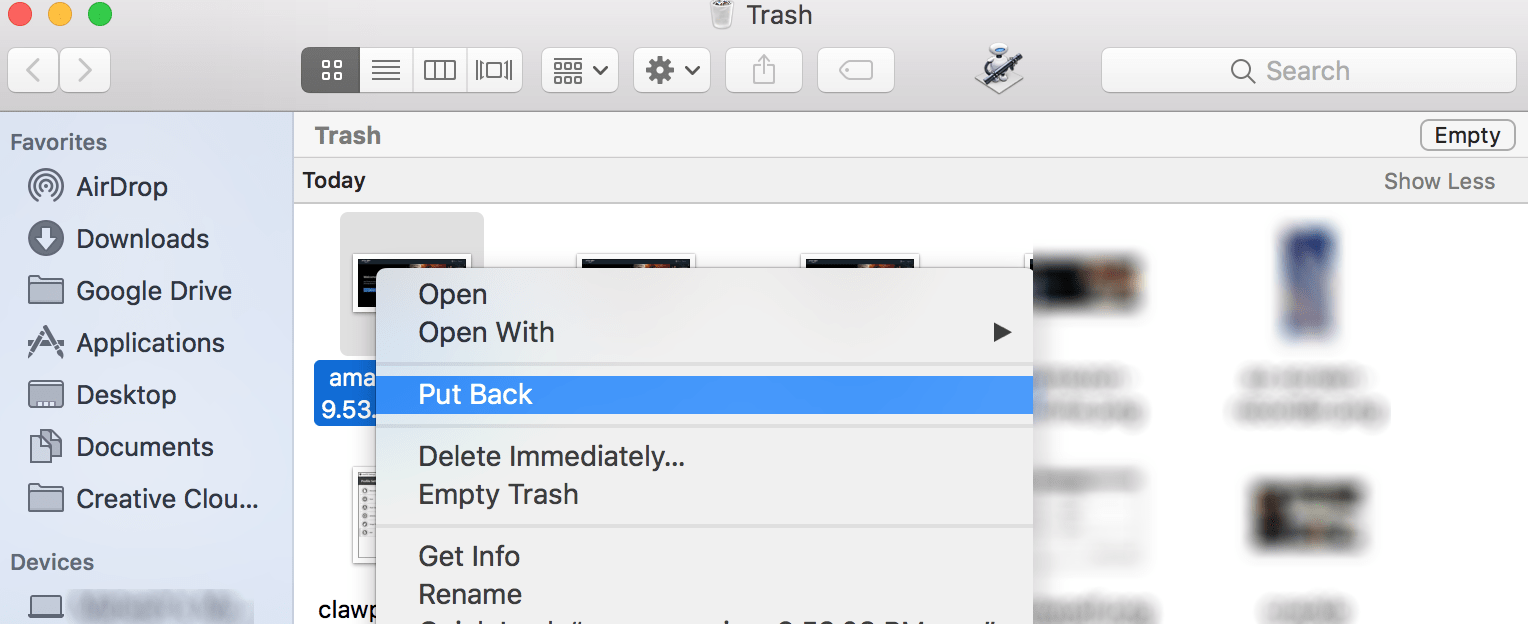
Wenn Sie einen Mac verwenden, klicken Sie auf das Symbol „Papierkorb“ im Dock. Sie sehen eine Liste von Dateien, die Sie auf Ihrem Mac gelöscht haben. Klicken Sie mit der rechten Maustaste auf das Video, das Sie zurückbekommen möchten, und klicken Sie auf „Zurücklegen“.
Wenn Sie ein Android-Nutzer sind, öffnen Sie die „Galerie“-App, tippen Sie unten auf „Sammlungen“, wählen Sie „Kürzlich gelöscht“, finden Sie das Video, das Sie wiederherstellen möchten, tippen Sie darauf, tippen Sie auf die drei Punkte in der oberen rechten Ecke und wählen Sie „Wiederherstellen“.
Methode 3. Überprüfen Sie Ihre Geräte-Backups
Einer der Orte, an denen Sie möglicherweise Ihre gelöschten Videos finden können, sind Ihre Geräte-Backups. Wenn Sie regelmäßig Ihr Windows-, Mac- oder Android-Gerät gesichert haben, ist es sehr wahrscheinlich, dass Ihr Video in einem Ihrer Backups gespeichert ist. Sie können dann Ihr Video von dort zurück in Ihre Hauptanwendung wiederherstellen.
Überprüfen Sie bei einem Windows-PC, ob Sie die Standard-Wiederherstellungsoption aktiviert haben und ob Sie Ihr Video dort finden können. Möglicherweise müssen Sie viele Klicks machen, bevor Sie Ihre Dateien wiederherstellen können.
Überprüfen Sie auf einem Mac Ihre Time Machine-Backups und sehen Sie, ob Ihre Videodatei dort vorhanden ist. Möglicherweise müssen Sie Ihr externes Time Machine-Speichergerät anschließen.

Überprüfen Sie auf Android-Apps wie Google Fotos und sehen Sie, ob Ihr verlorenes Video einmal in der Cloud gesichert wurde. Sie können sogar ein Google Drive-Backup wiederherstellen, falls es Ihr Video enthält.
Methode 4. Nutzen Sie einen kostenpflichtigen Datenwiederherstellungsdienst
Wenn nichts anderes funktioniert, können Sie in Betracht ziehen, einen kostenpflichtigen Datenwiederherstellungsdienst zu nutzen, um zu sehen, ob Ihnen das hilft. Es gibt viele Unternehmen auf der ganzen Welt, die Ihnen anbieten, Ihre Daten zu einem festgelegten Preis wiederherzustellen. Es gibt sowohl Vor- als auch Nachteile bei der Nutzung dieser Dienste.
Aber solche Tools bieten oft eine Test- oder kostenlose Version an, daher ist der Vorschlag hier, die kostenlose Datenwiederherstellungssoftware vollständig zu nutzen, bevor Sie für die erweiterte Version bezahlen.
Falls Sie nicht viel technisches Wissen haben und sich nicht sicher sind, wie Sie Datenwiederherstellungstools verwenden, können Sie diese Option in Betracht ziehen. Das Datenwiederherstellungsunternehmen kümmert sich um alle technischen Aspekte.
Auf der negativen Seite lassen Sie einem Unternehmen Zugriff auf all Ihre Daten. Sie können auf die Daten zugreifen, und in einigen Fällen können sie sogar Ihre Daten an andere Unternehmen und Personen verkaufen. Sie wissen nie, was mit Ihren Daten gemacht wird.
Fazit
Die Wiederherstellung von Videos ist völlig möglich und es gibt viele Möglichkeiten, dies zu tun. Verwenden Sie eine der oben beschriebenen Methoden, um Ihre verlorenen Videos zurückzubekommen. Wenn Sie einen unkomplizierten Weg möchten, ist die Verwendung des EaseUS Data Recovery Wizard der richtige Weg, um Ihre Wiederherstellung durchzuführen.
Wenn Sie Gedanken zu Wie man verlorene Videos schnell wiederherstellt? haben, können Sie gerne unten im Kommentarfeld schreiben. Abonnieren Sie auch unseren DigitBin YouTube-Kanal für Video-Tutorials. Prost!
Erhalte neue Beiträge in deinem Posteingang.
Kein Spam. Jederzeit abmelden.