Word Wiederherstellung · 6 min read · Oct 16, 2025
Wie man ein nicht gespeichertes Word-Dokument wiederherstellt?

Manchmal passiert es, dass unser Dokument in MS Word aus irgendeinem Grund gelöscht wird, ohne dass wir es gespeichert haben. Sie haben das Dokument, an dem Sie gearbeitet haben, nicht gespeichert.
Sie können sich Ihren Bedauern vorstellen, dass Sie nicht auf “Speichern” geklickt haben, als Sie die Gelegenheit dazu hatten, aber enttäuschen Sie sich noch nicht. In diesem Artikel werden wir lesen, wie man nicht gespeicherte Word-Dokumente wiederherstellt.
Tatsächlich können Sie mit nur wenigen Klicks die letzten Änderungen an Dateien, an denen Sie gearbeitet haben, wiederherstellen. Dies ist ein sehr ernstes Problem und wird häufig von MS Word- oder LibreOffice Writer-Benutzern erlebt, also lassen Sie uns sehen, wie man es wiederherstellt.
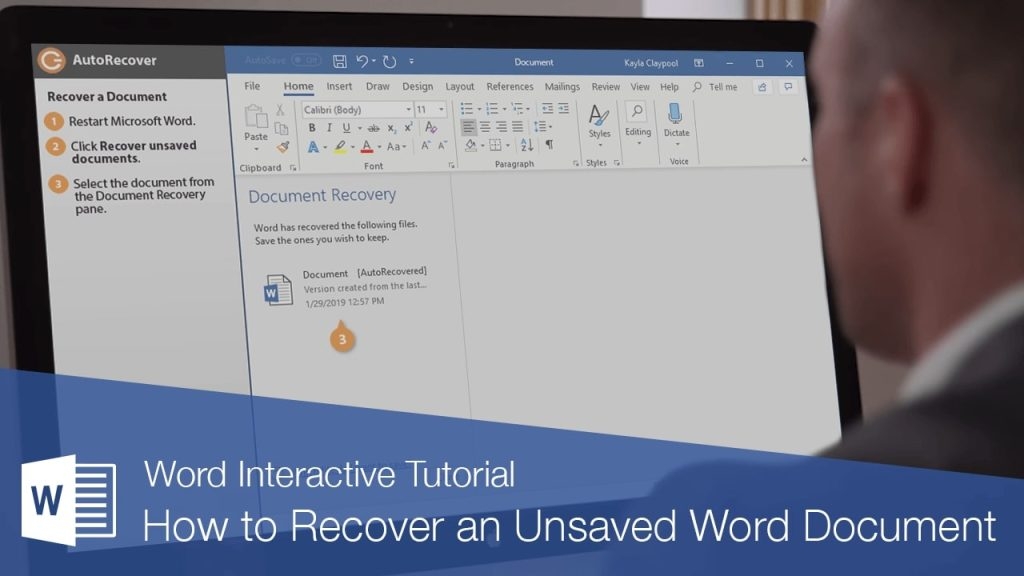
Wie man ein nicht gespeichertes Word-Dokument wiederherstellt?
Das Wiederherstellen nicht gespeicherter Dateien aus Word ist keine schwierige Aufgabe. Sie können Standard- d.h. Programme oder automatische Entwürfe wiederherstellen und Wiederherstellungsverfahren über das Programm durchführen. Es erfordert etwas Aufwand, ist aber eine gute Lösung.
Wiederherstellung nicht gespeicherter Word-Dokumente
Obwohl wir hauptsächlich auf automatische Speicherungen angewiesen sind, ist es möglich, erhebliche Mengen an Fortschritt oder vollständige Dokumentrevisionen zu verlieren, wenn wir unsere Arbeit nicht manuell speichern. Glücklicherweise hat Microsoft es einfach gemacht, Word-Dokumente wiederherzustellen:
- Klicken Sie mit der rechten Maustaste auf das Datei-Menü in der Symbolleiste von MS Word und wählen Sie Öffnen.
- Wählen Sie Nicht gespeicherte Dokumente wiederherstellen aus dem Dropdown-Menü unter Dokument verwalten.
- Suchen Sie die Datei, die Sie suchen, im Dialogfeld. Wenn es ein kürzlicher Verlust war, sollte es angezeigt werden.
- Klicken Sie auf die Schaltfläche Speichern unter in der oberen Leiste des wiederhergestellten Word-Dokuments und speichern Sie es.
Microsoft Word ermöglicht es Ihnen, die Häufigkeit zu ändern, mit der es Ihre Arbeit speichert. Machen Sie eine Sicherungskopie Ihrer Word-Dokumente, indem Sie zu Datei > Optionen > Speichern gehen und die Zeit auf einen bequemeren Zeitraum ändern.
Wiederherstellung gelöschter Word-Dokumente
Obwohl Ihre Kollegen glauben mögen, dass Sie ein Word-Genie sind, ist die Methode relativ einfach. Es gibt einige grundlegende Schritte, die Sie unternehmen können, um MS Word-Dokumente wiederherzustellen, die Sie möglicherweise versehentlich gelöscht oder die möglicherweise beschädigt wurden.
- Öffnen Sie den Papierkorb auf Ihrem Desktop.
- Suchen Sie die Datei, die Sie suchen, indem Sie nach ihrem Namen, Typ oder Datum der Löschung suchen.
- Notieren Sie sich, wo sich die verlorene Datei befindet, wenn Sie sie finden.
- Dateien, die Sie versehentlich von der Festplatte Ihres Computers gelöscht haben, können wiederhergestellt und an ihre ursprünglichen Ordner zurückgegeben werden.
- Das Wiederherstellen eines gelöschten Dokuments an seinen ursprünglichen Ort oder in die Liste der zuletzt verwendeten Dateien ist so einfach wie ein Klick auf die Schaltfläche Schnellzugriff.
Wenn eine Datei gelöscht wird, bleibt nur ein Marker übrig, der angibt, wo sich die Datei zuvor auf der Festplatte befand. Bis die Festplatte mit neuen Daten überschrieben wird, bleibt die Datei auf der Festplatte. Bis zu diesem Zeitpunkt können Sie Word-Dokumente wiederherstellen.
Wiederherstellung von Word-Dokumenten nach einem Absturz
Es ist nicht immer die Schuld des Benutzers, wenn Dokumente aus Word gelöscht werden; manchmal kann es auch ein Absturz sein. Sie können Word-Dokumente wiederherstellen, selbst wenn Ihr Computer abrupt herunterfährt oder Microsoft Word abstürzt, solange Sie nach den fehlenden Dateien suchen, bevor andere den Speicherplatz auf der Festplatte, auf dem sie gespeichert waren, beanspruchen.
- Starten Sie Microsoft Word neu, nachdem Ihr System wieder mit dem Internet verbunden ist. In den meisten Fällen stellt das Programm automatisch nicht gespeicherte Word-Dokumente wieder her.
- Wenn Ihr Dokument nicht in der AutoRecover-Liste ist, gehen Sie zu Datei > Optionen > Speichern.
- Kopieren Sie den Dateipfad des AutoRecover-Dateispeicherorts und fügen Sie ihn in den Datei-Explorer ein.
- Navigieren Sie zum Ordner des Dokumentnamens und kopieren Sie die .asd-Datei mit dem zuletzt geänderten Datum und der Uhrzeit.
- Kehren Sie zu Microsoft Word zurück, wählen Sie Datei, dann Öffnen, scrollen Sie zum Ende der Liste der zuletzt verwendeten Dokumente und wählen Sie Nicht gespeicherte Dokumente wiederherstellen.
- Fügen Sie die kopierte Datei in den resultierenden Ordner ein und doppelklicken Sie darauf, um sie wiederherzustellen.
Ein fehlerhaftes Add-On oder eine Vorlage ist einer der typischen Gründe, warum Microsoft Word plötzlich ohne Vorwarnung geschlossen wird. Experimentieren Sie damit, das Programm ohne eines dieser Optionen zu betreiben.
Manuelle Wiederherstellung
Wenn die obigen Schritte nicht den gewünschten Effekt haben, können Sie Dateien manuell wiederherstellen, indem Sie Dateien aus dem Word-Autospeicherordner wiederherstellen. Diese Speicherungen werden normalerweise auf einer Festplatte mit der Erweiterung .ASD (nicht gespeicherte Dokumente), .tmp (temporäre Dateien) oder .wbk (automatische Sicherungsdateien) gespeichert.
Nachdem ich diese notwendige Erklärung gegeben habe, ist es Zeit zu handeln. Ich versuche, eine Datei wiederherzustellen, die mit Word 2016 erstellt wurde. Geschrieben, aber nie gespeichert vor einem unerwarteten Herunterfahren. Nach dem Starten des Programms klicken Sie auf das Menü Aufzeichnen in der oberen linken Ecke und identifizieren den Artikel. Das Dokumentenmanagement wird sofort an das Feld angehängt, das erscheint.
An diesem Punkt klicken Sie auf das Symbol links und wählen den Punkt aus dem Dropdown-Menü, um nicht gespeicherte Dokumente wiederherzustellen.
Wenn Sie Word 2010 oder früher haben, fahren Sie bitte wie folgt fort:
- Word 2010 – Öffnen Sie das Menü Aufzeichnen, wählen Sie den Punkt Kürzlich im oberen linken Eck, und klicken Sie dann auf die Schaltfläche Nicht gespeicherte Dateien wiederherstellen, um auf dem nächsten Bildschirm fortzufahren. Verwenden Sie das vorgeschlagene Panel, um die automatische Speicherung zu überprüfen und bei Bedarf wiederherzustellen.
- Word 2007 – Drücken Sie die Schaltfläche Office (oben links), wählen Sie den Punkt Word-Optionen und klicken Sie dann auf die Schaltfläche Speichern. Überprüfen Sie dann das Kästchen Automatische Speicherpfade erkennen und interne Pfade durchführen, und schließen Sie Word.
- Öffnen Sie den zu diesem Zeitpunkt genannten Ordner mit dem Datei-Explorer / Windows-Explorer, identifizieren Sie die .asd-Datei von Ihrem Interesse, klicken Sie mit der rechten Maustaste darauf und wählen Sie einen Punkt im Menü, das auf dem Bildschirm geöffnet wird. Öffnen Sie an diesem Punkt Microsoft Word aus der Liste der bereitgestellten Programme.
Wiederherstellung von Word-Dokumenten durch Datenwiederherstellungsprogramme
Wenn keine der vorherigen Strategien erfolgreich ist, bleibt Ihnen nur die Möglichkeit, Backup- und Datenwiederherstellungssoftware zu verwenden.
Häufige vollständige Image-Backups zu erstellen, ist der sicherste und zuverlässigste Ansatz zur Sicherung und Wiederherstellung Ihrer Daten. Dies sollte regelmäßig erfolgen. Sicherzustellen, dass Sie regelmäßige Backups Ihrer Daten haben, egal ob sie auf einem Windows-Computer, einem Mac oder einem mobilen Gerät gespeichert sind, kann sicherstellen, dass Sie niemals Informationen verlieren.
Wenn Sie jedoch keinen aktiven Backup-Plan hatten und Ihr Word-Dokument verloren haben. In diesem Fall werden Sie es nicht wiederherstellen können.
In diesem Szenario kann es möglich sein, Word-Dokumente mit spezieller Computersicherheitssoftware wie Acronis Cyber Protect Home Office wiederherzustellen. Mit Hilfe von Acronis Cyber Protect Home Office kann ein Backup Ihres gesamten Systems erstellt werden.
Dies stellt sicher, dass Sie im Falle einer Katastrophe schnell eine fehlende Datei finden und ein Microsoft Word-Dokument mit nur wenigen Mausklicks wiederherstellen können.
FAQs
Wo befinden sich die temporären Word-Dateien?
Die temporäre Datei wird erstellt, wenn Word eine automatische Speicherung durchführt und im Temp-Ordner gespeichert, es sei denn, ein gültiger Temp-Ordner kann nicht gefunden werden. In diesem Fall speichert Word die temporäre Datei im selben Ordner wie das Dokument.
Wie kann man temporäre Dateien wiederherstellen?
Klicken Sie auf “Medien” und wählen Sie den Menüpunkt “Datei öffnen”. Wählen Sie die Option “Alle Dateien” und geben Sie den Speicherort der temporären Datei an. Klicken Sie auf “Öffnen”, um die TMP-Datei wiederherzustellen.
Wie kann man ein nicht gespeichertes Dokument in Pages wiederherstellen?
Klicken Sie im Dokumentenmanager in der Seitenleiste auf Kürzlich gelöscht. Bewegen Sie den Zeiger über ein Dokument oder einen Ordner, klicken Sie auf die Schaltfläche Mehr im Thumbnail und wählen Sie dann Wiederherstellen. Der ausgewählte Punkt wird an den Ort zurückgebracht, an dem er vor der Löschung im Dokumentenmanager war (in Durchsuchen und Kürzlich).
Wie findet man eine Word-Datei in Windows 10?
Suchen Sie von der Taskleiste aus: Geben Sie den Namen eines Dokuments (oder ein Schlüsselwort daraus) in das Suchfeld auf der Taskleiste ein. Sie sehen Ergebnisse für Dokumente auf Ihrem PC und OneDrive.
Erhalte neue Beiträge in deinem Posteingang.
Kein Spam. Jederzeit abmelden.