Browser Tipps · 6 min read · Oct 15, 2025
Wie man den RAM-Verbrauch von Google Chrome reduziert?
Chrome ist der am häufigsten verwendete Browser der Welt und dominiert auf allen wichtigen Plattformen wie PC und Handheld-Geräten. Laut den von StatCounter ausgewerteten Daten gehört etwa 65 Prozent des weltweiten Browser-Marktes zu Chrome.
Google Chrome ist einer der ursprünglichen Browser, der seit 2008 existiert, als er eingeführt wurde. Obwohl andere Browser, die auf demselben Chromium-Engine wie Chrome basieren, bald folgten, hat die Beliebtheit von Chrome nie nachgelassen. Seine massive Nutzerbasis ist der Beweis für diese Tatsache.
Ich bin ein langjähriger Chrome-Nutzer, zusammen mit Millionen von anderen, die dem Markenwert von Google vertrauen. Das mindert jedoch nicht die lästigen technischen Probleme, die der Chrome-Browser oft zeigt, die die Leistung des Browsers drastisch beeinträchtigen.
Ich habe oft erlebt, dass das Chrome-Browserfenster für die Ewigkeit einfriert, wenn sieben bis acht Tabs geöffnet sind und der Browser eine Warnung bezüglich der Belastung des Speichers ausgibt, die Chrome verlangsamt, bis ich keine andere Wahl habe, als ein paar Tabs zu schließen oder den Browser neu zu starten.
Ein großes Problem mit Chrome ist sein übermäßiger RAM-Verbrauch, wenn mehrere Tabs gleichzeitig geöffnet sind. Manchmal kann das Öffnen von nur 4 Tabs bis zu 3 GB Speicher verbrauchen, was zu langsamen Ladezeiten von Seiten, einfrierenden Tabs oder Abstürzen des Browsers führt. In diesem Leitfaden werden wir besprechen, was den übermäßigen RAM-Verbrauch von Chrome verursacht und was Sie tun können, um das Problem zu beheben.
Gründe für den übermäßigen RAM-Verbrauch von Chrome
In einigen echten Fällen wird der Speicherverbrauch von Chrome höher sein, wenn Sie mehrere Webseiten öffnen, die mit schwerem JavaScript-Code gestaltet sind.
Ich habe mich in die Tiefen der internetbasierten Technikforen begeben, um herauszufinden, was andere Chrome-Nutzer über den erstaunlichen Speicherverbrauch des Browsers zu sagen haben.
Es stellt sich heraus, dass die meisten Nutzer dieses Problem mehrfach beim Verwenden von Chrome erlebt haben. Laut mehreren Reddit-Nutzern können ungenutzte Chrome-Erweiterungen stillschweigend zu Chromes übermäßigem RAM-Verbrauch beitragen.
Wenn Sie Chrome erlauben, Apps im Hintergrund auszuführen, selbst wenn es geschlossen ist, wird dies die Speicherauslastung des Computers erhöhen. Wenn Ihr PC über eine begrenzte Menge an Speicher verfügt und Sie ungenutzte Tabs in Chrome offen lassen, wird dies weiterhin Speicher verbrauchen, zusammen mit einem Dutzend anderer Aufgaben und Apps, die natürlich RAM benötigen, um ordnungsgemäß zu funktionieren.
Tipps zur Reduzierung des RAM-Verbrauchs von Chrome
Implementieren Sie einige dieser erprobten Tipps, um den RAM-Verbrauch beim Surfen mit Chrome zu reduzieren.
Schließen Sie die ungenutzten Tabs
Chrome gibt eine Warnung zur Leistungsproblematik aus, wenn mehrere Tabs im Browser geöffnet sind. Nun, Sie verwenden möglicherweise nicht alle Tabs zur gleichen Zeit. Um die Leistung des Browsers anzupassen, schließen Sie die ungenutzten, aber aktiven Tabs.
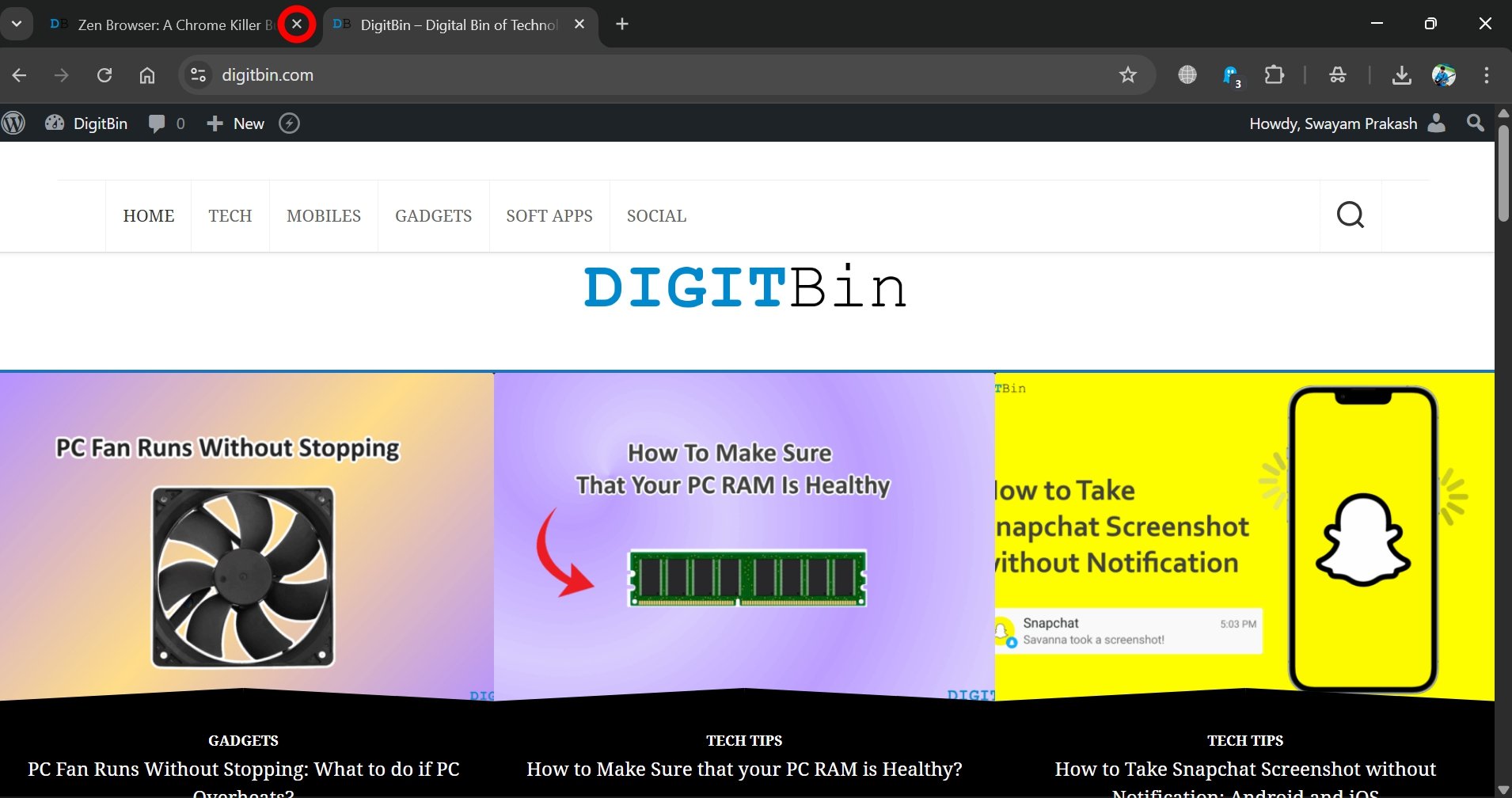
- Klicken Sie einfach auf das x-Symbol auf dem Tab, um ihn zu schließen.
- Alternativ können Sie mit der rechten Maustaste auf den Browser-Tab klicken und Schließen auswählen.
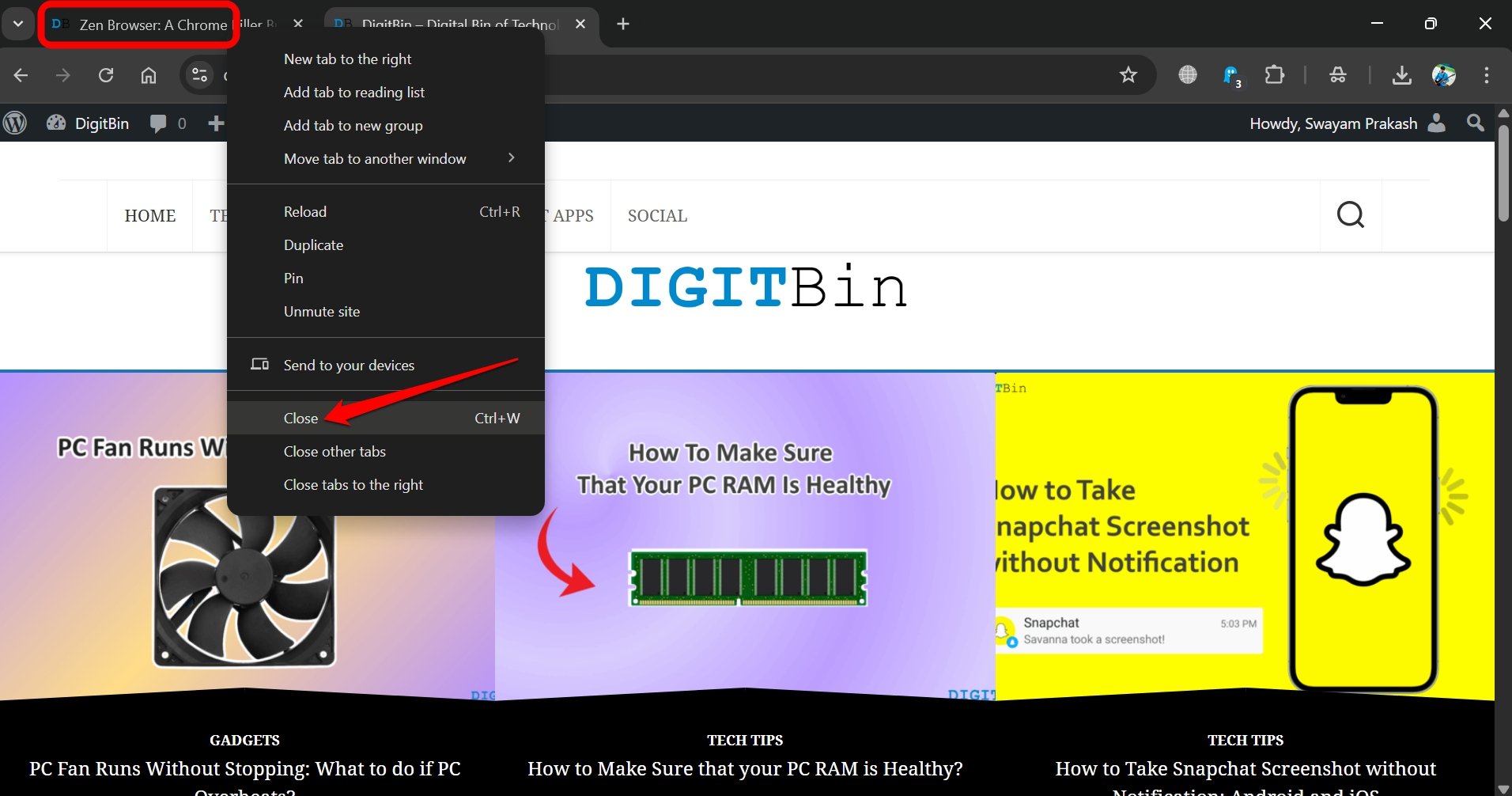
Sie können einen Tab sogar hervorheben, indem Sie darauf klicken und Strg + W drücken, um ihn zu schließen.
Entfernen Sie ungenutzte Chrome-Erweiterungen
Fast jeder Chrome-Nutzer hat Dutzende von ungenutzten Chrome-Erweiterungen installiert, die er nicht regelmäßig verwendet. Ungenutzte Chrome-Erweiterungen verursachen einen höheren RAM-Verbrauch, zusammen mit den anderen Funktionen, die Chrome aktiv verwaltet.
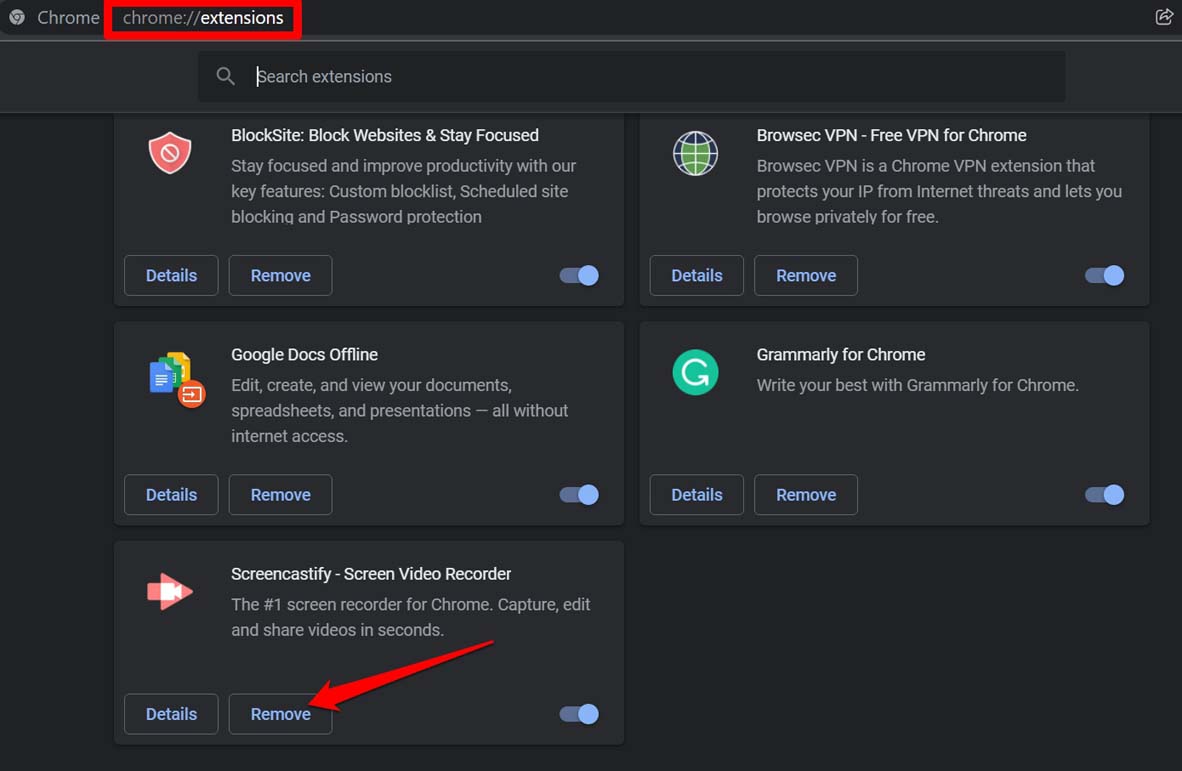
Um Chrome-Erweiterungen zu entfernen,
- Starten Sie Chrome und gehen Sie zu Chrome://extensions.
- Klicken Sie auf die Schaltfläche Entfernen unter den Erweiterungen, die Sie deinstallieren möchten.
Aktivieren Sie den Speichersparer in Chrome
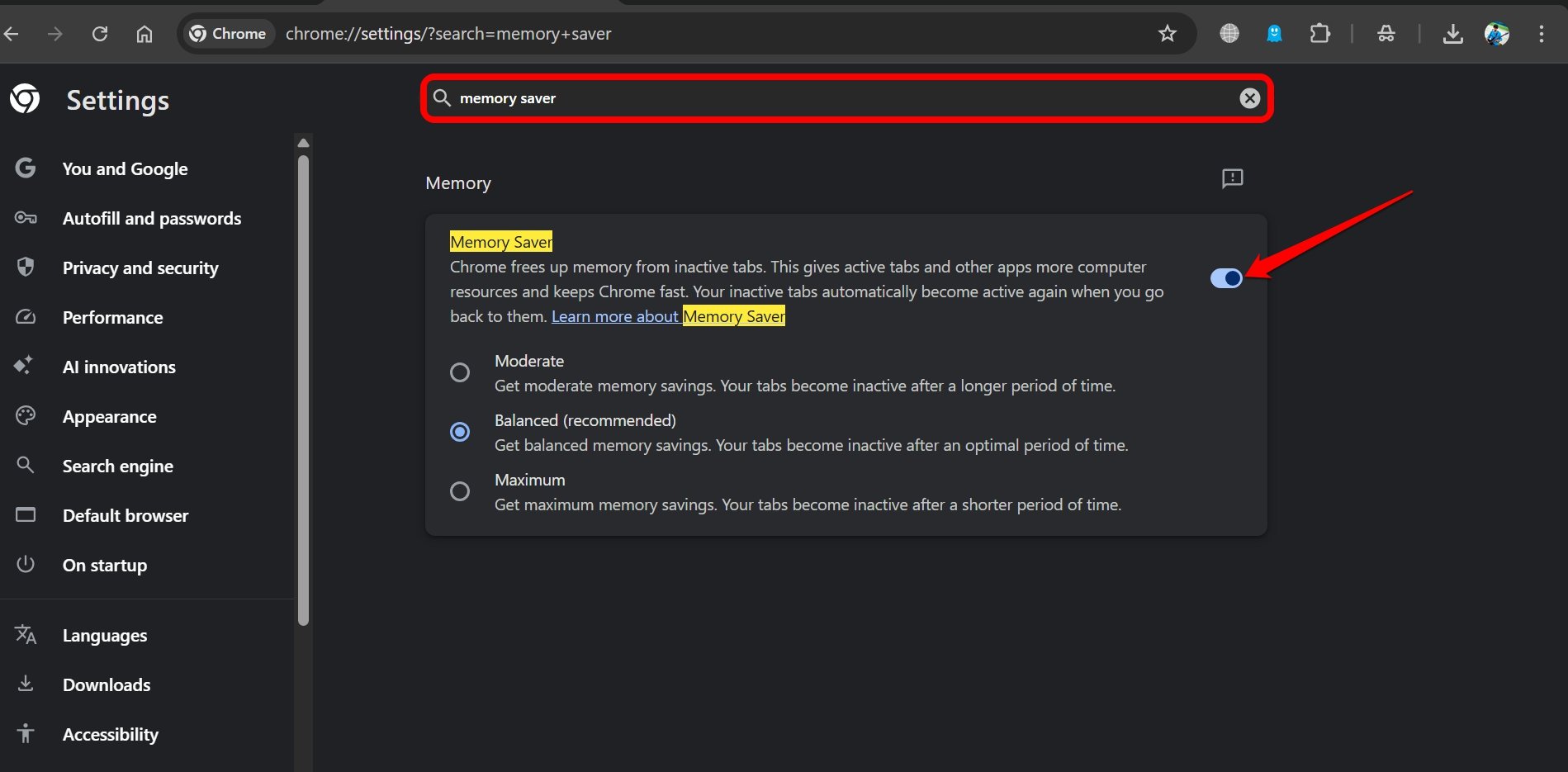
Es gibt eine weniger bekannte Funktion in Chrome, die, wenn sie aktiviert ist, Ressourcen von ungenutzten und inaktiven Browser-Tabs freigeben und diese den aktiven Tabs zuweisen kann. Später, wenn Sie zu inaktiven Tabs wechseln, werden die Ressourcen wieder ihnen zugewiesen. Diese Funktion in Chrome heißt Speichersparer.
Um die Leistung von Chrome zu verbessern und die Ressourcenverschwendung bei inaktiven Tabs zu reduzieren, aktivieren Sie den Speichersparer in Chrome.
- Gehen Sie zu den Chrome-Einstellungen, indem Sie Chrome://settings in die URL-Leiste eingeben.
- Geben Sie im Suchfeld der Chrome-Einstellungen „ Speichersparer “ (ohne Anführungszeichen) ein.
- Wenn im Suchergebnis Speichersparer erscheint, drücken Sie den Schalter daneben und aktivieren Sie die Funktion.
Überwachen Sie die Speicherauslastung im Chrome-Task-Manager
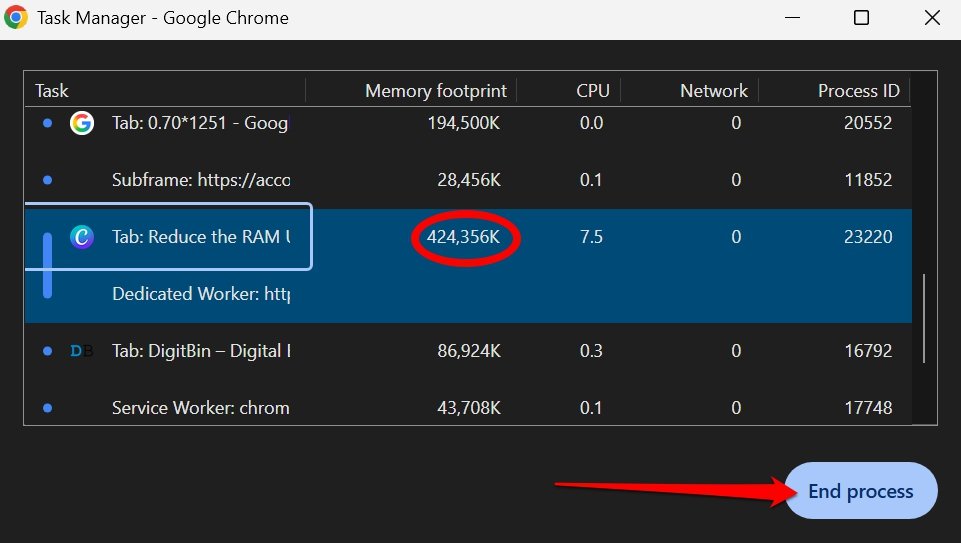
Wenn Sie feststellen, dass Chrome langsam arbeitet oder häufig eine Warnung zur Leistungsproblematik ausgibt, können Sie auf den integrierten Task-Manager von Chrome zugreifen, um den Ressourcenverbrauch durch aktive Browser-Tabs zu überprüfen.
Sie können die Prozesse schließen, die übermäßig viel Speicher verbrauchen, um die Leistung von Chrome zu verbessern.
- Öffnen Sie den Chrome-Browser.
- Drücken Sie Shift + Esc, um den Chrome-Task-Manager anzuzeigen.
- Klicken Sie auf den Prozess, der übermäßig viel Speicher verbraucht.
- Drücken Sie die Schaltfläche Prozess beenden, um den Prozess zu schließen.
Aktivieren Sie die Grafikbeschleunigung in Chrome
Wenn die Speicherauslastung zu hoch ist, um Chrome reibungslos auszuführen, warum nicht die Verantwortung mit der GPU teilen?
Wenn Sie eine leistungsfähige GPU in Ihrem PC haben und die Webseiten, die Sie laden, eine erhebliche Menge an Rechenleistung benötigen, um die visuellen Elemente zu verarbeiten, wird die GPU als Lebensretter erscheinen.
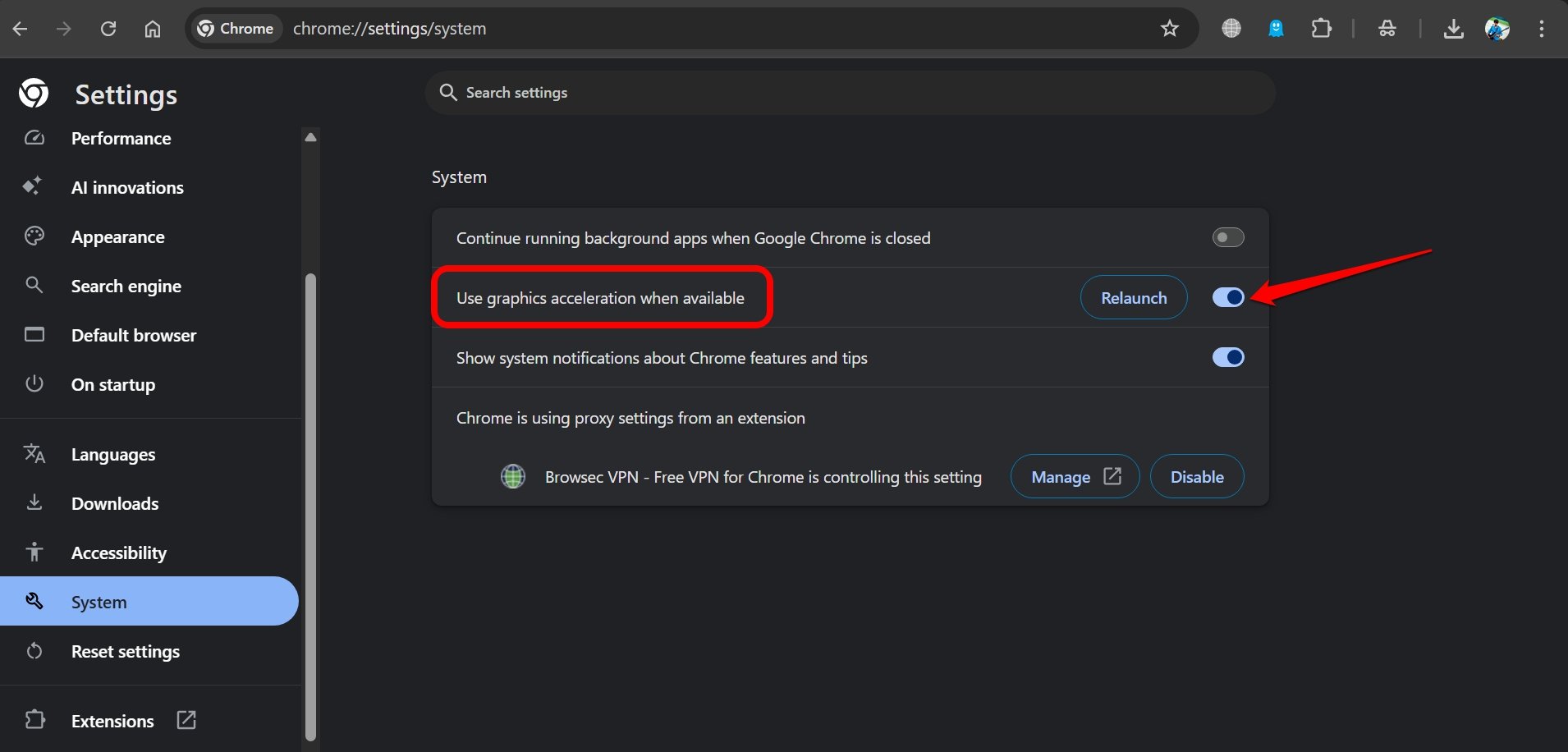
Aktivieren Sie die Grafikbeschleunigung in Chrome, und das sollte die Belastung des RAM beim Surfen auf Seiten reduzieren, die tatsächlich eine hohe Rechenleistung benötigen.
Um die Grafikbeschleunigung in Chrome zu aktivieren,
- Öffnen Sie den Chrome-Browser.
- Geben Sie Chrome://settings/system in die URL-Leiste ein, um die Chrome-Systemeinstellungsseite zu öffnen.
- Drücken Sie den Schalter neben Grafikbeschleunigung verwenden, wenn verfügbar.
Deaktivieren Sie die Ausführung von Hintergrund-Apps, wenn Chrome geschlossen ist
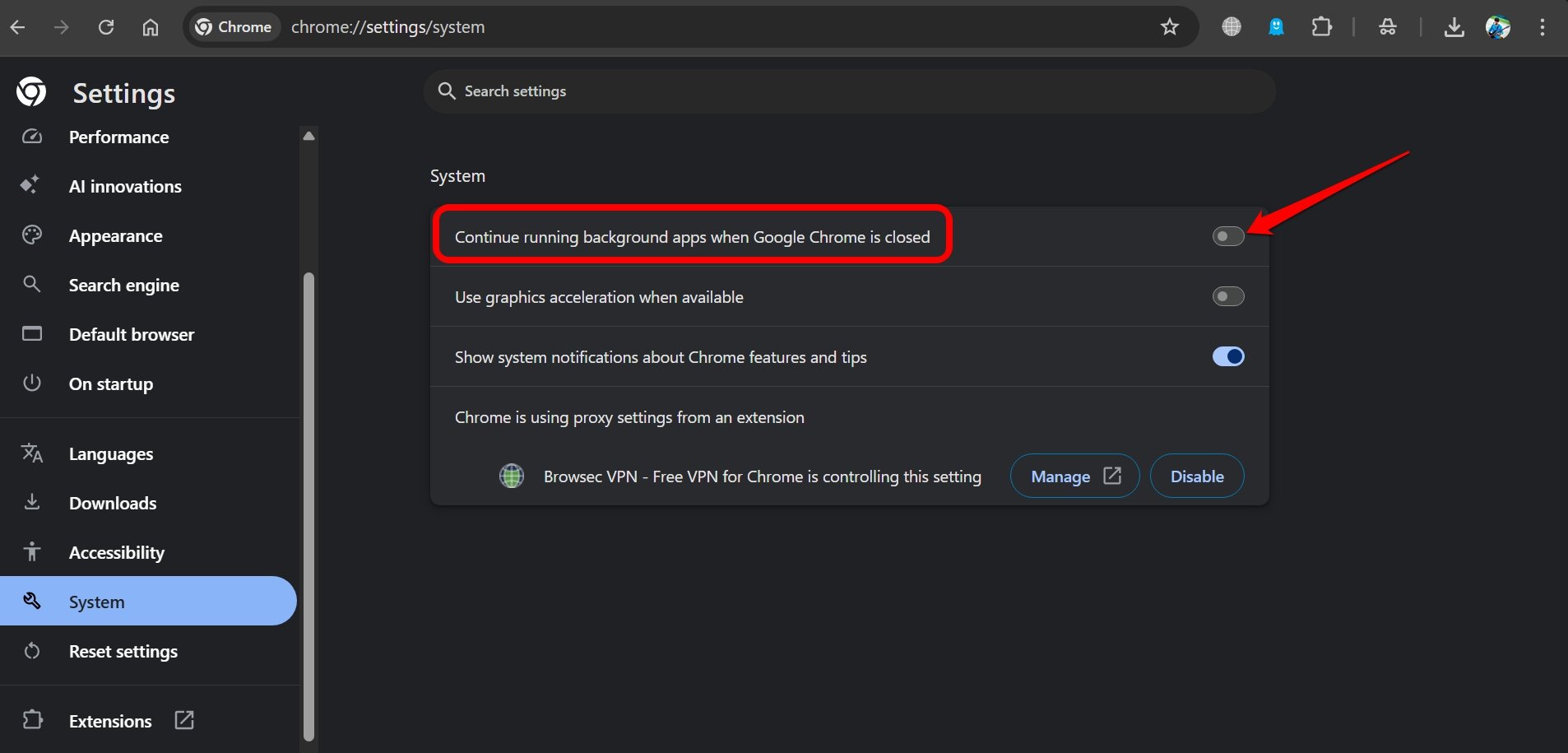
Halten Sie Chrome davon ab, Aufgaben im Hintergrund auszuführen, wenn es nicht verwendet wird, um den RAM-Verbrauch zu reduzieren.
- Geben Sie im Chrome-URL-Feld Chrome://settings/system ein und drücken Sie die Eingabetaste.
- Schalten Sie den Schalter neben „ Hintergrund-Apps weiter ausführen, wenn Google Chrome geschlossen ist “ aus.
Aktualisieren Sie Chrome auf die neueste Version
Manchmal kann das Problem an der aktuellen Version von Chrome liegen, die Sie verwenden. Möglicherweise gibt es einen Fehler, der den Anstieg des Speicherverbrauchs verursacht, wenn Sie mehrere Tabs in Chrome öffnen. Normalerweise aktualisiert sich Chrome automatisch auf die neueste Version, wenn der PC mit dem Internet verbunden ist. Sie können jedoch auch manuell nach verfügbaren Updates suchen.
- Öffnen Sie den Chrome-Browser und geben Sie Chrome://settings in die URL-Leiste ein.
- Klicken Sie auf Über Chrome in der linken Seitenleiste.
- Chrome sollte mit der Überprüfung auf eine neue Version beginnen und sich automatisch aktualisieren.
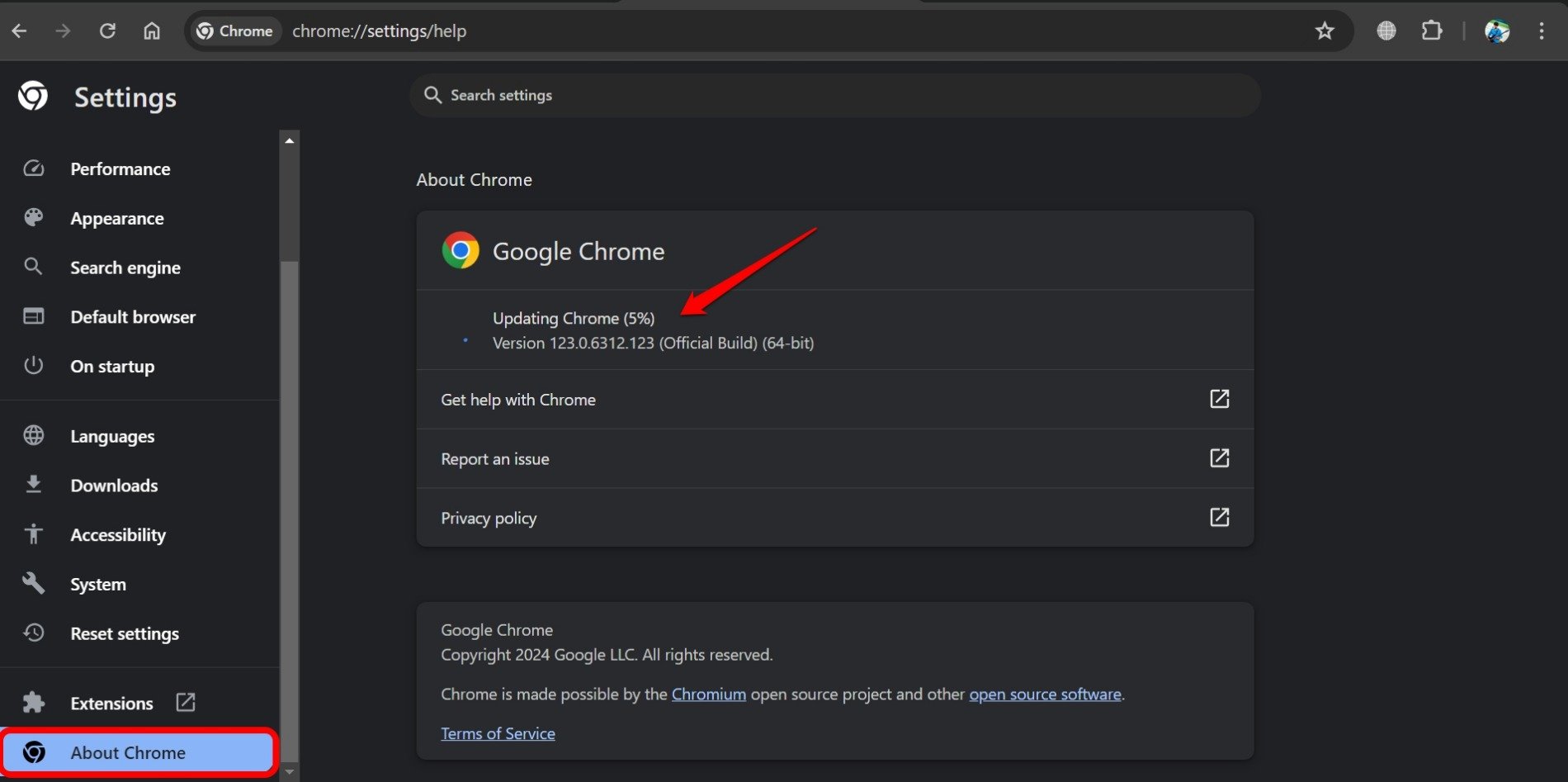
- Starten Sie Chrome nach dem Update neu.
Setzen Sie Chrome zurück
Wenn jeder andere Troubleshooting-Tipp nicht hilft, um das Problem des übermäßigen RAM-Verbrauchs in Chrome zu mindern, sollten Sie in Betracht ziehen, den Browser auf die Standardeinstellungen zurückzusetzen.
Um Chrome zurückzusetzen,
- Starten Sie den Chrome-Browser auf Ihrem PC.
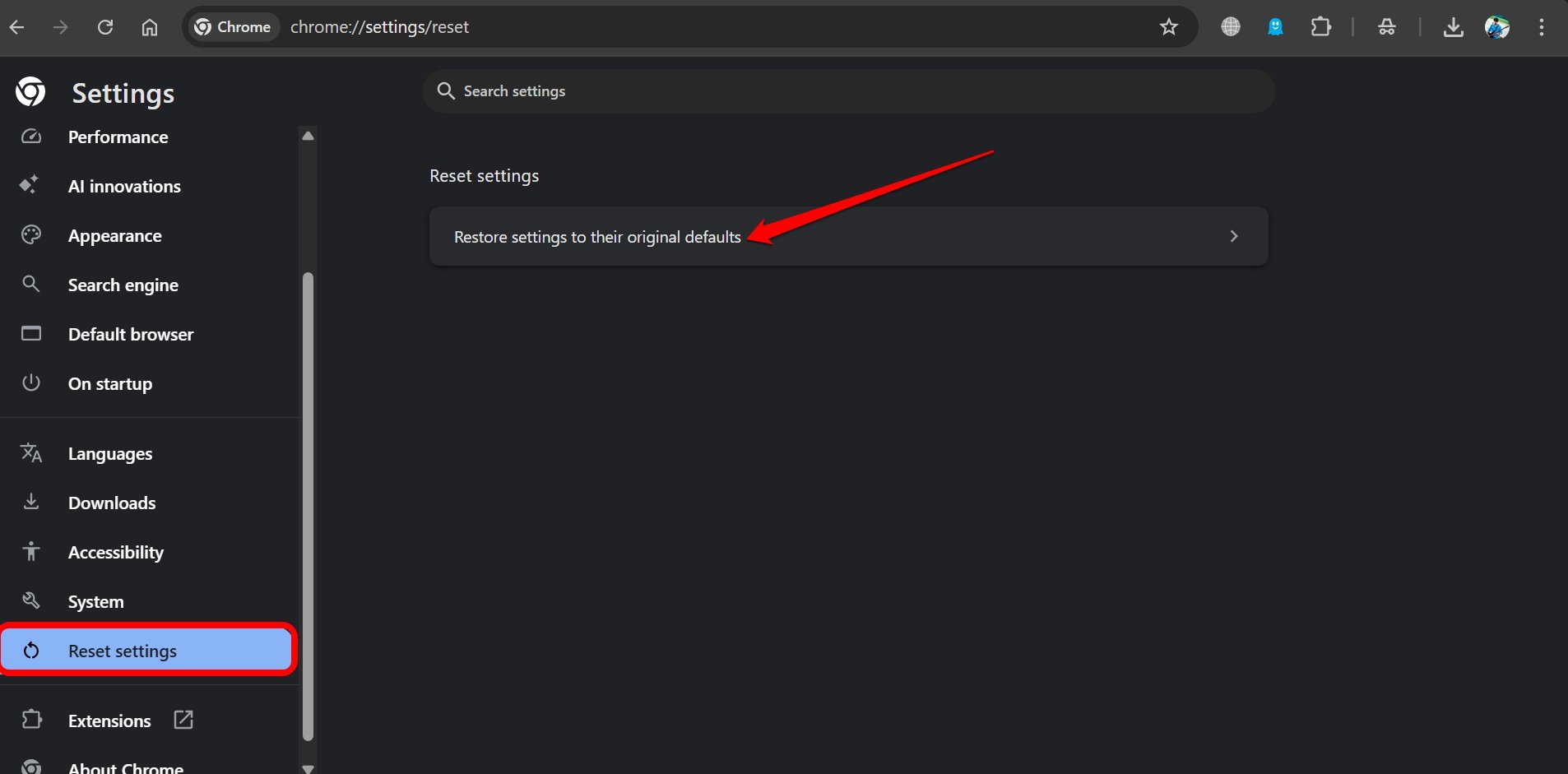
- Geben Sie im URL-Feld Chrome://settings ein und drücken Sie die Eingabetaste.
- Klicken Sie auf Einstellungen zurücksetzen in der linken Seitenleiste.
- Drücken Sie auf „ Einstellungen auf die ursprünglichen Standardwerte zurücksetzen.“
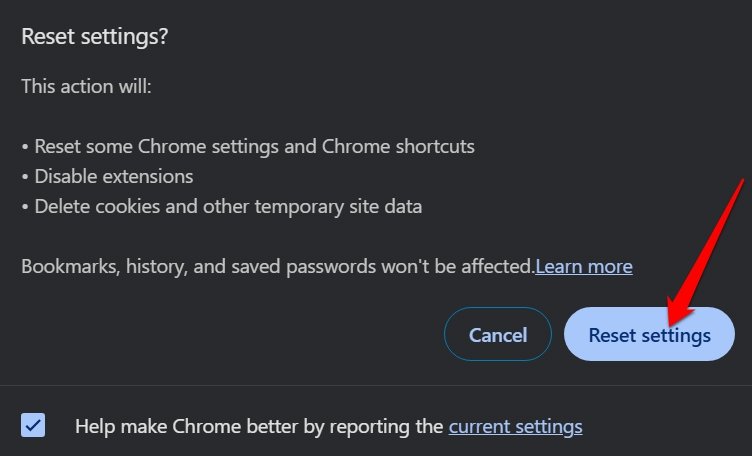
- Klicken Sie auf die Schaltfläche Einstellungen zurücksetzen, um zu bestätigen und fortzufahren.
Finden Sie eine Alternative zu Chrome
Beobachten Sie immer noch, dass Chrome eine übermäßige Menge an RAM benötigt, um Tabs und Seiten zu verwalten? Es ist an der Zeit, eine Alternative zum Chrome-Browser zu finden. Ziehen Sie in Betracht, zu einem leichtgewichtigen Browser wie Firefox zu wechseln.
Sie können Firefox optimieren, um das beste Surferlebnis im Vergleich zu Chrome zu genießen. Darüber hinaus sollten Sie den neuen Zen-Browser ausprobieren, den Technikexperten als fähige Alternative zu Chrome, Edge und anderen prominenten Browsern empfehlen.
Nahtloses Surfen in Chrome mit weniger RAM-Verbrauch
Der Chrome-Browser ist die Lebensader für Millionen, die sich seit Jahren täglich auf ihn verlassen. Der übermäßige RAM-Verbrauch kann die Leistung des Browsers beeinträchtigen und Ihre Arbeit behindern, was eine unerwünschte Situation darstellt. Die in diesem Leitfaden geteilten Tipps sollten Ihnen helfen, die Speichernutzung in Chrome zu verwalten, um nahtloses Surfen und eine reibungslose Leistung zu ermöglichen.
Wenn Sie Gedanken zu Wie man den RAM-Verbrauch von Google Chrome reduziert? haben, können Sie gerne unten im Kommentarfeld schreiben. Abonnieren Sie auch unseren DigitBin YouTube-Kanal für Video-Tutorials. Prost!
Erhalte neue Beiträge in deinem Posteingang.
Kein Spam. Jederzeit abmelden.