Windows 11 · 6 min read · Dec 28, 2025
Wie man Windows 11 aus dem BIOS neu installiert?

Microsoft ermöglicht es Ihnen, Windows 11 auf verschiedene Weise neu zu installieren, beispielsweise über den Installationsassistenten im Einstellungsfenster oder die Microsoft-Wiederherstellungsumgebung. Es kann jedoch eine Situation auftreten, in der Ihr PC auf ein Problem stößt, mit dem BSOD-Fehler abstürzt und überhaupt nicht bootet. In diesem Szenario können Sie nicht auf die Systemoberfläche zugreifen, um Windows 11 neu zu installieren.
Interessanterweise erlaubt Microsoft Ihnen, Windows 11 direkt aus den BIOS-Einstellungen neu zu installieren, wann immer Sie auf ein Problem stoßen, wie oben beschrieben. Das vollständige Verfahren zur Neuinstallation von Windows 11 kann für einige unerfahrene Benutzer verwirrend sein, aber keine Sorge! In diesem detaillierten Leitfaden haben wir den Schritt-für-Schritt-Prozess zur einfachen Neuinstallation von Windows 11 aus den BIOS-Einstellungen erklärt.
Wie installiere ich Windows 11 aus dem BIOS neu?
Die Neuinstallation von Windows 11 aus dem BIOS erfordert, dass Sie mindestens einen 8 GB USB-Stick und die Windows 11 ISO-Datei haben. Wenn Sie die Windows 11 ISO-Datei nicht haben, können Sie die offizielle Microsoft-Website besuchen, um das Windows 11-Disk-Image (ISO) für x64-Geräte herunterzuladen.
Sobald Sie die ISO-Datei heruntergeladen haben, müssen Sie zuerst ein bootfähiges USB-Laufwerk erstellen, um Windows 11 auf Ihrem PC neu installieren zu können. Lassen Sie uns also beginnen.
Erstellen eines bootfähigen Windows 11-Laufwerks
Um ein bootfähiges USB-Laufwerk zu erstellen, müssen Sie RUFUS herunterladen, ein Open-Source-Tool von Drittanbietern. RUFUS ist nützlich, wenn Sie USB-Installationsmedien aus bootfähigen ISO-Dateien erstellen. Befolgen Sie den Schritt-für-Schritt-Prozess, der unten beschrieben ist, um das bootfähige Windows 11-Laufwerk zu erstellen:
- Stecken Sie den USB-Stick in den USB-Anschluss Ihres Windows-PCs.
- Besuchen Sie die offizielle Website über Ihren bevorzugten Webbrowser und laden Sie die neueste Version des Rufus-Tools herunter.
- Navigieren Sie zum Speicherort des Downloads, und da das Programm keine Installation benötigt, doppelklicken Sie auf die ausführbare Datei, um das Tool zu starten.
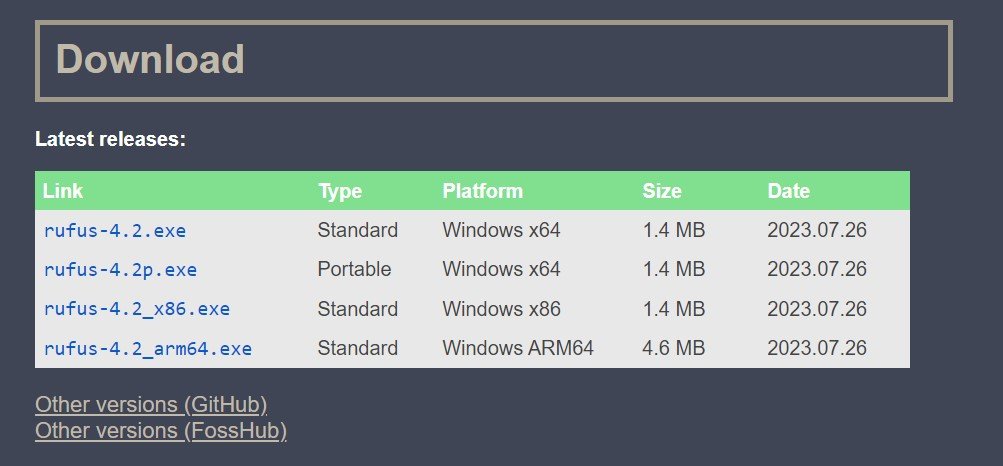
- Erweitern Sie das Dropdown-Menü, um das USB-Laufwerk im Abschnitt Gerät auszuwählen.
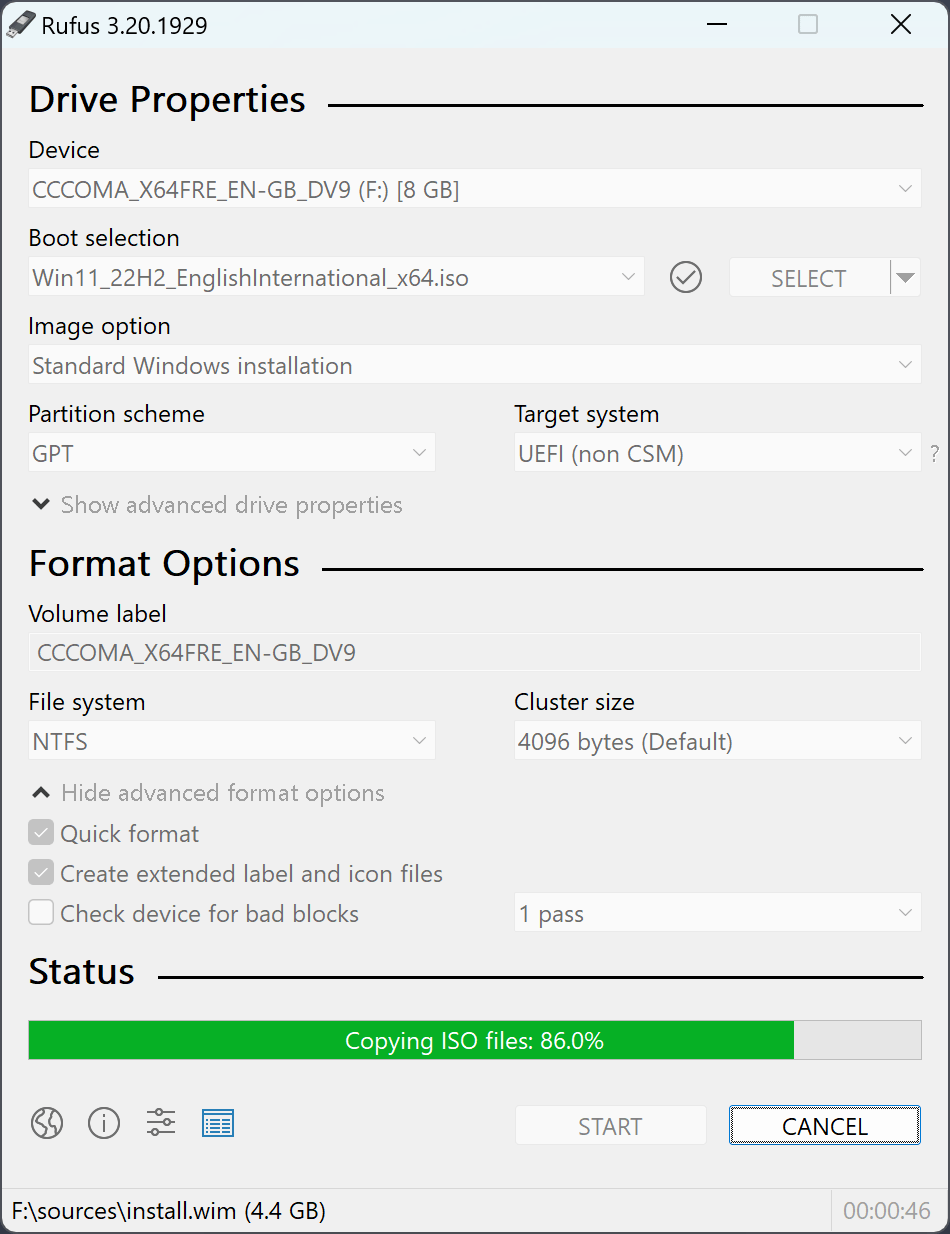
- Wählen Sie als Nächstes Disk oder ISO-Image im Dropdown-Menü Boot-Auswahl und drücken Sie die Schaltfläche Auswählen, um den Speicherort zu durchsuchen, an dem sich die Windows 11 ISO befindet.
- Danach müssen Sie die Standard-Windows-Installation im Dropdown-Menü Bildoption auswählen, falls vorhanden. (Optional)
- Erweitern Sie das Dropdown-Menü Partitionsschema und wählen Sie GPT, wenn Ihr PC im UEFI-BIOS-Modus ist. Falls Ihr PC im Legacy-BIOS läuft, wählen Sie stattdessen MBR.
- Drücken Sie schließlich die Schaltfläche Start, um den Prozess zur Erstellung des bootfähigen Windows 11-Laufwerks zu starten. Falls Sie eine Bestätigungsaufforderung erhalten, drücken Sie die Schaltfläche OK.
Hinweis: Sichern Sie Ihr USB-Laufwerk, bevor Sie das bootfähige Laufwerk erstellen, da der Inhalt des Laufwerks während dieses Prozesses gelöscht wird.
Warten Sie geduldig, bis der Prozess zur Erstellung des bootfähigen Windows 11-Laufwerks abgeschlossen ist, da dies zeitaufwendig sein kann. Unterbrechen Sie den Prozess nicht, um zu vermeiden, dass Ihr USB-Laufwerk unbrauchbar wird.
Windows 11 auf Ihrem PC neu installieren
Jetzt, da das bootfähige USB-Laufwerk mit Windows 11 bereit ist, befolgen Sie diese Schritte, um Windows 11 aus dem BIOS neu zu installieren.
- Schalten Sie Ihren PC vollständig aus. Drücken Sie die Power-Taste, um ihn einzuschalten, und drücken Sie sofort die entsprechende BIOS-Taste (F2 oder F12), um auf die BIOS-Einstellungen zuzugreifen.
- Wenn der BIOS-Bildschirm geladen wird, gehen Sie zur Option Boot-Manager-Menü. Wählen Sie nun Ihr USB-Speichergerät als Boot-Gerät aus und drücken Sie die Enter-Taste, um die Änderungen zu speichern.
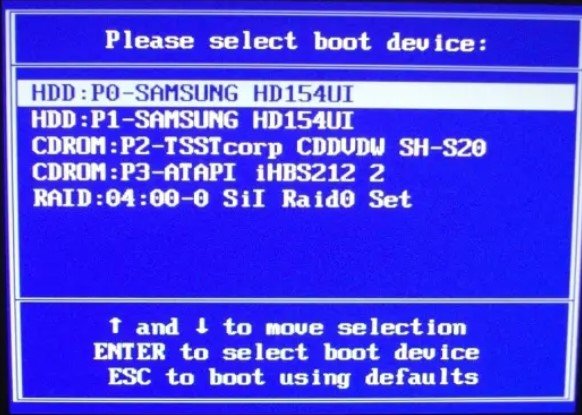
- Stecken Sie das bootfähige USB-Laufwerk in Ihren Computer und warten Sie, bis Ihr Computer vollständig hochgefahren ist.
- Warten Sie, bis der Windows-Setup-Bildschirm angezeigt wird. Wählen Sie Ihre Bevorzugte Sprache, Zeitformat und Tastaturlayout über das Dropdown-Menü aus und klicken Sie auf die Schaltfläche Weiter.
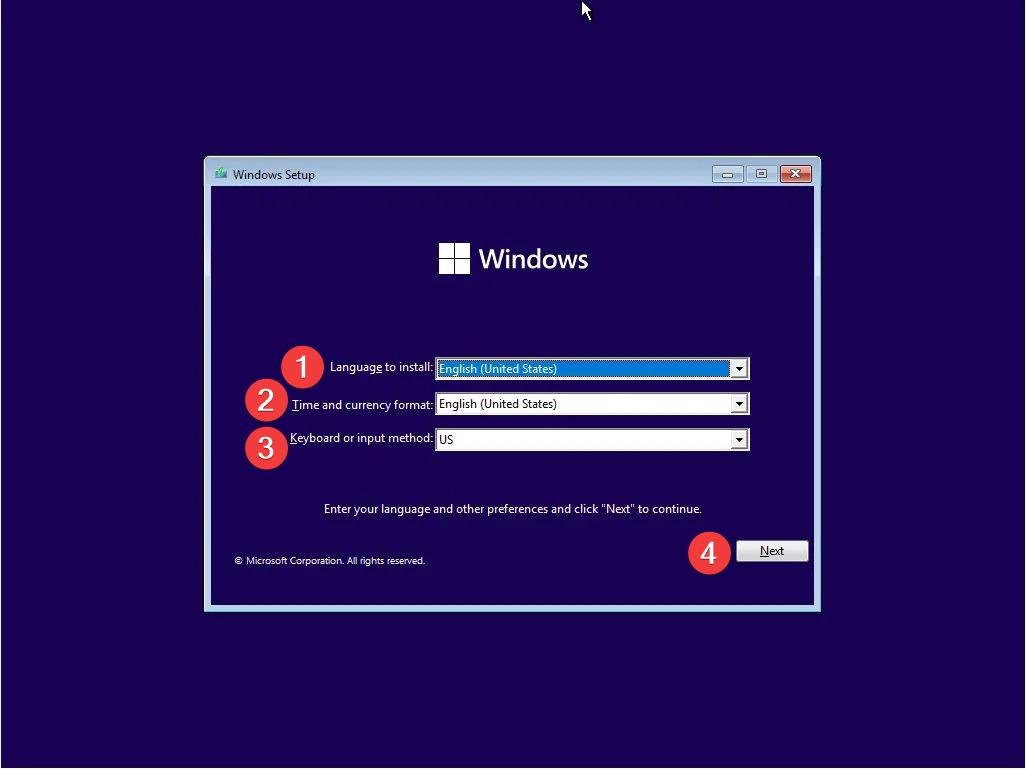
- Klicken Sie auf die Schaltfläche Jetzt installieren auf dem nächsten Bildschirm.
- Auf dem nächsten Bildschirm werden Sie aufgefordert, Windows zu aktivieren. Klicken Sie auf die Option Ich habe keinen Produktschlüssel, um diesen Schritt vorerst zu überspringen.
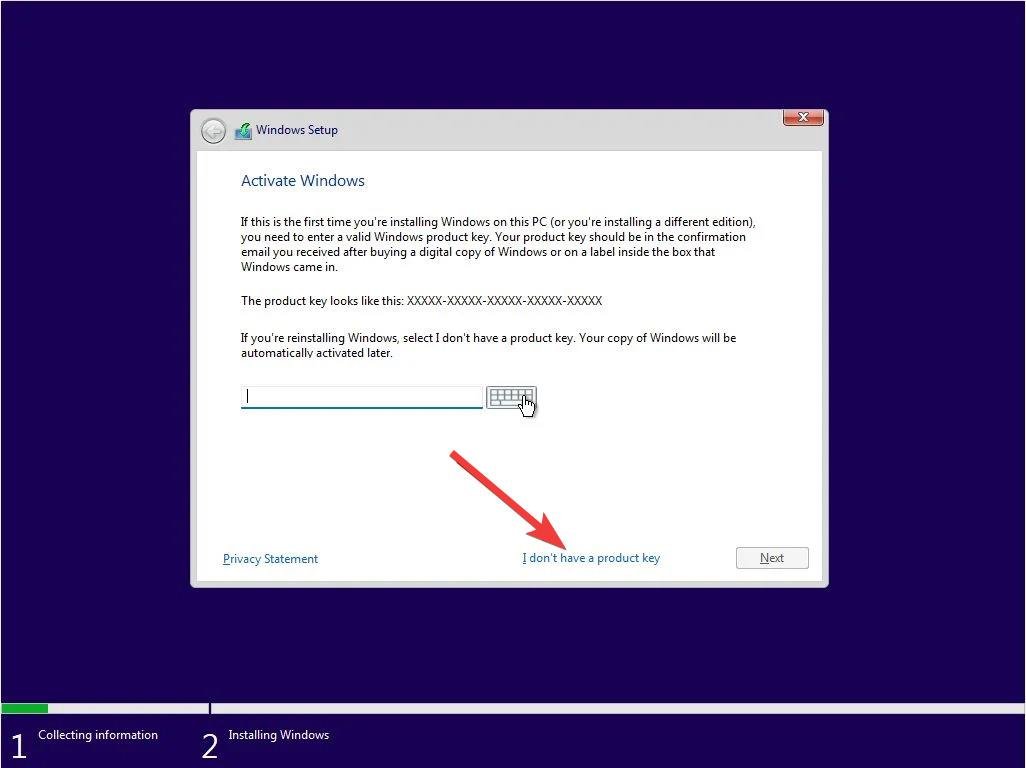
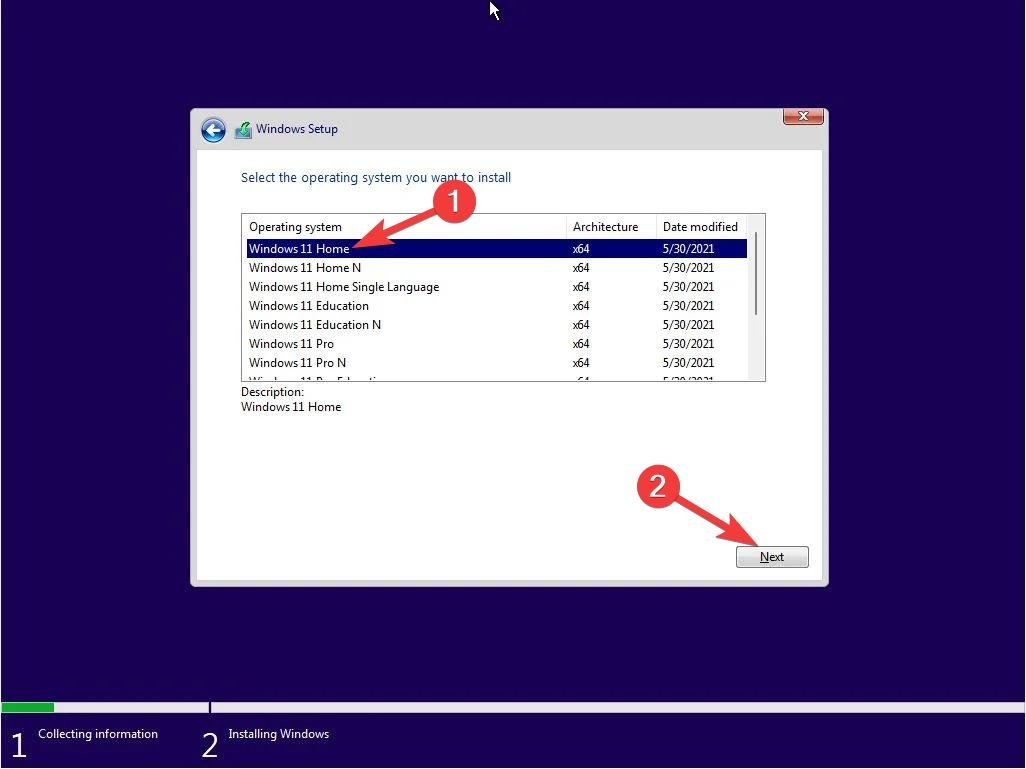
- Wählen Sie die bevorzugte Windows 11-Version aus, die Sie auf Ihrem PC installieren möchten, und klicken Sie auf Weiter.
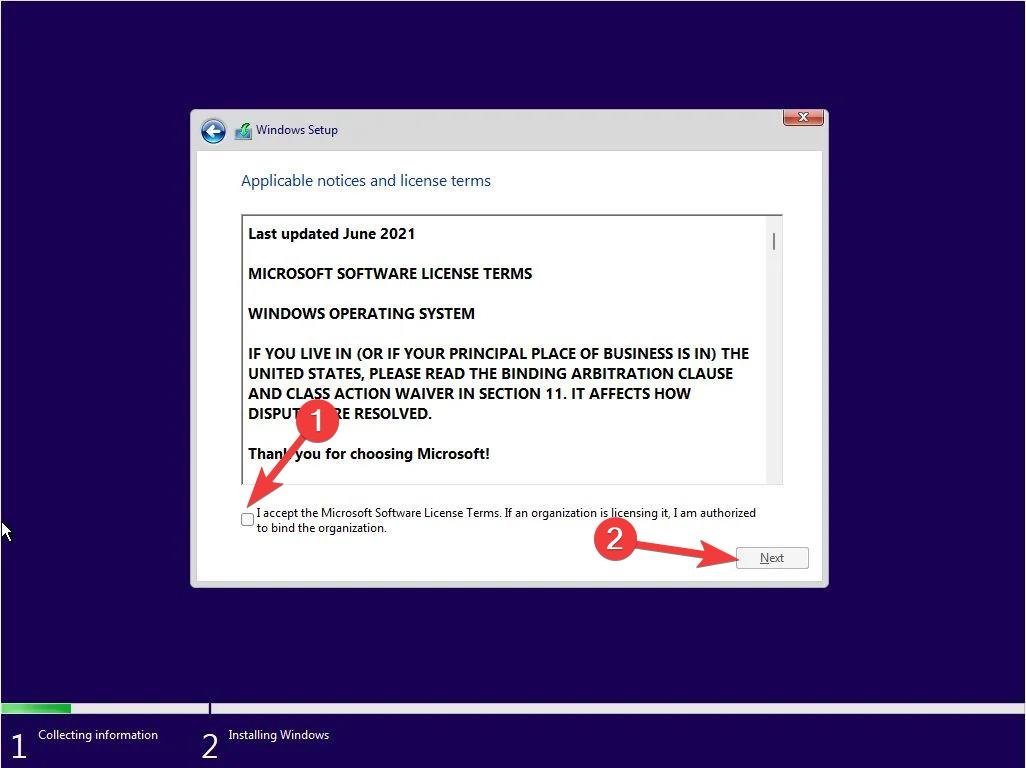
- Auf der nächsten Seite müssen Sie den Anwendbaren Hinweisen und Lizenzbedingungen zustimmen. Aktivieren Sie das Kontrollkästchen neben der Option Ich akzeptiere die Microsoft-Softwarelizenzbedingungen und klicken Sie auf die Schaltfläche Weiter.
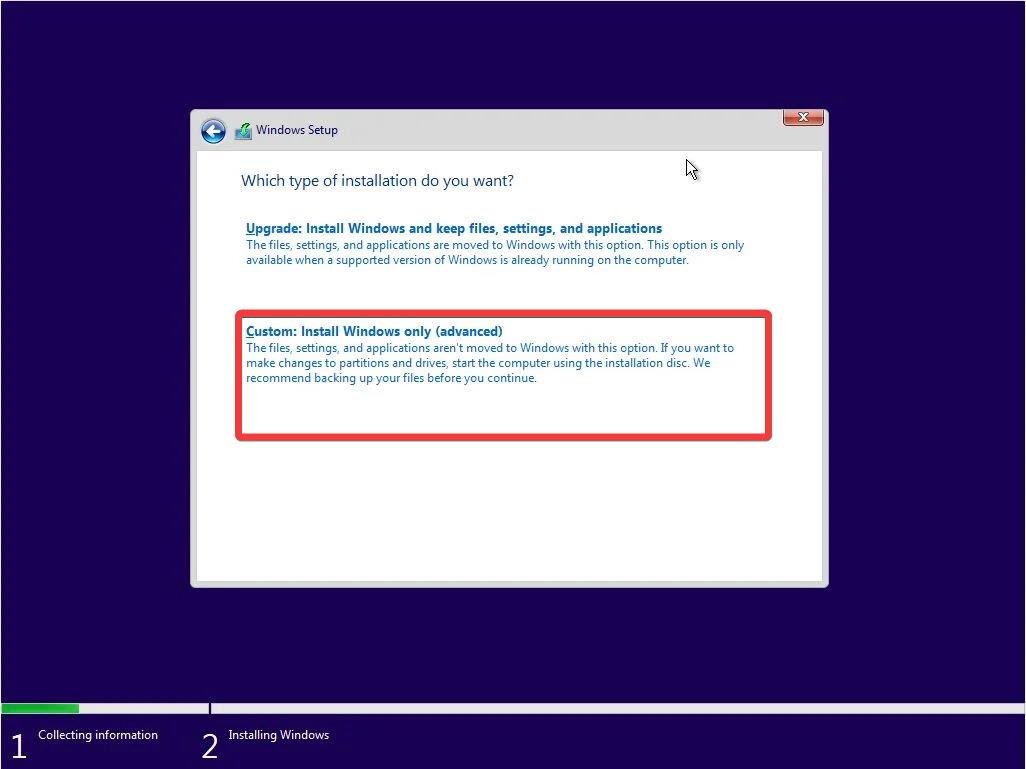
- Als Nächstes müssen Sie zwischen den beiden Installationsarten wählen, mit denen Sie fortfahren möchten – Upgrade und Benutzerdefiniert. Die Upgrade-Option ermöglicht es Ihnen, Windows 11 zu installieren, ohne Ihre Daten, Systemeinstellungen und die installierten Anwendungen zu beeinträchtigen. Sie können diese Option wählen, wenn Sie die Installation reparieren oder von einer vorherigen Windows-Version upgraden möchten. Sie können die Benutzerdefinierte Option wählen, wenn Sie Windows 11 neu installieren möchten und Ihre Dateien und Systemeinstellungen nicht behalten möchten.
- Danach wird Ihr PC die verfügbaren Festplatten erkennen und anzeigen. Wählen Sie die Festplattenpartition aus, auf der Sie Windows 11 neu installieren möchten, und drücken Sie die Schaltfläche Weiter. Falls Sie eine Bestätigungsaufforderung erhalten, drücken Sie die Schaltfläche OK.
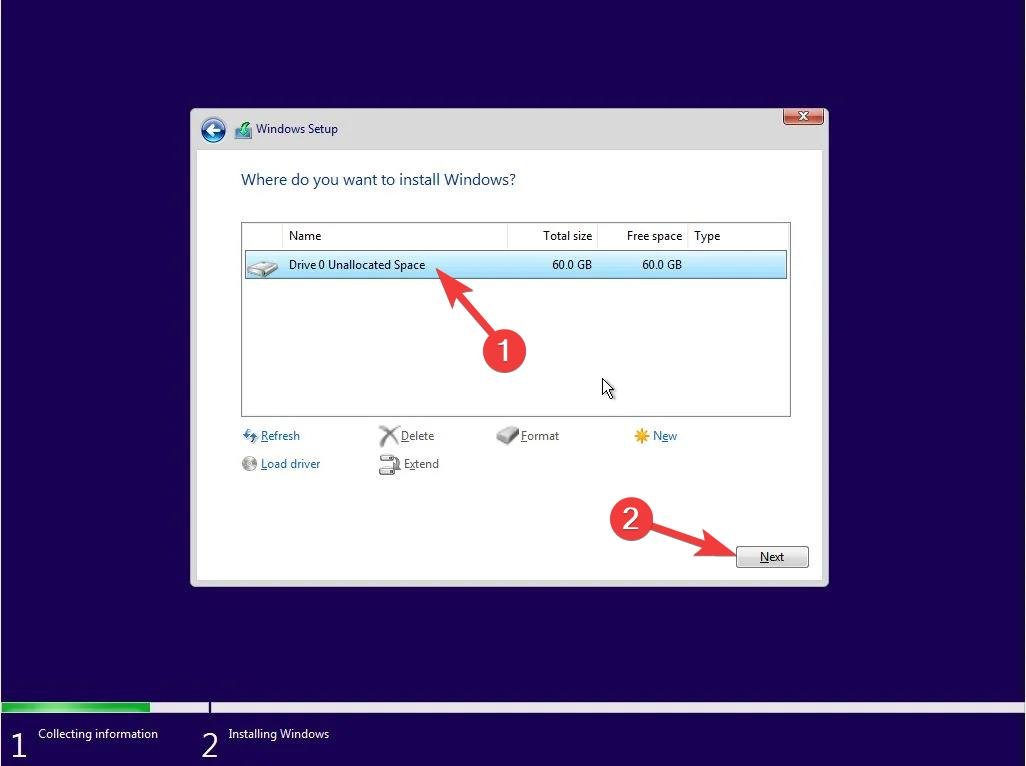
- Der Windows 11-Installer wird nun die erforderlichen Installationsdateien vom Installer an den endgültigen Speicherort kopieren und den Installationsprozess starten. Ihr PC wird nun mehrmals neu starten, bis das Verfahren zur Installation von Windows 11 abgeschlossen ist. Die Installation von Windows 11 auf Ihrem PC erfolgt automatisch, und Sie müssen nicht eingreifen oder Ihren PC ausschalten.
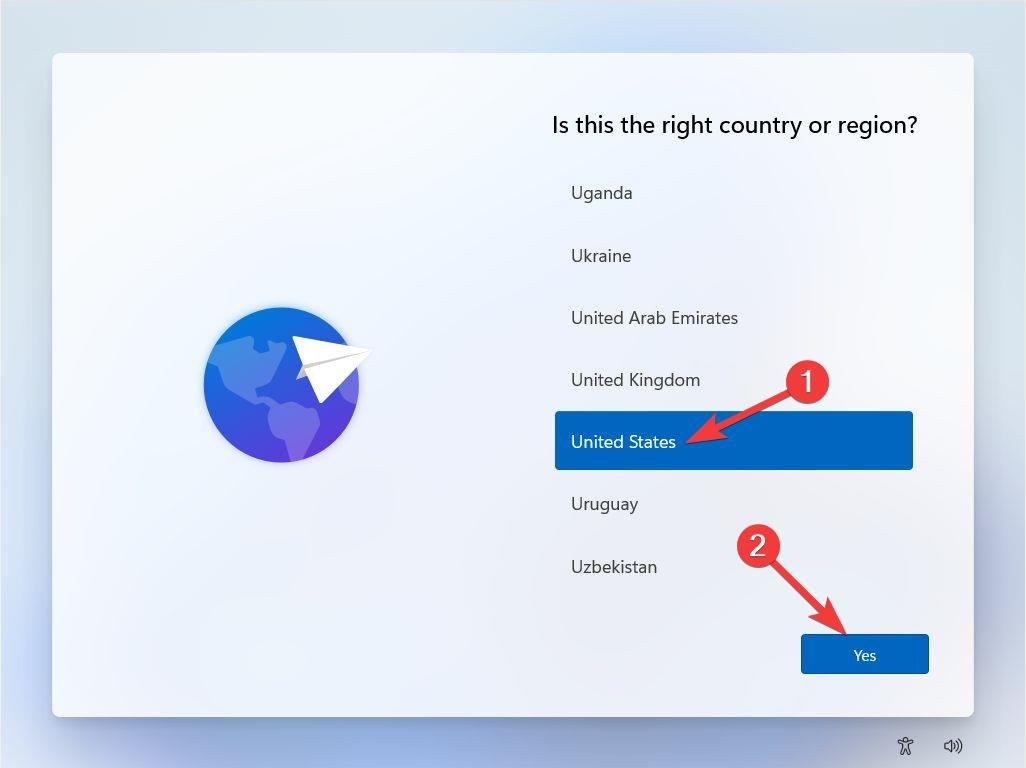
- Nach Abschluss der Installation werden Sie aufgefordert, Ihr Land oder Ihre Region sowie Ihr Tastaturlayout auszuwählen. Die Auswahl kann von den zuvor getroffenen Entscheidungen abweichen.
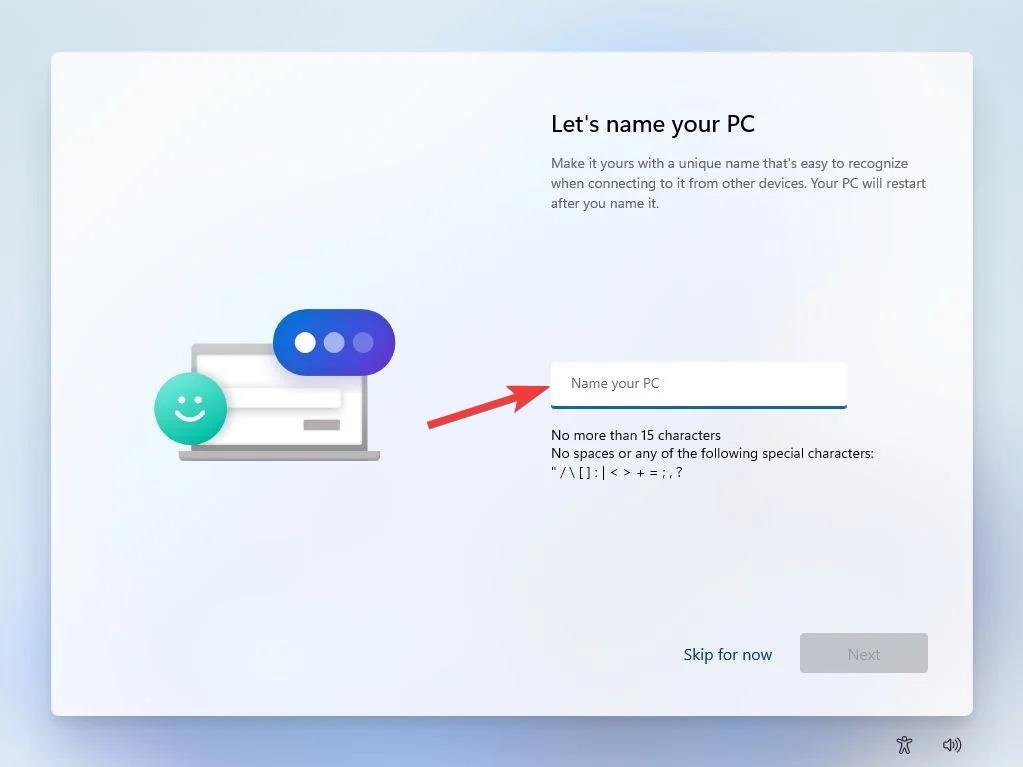
- Auf dem nächsten Bildschirm können Sie Ihrem PC einen Namen geben, den Sie sich leicht merken können. Sie können auf Jetzt überspringen klicken, wenn Sie es später tun möchten.
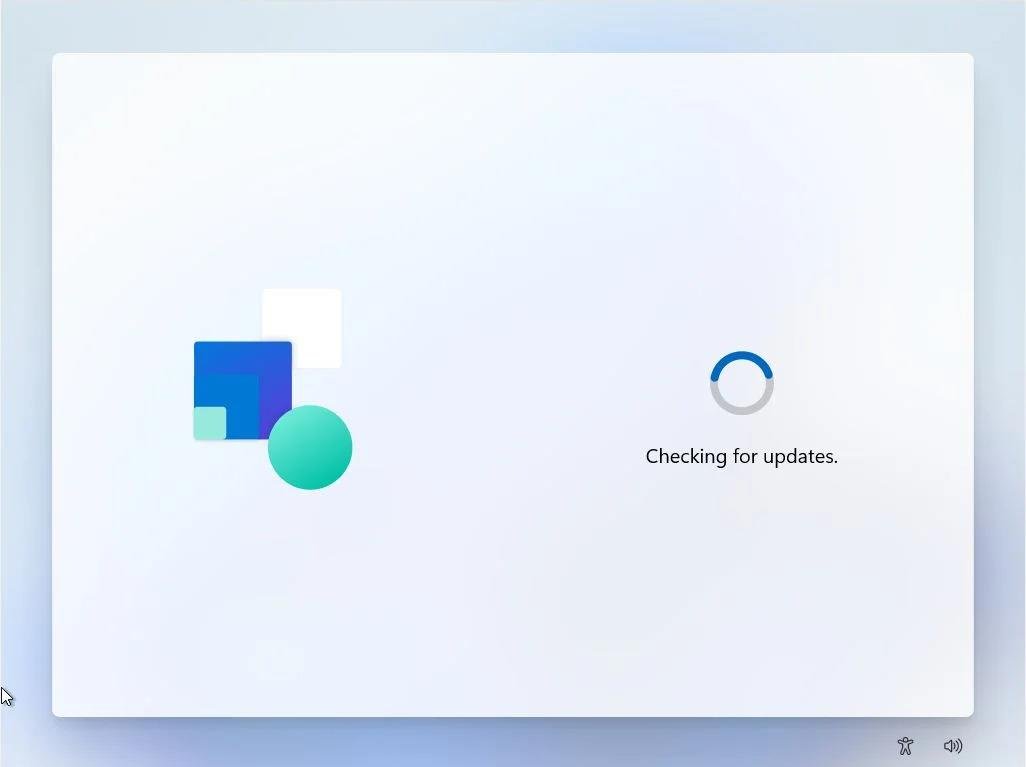
- Der Installer wird nun nach verfügbaren Updates suchen und diese herunterladen und installieren.
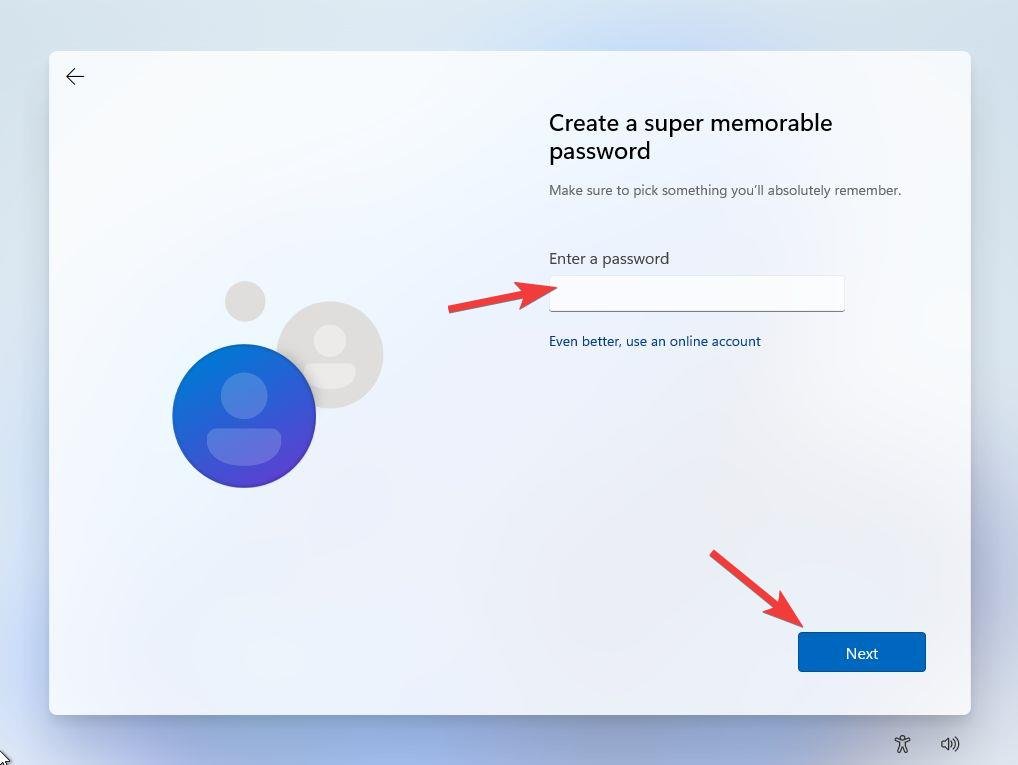
- Nachdem die Updates installiert sind, müssen Sie ein Administratorkonto erstellen, indem Sie auf die Anmeldeoptionen klicken und dann ein Passwort im Feld Ein Passwort eingeben eingeben.
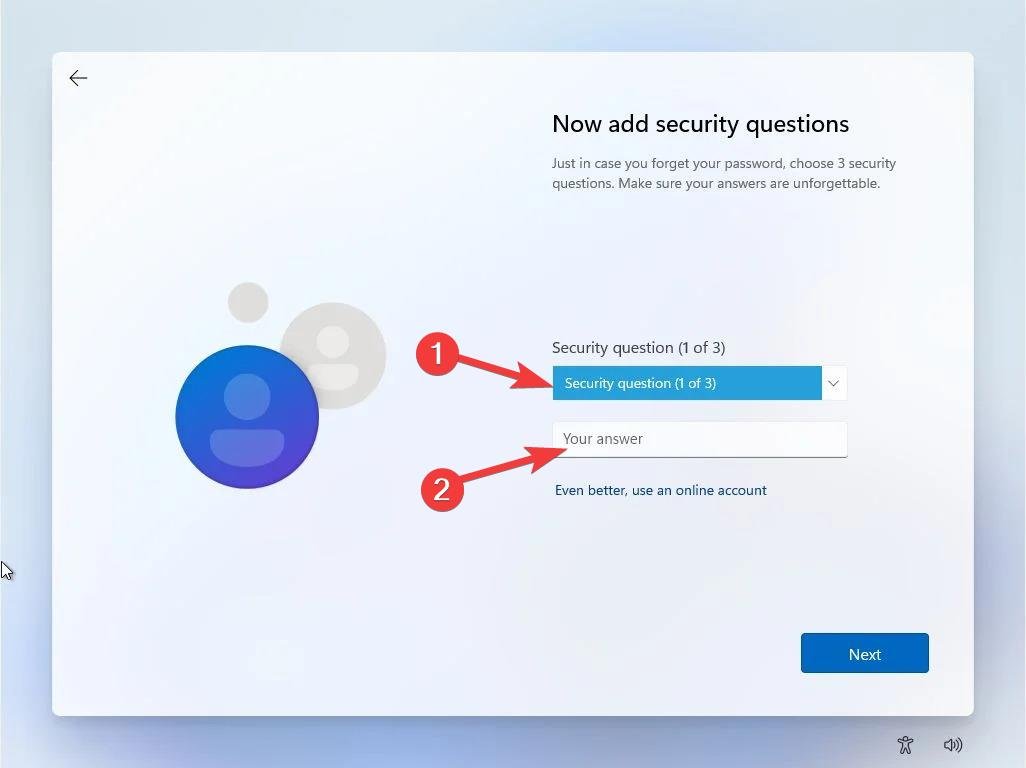
- Sie müssen dann drei Sicherheitsfragen einrichten und deren Antworten angeben, falls Sie sich in Zukunft nicht an das Passwort erinnern.
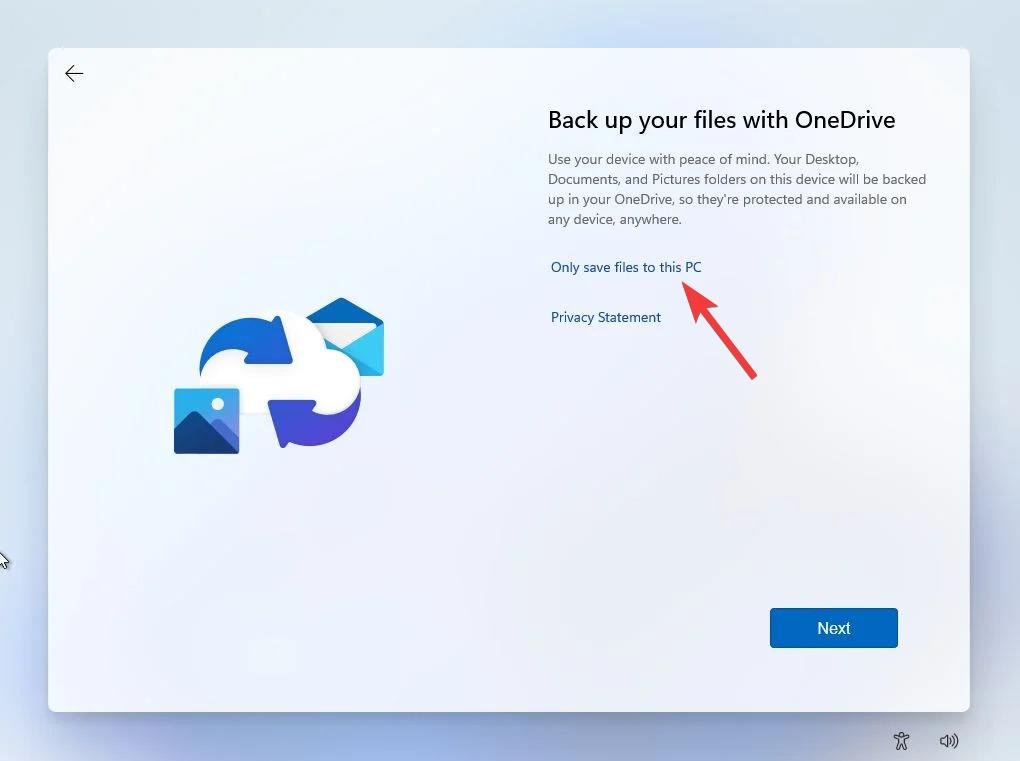
- Als Nächstes werden Sie möglicherweise aufgefordert, die automatische Backup-Option mit Microsoft OneDrive einzurichten. Um dies zu aktivieren, klicken Sie einfach auf die Option Nur Dateien auf diesem PC speichern und drücken Sie die Schaltfläche Weiter.
- Nach ein paar weiteren Schritten wird der neue Windows 11-Desktopbildschirm angezeigt, was bedeutet, dass Windows 11 erfolgreich auf Ihrem PC neu installiert wurde.
Letzte Worte
Da haben Sie es! Hoffentlich hat Ihnen der in diesem Leitfaden erklärte Schritt-für-Schritt-Prozess geholfen, Windows 11 aus dem BIOS-Menü auf Ihrem PC neu zu installieren. Der Prozess ist ziemlich einfach, und Sie können ihn eigenständig abschließen. Wenn Sie jedoch während des Neuinstallationsprozesses von Windows 11 auf Probleme stoßen, lassen Sie es uns bitte im Kommentarfeld wissen.
Wenn Sie Gedanken zu Wie man Windows 11 aus dem BIOS neu installiert? haben, können Sie diese gerne im Kommentarfeld unten hinterlassen. Abonnieren Sie auch unseren DigitBin YouTube-Kanal für Video-Tutorials. Prost!
Erhalte neue Beiträge in deinem Posteingang.
Kein Spam. Jederzeit abmelden.