Minecraft Tipps · 5 min read · Oct 13, 2025
Wie man Chunks in Minecraft neu lädt?
Wie wäre es, dein Setup in einem Open-World-Spiel zu bauen, indem du Blöcke verwendest, um das Beste zu gestalten? Nun, wenn Zivilisationen dich beeindrucken, würdest du die Idee lieben. Ja, wir sprechen von Minecraft.
Die Minecraft-Welt ist an sich riesig, und es scheint kein Ende zu geben, da es eine lange Sitzung erfordert, um in die Nähe der Grenze zu gelangen.
Egal, ob du zu sehr in das Spiel vertieft bist oder versuchst, die Grenze zu erreichen, oft siehst du fehlende Chunks, die problematisches Gameplay verursachen. Es lässt dich nicht so spielen, wie du möchtest.
Daher würdest du nach Möglichkeiten suchen, wie man Chunks in Minecraft neu lädt, und hier werde ich dir helfen!
Wann musst du Chunks neu laden?
Die Minecraft-Welt ist in Blöcke unterteilt, die Chunks genannt werden, die kleine Weltkomponenten sind. Sie sind 16×16 Abschnitte, die 256 vertikale Blöcke bilden; wenn du um diese Chunks spawnst, werden sie neu gerendert.
Wenn du jedoch an einem großen Weltbau arbeitest oder länger kontinuierlich spielst, haben diese Chunks Platzierungsprobleme.
Der Grund ist, dass Chunks ständig gerendert und de-gerendert werden. Bei einer so großen Frequenz ist es üblich, dass sie nicht korrekt geladen werden und aus verschiedenen Gründen fehlerhaft sind.
Wie man Chunks in Minecraft neu lädt?
Es gibt drei verschiedene Möglichkeiten, Chunks in Minecraft neu zu laden. Es ist jedoch bemerkenswert, dass keine Methode für alle geeignet ist. Es hängt weitgehend von deiner Minecraft-Version, dem Gerät, auf dem du spielst, und mehr ab!
Methode 1: Verwende die Tasten F3 + A
Wenn du Minecraft auf einem PC spielst, gibt es einen Workaround für dich. In Minecraft Java Edition drücke die Tasten F3 + A gleichzeitig, um die Chunks der Umgebung neu zu laden. Außerdem lädt es auch alle Blöcke der Welt, in der du dich befindest!
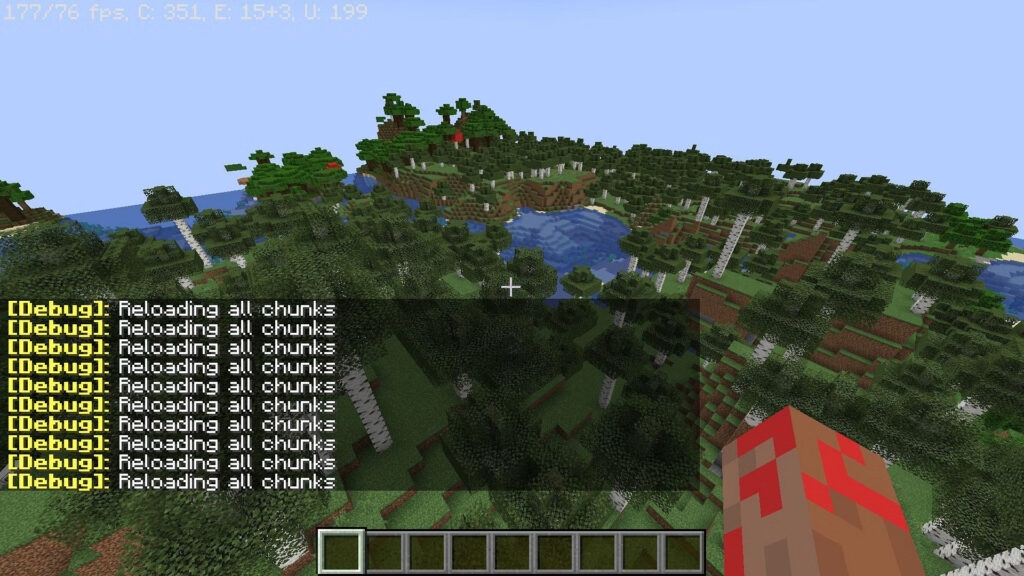
So werden fehlende Stellen oder verschwommene Bereiche automatisch behoben. Darüber hinaus erhöht es sogar die FPS des Spiels und bringt fehlende Chunks zurück.
Da die Tastenkombinationen jedoch nur auf einem PC funktionieren, funktionieren sie nicht für Konsolen oder Mobilgeräte. Folglich unterscheidet sich das Aktualisieren von Chunks von anderen Versionen des Spiels.
Es wäre interessant, wenn ich dir sagen würde, dass es andere F3-Tastenkombinationsbefehle für verschiedene Aktionen und Fehlerbehebungen gibt. Lass uns mehr darüber lernen!
Andere F3-Befehle zur Fehlerbehebung in Minecraft
Im Gegensatz zum Befehl zum Neuladen von Chunks sind die unten genannten nur für die Java-Edition gültig!
F3 + S: Lädt Spielressourcen aus dem Web neu
F3 + T: Aktualisiert Texturen in der Welt
F3 + D: Löscht den Spiel-Chatverlauf
F3 + F: Erhöht die Renderdistanz in deiner Minecraft-Welt
F3 + P: Wenn du ein anderes Fenster öffnest, kannst du diese Tasten verwenden, um die Auto-Pause ein-/auszuschalten
F3 + H: Aktiviert/deaktiviert detaillierte Beschreibungen für verschiedene Dinge
F3 + B: Schaltet die Hitboxen von Mobs um
F3 + G: Schaltet die Chunk-Grenzen ein und aus
F3 + N: Wechselt zwischen einem Ersteller und einem Zuschauer
F3 + I: Kopiert Block- und Entitätsinformationen in die Zwischenablage
F3 + Esc: Pausiert das Spiel, ohne das Menü zu öffnen
Methode 2: Lade die Welt in Minecraft neu
Wenn du die Minecraft Bedrock Edition auf einer Konsole, einem Mobilgerät oder einem anderen Gerät verwendest, kannst du die Tastenkombination nicht verwenden. In einem solchen Fall musst du die Welt in Minecraft neu laden.
Um dies zu tun:
Verlasse die Minecraft-Welt
Öffne sie erneut
Dies wird alle Glitches in Minecraft beheben und somit die Chunks neu laden.
Methode 3: Chunks in Minecraft zwangsweise neu laden
Wenn du die Welt nicht neu laden möchtest, gibt es einen weiteren schnellen Trick, um Chunks in Minecraft zwangsweise neu zu laden. Dies beinhaltet die Reduzierung der Renderdistanz zwischen den Blöcken.
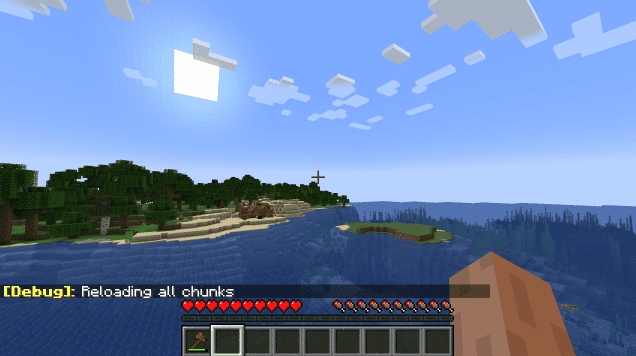
Es bezieht sich darauf, die Anzahl der Chunks zu ändern, die zu einem Zeitpunkt sichtbar sind. Zu viele Blöcke verursachen Lade- und Entladeprobleme sowie fehlerhafte Chunks. Du kannst wählen, wie viele Chunks du zu einem Zeitpunkt sichtbar haben möchtest.
Diese können zwischen 6 und 96 variieren; daher kannst du es entsprechend wählen. Eine geringere Anzahl von Chunks, die zu einem Zeitpunkt sichtbar sind, würde die Notwendigkeit für das Neuladen und Aktualisieren von Chunks reduzieren.
Darüber hinaus verbessert es auch die FPS, wenn du Chunks aufgrund von geringem Speicher oder FPS neu laden musst.
Wie man Chunks in Minecraft zurücksetzt?
Die Anpassung der Renderdistanz verbessert das Gameplay erheblich, indem sie die FPS erhöht und die Belastung des Geräts verringert. Wenn du jedoch deine Minecraft-Welt durch wesentliche Änderungen auffrischen möchtest, hilft das Zurücksetzen.
Außerdem, wenn du eine größere Welt hast, macht es dein Spiel fehlerhaft, und das gleichzeitige Löschen eines großen Blocks entlastet das Spiel. Darüber hinaus hilft das Zurücksetzen, wenn du neuere Biome aus den neuesten Updates haben möchtest, um den Bereich zu entrümpeln und zu klären.
Es gibt keine integrierte Funktion zum Zurücksetzen von Chunks in Minecraft; daher solltest du Tools wie MCA Selector für die Java-Edition und Amulet Bedrock für die Bedrock-Edition von Minecraft herunterladen. Öffne diese Tools, und du kannst Chunks in Minecraft zurücksetzen.
Häufig gestellte Fragen
Wie setzt man Chunks in seiner Welt zurück?
Um Chunks in Minecraft Java Edition zurückzusetzen, lade den MCA Selector herunter, öffne ihn, und von dort aus kannst du zurücksetzen. Im Gegensatz dazu verwende für die Bedrock-Edition das Amulet Bedrock-Tool.
Was tun, nachdem man die Minecraft-Welt verloren hat?
Wenn du Minecraft auf einem PC verwendest und das Spiel-Backup aktiviert hast, kannst du die App-Daten in deinem Datei-Explorer finden. Stelle es weiter auf eine vorherige stabile Version wieder her, um deine Minecraft-Welt zurückzubekommen.
Soll ich Minecraft neu starten?
Ja, du kannst Minecraft neu starten, um die Fehler zu beheben. Starte jedoch deinen Minecraft-Server mindestens einmal täglich neu, um Chunks und andere Entitäten aus dem RAM zu deallokieren und so deinen PC zu entrümpeln, ohne Fortschritte zu verlieren.
Fazit – Chunks in Minecraft neu laden
Einfach ausgedrückt, sind Chunks eine Gruppe von Blöcken in Minecraft, die die Welt bilden. Daher ist die Welt von Minecraft in verschiedene Chunks unterteilt, die alle kontinuierlich geladen und entladen werden, während du umher spawnst. Aufgrund einer langen Spielsitzung, einer erhöhten Renderdistanz, geringem Speicher und FPS ist es jedoch üblich, dass Chunks fehlen oder fehlerhaft sind.
Hier ist, wo du nach Möglichkeiten suchst, wie man Chunks in Minecraft neu lädt, und meine Erfahrung hätte dir geholfen! Für die Minecraft Java Edition drücke die Tasten F3 + A gleichzeitig, um das Erforderliche zu tun.
In einer Bedrock-Edition wie dieser musst du die Welt schließen und sie erneut öffnen für Konsolen und Mobilgeräte. Alternativ reduziert ein schneller Trick die Renderdistanz, was weniger Druck auf deinen PC ausübt.
Weiterführende Literatur:
Wie man Minecraft Bedrock Edition auf PC herunterlädt?
Wo ist der Speicherort für Minecraft-Screenshots?
Wie man Minecraft mehr RAM zuweist?
Wie man Minecraft auf Chromebook bekommt?
Erhalte neue Beiträge in deinem Posteingang.
Kein Spam. Jederzeit abmelden.