Android Apps · 2 min read · Nov 07, 2025
Wie man Android-Apps aus dem PC-Browser entfernt installiert
Hast du dich jemals gefragt, ob du eine Android-App direkt von deinem PC-Browser auf dein Android-Smartphone installieren kannst? Wäre das nicht großartig? Nun, wenn du neugierig bist, möchten wir dich darüber informieren, dass es einen offiziellen Weg gibt, über den du jede Android-Anwendung von deinem PC-Browser auf dein Telefon installieren kannst. Diese Methode kann nützlich sein, wenn du auf eine App stößt, die du wirklich auf deinem Android-Smartphone haben möchtest, sie aber nicht physisch bei dir ist.
Zusätzlich, wenn du eine sehr wichtige App auf dem Gerät eines Freundes oder Familienmitglieds installieren möchtest, kannst du ebenfalls diese Methode nutzen. Bemerkenswerterweise ist die Methode, über die wir in diesem Beitrag sprechen werden, eine offizielle. Du musst dir also keine Sorgen über Missgeschicke oder Probleme machen, vorausgesetzt, du befolgst alle Schritte korrekt. Damit gesagt, lass uns direkt in den Artikel eintauchen:
Schritt 1: Mit demselben Konto auf einem Android-Gerät und PC anmelden
Zuerst musst du sicherstellen, dass du mit demselben Google-Konto sowohl auf deinem Android-Gerät als auch auf deinem PC, d.h. der Play Store-Website, angemeldet bist. Darüber hinaus sollten beide Geräte eine aktive Internetverbindung haben.
Schritt 2: Gehe zum Play Store-Link in deinem PC-Browser
Öffne nun den Play Store-Link in deinem PC-Browser. Wenn du den App-Link selbst hast, kannst du diesen Link in deinem PC-Browser einfügen und öffnen. Wenn du jedoch den App-Link nicht hast, besuche den Google Play Store von einem nicht-Android-Webbrowser.
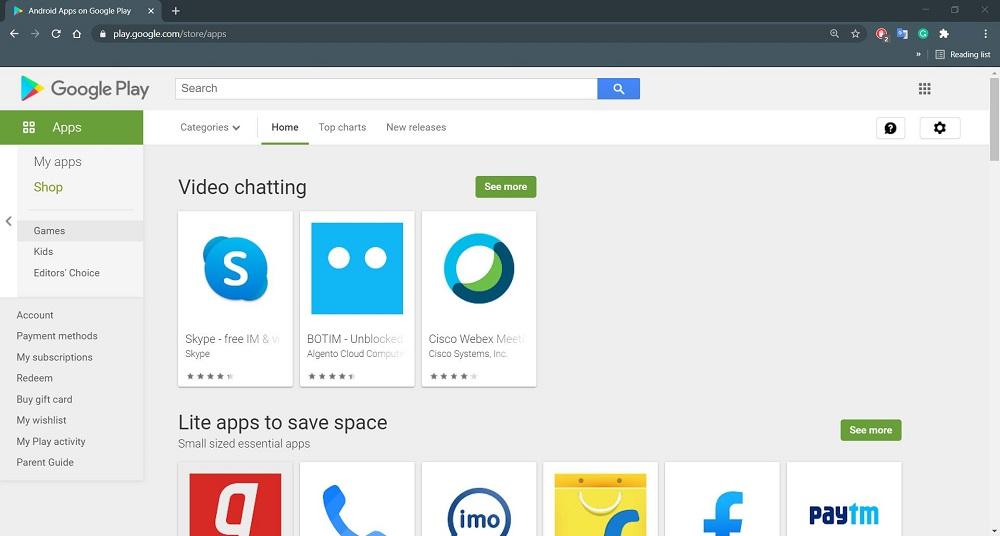
Schritt 3: Suche nach der App/Spiel auf der Play Store-Seite
Danach musst du nach der App oder dem Spiel suchen, das du remote auf deinem Android-Gerät installieren möchtest, auf der im PC-Browser geöffneten Play Store-Seite. Gib dazu entweder den Namen der App in die Suchleiste oben ein oder durchsuche die Kategorie der Apps. Stelle auch sicher, dass du den Tab “Apps” in der linken Spalte auswählst, um nach Apps zu suchen.
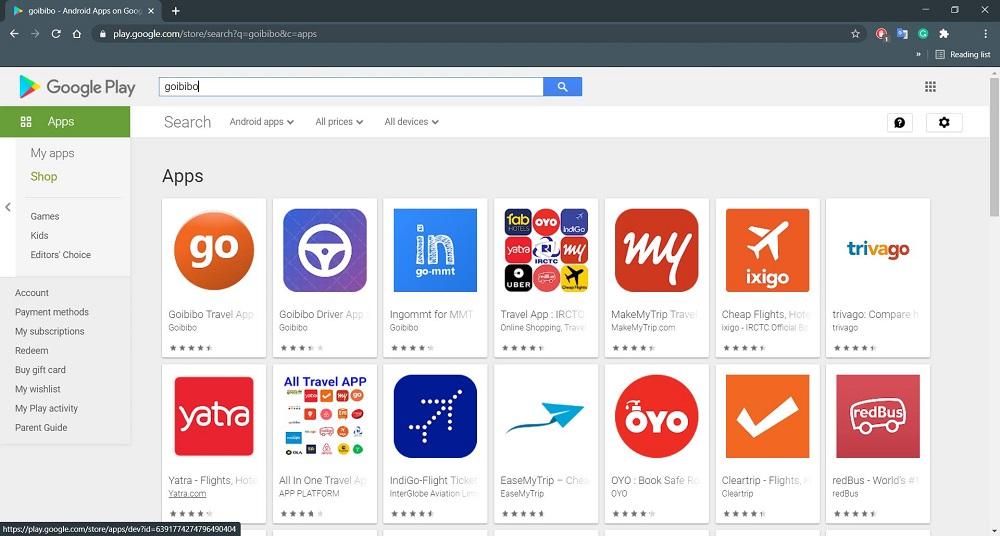
Schritt 4: Installiere die App remote
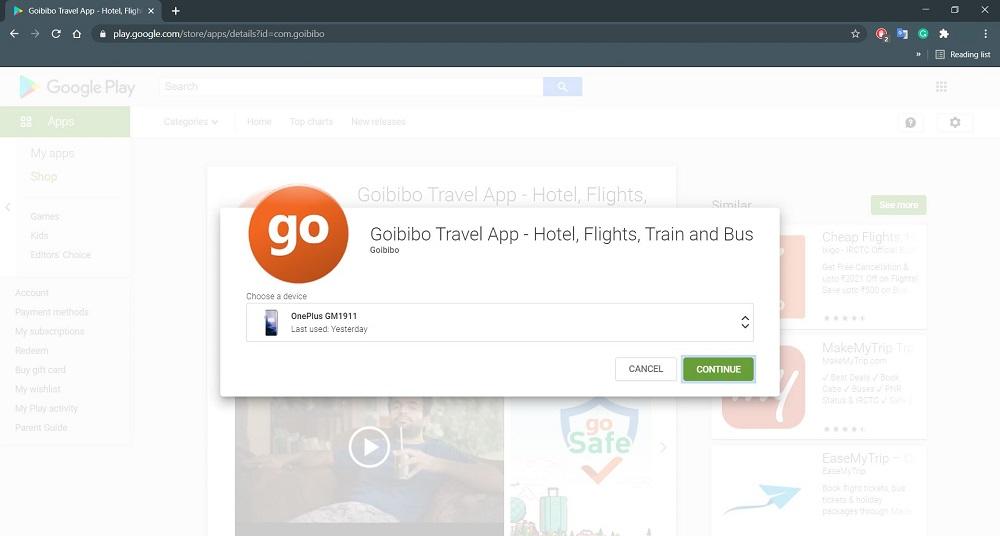
Sobald du die gesuchte App gefunden hast, musst du die App-Seite öffnen und auf die grüne Schaltfläche “Installieren” klicken. Du wirst sehen, dass alle Android-Geräte, die mit dem Google-Konto verbunden sind, auf deinem Bildschirm erscheinen. Hier musst du das Android-Gerät auswählen, auf dem du diese bestimmte App remote installieren möchtest. Nachdem du dein Gerät ausgewählt hast, klicke auf die Schaltfläche “Weiter”.
Du wirst aufgefordert, dein Kontopasswort einzugeben, bevor die Installation beginnen kann. Beachte, dass dieser Schritt nicht übersprungen werden kann und du jedes Mal das Passwort deines Google-Kontos eingeben musst, wenn du eine App remote auf deinem Android-Gerät installieren möchtest.
Schließlich wirst du sehen, dass die App erfolgreich auf deinem Android-Gerät installiert wurde. So einfach, oder? Außerdem, wenn dein Gerät ausgeschaltet ist, mach dir keine Sorgen, da die Installation stattfinden wird, sobald du dein Android-Gerät hochfährst.
Fazit
Das war’s von meiner Seite in diesem Beitrag. Jetzt weißt du, wie du jede App aus dem Play Store remote auf deinem Android-Gerät installieren kannst. Es gibt mehrere Anwendungsfälle für diese Methode, die du jederzeit anwenden kannst. Lass uns in den Kommentaren unten wissen, ob dir dieser Beitrag gefallen hat oder nicht. Für mehr solch großartiger Inhalte kannst du uns auf unserem DigitBin YouTube-Kanal folgen. Bis zum nächsten Beitrag… Prost!
Wenn du Gedanken zu Wie man Android-Apps aus dem PC-Browser entfernt installiert? hast, dann kannst du gerne unten im Kommentarfeld schreiben. Abonniere auch bitte unseren DigitBin YouTube-Kanal für Video-Tutorials. Prost!
Erhalte neue Beiträge in deinem Posteingang.
Kein Spam. Jederzeit abmelden.