Android Werbung · 4 min read · Jan 09, 2026
Wie man Werbung von Android-Handys, Android-TV und Android-Box entfernt
Wie man Werbung von Android-Handys, TV und Android-Box entfernt. Vor ein paar Tagen haben wir einen Samsung Android TV gekauft, der ziemlich gute Funktionen und einen guten Preis hat. Nach der Einrichtung haben wir den TV zum ersten Mal eingeschaltet und was wird angezeigt? “Werbung” und das war das Schlimmste, was ich gefühlt habe. Also beschloss ich, einige Methoden und Tricks zu finden, um diese Werbung zu entfernen. Nach ein paar Tagen habe ich einige gute Methoden gefunden und ich habe erfolgreich die Werbung von meinem Android TV entfernt. Ich dachte, diese Methoden wären es wert, auch mit euch zu teilen. Also, hier sind wir.
Werbung ist eine gute Marketingmethode, aber Werbung auf Android-Geräten ist doch nervig, oder? Werbung auf einigen Websites und sogar in YouTube-Videos ist akzeptabel, aber es ist frustrierend, wenn man tausend Euro für einen Smart TV ausgegeben hat und er einem Werbung auf dem Startbildschirm zeigt. In einigen Geräten kann man diese Werbung jedoch entfernen, indem man sich von der Marketingfunktion des Unternehmens abmeldet; dies entfernt jedoch nicht alle Anzeigen.
Um zu erfahren, wie man Werbung von Android-Handys, Android-TV und Android-Box entfernt, lesen Sie diesen Artikel. Hier werden wir einige Methoden besprechen, die Ihnen helfen und Sie anleiten, wie Sie Werbung von Android-Geräten entfernen können.
Werbung von Android-Geräten entfernen
Hier listen wir einige Methoden auf, verwenden Sie eine davon. Wenn es nicht für Sie funktioniert, können Sie auch andere oder eine Kombination aus zwei oder mehr Methoden ausprobieren. Also, lassen Sie uns anfangen.
AdBlocker-Anwendungen verwenden
Wir können jede AdBlocker-Anwendung verwenden, um die Werbung zu blockieren. Es gibt zahlreiche Adblocker, die zur Verfügung stehen, Sie können einen beliebigen auswählen. Einige der guten und vertrauenswürdigen Adblocker-Anwendungen sind Adguard, Blockada, DNS66, AdAway usw. Wenn Sie ein nicht gerootetes Gerät verwenden, richten diese Apps ein VPN ein, während AdAway auf gerooteten Android-Geräten eine hervorragende Möglichkeit ist, Werbung zu entfernen.
Auf gerooteten Geräten bietet AdAway den Benutzern mehr Kontrolle, Sie können eine Hostdatei einrichten und spezifische URLs hinzufügen, die Sie blockieren möchten. Auf nicht gerooteten Geräten richten Adguard und Blockada ein VPN ein, was die Leistung des Geräts beeinträchtigen und auch zu einem höheren Akkuverbrauch führen kann, da das VPN kontinuierlich im Hintergrund läuft. Sie können eine dieser Apps verwenden, um Werbung von Android TV, Smartphone oder einem anderen Gerät zu entfernen.
Laden Sie Blockada, Adguard herunter
Auch lesen: Wie man YouTube-Werbung auf Android entfernt? [Kein Root]
Privates DNS über TLS einrichten
Android 9 (Pie) bietet verschiedene gute Funktionen, darunter eine integrierte Private DNS-Funktion, die auch als DNS über TLS bekannt ist. Diese Funktion ermöglicht es Ihnen, einen anderen DNS-Dienst auf Ihrem Android-Gerät zu ändern oder zu verwenden. Diese Funktion verwendet AdGuard DNS und blockiert Werbung innerhalb des Android-Geräts vollständig, ohne das Telefon zu rooten. Befolgen Sie die angegebenen Schritte, um die Einstellung zu aktivieren:
- Öffnen Sie die Einstellungen auf Ihrem Android-Gerät.
- Gehen Sie zu Netzwerk- und Interneteinstellungen.
- Jetzt, Privates DNS.
- Oder suchen Sie einfach nach Privatem DNS in der Suchleiste der Einstellungen.
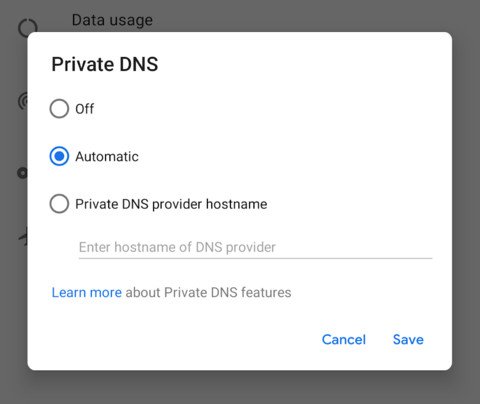
- Jetzt müssen Sie eine vollständige Zeichenfolge des bestimmten DNS eingeben.
- Sie können eine der folgenden verwenden: - dns.adguard.com (normales Adguard DNS):
- dns-family.adguard.com (Familien Schutz – nicht-erwachsenen Inhalte Adguard DNS)
- dot-de.blahdns.com Blah DNS: (ein alternatives Hobbyprojekt)
- Tippen Sie auf Speichern.
- Sie können auch Ihr Gerät neu starten.
Auch lesen: YouTube Music kommt zu Android TV
Adblocking DNS auf WiFi-Router-Ebene einrichten
Sie können Adblocking DNS auf der WiFi-Router-Ebene einrichten, um Werbung von dem Android-Gerät zu entfernen. Um Adblocking DNS einzurichten, befolgen Sie die angegebenen Schritte:
- Öffnen Sie einen Webbrowser auf Ihrem Computer und verbinden Sie sich mit Ihrem WiFi-Router.
- Geben Sie nun die IP-Adresse Ihres Routers in den Browser ein.
- Geben Sie den Benutzernamen und das Passwort ein, um sich beim Router anzumelden.
- Sie erhalten alle Informationen zum Zeitpunkt der Installation.
- Gehen Sie jetzt zur Router-Konfigurationsseite.
- Gehen Sie zu Netzwerk und dann zu Erweitert, klicken Sie jetzt auf DNS-Servereinstellungen.
- Notieren Sie sich die dort vorhandenen DNS-Einträge.
- Fügen Sie die folgenden DNS-Einträge hinzu: - 176.103.130.130 und 176.103.130.131 für “Standard“.
- 176.103.130.132 und 176.103.130.134 für “Familien schutz“.
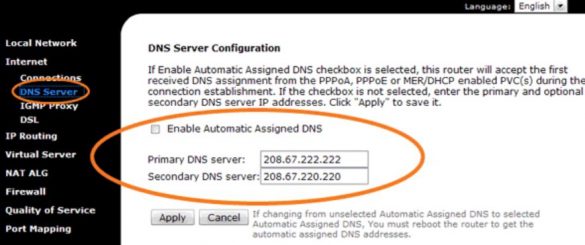
- Speichern Sie alle Einstellungen und starten Sie Ihren Router und Browser neu.
- Jetzt können Sie überprüfen, ob Werbung angezeigt wird oder nicht.
Auch lesen: Wie man die IP-Adresse unter Windows 10 und macOS ändert
Werbung manuell blockieren
Sie können Werbung manuell blockieren, anstatt alle Apps zu blockieren. Aber viele Websites haben Umgehungen für Adblocker, sodass sie möglicherweise nicht geöffnet werden und Sie auf dieses Konto nicht zugreifen können. Um Werbung von dem Android-Gerät zu blockieren und zu entfernen, befolgen Sie die angegebenen Schritte:
- Öffnen Sie einen Webbrowser auf Ihrem Computer und verbinden Sie sich mit Ihrem WiFi-Router.
- Geben Sie nun die IP-Adresse Ihres Routers in den Browser ein.
- Geben Sie den Benutzernamen und das Passwort ein, um sich beim Router anzumelden.
- Sie erhalten alle Informationen zum Zeitpunkt der Installation.
- Gehen Sie jetzt zur Router-Konfigurationsseite.
- Suchen Sie den Abschnitt URL-Filterung oder Blockierung.
- Sie finden es unter Firewall, Sicherheit oder unter Kindersicherung (es variiert von Gerät zu Gerät).
- Geben Sie jetzt die URL der Werbung ein, die Sie blockieren möchten, wie ich sie auf meinem Samsung TV blockiert habe, z.B. - www.samsungrm.net
- www.samsung.net/ads
- www.samsungotn.net
- Speichern Sie jetzt und starten Sie Ihren WiFi-Router neu.
Das waren einige Methoden, um Werbung von Android TV, Smartphone oder anderen Geräten zu entfernen. Ich hoffe, Ihnen gefallen alle Methoden und wenn Sie weitere Vorschläge haben, lassen Sie es uns bitte im Kommentarbereich wissen.
Erhalte neue Beiträge in deinem Posteingang.
Kein Spam. Jederzeit abmelden.