Apple ID · 4 min read · Nov 12, 2025
Wie entfernt man AirPods von der Apple-ID?
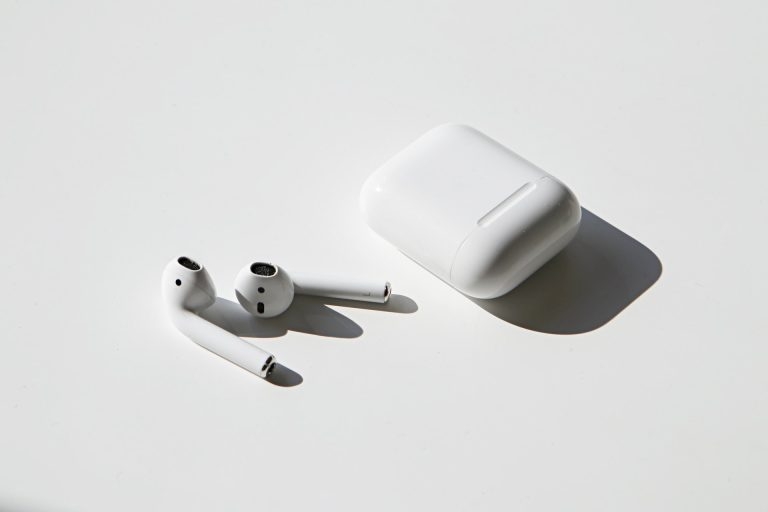
Haben Sie kürzlich ein neues Telefon gekauft und haben jetzt Probleme beim Verbinden Ihrer AirPods mit Ihrem neuen Telefon?
Nun, das ist etwas, mit dem Benutzer normalerweise konfrontiert sind, da sie nicht wissen, dass sie ihre AirPods von ihrer Apple-ID entfernen müssen, bevor sie diese verbinden.
Das ist der Grund, warum ich hier bin. In diesem Artikel erfahren Sie, wie Sie AirPods von einer Apple-ID entfernen können. Lassen Sie uns also mit der Anleitung beginnen.
Kann ich AirPods ohne den vorherigen Besitzer von der Apple-ID entfernen?
Überhaupt nicht! Ohne die Hilfe des vorherigen Besitzers können Sie diese Aufgabe nicht abschließen. Danach können Sie Ihre eigene Apple-ID festlegen, sobald der vorherige Besitzer seine manuell entfernt.
Sie benötigen die Hilfe der alten Person, um AirPods mit Ihrer eigenen iCloud-ID zu verwenden, selbst wenn Sie Ihre AirPods zurückgesetzt und deren Daten entfernt haben.
So entfernen Sie AirPods von einer Apple-ID
Es gibt Methoden, mit denen Sie die AirPods ganz einfach von Ihrer Apple-ID entfernen können. Wenn Sie also gebrauchte AirPods gekauft oder die AirPods eines Freundes verwendet haben, sollten Sie die Anleitung bis zum Ende lesen, um die Methoden zu erfahren.
Lassen Sie uns diese also überprüfen:
Verwenden Sie die „Mein iPhone suchen“-App:
Ihre AirPods sind zunächst mit Ihrer Apple-ID durch einen Pairing-Schutz gesperrt. AirPods können leicht mit „Mein iPhone suchen“ verfolgt werden und können erkannt und mit all Ihren Geräten verbunden werden, ohne dass sie wiederholt mit dem Pairing-Schutz eingerichtet werden müssen, den Apple verwendet, um AirPods leicht nachverfolgen zu können.
Es ist wichtig, den Pairing-Schutz zu entfernen, bevor Sie Ihre AirPods weitergeben. Andernfalls funktionieren sie nicht.
Es ist möglich, Ihre AirPods von der Apple-ID mithilfe der „Mein iPhone suchen“-App auf einem iPhone, iPad oder Mac zu entfernen, bevor Sie sie verschenken oder verkaufen. Lassen Sie uns die Schritte dazu überprüfen:
Um Ihre AirPods zu koppeln, stellen Sie sicher, dass sie sich im Pairing-Bereich des Geräts befinden.
Stellen Sie sicher, dass Sie sich mit derselben Apple-ID wie die AirPods in der Mein iPhone suchen-App angemeldet haben.
Um die Liste aller Ihrer Geräte anzuzeigen, wischen Sie in der „Mein iPhone suchen“-App nach oben.
Wenn Sie einen AirPod von Ihrer Apple-ID entfernen möchten, tippen Sie darauf.
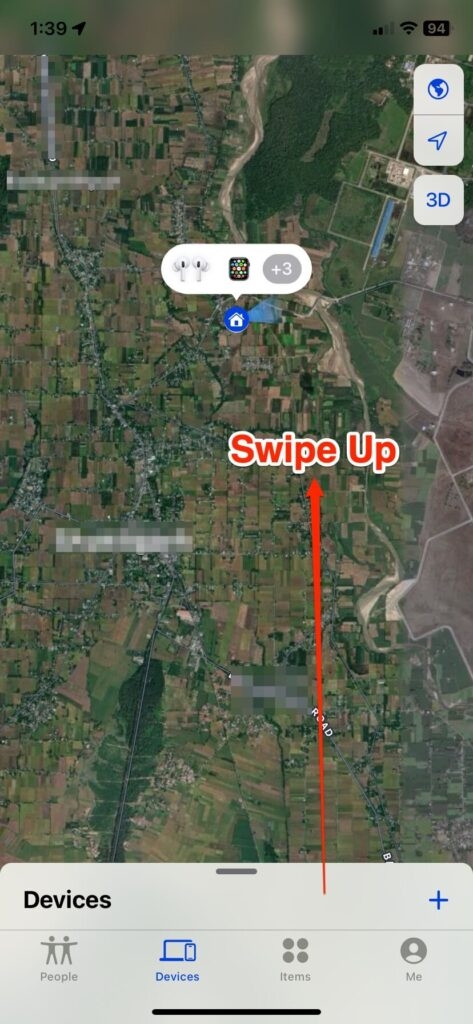
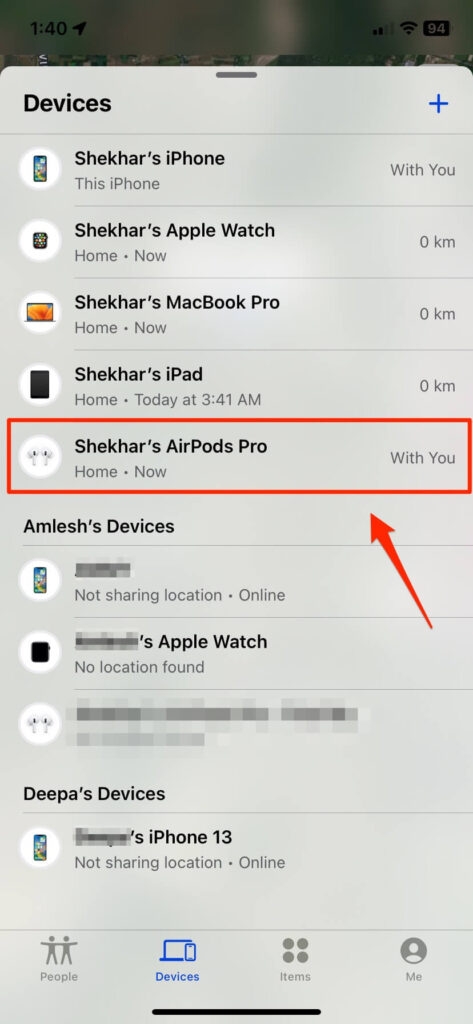
Erfahren Sie mehr über die AirPods, indem Sie nach oben auf die Informationen wischen.
Wählen Sie Dieses Gerät entfernen.
Tippen Sie im Popup-Fenster auf Entfernen.
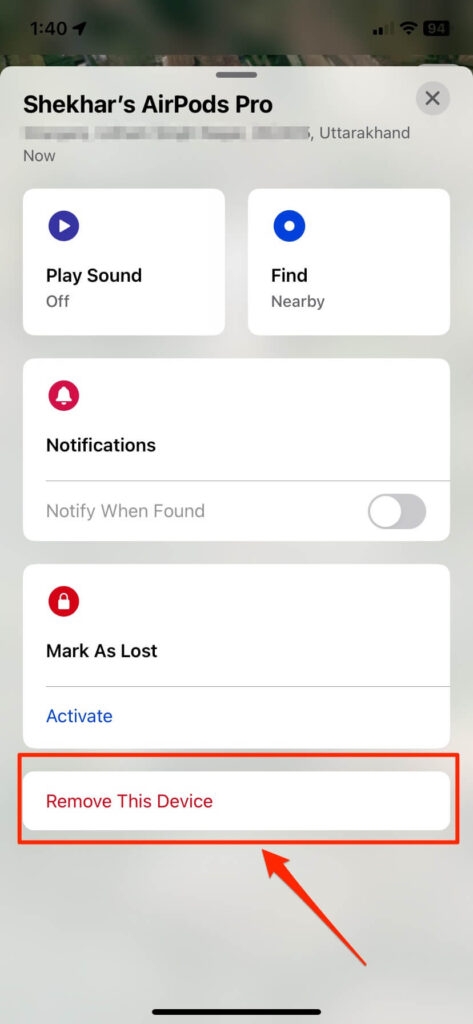
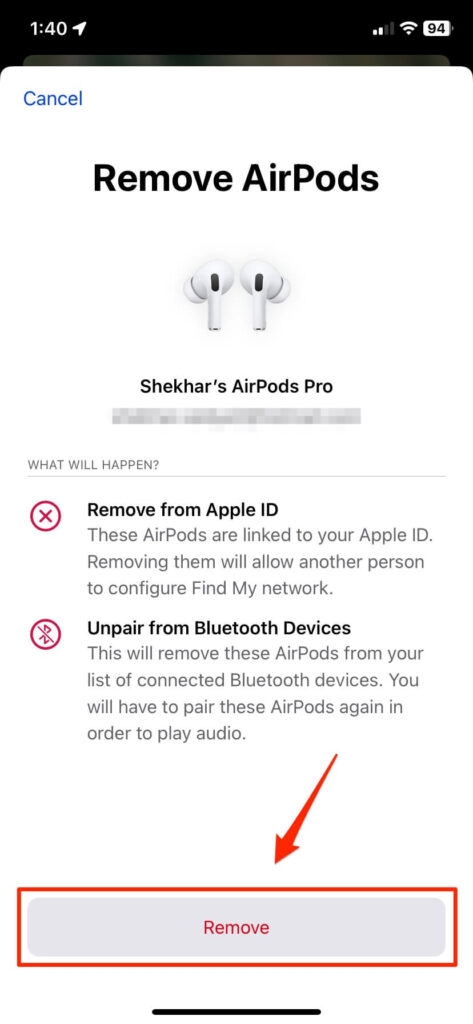
Verwendung von iCloud:
Wenn die obige Methode für Sie nicht funktioniert, können Sie einfach iCloud verwenden, um AirPods von der Apple-ID zu entfernen. Lassen Sie uns also mit der Anleitung beginnen:
Verwenden Sie die Apple-ID, die mit den AirPods gekoppelt ist, um sich bei iCloud.com anzumelden.
Klicken Sie dann auf Mein iPhone suchen.
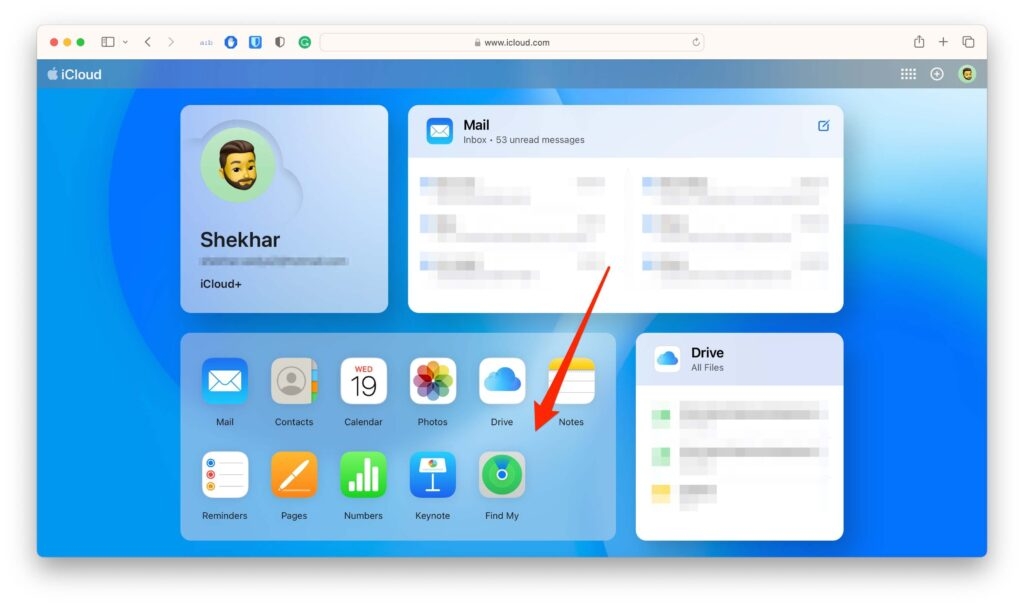
Wählen Sie Alle Geräte.
Wählen Sie die AirPods aus, die Sie entfernen möchten.
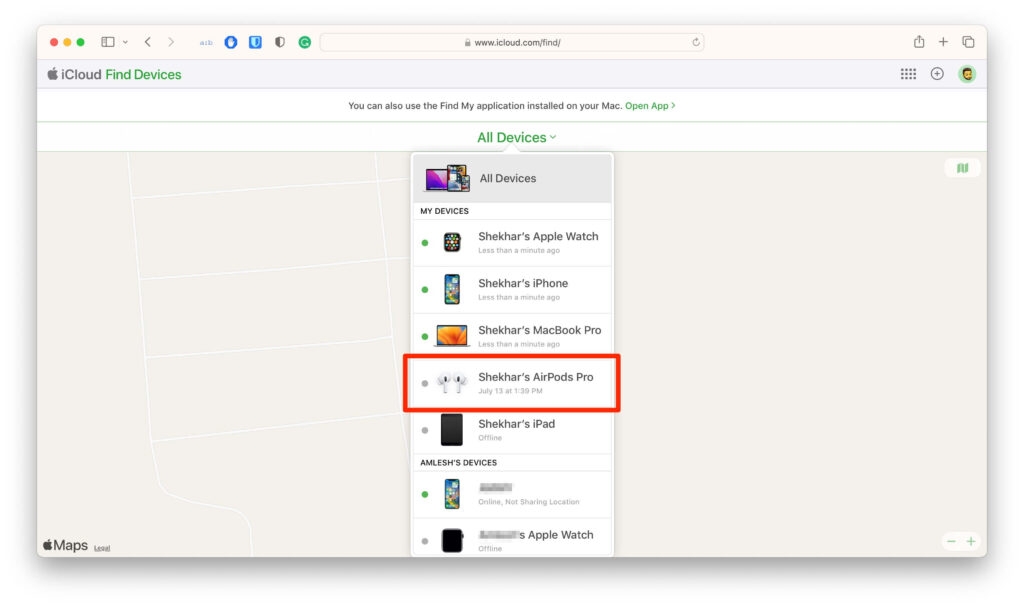
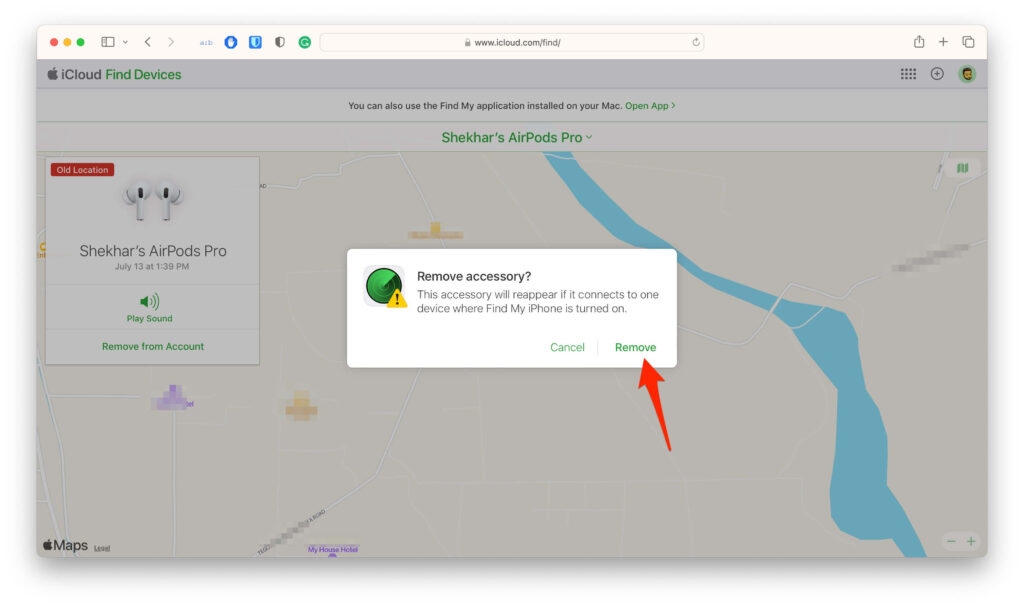
- Klicken Sie dann auf die Schaltfläche Vom Konto entfernen.
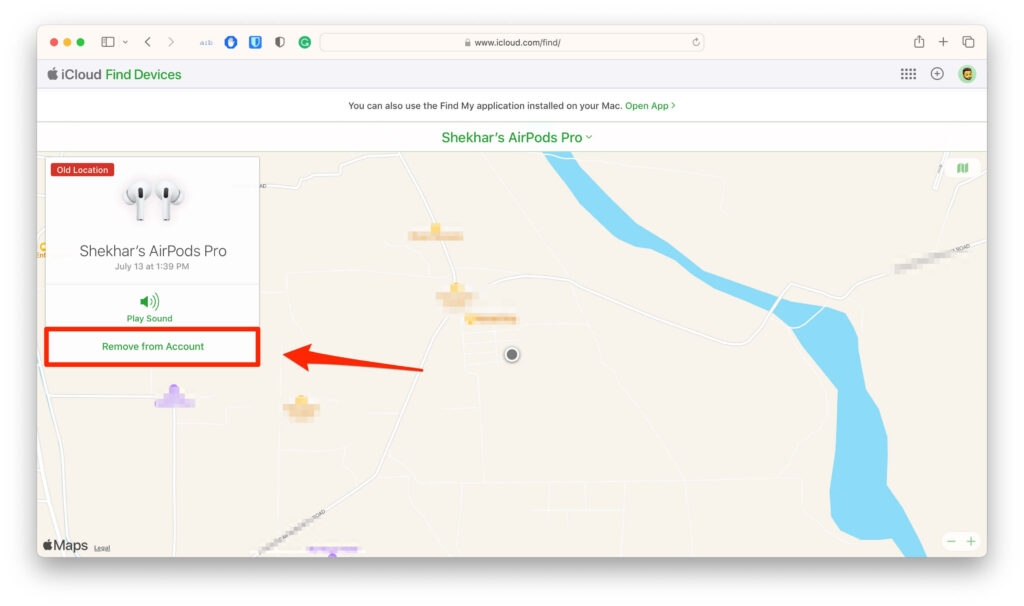
- Klicken Sie im Popup-Fenster auf Entfernen.
Wie setze ich AirPods zurück?
AirPods setzen ihre Einstellungen zurück, sobald Sie sie zurücksetzen, sodass Sie die Optionen erneut konfigurieren können. Wenn Sie Ihre AirPods zurücksetzen, werden auch die Einstellungen für Ihre AirPods zurückgesetzt.
Die Verwendung der AirPods einer anderen Person mit Ihrem iOS-Gerät erfordert, dass Sie eine Apple-ID haben, die mit den AirPods verknüpft ist. Im Folgenden sind die Schritte aufgeführt, die Sie unternehmen müssen, um die AirPods von ihrer Apple-ID zu entfernen.
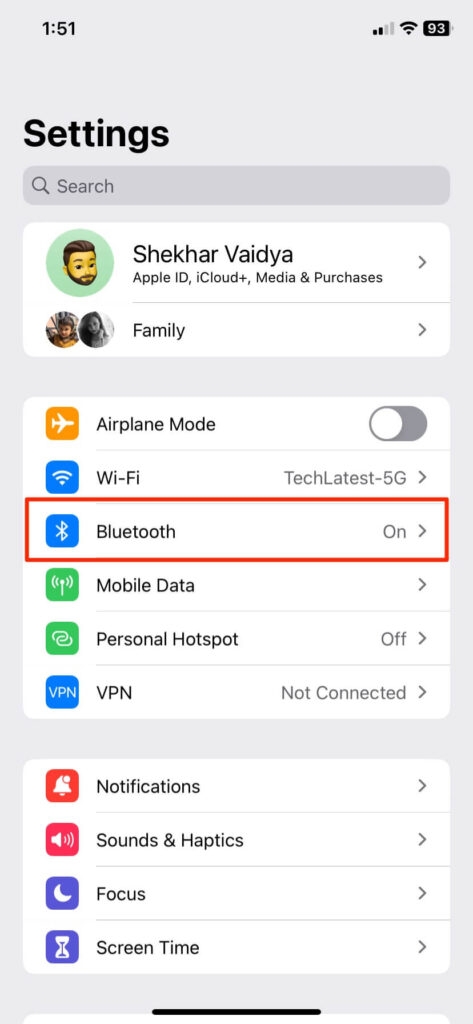
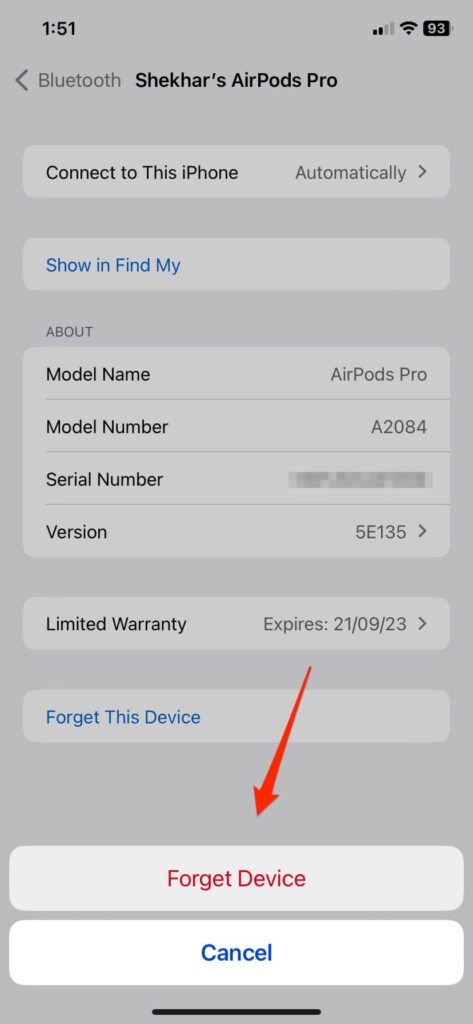
Wählen Sie Bluetooth in den Einstellungen des Geräts.
Sie können dann das I-Symbol neben ihnen auswählen und Dieses Gerät vergessen auswählen.
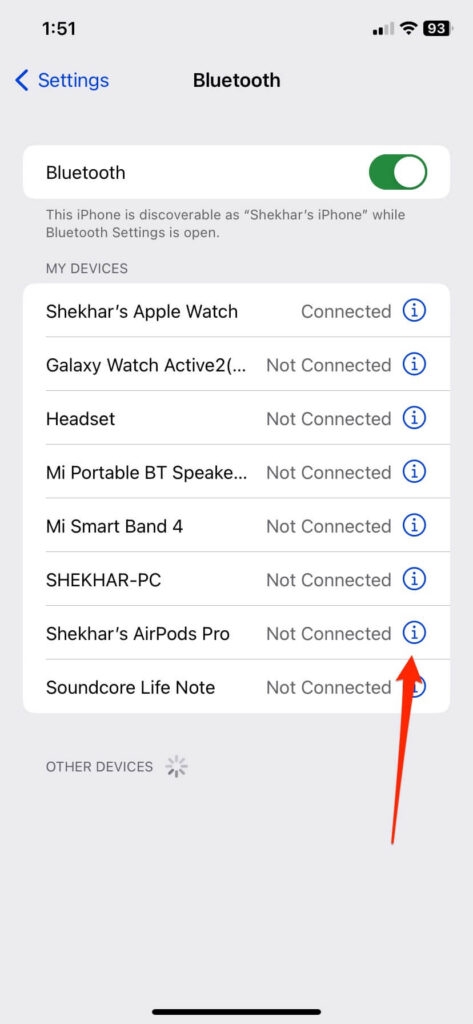
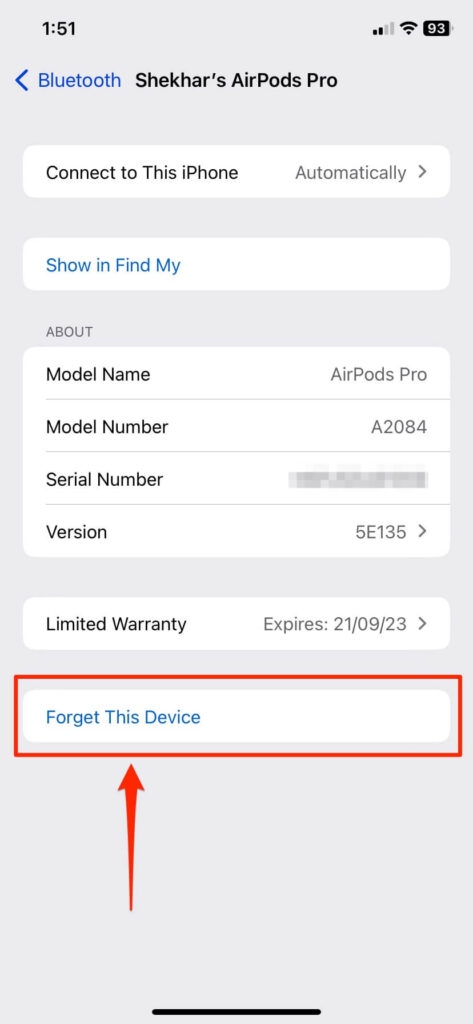
- Tippen Sie dann auf Dieses Gerät vergessen und bestätigen Sie Ihre Aktion, indem Sie erneut auf Dieses Gerät vergessen tippen.
Legen Sie anschließend die Kopfhörer in das Gehäuse und halten Sie die Setup-Taste für 15 Sekunden oder bis die Statusanzeige orange leuchtet.
Schließlich koppeln Sie sie erneut mit Ihrem Telefon oder Computer.
Zusammenfassung – AirPods von der Apple-ID entfernen
Das ist also alles, was Sie über das Entfernen von AirPods von der Apple-ID wissen müssen. Wir hoffen, dass Sie diesen Artikel hilfreich finden. In der Zwischenzeit kommentieren Sie unten und lassen Sie uns wissen, ob Sie Fragen oder Zweifel zu diesem Thema haben.
Weiterführende Lektüre:
20+ Beste AirPod-Gravurideen
Warum ist ein AirPod lauter als der andere?
Warum pausieren meine AirPods ständig?
Erhalte neue Beiträge in deinem Posteingang.
Kein Spam. Jederzeit abmelden.