Bloatware entfernen · 5 min read · Sep 16, 2025
So entfernen Sie Bloatware von Mi 11X/Redmi K40/POCO F3 (2 einfache Methoden)
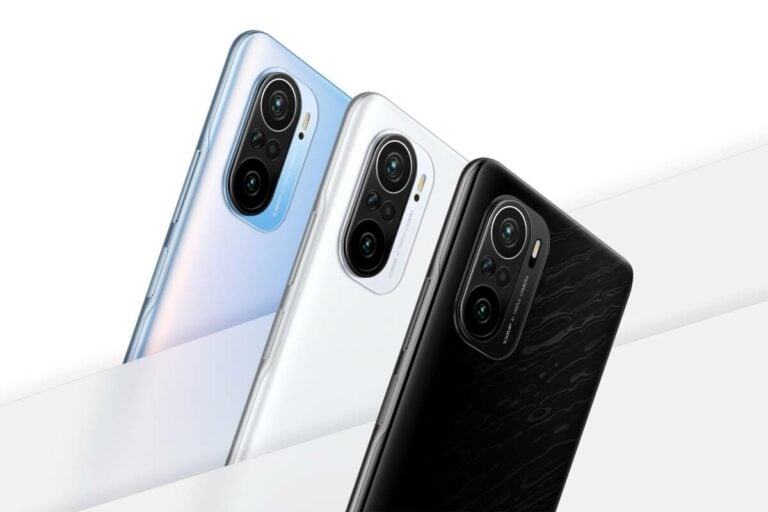
Nachdem wir ein Smartphone gekauft und es zum ersten Mal gestartet haben, sahen wir viele vorinstallierte Android-Apps, einige davon sind praktisch, andere jedoch nicht so nützlich für uns, und viele Smartphone-Hersteller haben diese Anwendungen auf den Geräten gesperrt, sodass der Benutzer sie nicht deinstallieren kann. In diesem Artikel werden wir besprechen, wie man vorinstallierte Android-Apps oder Bloatware entfernt.
Bloatware ist die vorinstallierte Software auf einem Gerät durch den Hersteller, die meisten dieser Software wird von den Kunden nicht genutzt und jeder möchte diese Apps von seinem Telefon entfernen, solche Anwendungen belegen nur unnötigen Speicherplatz und verschwenden andere Ressourcen wie den Akku des Telefons, manchmal verlangsamen diese nutzlosen Anwendungen die Gesamtleistung des Systems.
Wir alle wollen diese vorinstallierten Apps loswerden, aber es gibt keine Option, sie zu deinstallieren. Wenn Sie solche Apps von Ihrem Smartphone entfernen möchten, können Sie diese ineffektiven und wertlosen Anwendungen entfernen, nachdem Sie diesen Artikel bis zum Ende gelesen haben.
Bloatware von Mi 11X/Redmi K40/POCO F3 entfernen
Voraussetzungen
Schritt 1: ADB und Fastboot einrichten
ADB steht für Android Debug Bridge, es ist ein Befehlszeilentool, und mit ADB können Sie jeden Teil Ihres Android über die Befehlszeile zugreifen. Es ist ein Tool, das verwendet wird, um TWRP-Wiederherstellung zu flashen und auch um Bootloader zu entsperren.
Fastboot ist ein Protokoll, das verwendet wird, um die Systempartition auf Ihrem Android-Gerät neu zu flashen. Es ist ein kleines, aber leistungsstarkes Tool, das mit dem Android SDK (Software Development Kit) geliefert wird, das eine Alternative zu allen Wiederherstellungsmodus-Installationen und -Updates ist. Beim Neuflashen der Systempartition benötigt Fastboot ein Gerät mit einem entsperrten Bootloader.
Nicht alle Android-Geräte haben einen für den Benutzer zugänglichen Fastboot-Modus, dies ist nur möglich, nachdem Nexus-Geräte den Fastboot-Modus standardmäßig aktiviert haben. Einige unabhängige Android-Entwickler und Technikbegeisterte machen den Fastboot-Modus auf einigen anderen Telefonen möglich.
Wir haben einen umfassenden Leitfaden zum Einrichten von Fastboot und ADB in jedem Betriebssystem wie Windows, Linux und macOS geschrieben, schauen Sie sich das an, um es richtig einzurichten,
Wie installiere ich ADB und Fastboot?
Schritt 2: USB-Debugging aktivieren
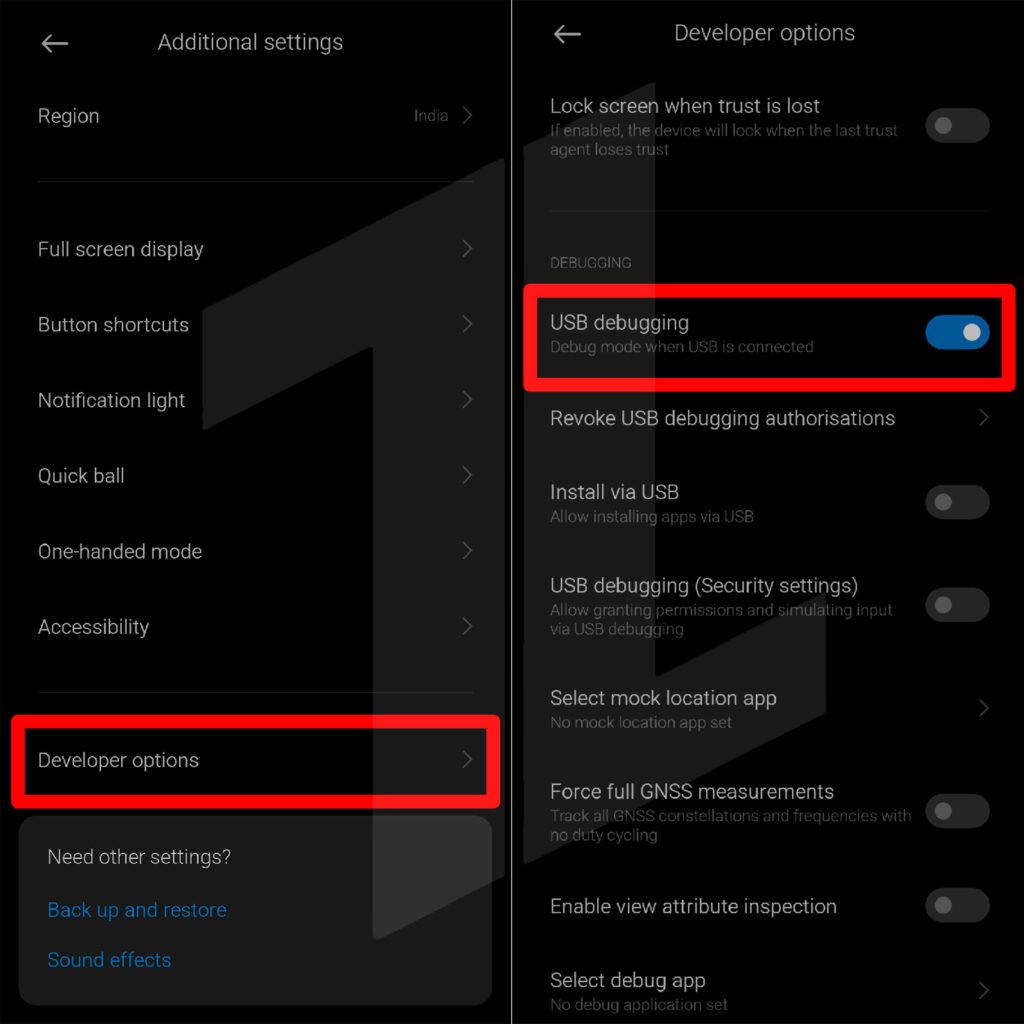
Eines der häufigsten Themen oder Kriterien zur Verwendung von ADB und Fastboot ist die Aktivierung von USB-Debugging auf Ihrem Android-Gerät, und um USB-Debugging zu aktivieren, benötigen Sie Zugriff auf die „Entwickleroptionen“. So geht’s:
Schritt 1: Gehen Sie zu den Einstellungen Ihres Smartphones und navigieren Sie zu „ Mein Gerät “, wo alle Details über Ihr Smartphone vorhanden sind (Details wie Build-Nummer, IMEI-Nummer, Android-Version usw.).
Schritt 2: Tippen Sie auf „ Alle Spezifikationen “.
Schritt 3: Tippen Sie gleichzeitig 4-5 Mal auf die „ MIUI-Version “. Sie werden aufgefordert, den Sicherheitscode Ihres Telefons einzugeben. Jetzt sehen Sie eine Nachricht mit dem Text: „Sie sind jetzt ein Entwickler“.
Schritt 4: Jetzt sehen Sie die „ Entwickleroptionen “ unter den „ Zusätzlichen “ Einstellungen. Tippen Sie darauf.
Schritt 5: Scrollen Sie nach unten und Sie finden die Option für „ USB-Debugging “ unter dem Tab „Debugging“. Jetzt können Sie es ganz einfach aktivieren.
Schritt 3: App-Paketnamen abrufen
Um die App über die ADB-Shell zu entfernen, sollten Sie den Paketnamen der Anwendung kennen. Um den erforderlichen Paketnamen der Anwendung zu identifizieren, sollten Sie die App-Inspector-Anwendung aus dem Play Store herunterladen und installieren.
Zu Ihrer Bequemlichkeit haben wir alle Paketnamen der vorinstallierten Apps extrahiert, aber wir empfehlen Ihnen, diese Paketnamen selbst zu erhalten, falls es Änderungen im Paketnamen gibt.
com.android.chrome | Chrome-Browser (Sie verlieren möglicherweise Webview)
com.android.deskclock | Standard-Uhr-App
Google Bloatware auf Xiaomi-Handys
com.google.android.apps.docs | Google Docs
com.google.android.apps.maps | Google Maps
com.google.android.apps.photos | Google Fotos
com.google.android.apps.tachyon | Google Duo
com.google.android.apps.subscriptions.red | Google One
com.google.android.music | Google Play Musik
com.google.android.videos | Google Play Filme & TV
com.google.android.feedback | Feedback-App
com.google.android.youtube | Youtube
com.mi.android.globalminusscreen | App Vault
com.mi.android.globalFileexplorer| Mi Datei-Manager
com.mi.android.globallauncher | POCO Launcher
com.mi.globalbrowser | Mi Browser
com.mipay.wallet.in | Mi Wallet (Indien)
com.miui.analytics | MIUI Analytics
com.miui.backup | Backup-App
com.miui.bugreport | Fehlerberichterstattungs-App
com.miui.calculator | Mi Rechner
com.miui.cleanmaster | Systemreiniger
com.miui.cloudbackup | Cloud-Backup-Dienst
com.miui.cloudservice | Cloud-Dienst
com.miui.micloudsync | Cloud-Synchronisierung
com.miui.cloudservice.sysbase | Cloud-Dienst
com.miui.compass | MIUI Kompass
com.miui.fm | MIUI FM
com.miui.freeform | MIUI Bild-in-Bild-Dienst
com.miui.hybrid | Schnelle Apps
com.miui.hybrid.accessory | Schnelle Apps
com.miui.miservice | Dienste & Feedback
com.miui.mishare.connectivity | Mi Share
com.miui.miwallpaper | Wallpaper-App
com.miui.msa.global | MSA oder MIUI-Werbedienste
com.miui.notes | Notizen
com.miui.phrase | Häufige Phrasen
com.miui.player | Musik-Player
com.android.soundrecorder | Sprachrekorder
com.miui.screenrecorder | Bildschirmrekorder
com.miui.touchassistant | Quick Ball-Funktion
com.miui.videoplayer | MIUI Video-Player
com.miui.weather2 | Wetter-App
com.miui.yellowpage | Gelbe Seiten-App
com.xiaomi.account | Mi-Konto
com.xiaomi.calendar | Mi-Kalender
com.xiaomi.discover | Xiaomi-System-App-Updater
com.xiaomi.glgm | Spiele
com.xiaomi.joyose |
com.xiaomi.midrop | Mi Drop
com.xiaomi.mipicks | GetApps
com.xiaomi.miplay_client
com.xiaomi.mircs | MIUI zu MIUI-Nachricht
com.xiaomi.mirecycle | Mi Recycle (MIUI-Sicherheit)
com.xiaomi.misettings | Mi-Einstellungen
com.xiaomi.payment | Mi Pay
com.xiaomi.scanner | Scanner-App
com.xiaomi.xmsf | Xiaomi-Service-Framework
com.xiaomi.xmsfkeeper | Xiaomi-Service-Framework
com.netflix.partner.activation | Netflix
com.netflix.mediaclient | Netflix
com.tencent.soter.soterserver | Chinesischer Zahlungsdienst
com.facebook.appmanager | Facebook
com.facebook.services | Facebook
com.facebook.system | Facebook
com.facebook.katana | Facebook
Methode 1: Verwendung des Fastboot-Tools
- Zuerst müssen Sie die neueste Version des Fastboot-Tools aus dem Github-Repo herunterladen.
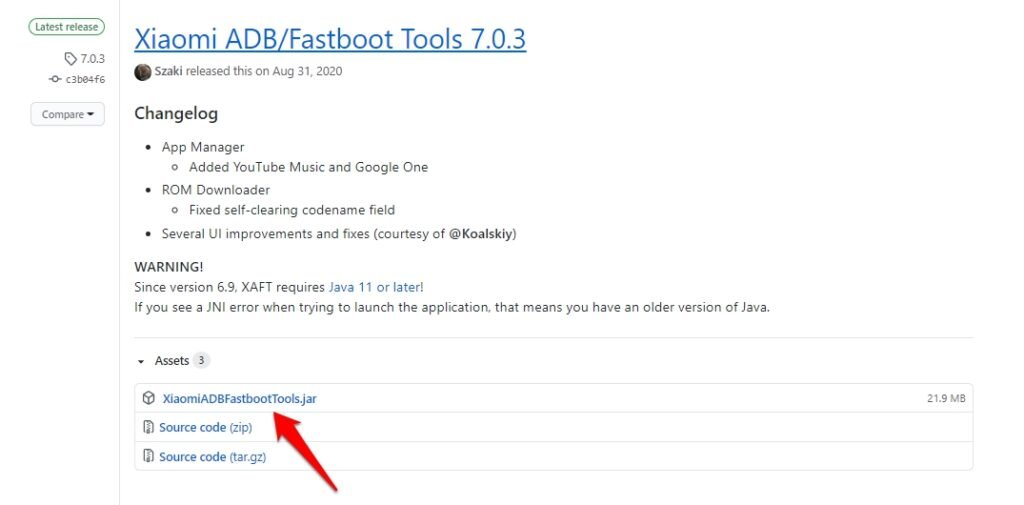
- Nach dem Herunterladen der .jar-Datei klicken Sie (oder doppelklicken Sie) auf die Datei, um sie auf Ihrem System zu installieren. ( Möglicherweise müssen Sie auch die neueste Version des Java SE Development Kit herunterladen und installieren.)
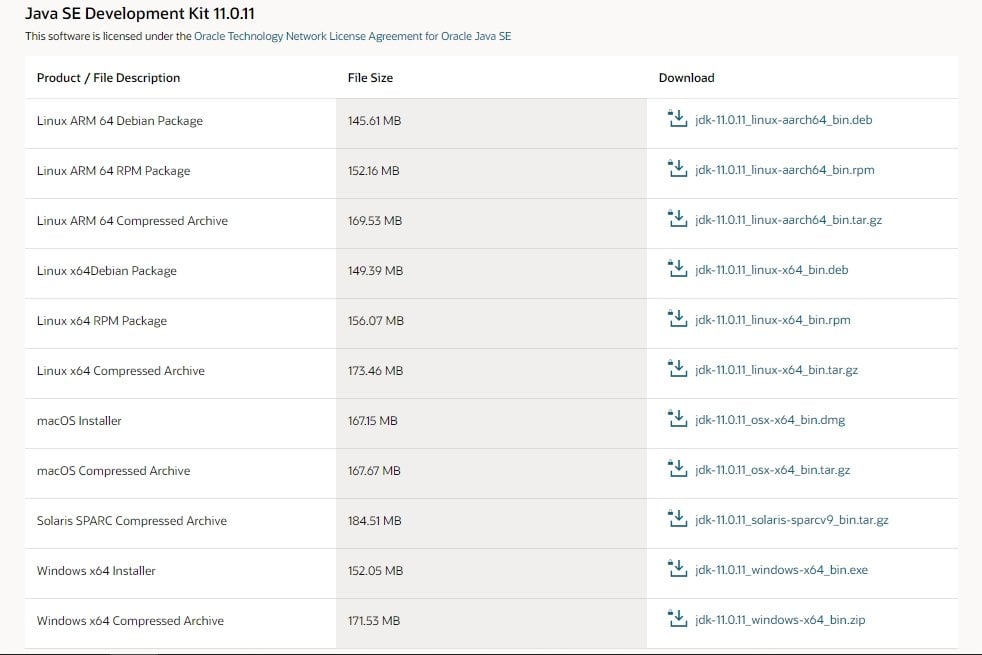
- Nach der erfolgreichen Installation verbinden Sie das Smartphone mit Ihrem System und wählen Sie den PTP-Modus aus.
- [Optional] Möglicherweise müssen Sie auch die neuesten Xiaomi-Treiber installieren.
- Öffnen Sie nun das Installationswerkzeug.
- Das Tool zeigt die Liste aller installierten Apps an.
- Wählen Sie die Apps aus, die Sie entfernen möchten.
- Klicken Sie auf „Anwenden“.
Methode 2: Verwendung von ADB-Befehlen
- Zuerst verbinden Sie Ihr Gerät mit dem PC, auf dem Sie Fastboot und ADB eingerichtet haben.
- Öffnen Sie dann das Terminal. Stellen Sie sicher, dass Ihr Terminal im genau gleichen Ordner ist, in dem sich Ihre ADB-Tools befinden, und führen Sie dann den folgenden Befehl aus, um den ADB-Daemon zu starten,
Für Windows: adb devices
Für Mac/Linux: ./adb devices- Nach der Ausführung des obigen Befehls wird das Gerät (Seriennummer) im Terminalfenster aufgelistet.
- Als nächstes müssen Sie die folgenden Befehle eingeben, um den ADB-Shell-Dienst zu aktivieren:
Für Windows: adb shell
Für Mac/Linux: ./adb shell- Führen Sie schließlich den folgenden Befehl aus, um spezifische vorinstallierte Apps (Bloatware) von Ihrem Xiaomi-Gerät zu entfernen. ( Stellen Sie sicher, dass Sie
durch den tatsächlichen App-Paketnamen ersetzen, der in Schritt 3 erhalten wurde )
pm uninstall --user 0 Abschluss
Das war’s. Wir haben versucht, alle grundlegenden Dinge abzudecken, die erforderlich sind, um Bloatware von Mi 11X/Redmi K40/POCO F3 zu entfernen. Falls Sie einen Schritt nicht verstanden haben oder eine andere Anfrage zu diesem Artikel haben, zögern Sie nicht, unten zu kommentieren, wir helfen Ihnen gerne weiter.
Frieden ????
Erhalte neue Beiträge in deinem Posteingang.
Kein Spam. Jederzeit abmelden.