Dateiverwaltung · 3 min read · Jan 13, 2026
Wie man doppelte Dateien in Windows 11 entfernt?

Wenn Sie einen PC mit einer guten Menge an Speicher haben, besteht die Wahrscheinlichkeit, dass Sie alle Ihre Daten aus verschiedenen Quellen auf Ihren PC werfen. Während das eine der besten Möglichkeiten ist, um alle Ihre Daten sicher aufzubewahren, falls mit Ihrem anderen Gerät etwas schiefgeht, kann es später schwierig und sehr herausfordernd werden, all die Dateien zu organisieren, die Sie auf Ihrem PC gespeichert haben.
Das Problem der doppelten Dateien in Windows 11 ist nichts Neues, und fast jeder hat mit diesem Problem zu kämpfen. Nun, das ist kein Problem, sondern eher die Faulheit von uns, Daten ohne Sortierung zu speichern. Während doppelte Dateien nicht sehr knifflig oder unmöglich zu entfernen sind, kann es schmerzhaft sein, wenn Sie die doppelten Dateien einzeln auswählen müssen, um sie zu löschen.
Wenn Sie auch doppelte Dateien in Ihrem Windows 11-Problem haben und nach einem einfachen Ausweg suchen, dann sind Sie hier genau richtig. Denn in diesem Leitfaden geben wir Ihnen einige Werkzeuge, die Ihnen beim Löschen doppelter Dateien helfen können. Lassen Sie uns diese überprüfen.
1. Verwenden Sie Tenorshare
Obwohl Sie alle doppelten Dateien auf Ihrem Windows 11-PC manuell, einzeln, löschen können, ist das nur eine praktikable Option, wenn Sie nur eine Handvoll doppelter Dateien haben. Aber wenn Sie eine große Anzahl von Dateien haben, können Sie Software wie Tenorshare verwenden.
Tenorshare Duplicate File Deleter unterstützt USB, SD-Karten, HDDs und alle anderen Speichergeräte, die Sie sich vorstellen können. Es hat eine großartige Technologie mit dem MD5 (Message-Digest) Algorithmus, um genau kopierte oder duplizierte Dokumente zu entdecken.
Die Verwendung dieser Software ist ziemlich einfach.
- Sie wählen einen Ordner oder ein Laufwerk zum Scannen aus.
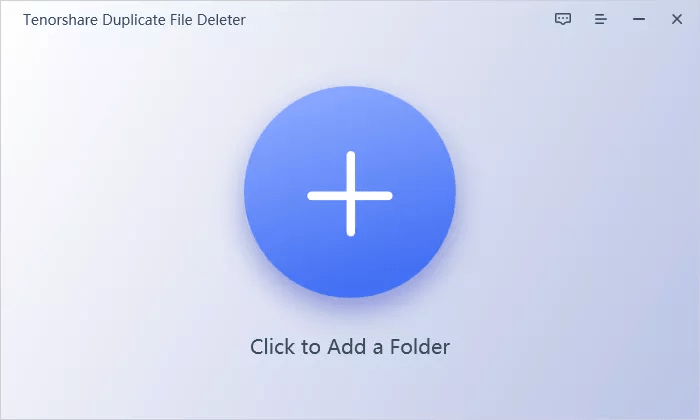
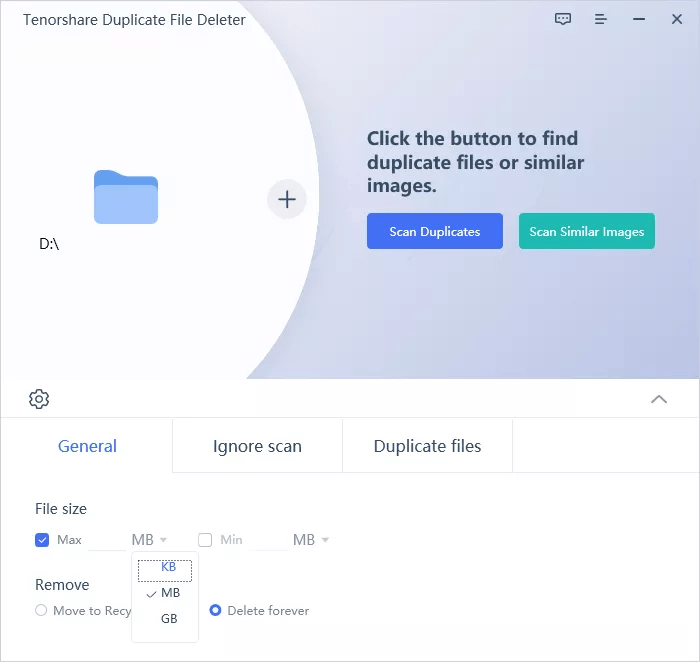
- Stellen Sie den Scanmodus ein, d.h. Scannen von Duplikaten oder Scannen ähnlicher Bilder.
- Vorschau aller doppelten Dateien.
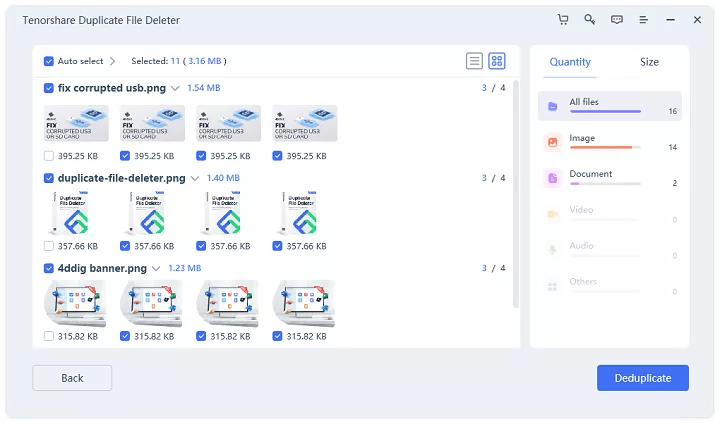
- Wählen Sie die Dateien zum Entfernen aus.
- Das war’s!
Mit diesem Tool werden Sie nicht nur die doppelten Dateien auf Ihrem Windows 11-PC los, sondern Sie räumen auch den Speicherplatz auf, der durch unnötige Dateien blockiert ist.
2. Remo Duplicate File Remover
Remo Duplicate File Remover tut genau das, was der Name verspricht. Es unterstützt sowohl externe als auch interne HDDs. Es zeigt Ihnen alle Dateien, damit Sie sie vor dem Löschen von Ihrem PC überprüfen können.

Darüber hinaus zeigt es Ihnen auch, wie viel Speicherplatz Sie nach dem Löschen der doppelten Dateien von Ihrem PC gewinnen werden. Das Tool ist einfach zu bedienen und bietet 24/7 Kundenservice. Es zeigt auch die Anzahl der gefundenen Duplikate auf Ihrem PC an. Leider gibt es keine kostenlose Version der Windows-App, und Sie müssen 19,97 $ ausgeben, um dieses Tool zu verwenden.
3. Verwenden Sie den Windows-Explorer
- Öffnen Sie den Ordner, der doppelte Dateien enthält.
- Verwenden Sie das Sortiermenü, um die Dateien nach Name, Änderungsdatum, Typ, Größe usw. zu sortieren.
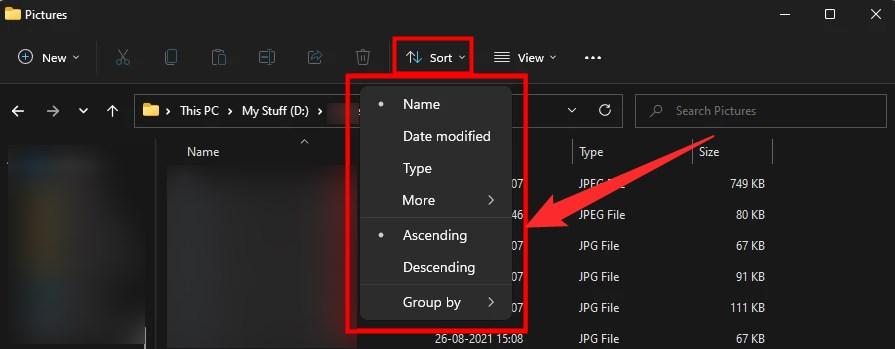
- Sie können auch die Ansicht-Option verwenden, um die Art und Weise zu ändern, wie Dateien im Ordner angezeigt werden. Es gibt Optionen wie Extra große Symbole, Große Symbole, Mittlere Symbole, Kleine Symbole usw.
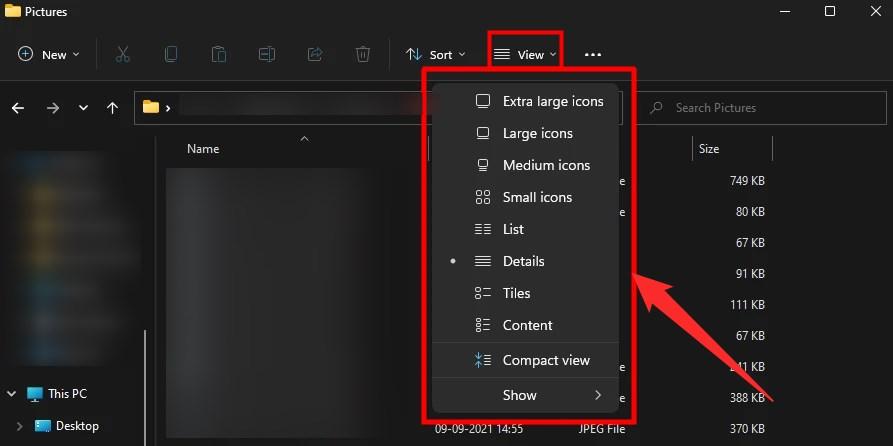
- Lokalisieren Sie alle doppelten Dateien und löschen Sie sie.
Die Verwendung des Windows-Dateiexplorers erfordert, dass Sie doppelte Dateien einzeln löschen. Sie können Strg + Klick auf jede Datei verwenden, um sie auszuwählen, und sobald Sie alle doppelten Dateien ausgewählt haben, drücken Sie einfach die Löschtaste auf Ihrer Tastatur.
4. Verwenden Sie die Eingabeaufforderung
- Öffnen Sie die Eingabeaufforderung aus dem Startmenü.
- Führen Sie sie als Administrator aus.
- Öffnen Sie den Datei-Explorer und kopieren Sie den Pfad des Ordners, der doppelte Dateien enthält. Sie können dies tun, indem Sie mit der rechten Maustaste auf den Ordner klicken und die Option “Als Pfad kopieren” auswählen.
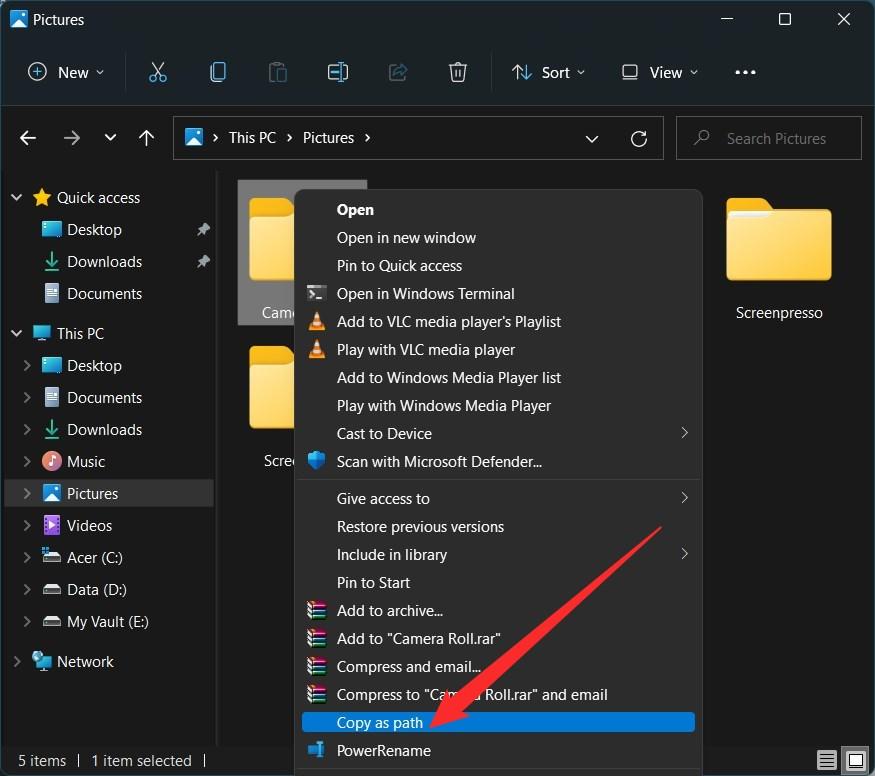
- Wechseln Sie zur Eingabeaufforderung und geben Sie cd /d “Ordner-Standort” ein. Ersetzen Sie “Ordner-Standort” durch den Ordnerpfad, den Sie in Schritt 3 kopiert haben.
- Geben Sie als Nächstes ein: del “ * – Copy.jpeg “.
Die Eingabeaufforderung löscht alle Dateien, die Copy am Ende des Dateinamens enthalten.
Wenn Sie Gedanken zu Wie man doppelte Dateien in Windows 11 entfernt? haben, dann können Sie gerne unten im Kommentarfeld schreiben. Abonnieren Sie auch unseren DigitBin YouTube-Kanal für Video-Tutorials. Prost!
Erhalte neue Beiträge in deinem Posteingang.
Kein Spam. Jederzeit abmelden.