iPhone Tipps · 3 min read · Dec 14, 2025
Wie man Dynamic Island auf dem iPhone 14 entfernt?
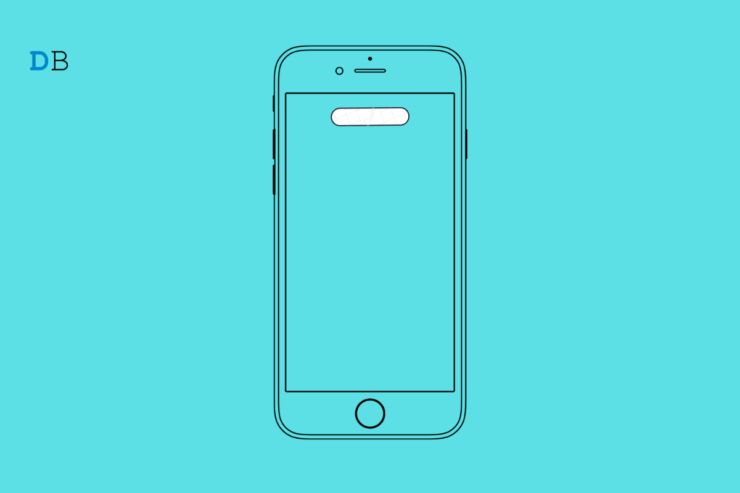
Möchten Sie Dynamic Island auf Ihrem iPhone entfernen? Dann bleiben Sie mit mir in diesem Leitfaden, um den einfachen Weg zu erfahren, dies zu tun. In diesem Herbst, als die iPhone 14-Serie veröffentlicht wurde, war der Hype ziemlich ähnlich wie in jedem Jahr. Während die vorherigen Modelle des iPhones viel Kritik für die Notch auf dem Display erhielten, hat Apple dies nun in ein neues pillenförmiges Element umgewandelt. Es wird Dynamic Island genannt. Es zeigt die aktiven Apps und Dienste an, die Sie verwenden.
Wenn Sie ein Lied abspielen und die App minimieren, wird das Albumcover innerhalb des Dynamic Island angezeigt. Nicht nur das, auch Sprachmemos, Airdrop-Verbindungen und andere Elemente aus verschiedenen unterstützten Apps werden im Dynamic Island angezeigt. Es wird nur angezeigt, wenn Ihr iPhone entsperrt ist. Ihre Benachrichtigungen werden ebenfalls im Dynamic Island des iPhone 14 angezeigt.
Sie können auf das jeweilige Element, das im Dynamic Island erscheint, tippen, um es weiter zu erweitern. Tippen Sie auf die Wellenform, die die abgespielte Musik anzeigt, um die Musikplayer-Steuerelemente anzuzeigen. Wenn ein Timer läuft, tippen Sie darauf, um ihn zu erweitern und die Stopp- und Pause-Tasten zu sehen.
Das Konzept von Dynamic Island in iOS verstehen
Die Notch auf den iPhones wurde neu gestaltet und etwas unter ihre übliche Position verschoben. Wenn Sie eine App verwenden, erscheinen alle Informationen dazu im Dynamic Island. Das kleine pillenförmige Design erweitert sich zu einem längeren, röhrenförmigen Element.
Während Dynamic Island cool erscheinen mag, wenn Sie ein iPhone 14 der Serie in den Händen halten, kann es manchmal überwältigend wirken. Einige Benutzer stellen bereits fest, dass das minimale Element, das das vorherige Notch-Design zeigte, mit so vielen Informationen, die im Dynamic Island erscheinen, fehlt. Es kann auch manchmal ablenkend sein.
Angenommen, Sie lesen ein E-Book, während Sie ein Lied hören. Alle Informationen, die im Dynamic Island angezeigt werden, können Ihre Konzentration stören. Daher könnten Sie ins Zweifeln kommen über das “coole Feature” Ihres iPhone 14 Pro.
Wie man Dynamic Island auf dem iPhone entfernt?
Es gibt keine spezielle Option, um Dynamic Island auf Ihrem iPhone zu entfernen. Es gibt jedoch einen einfachen Weg, die zusätzlichen Animationen von der eigentlichen Notch zu entfernen. Alles, was Sie tun müssen, ist, nach links oder rechts auf Dynamic Island zu wischen, um es zu entfernen. Das erweiterte röhrenförmige Element wird zur kleinen pillenförmigen Notch zurückkehren.
Wenn Sie das Dynamic Island schließen, bleiben die Apps oder Aktivitäten, die im Hintergrund laufen, unbeeinflusst. Ein im Hintergrund von Spotify abgespieltes Lied oder ein anderes Detail von einem Dienst wird weiterhin laufen, es sei denn, Sie schließen diese bestimmte App.
Das geteilte Dynamic Island schließen
Mehrere Aktivitäten, die im Hintergrund des iPhones laufen, können sich in separate Dynamic Islands aufteilen. Eines wird eine größere Insel sein, und das andere wird eine tropfenförmige Insel sein. Um sie zu schließen, verwenden Sie die Wischgeste nach links oder rechts. Wischen Sie zuerst auf der größeren Dynamic Island, um sie zu schließen.
Wischen Sie danach auf die anderen Aktivitäten, um sie abzulehnen. Entfernen Sie die Elemente der aktiven Apps, bis die übliche kleine Notch wieder erscheint. Es versteht sich von selbst, dass die derzeit aktiven Apps weiterhin laufen.
Fazit
Für iPhone-Nutzer, die eine minimale Benutzeroberfläche suchen, kann das Dynamic Island ziemlich störend sein. In verschiedenen Apple-Foren sagen Benutzer, dass sie die neue Funktion des iPhone 14 Pro als einen Gimmick empfinden, um die Verkaufszahlen zu steigern. Wir können hoffen, dass in zukünftigen Iterationen von iOS 16 die Geräteeinstellungen einen speziellen Abschnitt zur Steuerung und Verwaltung des Dynamic Island haben werden. Bis dahin können Sie zur Entfernung von Dynamic Island auf dem iPhone die einfache Wischmethode verwenden, die in diesem Leitfaden erwähnt wird.
Wenn Sie Gedanken zu Wie man Dynamic Island auf dem iPhone 14 entfernt? haben, können Sie gerne unten im Kommentarfeld schreiben. Abonnieren Sie auch unseren DigitBin YouTube-Kanal für Video-Tutorials. Prost!
Erhalte neue Beiträge in deinem Posteingang.
Kein Spam. Jederzeit abmelden.