iPhone Tipps · 6 min read · Oct 17, 2025
So entfernen Sie häufig besuchte Seiten auf dem iPhone (Safari-Browser)?
Die Kategorie “Häufig besuchte Seiten” in Safari gibt Ihnen schnellen Zugriff auf die Seiten, die Sie am häufigsten nutzen. Wenn Sie jedoch nicht mehr auf sie zugreifen müssen, könnte dies Ihre Produktivität beeinträchtigen.
Außerdem, wenn jemand anderes Ihr iPhone benutzt, möchten Sie vielleicht darauf achten. In beiden Fällen suchen Sie wahrscheinlich nach einer Möglichkeit, die häufig besuchten Seiten auf dem iPhone zu entfernen, und wir haben alles für Sie abgedeckt.
Während häufig besuchte Seiten praktisch sein können, um schnell auf Ihre meistbesuchten Seiten zuzugreifen, kann es auch ein Datenschutzproblem darstellen. Lassen Sie uns ohne weitere Umschweife beginnen.
So entfernen Sie häufig besuchte Seiten auf dem iPhone?
Es gibt mehrere Möglichkeiten, häufig besuchte Webseiten aus Ihrem Safari zu entfernen. Lassen Sie uns sehen, wie Sie dies für einzelne Seiten oder die gesamte Liste tun können!
Methode 1: Häufig besuchte Seiten einzeln entfernen
Wenn Sie eine oder zwei Seiten aus den häufig besuchten Seiten entfernen möchten, können Sie dies einzeln für jede tun.
Lassen Sie uns lernen, wie Sie häufig besuchte Seiten einzeln entfernen können:
Öffnen Sie Safari auf Ihrem iPhone.
Tippen Sie auf das Lesezeichen-Symbol am unteren Bildschirmrand.
Navigieren Sie zum Tab Verlauf.
Halten Sie die Links, die Sie entfernen möchten, lange gedrückt.
Sie sehen eine rot gefärbte Option “Löschen”.
Wählen Sie “Löschen”, um Ihre Aktion zu bestätigen.
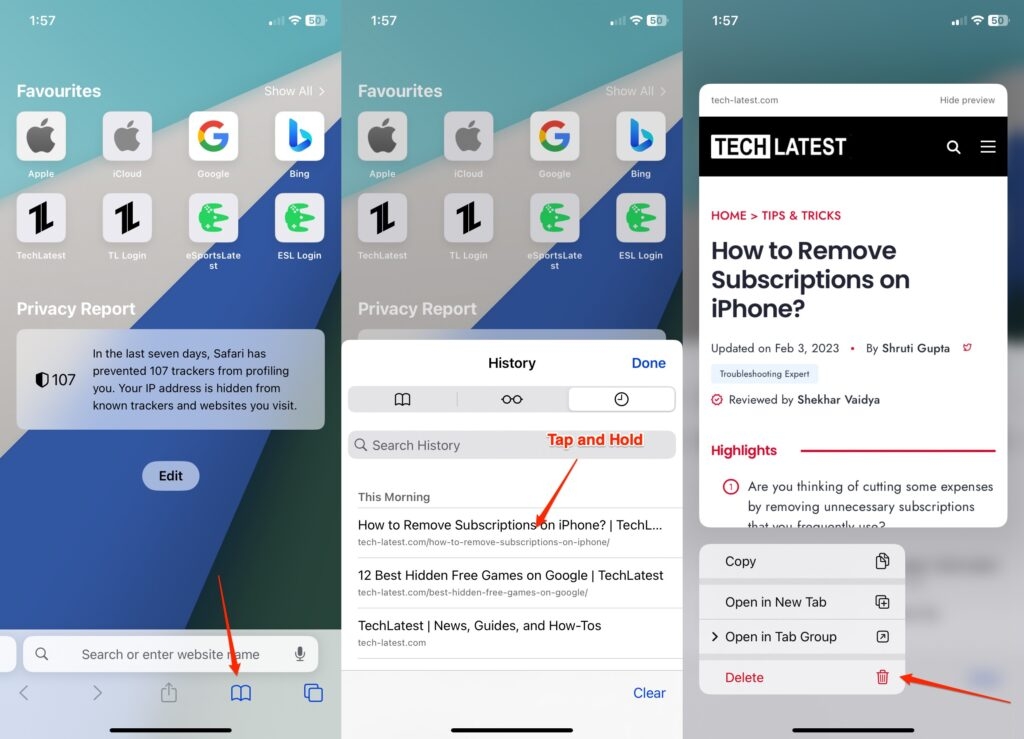
Ähnlich können Sie dies für jede Seite tun, die Sie aus den Vorschlägen entfernen möchten.
Methode 2: Ihren Browserverlauf löschen
Sie möchten möglicherweise alle Seiten aus der Liste der häufig besuchten Seiten löschen, um Platz für neue zu schaffen. In einem solchen Szenario sollten Sie Ihren Safari-Browserverlauf löschen, um sie zu entfernen.
Befolgen Sie die folgenden Schritte, um dies zu tun:
Öffnen Sie die Safari-App auf Ihrem iPhone.
Gehen Sie zu Safari auf Ihrem iPhone und tippen Sie auf das Lesezeichen-Symbol.
Gehen Sie zum Tab Verlauf.
Tippen Sie unten auf Ihrem Bildschirm auf “Löschen”.
Wählen Sie “Alle Verlaufsdaten und Daten löschen”.
Tippen Sie auf “Verlauf und Daten löschen”, um mit Ihrer Aktion fortzufahren.
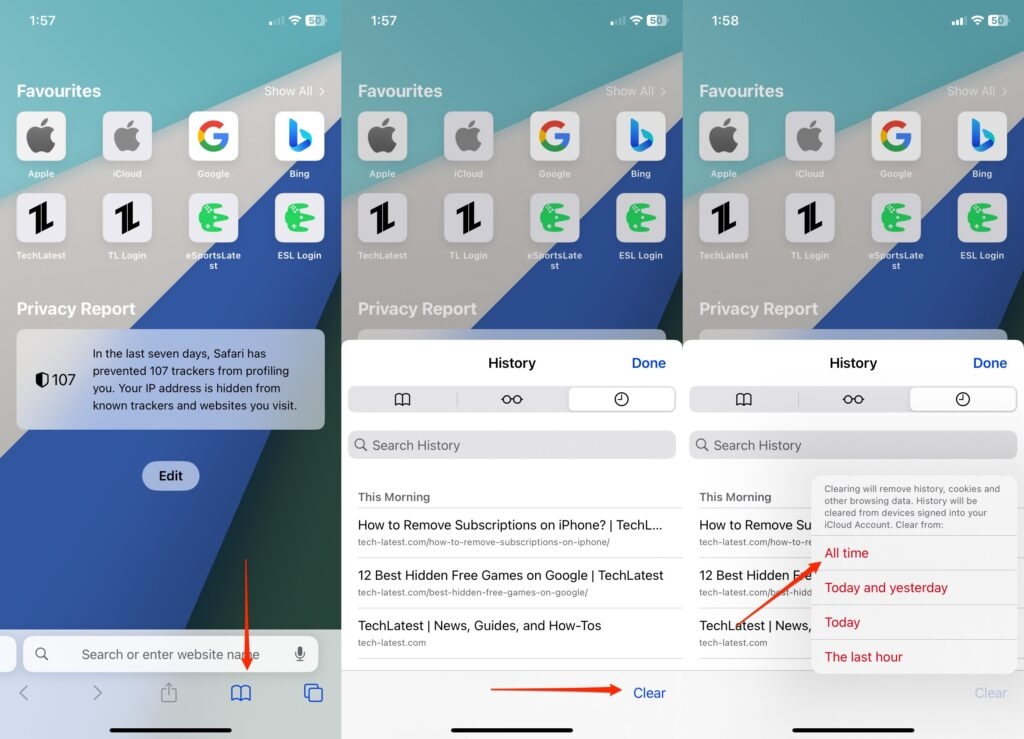
Dies wird Ihren Browserverlauf löschen. Es werden die häufig besuchten Seiten eingeschlossen und sie werden von der neuen Tab-Seite ausgeblendet. Es ist wichtig zu beachten, dass diese Anweisungen je nach iOS-Version Ihres iPhones variieren können.
Darüber hinaus wird das Entfernen der Funktion “Häufig besuchte Seiten” die Vorschläge nicht dauerhaft deaktivieren. Einige Vorschläge werden erneut angezeigt, wenn Sie den Browser öffnen. Aber Sie können es steuern.
Methode 3: Safari-Vorschläge deaktivieren
Sie möchten Ihren Safari-Suchverlauf nicht löschen. Alles, was Sie erwarten, ist, dass die Vorschläge nicht in Ihrem Browser sichtbar sind. Das Deaktivieren der Safari-Vorschläge hilft!
Hier ist, wie Sie die Safari-Vorschläge deaktivieren können:
Navigieren Sie zu den Einstellungen auf Ihrem iPhone.
Scrollen Sie nach unten und wählen Sie Safari.
Schalten Sie die Safari-Vorschläge aus.
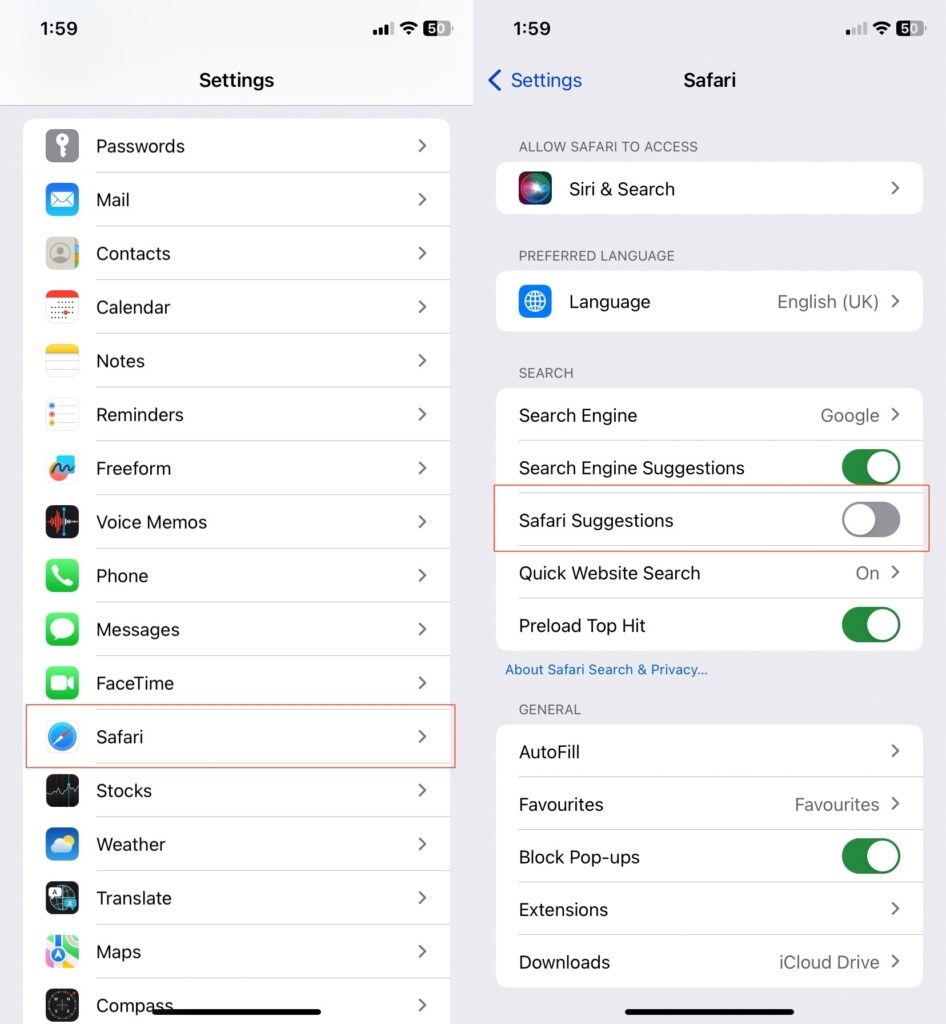
Dies verhindert, dass Safari häufig besuchte Seiten anzeigt. Es wird jedoch auch andere Funktionen wie Siri und Suchmaschinenvorschläge deaktivieren.
So deaktivieren Sie häufig besuchte Seiten auf dem iPhone?
Sie können die häufig besuchten Seiten auf dem iPhone in Ihrem Safari deaktivieren.
Um die Funktion “Häufig besuchte Seiten” auf einem iPhone zu deaktivieren, können Sie die folgenden Schritte ausführen:
Öffnen Sie Safari auf dem iPhone.
Scrollen Sie zum unteren Bildschirmrand.
Tippen Sie auf die Schaltfläche “Bearbeiten”.
Klicken Sie auf die Schaltfläche “Häufig besuchte Seiten” oben auf dem Bildschirm.
Schalten Sie “Häufig besuchte Seiten” aus, um sie zu deaktivieren.
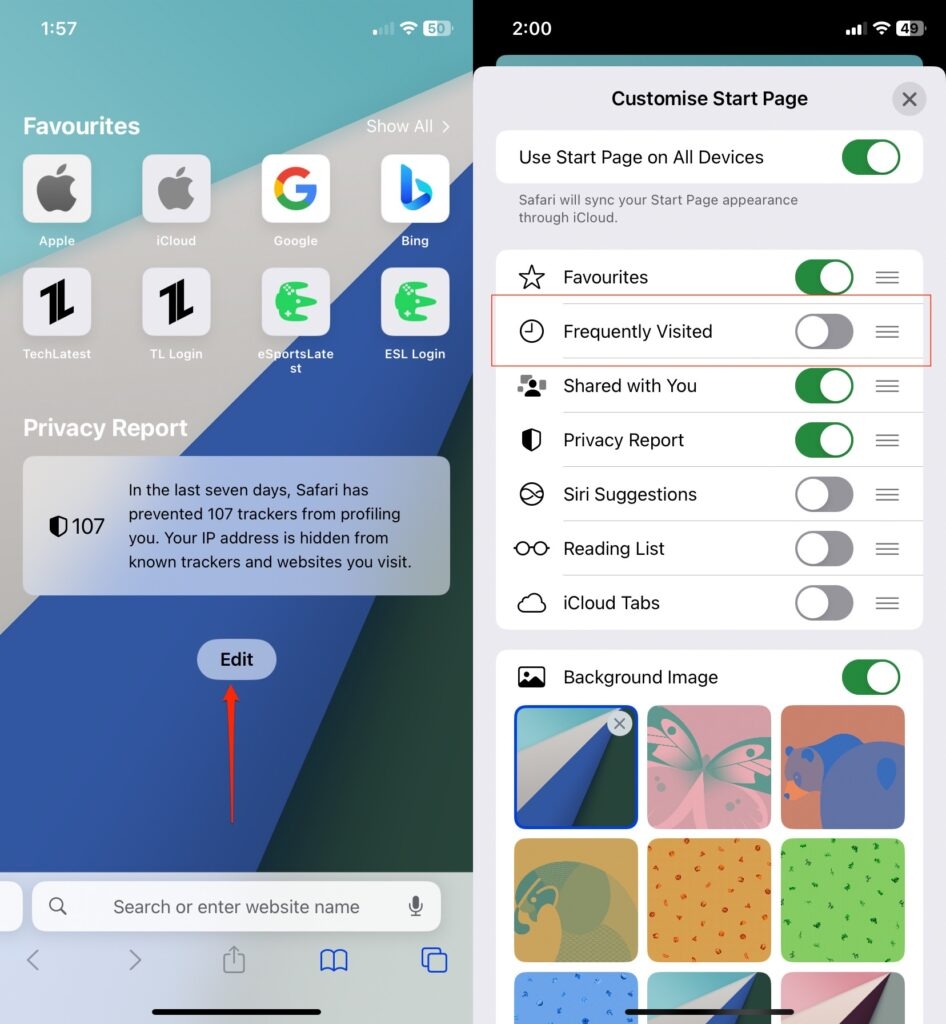
Bitte beachten Sie, dass dies Ihren Verlauf nicht löscht. Es wird nur die häufig besuchten Seiten ausblenden.
So stoppen Sie, dass häufig besuchte Seiten in neuen Tabs in Safari erscheinen?
Sie können häufig besuchte Seiten entfernen, um zu verhindern, dass sie in neuen Tabs in Safari angezeigt werden. Die Methode entfernt sie nicht, sondern zeigt sie nur nicht in den Tabs an.
Befolgen Sie die folgenden Schritte, um dies zu tun:
Öffnen Sie die Einstellungen-App auf Ihrem iPhone.
Scrollen Sie nach unten und tippen Sie auf Safari.
Scrollen Sie nach unten und schalten Sie die häufig besuchten Seiten unter Allgemein aus.
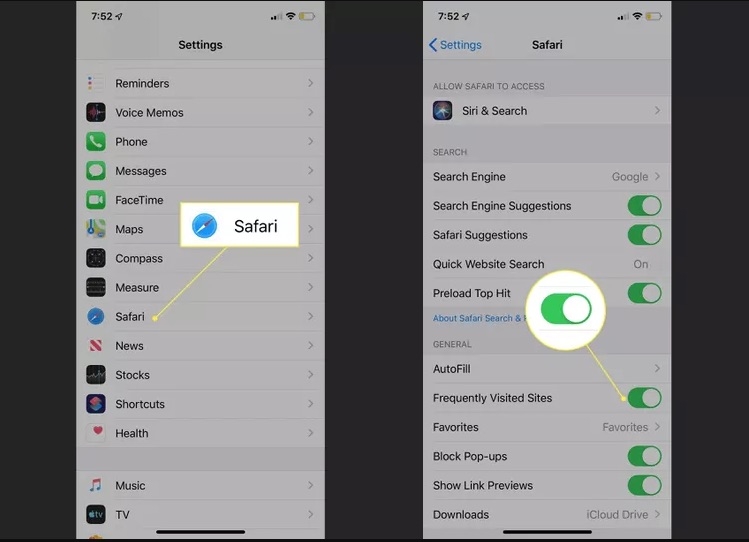
Die Wirkung wird sich nur auf Ihr iPhone auswirken. Wenn Sie Ihr Profil auf einem anderen Gerät verknüpft haben, müssen Sie die Funktion separat deaktivieren.
So fügen Sie Seiten zu den häufig besuchten Seiten in Safari hinzu?
Nachdem Sie häufig besuchte Seiten in Safari auf dem iPhone entfernt haben, möchten Sie möglicherweise einige spezifische Seiten zur Liste hinzufügen.
Befolgen Sie die folgenden Schritte, um Seiten zu den häufig besuchten Seiten in Safari hinzuzufügen:
Öffnen Sie die Safari-App auf Ihrem iPhone.
Navigieren Sie zu der Webseite, die Sie zu Ihren häufig besuchten Seiten hinzufügen möchten.
Sobald Sie auf der Webseite sind, tippen Sie auf die Schaltfläche “Teilen” in der unteren Mitte des Bildschirms (sie sieht aus wie ein Quadrat mit einem nach oben zeigenden Pfeil).
Tippen Sie auf die Schaltfläche “Zur Leseliste hinzufügen”.
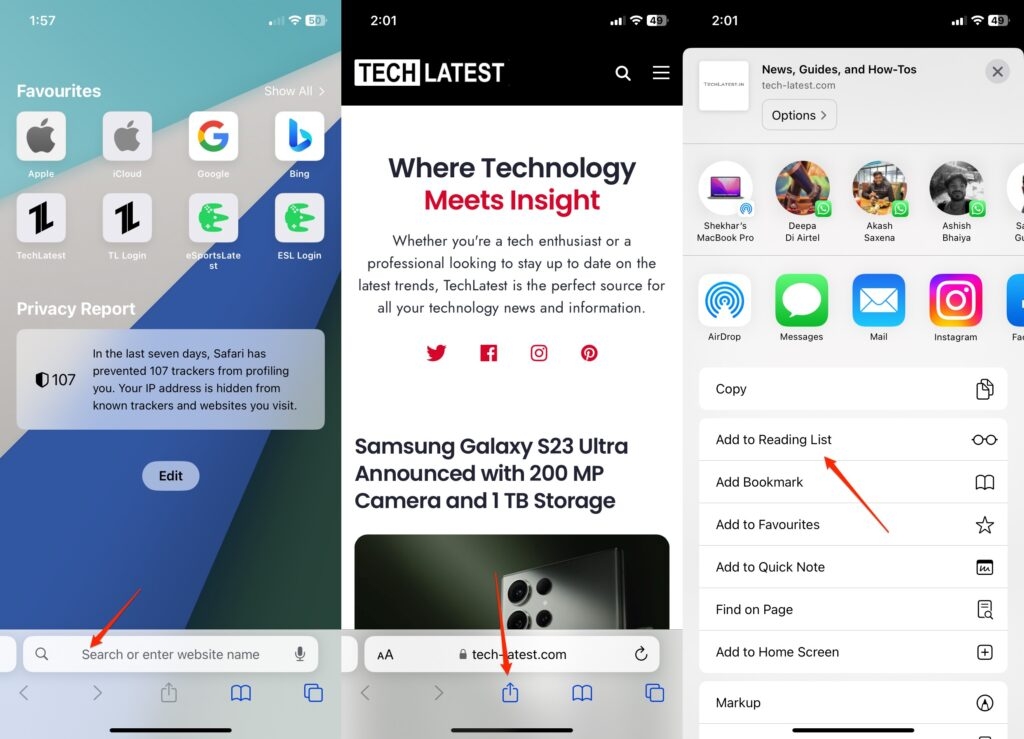
Das Hinzufügen von Seiten zu Ihrer Leseliste wird sie automatisch zu den häufig besuchten Seiten hinzufügen. Alternativ können Sie auch die Webseite durchsuchen und den sichtbaren Tab im Abschnitt schließen.
Je mehr Seiten Sie besuchen, desto mehr werden sie im Abschnitt “Häufig besuchte Seiten” angezeigt. Daher sollten Sie regelmäßig Ihren Browserverlauf löschen, wenn Sie nicht möchten, dass bestimmte Seiten häufig erscheinen.
Häufig gestellte Fragen
Wird das Entfernen der Funktion “Häufig besuchte Seiten” auch meine Lesezeichen entfernen?
Nein, das Löschen Ihres Browserverlaufs oder das Entfernen einzelner häufig besuchter Seiten wird Ihre Lesezeichen nicht entfernen. Lesezeichen sind von der Funktion “Häufig besuchte Seiten” getrennt und können über den Lesezeichen-Tab in der Safari-App aufgerufen werden.
Wird das Entfernen der Funktion “Häufig besuchte Seiten” die Leistung meines iPhones verbessern?
Das Entfernen der Funktion “Häufig besuchte Seiten” wird die Leistung Ihres iPhones nicht direkt verbessern. Das Löschen Ihres Browserverlaufs kann jedoch helfen, den Speicherplatz Ihres Geräts freizugeben, was sich positiv auf die Leistung auswirken kann.
Wird das Entfernen der Funktion “Häufig besuchte Seiten” meine Browsing-Erfahrung beeinträchtigen?
Das Entfernen der Funktion “Häufig besuchte Seiten” wird Ihre Browsing-Erfahrung nicht beeinträchtigen. Es wird jedoch das Erscheinungsbild der neuen Tab-Seite in Safari ändern. Darüber hinaus wird das Deaktivieren der Safari-Vorschläge Ihre Browsing-Erfahrung ändern. Außerdem werden andere Funktionen wie Siri-Vorschläge und Suchmaschinenvorschläge deaktiviert.
Wird das Deaktivieren der Safari-Vorschläge häufig besuchte Seiten entfernen?
Das Deaktivieren der Safari-Vorschläge verhindert, dass Safari häufig besuchte Seiten auf der neuen Tab-Seite anzeigt.
Wie kann ich die Änderungen rückgängig machen, um häufig besuchte Seiten zu entfernen?
Die Schritte zum Rückgängigmachen der Änderungen hängen von der Methode ab, die Sie verwendet haben, um die häufig besuchten Seiten zu entfernen. Wenn Sie Ihren Browserverlauf gelöscht haben, müssen Sie die Webseiten erneut besuchen, damit sie auf der neuen Tab-Seite wieder angezeigt werden. Wenn Sie die Safari-Vorschläge deaktiviert haben, müssen Sie sie in den Einstellungen wieder aktivieren. Wenn Sie einzelne häufig besuchte Seiten entfernt haben, sollten Sie diese Webseiten erneut besuchen, damit sie auf der neuen Tab-Seite wieder angezeigt werden.
Fazit
Es gibt mehrere Methoden, mit denen Sie häufig besuchte Seiten auf iPhones entfernen können. Sie können einzelne Seiten aus dem Verlauf löschen oder sie vollständig löschen.
Andererseits können Sie auch die Safari-Vorschläge deaktivieren, um zu verhindern, dass die häufig besuchten Seiten angezeigt werden. Es würde sie nicht aus dem Browserverlauf entfernen. Sie können auch die Funktion deaktivieren oder verhindern, dass der Abschnitt in neuen Tabs in Safari angezeigt wird.
Erhalte neue Beiträge in deinem Posteingang.
Kein Spam. Jederzeit abmelden.