Windows 10 · 1 min read · Oct 02, 2025
So entfernen Sie installierte Updates von Windows 10
In diesem Artikel werden wir die Schritte besprechen, die Ihnen helfen, installierte Updates von Windows 10 zu entfernen.
Es ist normalerweise eine gute Idee, Windows 10 auf Ihrem PC auf dem neuesten Stand zu halten, um sicherzustellen, dass es über den neuesten Schutz und die neuesten Funktionen verfügt. Allerdings kann selbst ein großes Unternehmen wie Microsoft Fehler machen, und seine Windows-Updates haben in der Vergangenheit ernsthafte Probleme verursacht.
Wenn Sie kürzlich ein Windows-Update installiert haben und es Probleme verursacht, können Sie versuchen, es zu deinstallieren. Es gibt mehrere Möglichkeiten, dies zu tun, von denen jede Ihren PC wieder in den ordnungsgemäßen Betriebszustand versetzen könnte.
Installierte Updates von Windows 10 entfernen
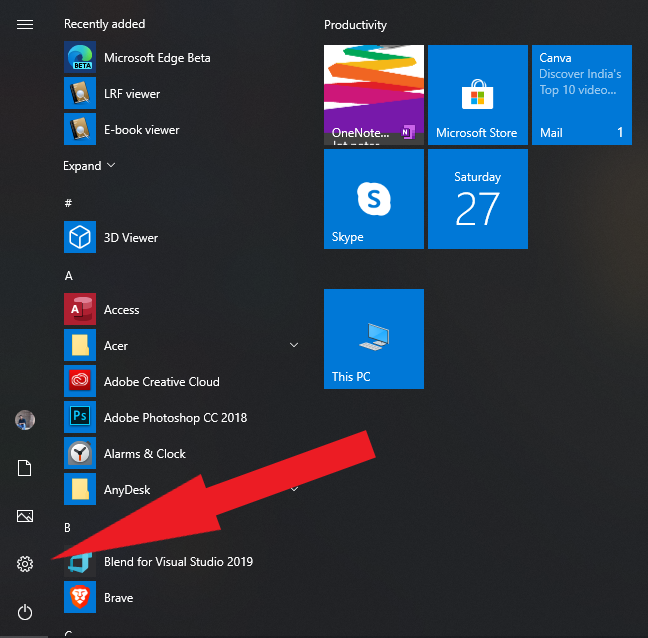
- Öffnen Sie das Startmenü und wählen Sie das Zahnradsymbol aus, um die Einstellungen zu öffnen.
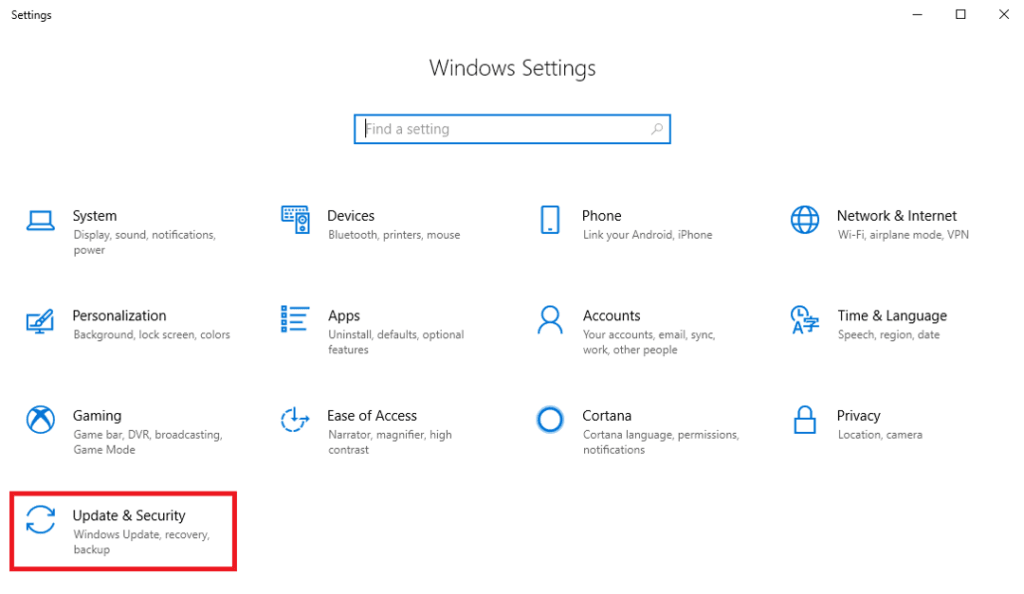
- Nach dem Öffnen der Einstellungen öffnen Sie Update & Sicherheit, um fortzufahren.
- Klicken Sie auf die Registerkarte Windows Update und wählen Sie Updateverlauf anzeigen.
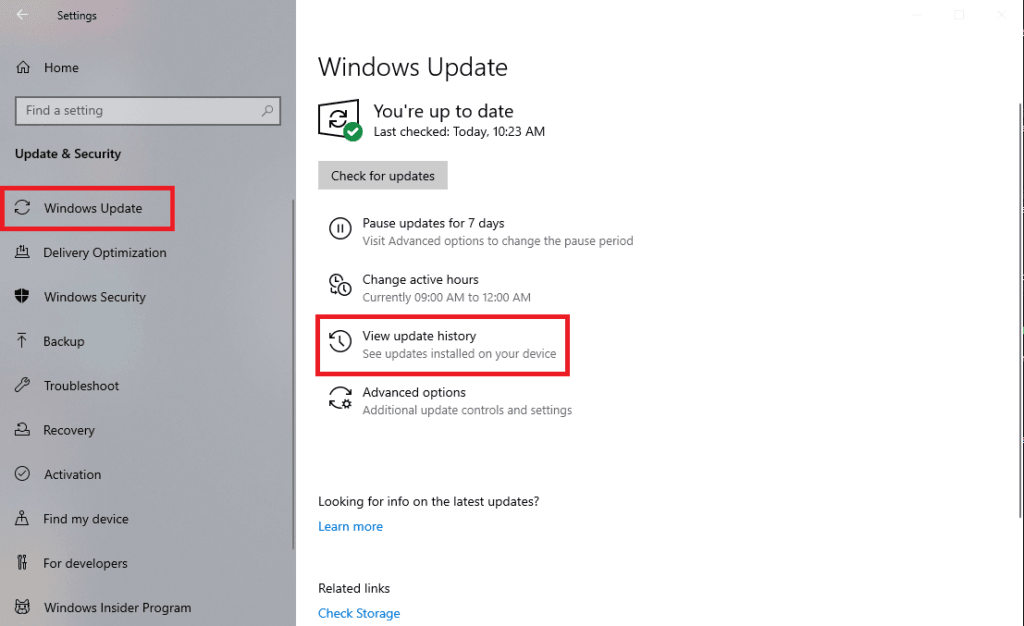
- Klicken Sie nun auf Updates deinstallieren, um zu beginnen.
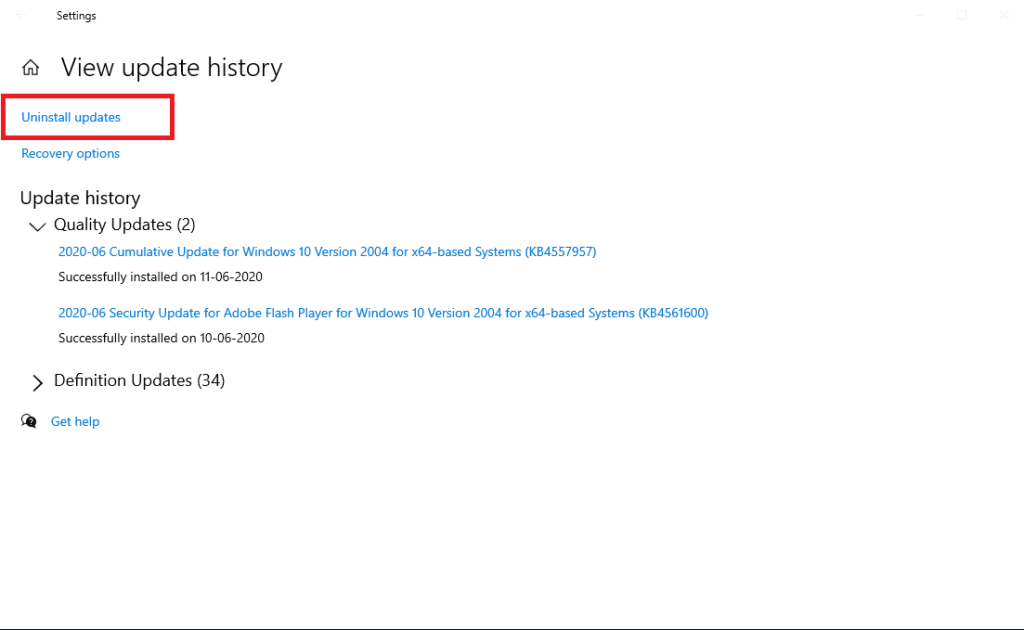
Das war’s, Sie haben erfolgreich installierte Updates von Windows 10 entfernt. Wenn Ihr Problem nicht gelöst ist, möchten Sie vielleicht Ihr Problem beim Microsoft-Support melden, um einen Fehler zu melden.
Haben Sie Probleme und Schwierigkeiten mit Windows 10? Dann gibt es keinen Grund zur Sorge, wir haben einen Artikel, der sich den Problemen und Anleitungen zu Windows 10 widmet, besuchen Sie den Windows 10 Troubleshooting Guide. Ich hoffe, Ihnen gefällt dieser Inhalt. Wenn Sie weitere Vorschläge haben, lassen Sie es uns im Kommentarbereich wissen.
Mehr davon
- So deaktivieren Sie Sticky Keys in Windows 10
- So erhalten Sie die macOS-Dynamische Desktop-Funktion in Windows 10
- 2 einfache Methoden zur Verwendung von Emojis in Windows 10
- So verwenden Sie CamScanner in Windows 10
Erhalte neue Beiträge in deinem Posteingang.
Kein Spam. Jederzeit abmelden.