Windows 11 · 5 min read · Dec 17, 2025
So entfernen Sie vorinstallierte Anwendungen in Windows 11
In Windows 11 kann das Entfernen vorinstallierter Anwendungen helfen, Speicherplatz freizugeben und die Gesamtleistung zu verbessern, indem Bloatware reduziert wird. Diese Anwendungen können von Testversionen von Software bis hin zu Spielen und anderen unnötigen Programmen reichen, die vom Hersteller vorinstalliert werden. Obwohl einige dieser Apps einfach über das Einstellungsmenü deinstalliert werden können, können andere sich als schwieriger erweisen.
Die Verwendung der integrierten Windows-Einstellungen, der Eingabeaufforderung und von Drittanbieter-Software sind alles Methoden, die verwendet werden können, um vorinstallierte Anwendungen in Windows 11 zu entfernen. Wenn Sie Ihren Windows 11-Startbildschirm aufräumen oder Speicherplatz auf Ihrem Gerät freigeben möchten, hilft Ihnen dieser Leitfaden, unerwünschte vorinstallierte Anwendungen auf Ihrem Windows 11 PC zu entfernen.
Was ist der Bedarf an der Entfernung vorinstallierter Apps auf dem PC?
Es ist möglich, dass Sie vorinstallierte Apps in Windows aus mehreren Gründen deinstallieren möchten:
- Der Speicherplatz auf Ihrem Gerät kann Ihr System verlangsamen und den verfügbaren Platz für Ihre Dateien und Apps einschränken.
- Es kann Ihr System verlangsamen und Ihren Akku entleeren, wenn Sie vorinstallierte Apps im Hintergrund ausführen.
- Es besteht die Möglichkeit, dass einige vorinstallierte Apps persönliche Daten sammeln oder Ihr Nutzungsverhalten verfolgen, sodass Datenschutz ein Thema ist.
- Es kann notwendig sein, einige vorinstallierte Apps zu deinstallieren, da sie für Ihren Anwendungsfall nicht nützlich oder notwendig sind. Das Deinstallieren hilft, Systemressourcen freizugeben und die Benutzeroberfläche zu bereinigen.
- Sie können die allgemeine Sicherheit Ihres Geräts verbessern, indem Sie vorinstallierte Apps deinstallieren, die möglicherweise Schwachstellen aufweisen oder anfällig für Malware sind.
Dabei ist zu beachten, dass das Deinstallieren bestimmter Apps, wie z. B. der als “System-Apps” klassifizierten, möglicherweise nicht ratsam ist, da sie für das ordnungsgemäße Funktionieren des Betriebssystems erforderlich sein könnten.
Top-Methoden zum Entfernen von Bloatware in Windows 11
Der Begriff “Bloatware” bezieht sich auf Softwareprogramme, die vorinstalliert auf einem Computer oder Gerät kommen. Neben der Belegung von Speicherplatz und der Verlangsamung Ihres Systems nehmen diese Anwendungen viel wertvollen Speicherplatz in Anspruch. Hier sind einige Optionen zum Entfernen vorinstallierter Windows 11-Anwendungen mithilfe der Einstellungen-App und von Drittanbieter-Software:
#1. Bloatware mit der Windows 11 Einstellungen-App deinstallieren
Die folgenden Schritte führen Sie durch den Prozess der Deinstallation von Bloatware mit der Windows 11 Einstellungen-App:
- Drücken Sie die Windows-Taste + I auf Ihrer Tastatur, um die Windows 11 Einstellungen-App zu öffnen.
- Wählen Sie Apps.
- Sie können Bloatware deinstallieren, indem Sie einfach auf die Schaltfläche mit den drei Punkten vor den Apps in der Liste der installierten Apps klicken.
- Um zu deinstallieren, klicken Sie auf Deinstallieren.
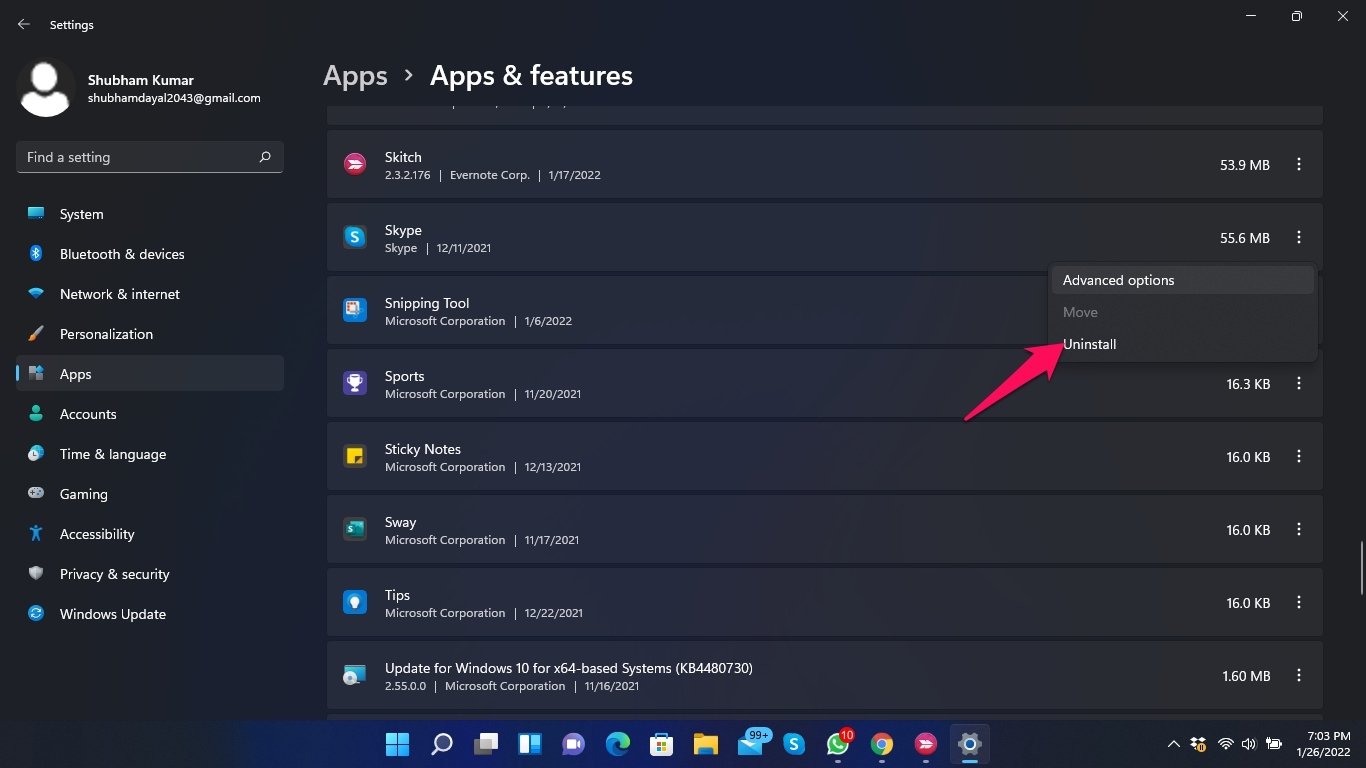
- Klicken Sie dann im Popup-Fenster auf Deinstallieren, um zu bestätigen, dass Sie die App entfernen möchten.
- Sobald die App deinstalliert wurde, schließen Sie die Einstellungen-App.
Hinweis: Bloatware-Anwendungen sind möglicherweise nicht deinstallierbar und können verborgen sein. In diesem Fall müssen Sie Drittanbieter-Software verwenden, um sie zu entfernen.
#2. Bloatware mit PowerShell entfernen
Mit PowerShell können Sie auch vorinstallierte Apps, auch bekannt als Bloatware, in Windows 11 entfernen. So geht’s:
- Drücken Sie Windows + X auf Ihrer Tastatur, um das Schnelllink-Menü zu öffnen.
- Wählen Sie im Menü Windows PowerShell (Admin) aus.
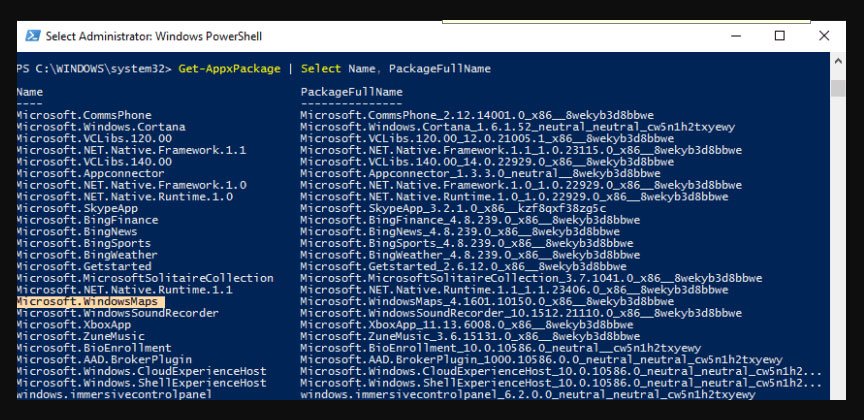
- Geben Sie den Befehl Get-AppxPackage im PowerShell-Fenster ein.
- Mit diesem Befehl können Sie alle Anwendungen sehen, die derzeit auf Ihrem System installiert sind. Notieren Sie sich den PackageFullName in der Liste der Anwendungen, die Sie entfernen möchten.
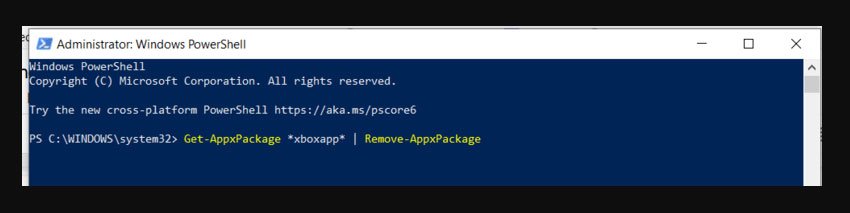
- Wenn Sie die App entfernen möchten, geben Sie Remove-AppxPackage PackageFullName in die Eingabeaufforderung ein und ersetzen Sie PackageFullName durch den tatsächlichen Paketnamen.
- Drücken Sie dann die Eingabetaste.
- Warten Sie, bis die App entfernt wurde.
- Es ist jetzt an der Zeit, PowerShell zu schließen.
Hinweis: Die Verwendung von PowerShell zum Entfernen einiger Apps kann Probleme mit dem System verursachen. Wissen Sie, was Sie tun, bevor Sie diese Methode verwenden. Einige Apps können nicht mit PowerShell entfernt werden, und Sie erhalten möglicherweise eine Fehlermeldung, wenn Sie dies versuchen.
#3. Vorinstallierte Windows-Apps über das Startmenü entfernen
In Windows 11 können Sie auch vorinstallierte Windows-Apps über das Startmenü entfernen. Befolgen Sie diese Schritte:
- Klicken Sie auf Ihrem Bildschirm auf die Start-Menü-Schaltfläche.
- Wählen Sie die App aus, die Sie aus der Liste der Apps deinstallieren möchten.
- Klicken Sie einfach mit der rechten Maustaste auf das App-Symbol und wählen Sie Von Start lösen.
- Klicken Sie mit der rechten Maustaste auf den Namen der App im Startmenü und wählen Sie Deinstallieren, um die App vollständig zu entfernen
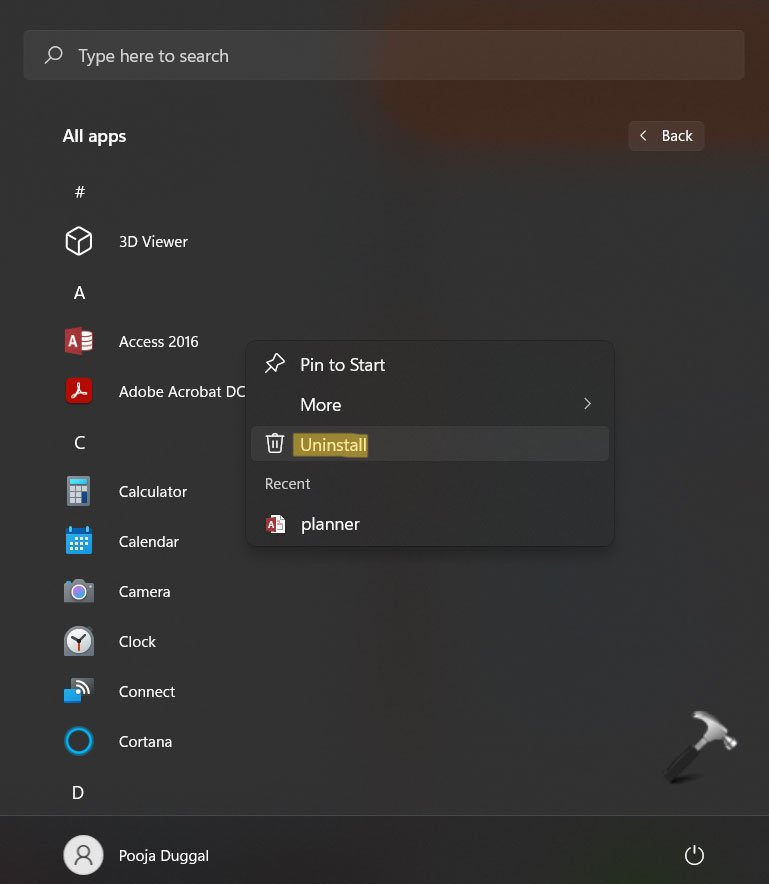
- Wenn ein Popup-Fenster erscheint, klicken Sie auf Deinstallieren, um Ihre Entscheidung zu bestätigen.
Hinweis: Wenn eine App keine Deinstallationsoption hat, wie z. B. der Microsoft Store, wird das Lösen von der Startseite sie aus dem Startmenü entfernen.
#4. Bloatware mit der Eingabeaufforderung (CMD) entfernen
Durch die Verwendung der Eingabeaufforderung (CMD) können Sie auch vorinstallierte Apps aus Windows 11 entfernen. So geht’s:
- Drücken Sie Windows + X auf Ihrer Tastatur, um das Schnelllink-Menü zu öffnen.
- Wählen Sie im Menü die Eingabeaufforderung (Admin) aus.
- Geben Sie den Befehl “wmic“ im Eingabeaufforderungsfenster ein.
- Geben Sie “product get name“ ein und drücken Sie Enter.
- Mit diesem Befehl können Sie eine Liste aller auf Ihrem Computer installierten Anwendungen sehen. Notieren Sie sich den Namen der App, die Sie aus der Liste entfernen möchten.
- Wenn Sie eine App entfernen möchten, geben Sie den Befehl “wmic product where name=”AppName” call uninstall“ ein, wobei Sie “AppName“ durch den tatsächlichen Namen ersetzen.
- Drücken Sie dann Enter.
- Sobald die App entfernt wurde, warten Sie, bis sie entfernt wurde.
- Schließen Sie das Eingabeaufforderungsfenster.
Hinweis: Wenn Sie einige Apps mit CMD entfernen möchten, stellen Sie sicher, dass Sie verstehen, was Sie tun, bevor Sie diese Methode verwenden. Einige Apps können nicht mit CMD entfernt werden, und Sie erhalten möglicherweise eine Fehlermeldung.
Wenn Sie Gedanken zu So entfernen Sie vorinstallierte Anwendungen in Windows 11 haben, können Sie gerne unten im Kommentarfeld schreiben. Abonnieren Sie auch unseren DigitBin YouTube-Kanal für Video-Tutorials. Prost!
Erhalte neue Beiträge in deinem Posteingang.
Kein Spam. Jederzeit abmelden.