Browser Tipps · 4 min read · Dec 13, 2025
Wie man die Leseliste von Chrome entfernt?
Es ist eine allgemein bekannte Tatsache, dass Google Chrome einer der besten Browser auf jeder Plattform, mobil oder Desktop, ist. Google sorgt auch dafür, dass sein Chrome-Browser an der Spitze dieser Liste bleibt, indem es Updates bereitstellt und das Benutzererlebnis weiter verbessert.
Vor einiger Zeit fügte Google eine neue Funktion zu seinem Chrome-Browser hinzu, die es Ihnen ermöglicht, jede Webseite zu Ihrer “Leseliste” hinzuzufügen. Damit können Benutzer etwas nachholen, das sie später lesen möchten, sodass sie es zur Liste hinzufügen können.
Alles, was Sie tun müssen, ist einfach eine Webseite zu besuchen, die Sie später lesen möchten, und in die Adressleiste zu gehen, auf das Sternsymbol zu klicken und auf „Zur Leseliste hinzufügen“ zu klicken.
Während einige Leute diese Funktion nützlich finden, möchten andere sie loswerden, und genau das werden wir Ihnen in diesem Artikel zeigen: Wie man die Leseliste von Chrome entfernt.
Außerdem lesen: Microsoft Edge vs Google Chrome vs Mozilla Firefox: Vor- und Nachteile
Wie man die Leseliste von Chrome entfernt?
Es gibt drei Methoden, mit denen Sie die Leseliste von Chrome entfernen können, und wir werden Ihnen in diesem Artikel alle diese Methoden vorstellen.
Methode 1: Leseliste aus den Chrome-Einstellungen entfernen
Wann immer Sie ein neues Google Chrome-Fenster öffnen oder den Browser zum ersten Mal öffnen, sehen Sie eine Leiste unter Ihrer Adressleiste, die die Lesezeichenleiste ist.
Ganz rechts in Ihrer Lesezeichenleiste befindet sich Ihre „Leseliste“.
Wenn Sie die Option „Leseliste“ in Ihrer Lesezeichenleiste nicht sehen möchten, können Sie Folgendes tun:
- Öffnen Sie Google Chrome
- Klicken Sie mit der rechten Maustaste auf Ihre Lesezeichenleiste und suchen Sie die Option „Leseliste anzeigen“.
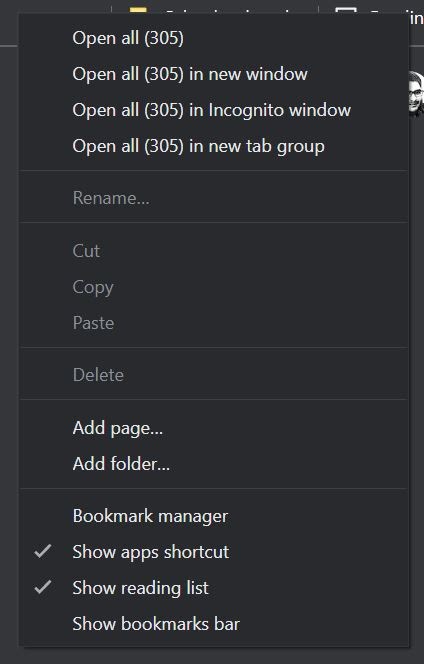
- Sie wird standardmäßig aktiviert sein, sodass Sie sie deaktivieren können, und die Leseliste wird verschwinden.
Mit dieser Methode können Sie die Leseliste aus Ihrer Lesezeichenleiste ausblenden und sie auf die gleiche Weise wieder aktivieren, wie Sie sie deaktiviert haben.
Außerdem lesen: Wie man das Problem behebt, wenn Steam Workshop keine Mods herunterlädt? [eSportsLatest]
Methode 2: Option „Zur Leseliste hinzufügen“ aus Google Chrome deaktivieren
In dieser Methode werden wir die Google Chrome-Flags verwenden, um die Option „Zur Leseliste hinzufügen“ vollständig aus Google Chrome zu deaktivieren.
- Zuerst öffnen Sie Google Chrome.
- Geben Sie dann die folgende Adresse in Ihre Chrome-Adressleiste ein:
chrome://flags/- Suchen Sie die folgenden zwei Einstellungen:
Temporär M94-Flags nicht ablaufen lassenTemporär M95-Flags nicht ablaufen lassen- Öffnen Sie das Dropdown-Menü neben diesen Einstellungen und wählen Sie „Aktiviert“. Sie können auch die Suchoption verwenden, um diese Einstellungen zu finden, indem Sie „temporär nicht ablaufen lassen“ eingeben.
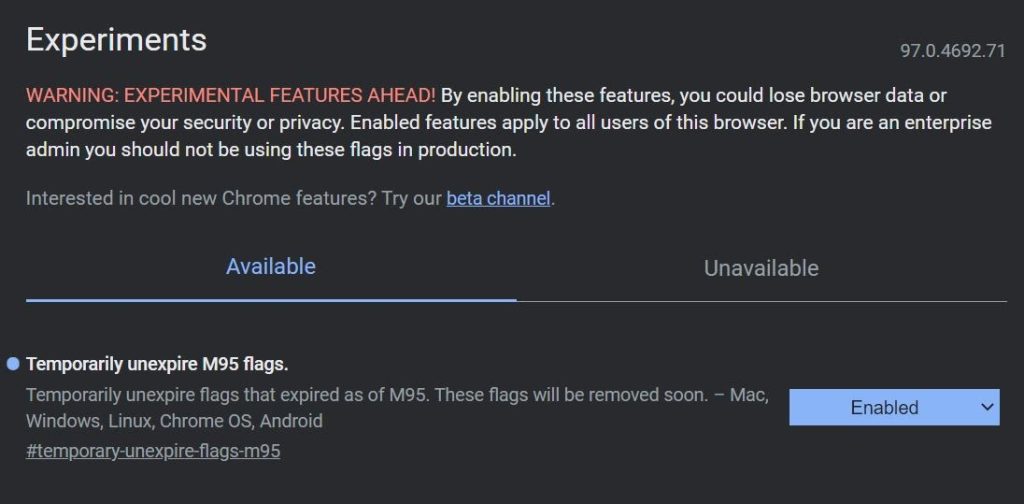
- Sobald das erledigt ist, sehen Sie eine Option, um Chrome neu zu starten.
- Tun Sie dies, und es wird Chrome neu gestartet, aber stellen Sie sicher, dass Sie dies nicht tun, während Sie an etwas Wichtigem arbeiten.
Sobald Google Chrome neu gestartet wird, wird die Leseliste deaktiviert, und Sie werden feststellen, dass sie ausgegraut ist.
Außerdem lesen: 10+ Beste Chrome-Flags, die Sie 2022 verwenden sollten
Methode 3: Option „Zur Leseliste hinzufügen“ aus Google Chrome entfernen
Wenn Sie die Option „Zur Leseliste hinzufügen“ vollständig aus Ihrem Google Chrome-Browser entfernen möchten, haben wir auch dafür eine Option.
Mit Hilfe von Chrome-Flags können wir diese Option entfernen, und Sie sehen nach dieser Änderung nur noch die Option „Zu Lesezeichen hinzufügen“.
- Öffnen Sie Google Chrome und fügen Sie Folgendes in Ihre Adressleiste ein:
chrome://flags/#read-later- Sie sehen ein Flag namens „Leseliste“ auf Ihrem Bildschirm und sehen einen Schalter direkt daneben.
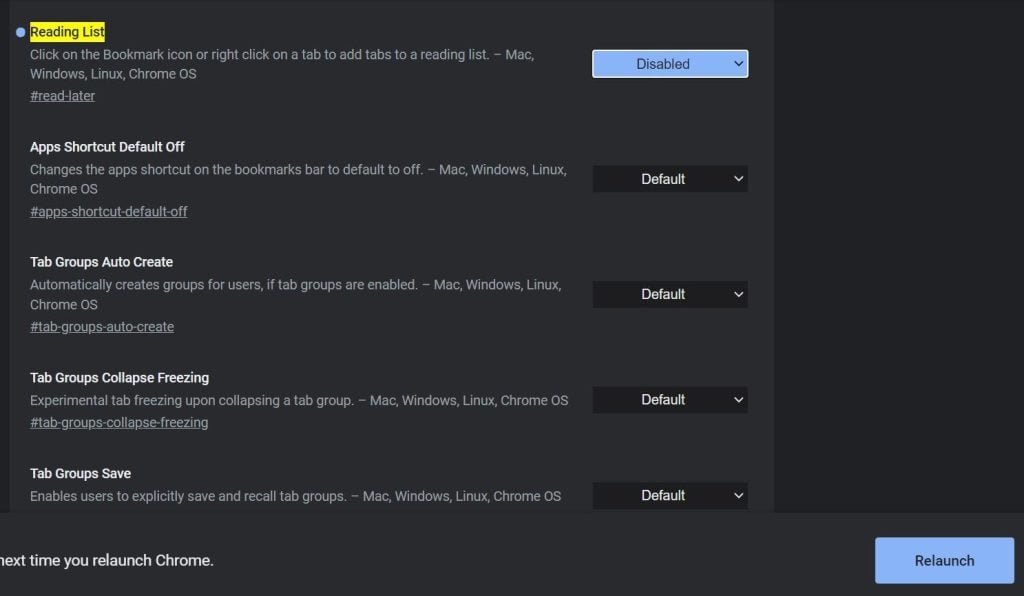
- Öffnen Sie den Schalter und wählen Sie „Deaktiviert“, was die Leseliste-Option aus Ihrem Browser deaktiviert.
- Starten Sie den Google Chrome-Browser mit der Schaltfläche unten neu, und Sie werden sehen, dass die Option „Zur Leseliste hinzufügen“ jetzt verschwunden ist.
Wenn Sie die „Zur Leseliste hinzufügen“-Option wiederherstellen möchten, können Sie das gleiche Verfahren befolgen und den Schalter einfach wieder auf „Standard“ oder „Aktiviert“ zurückstellen, und die Option wird zurückkommen.
Gibt es einen Unterschied zwischen Lesezeichen und Leselisten?
Nicht wirklich, wir sehen keinen Unterschied zwischen Lesezeichen und Leselisten, da beide es Ihnen im Wesentlichen ermöglichen, Webseiten für einen späteren Besuch zu speichern.
Der einzige Grund, warum Leselisten eingeführt wurden, war für Studenten und Menschen, die oft lesen, da die Lesezeichen zu lang werden und sie Schwierigkeiten haben, die Webseiten zu finden, die sie lesen möchten.
Wenn Sie Lesezeichen und Leselisten auf die gleiche Weise verwenden, ist es am besten, die Leselisten zu deaktivieren, damit sie später kein Durcheinander für Sie verursachen.
Fazit – Wie man die Leseliste von Chrome entfernt
In diesem Artikel haben wir die drei Methoden erwähnt, mit denen Sie die Leseliste-Funktion von Google Chrome deaktivieren können.
Wir haben auch versucht zu erklären, dass es keinen wirklichen Unterschied zwischen Lesezeichen und Leselisten gibt und dass es Ihnen nur hilft, Links besser zu sortieren.
Wenn Sie sie weiterhin so verwenden möchten, können Sie dies gerne tun.
Aber wenn Sie die Leselisten deaktivieren und nur Lesezeichen verwenden möchten, haben wir die Möglichkeiten geteilt, wie Sie dies tun können.
Wir hoffen auch, dass die in diesem Artikel genannten Schritte leicht zu befolgen sind, und wenn Sie weiterhin Schwierigkeiten haben, diese Methode zu befolgen, zögern Sie nicht, unten zu kommentieren, und wir werden Ihnen so gut wie möglich helfen.
Außerdem lesen: Wie man Chrome OS auf jedem Laptop/Desktop installiert
Erhalte neue Beiträge in deinem Posteingang.
Kein Spam. Jederzeit abmelden.