Windows 11 · 5 min read · Dec 08, 2025
So entfernen Sie die Shortcut-Pfeile in Windows 11
Also, wissen Sie, diese kleinen Pfeile, die Sie auf Symbolen in Windows 11 sehen? Sie zeigen Ihnen, dass das Symbol ein Shortcut zu etwas anderem ist, wie einer Datei oder einem Programm. Nun, einige Leute mögen diese Pfeile nicht, weil sie denken, dass sie ihre Desktops unordentlich aussehen lassen. Durch das Entfernen der Pfeile sehen die Symbole sauberer und organisierter aus.
Aber keine Sorge! Selbst wenn Sie die Pfeile entfernen, funktionieren die Shortcuts weiterhin auf die gleiche Weise und führen Sie an den richtigen Ort. In Windows 11 gibt es keine integrierte Option, um die Pfeile auszuschalten, aber Sie können sie dennoch mit ein paar einfachen Schritten loswerden. Also, ohne weitere Umschweife, lassen Sie uns mit der ersten Methode beginnen.
So entfernen Sie die Shortcut-Pfeile in Windows 11
Die Registrierung ist wie eine große Datenbank von Einstellungen für Windows. Um die Shortcut-Pfeile zu entfernen, müssen Sie eine Änderung in der Registrierung vornehmen. Keine Sorge, es ist nicht so kompliziert, wie es klingt! Folgen Sie einfach diesen Schritten sorgfältig: Hier ist, was Sie tun können:
- Drücken Sie gleichzeitig die Windows-Taste und die R-Taste auf Ihrer Tastatur. Dadurch wird das Ausführen-Dialogfeld geöffnet.
- Geben Sie “ regedit “ in das Feld ein (ohne Anführungszeichen) und drücken Sie die Eingabetaste. Dadurch wird der Registrierungs-Editor geöffnet, in dem Sie Änderungen an der Registrierung vornehmen können.
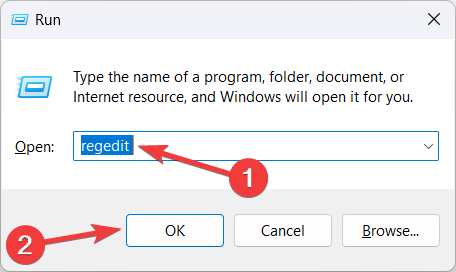
- Klicken Sie auf OK, um den Registrierungs-Editor zu öffnen.
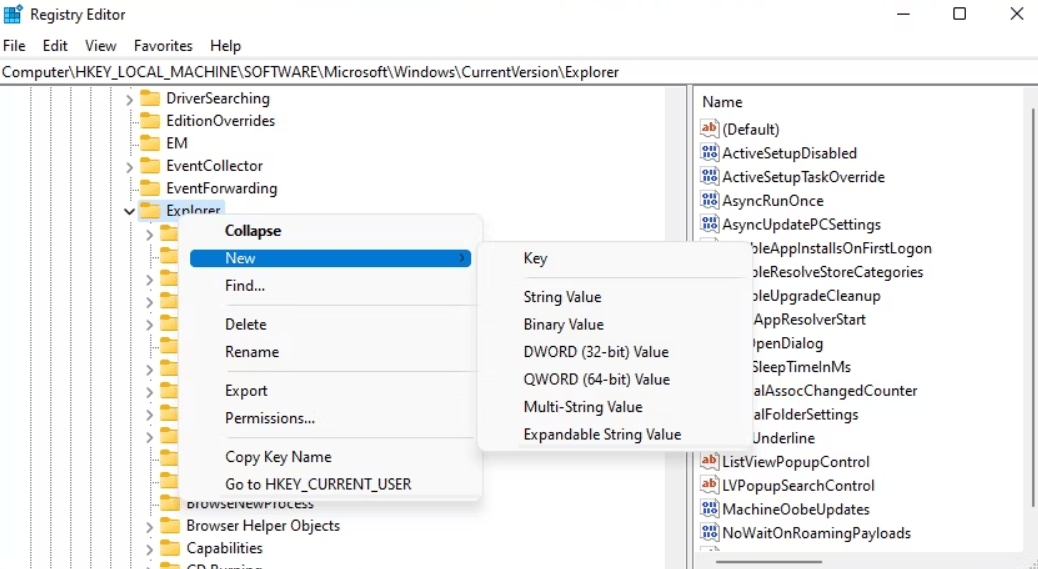
- Wählen Sie nun Folgendes im linken Navigationsbereich des Registrierungs-Editors aus.
HKEY_LOCAL_MACHINE\SOFTWARE\Microsoft\Windows\CurrentVersion\Explorer - Klicken Sie mit der rechten Maustaste auf den Ordner “ Explorer “, wählen Sie “ Neu “ und dann “ Schlüssel “. Nennen Sie den neuen Ordner “ Shell Icons “.
- Wählen Sie nun den Ordner “ Shell Icons “ aus, und Sie müssen eine neue Datei darin erstellen.
- Klicken Sie mit der rechten Maustaste auf den leeren Bereich auf der rechten Seite des Fensters, wählen Sie “ Neu “ und dann “ Zeichenfolgenwert “.
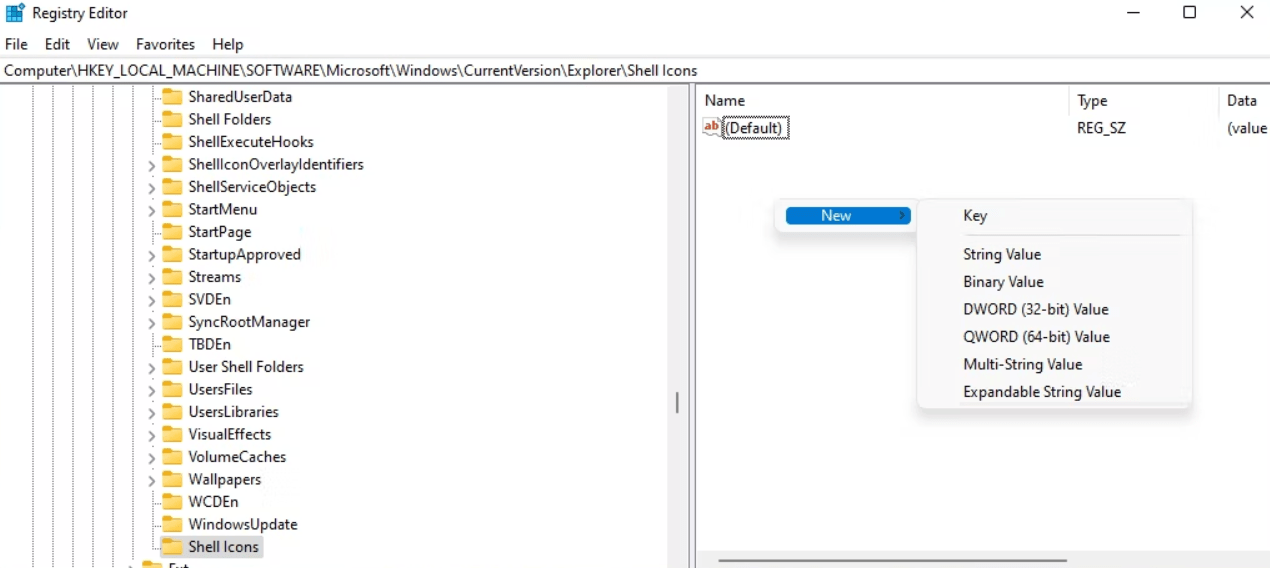
- Nennen Sie die neue Datei “29” (ohne Anführungszeichen).
- Doppelklicken Sie auf die Datei “29”, und ein Feld wird angezeigt. In diesem Feld müssen Sie den Speicherort einer leeren Symbol-Datei eingeben.
- Geben Sie %windir%\System32\shell32.dll,-50 in das Datenfeld ein.
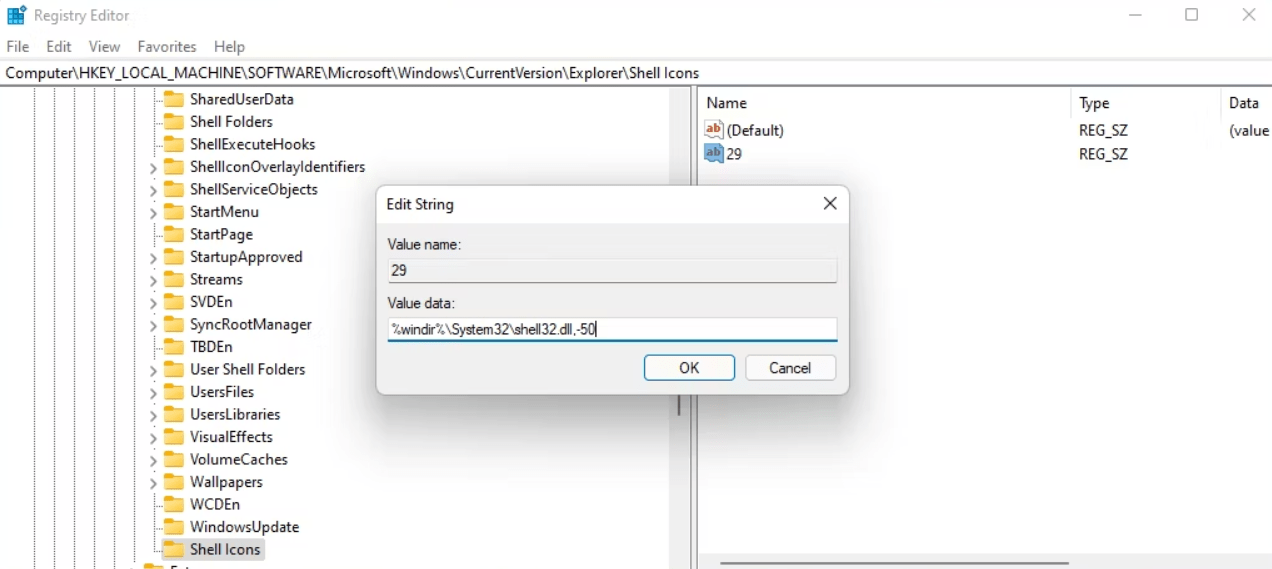
- Schließen Sie schließlich den Registrierungs-Editor und starten Sie Ihren Computer neu.
Sobald Sie den Computer neu starten, werden Sie sehen, dass die Shortcut-Symbole auf Ihrem Desktop keine kleinen Pfeile mehr haben.
So entfernen Sie Pfeile von Shortcuts mit Drittanbieter-Software
Sie können Pfeile von Shortcuts mit Drittanbieter-Software entfernen. Es gibt verschiedene Softwareoptionen, die es Ihnen ermöglichen, Ihre Desktop-Symbole anzupassen, einschließlich des Entfernens der Shortcut-Pfeile. Mit dieser Software können Sie die Pfeile von Ihren Desktop-Shortcuts ganz einfach entfernen.
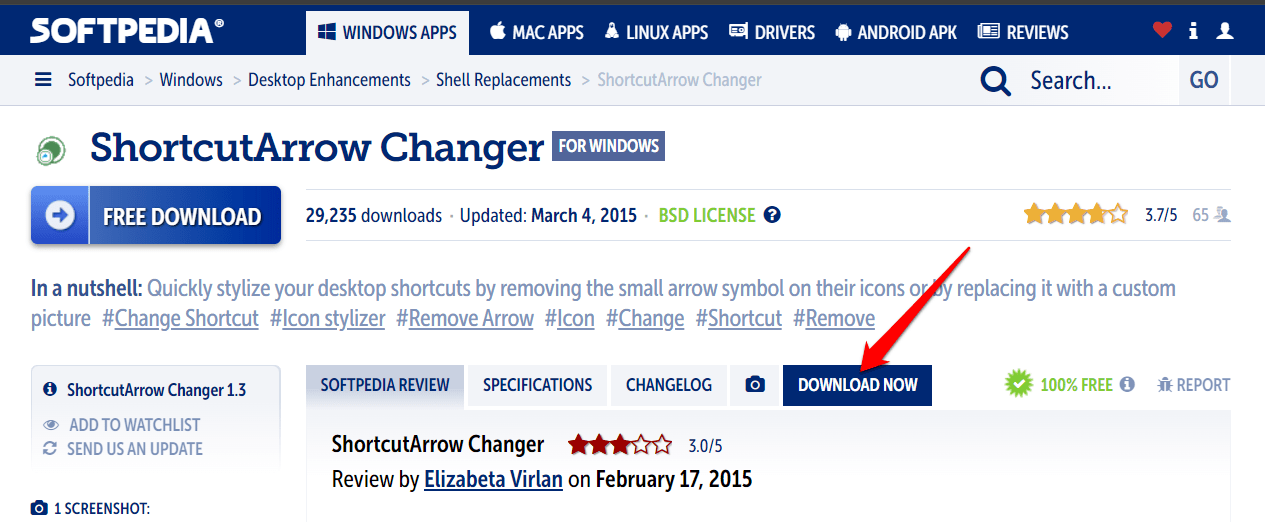
- Gehen Sie zu Softpedia und laden Sie den ShortcutArrow Changer herunter.
- Klicken Sie auf die Schaltfläche Jetzt herunterladen.
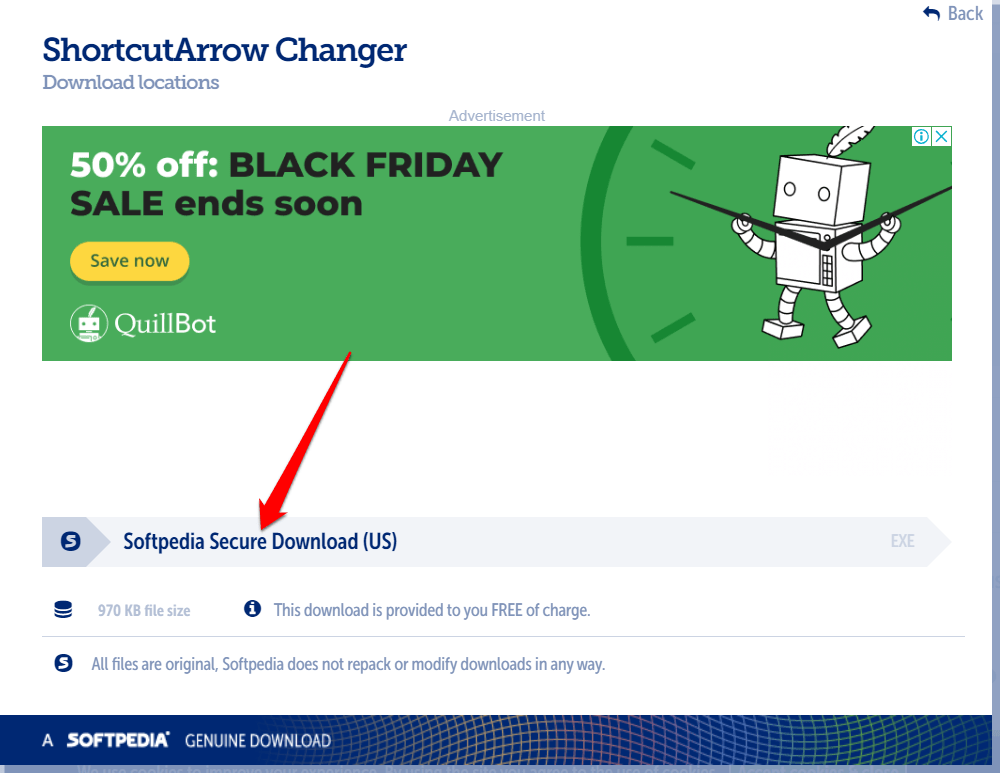
- Wählen Sie nun die Option Softpedia Secure Download (US) aus.
- Klicken Sie auf das Ordnersymbol, um den Explorer von der Taskleiste zu öffnen.
- Suchen Sie den Ordner, in dem sich die Setup-Datei des ShortcutArrow Changer befindet, und öffnen Sie ihn.
- Doppelklicken Sie auf “[bti soft] shortcutarrow changer setup”, um das Installationsfenster zu öffnen.
- Klicken Sie auf die Option Weiter und wählen Sie die Option Ich akzeptiere die Vereinbarung aus.
- Wählen Sie erneut Weiter ein paar Mal aus.
- Klicken Sie auf die Option Durchsuchen, um den Installationsordner des ShortcutArrow Changer auszuwählen, und klicken Sie dann auf Weiter, um fortzufahren.
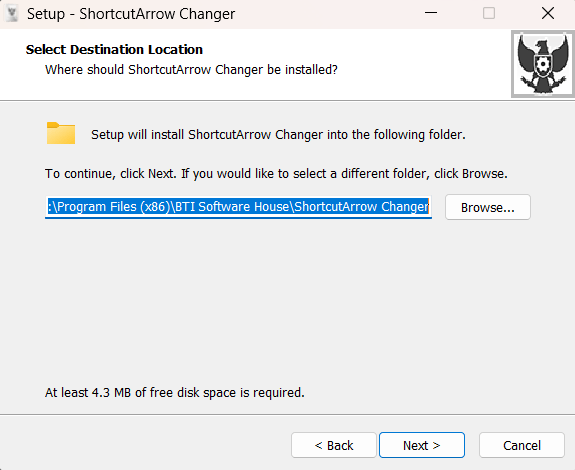
- Klicken Sie ein paar Mal auf Weiter, um zur Option Installieren zu gelangen.
- Drücken Sie die Schaltfläche Installieren.
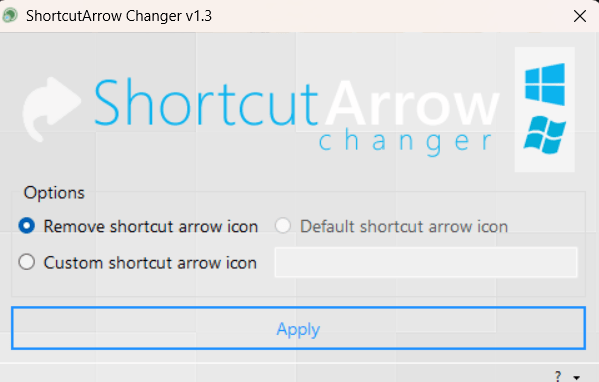
- Nach der Installation von ShortcutArrow Changer doppelklicken Sie auf das Desktop-Symbol für diese Software.
- Wählen Sie die Option Shortcut-Symbolpfeil entfernen aus, die direkt darunter angezeigt wird.
- Klicken Sie auf Übernehmen, um die Pfeile der Desktop-Shortcuts zu entfernen.
So entfernen Sie Pfeile von Shortcuts mit Winaero Tweaker
Winaero Tweaker ist ein Tool, das Sie verwenden können, um verschiedene Dinge auf Ihrem Windows 11-Computer zu ändern und anzupassen. Es ist völlig kostenlos und kann Ihnen helfen, diese kleinen Pfeile zu entfernen, die auf Ihren Desktop-Shortcuts erscheinen. Wenn Sie also diese Pfeile nicht mögen und ein saubereres Aussehen für Ihren Desktop wünschen, kann Ihnen Winaero Tweaker helfen.
- Öffnen Sie Ihren Webbrowser und gehen Sie zur offiziellen Winaero Tweaker-Website.
- Suchen Sie den Download-Link auf der Website und klicken Sie darauf.
- Sobald der Download abgeschlossen ist, suchen Sie die heruntergeladene Datei. Entpacken Sie die heruntergeladene ZIP-Datei und installieren Sie Winaero Tweaker mit dem Setup-Assistenten aus dem entpackten Ordner.
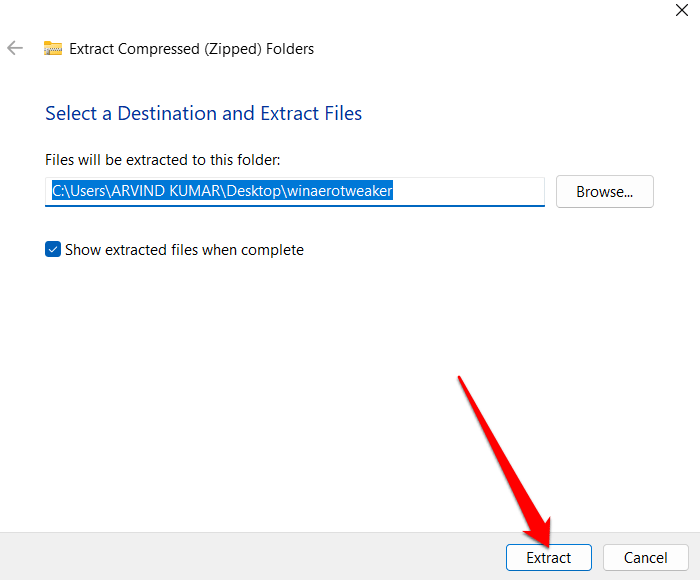
- Folgen Sie den Anweisungen auf dem Bildschirm, um Winaero Tweaker zu installieren. Stellen Sie sicher, dass Sie alle Bedingungen oder Vereinbarungen lesen und akzeptieren.
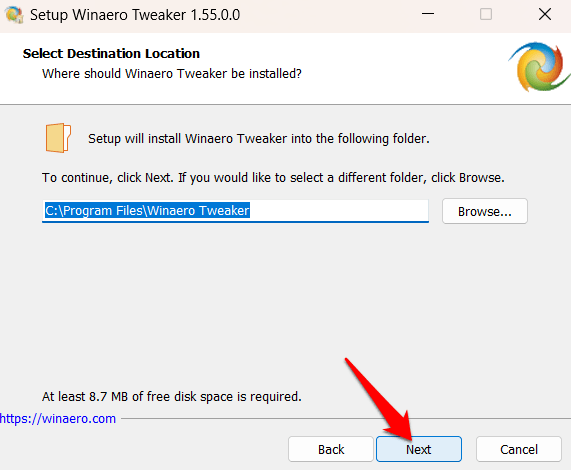
- Sobald die Installation abgeschlossen ist, können Sie Winaero Tweaker von Ihrem Desktop oder Startmenü aus starten.
- Öffnen Sie das Winaero Tweaker-Fenster und doppelklicken Sie auf die Kategorie Shortcuts in der Seitenleiste.
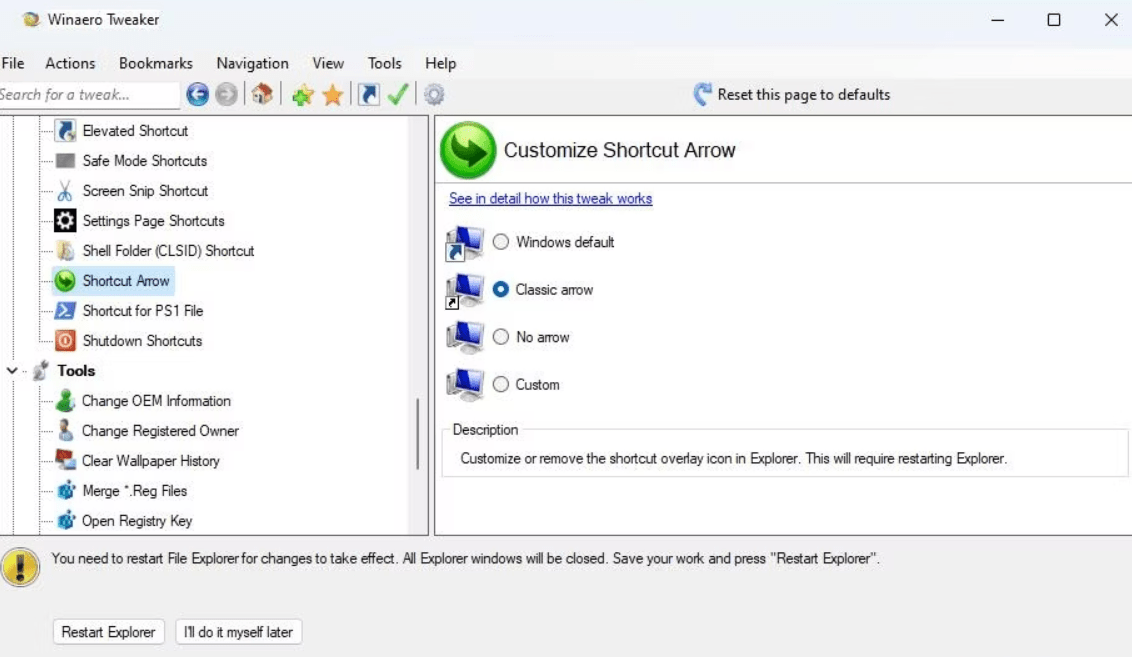
- Gehen Sie zu den Einstellungen Shortcut Arrow in der Seitenleiste.
- Klicken Sie auf die Option Kein Pfeil.
- Drücken Sie die Schaltfläche Explorer neu starten, die in Winaero Tweaker erscheint, nachdem Sie die Einstellung ausgewählt haben.
Nachdem Sie Ihre gewünschten Änderungen vorgenommen haben, schließen Sie Winaero Tweaker und genießen Sie Ihren pfeilfreien Desktop.
Fazit
Wenn Sie diese Shortcut-Pfeile in Windows 11 irritierend finden und sie loswerden möchten, können Sie diese Pfeile ganz einfach entfernen und einen saubereren Desktop haben. Folgen Sie einfach den oben genannten Schritten, und Sie werden in der Lage sein, eine Shortcut- und pfeilfreie Erfahrung auf Ihrem Windows 11-Computer zu genießen. Wir hoffen aufrichtig, dass dieser Leitfaden Ihnen geholfen hat, eine Lösung für Ihr Problem zu finden. Wenn Sie weitere Fragen oder Bedenken haben, zögern Sie bitte nicht zu fragen. Ich bin hier, um Ihnen zu helfen.
Wenn Sie Gedanken zu So entfernen Sie die Shortcut-Pfeile in Windows 11 haben, können Sie gerne unten im Kommentarfeld schreiben. Abonnieren Sie auch unseren DigitBin YouTube-Kanal für Video-Tutorials. Prost!
Erhalte neue Beiträge in deinem Posteingang.
Kein Spam. Jederzeit abmelden.