Windows 11 · 2 min read · Jan 13, 2026
Wie man Teams von Ihrem Windows 11-PC entfernt?

Windows 11 von Microsoft bietet einige einzigartige und neue Funktionen, um Ihr Gesamterlebnis zu verbessern. Nach der Installation von Windows 11 sehen Sie das Microsoft Teams-Symbol in Ihrer Taskleiste, das kürzlich zum Betriebssystem hinzugefügt wurde.
Das Symbol sieht aus wie eine Kamera in einer Sprechblase, und wenn Sie den Cursor darauf bewegen, steht dort Chat. Wenn Sie darauf klicken, werden Sie zu “Treffen und chatten mit Freunden und Familie” mit Microsoft Teams weitergeleitet. Diese Funktion ermöglicht es Ihnen, mit Ihrer Familie, Freunden und Kollegen zu chatten und Meetings abzuhalten.
Es kann jedoch frustrierend sein, wenn Microsoft Teams jedes Mal automatisch geöffnet wird, wenn Sie Ihren Windows 11-PC starten. Sie können dieses Problem beheben, indem Sie nur einige einfache Schritte befolgen. Wenn Sie die Anwendung deinstallieren möchten, finden Sie hier, was Sie tun müssen.
Bitte lesen Sie den Artikel, um herauszufinden, wie Sie Teams von Ihrem Windows 11-Gerät entfernen können.
So stoppen Sie, dass Teams beim Start automatisch geladen wird?
Befolgen Sie diese Schritte, um Ihre Arbeit zu erledigen:
- Klicken Sie auf die Windows-Taste und öffnen Sie Einstellungen, oder drücken Sie Windows-Taste + I, um die Einstellungen direkt zu öffnen.
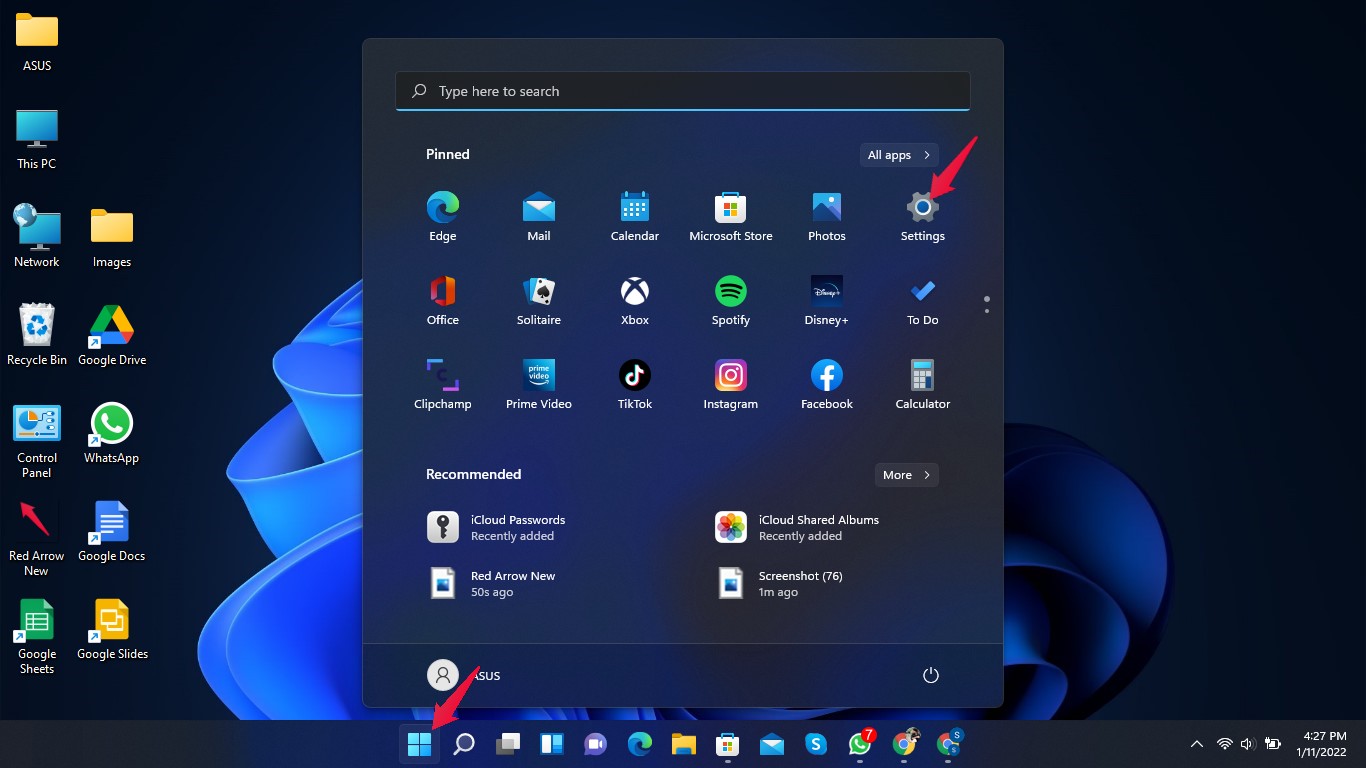
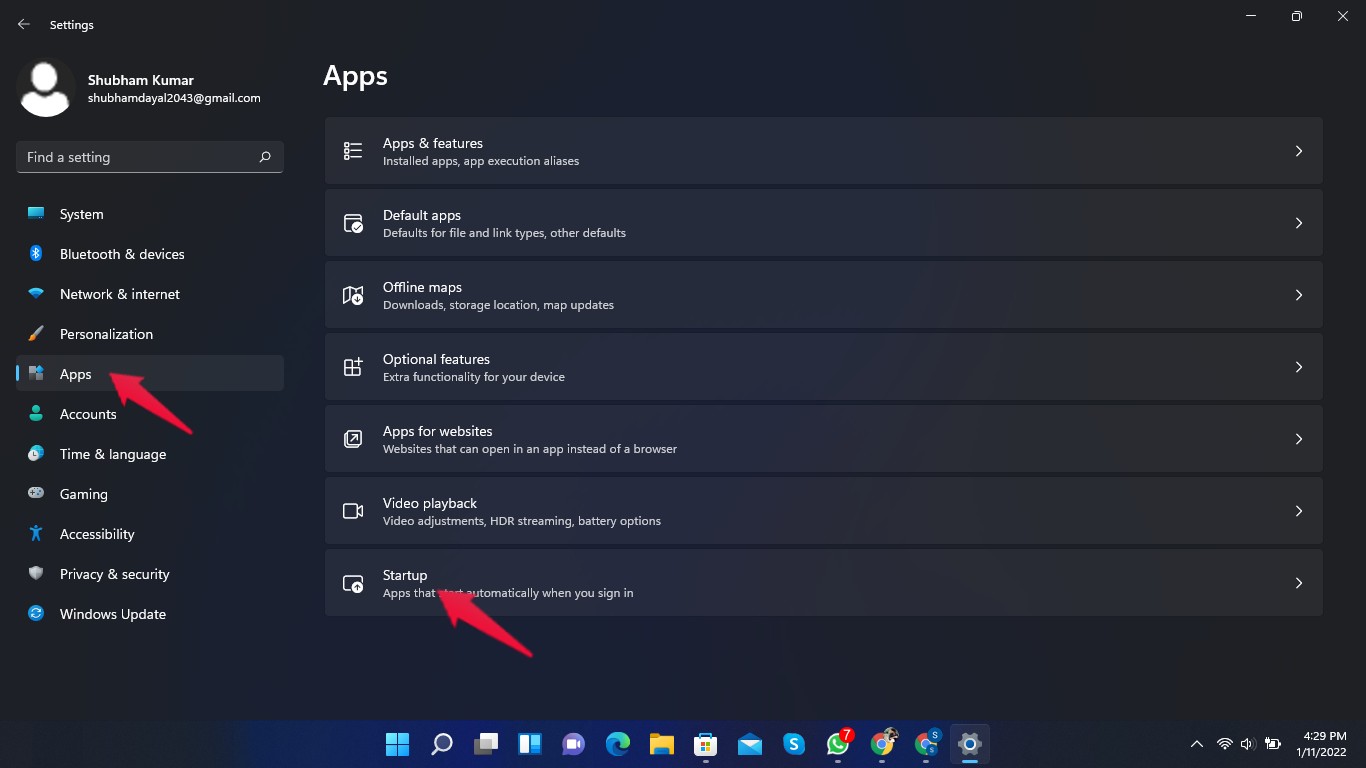
- Klicken Sie auf Apps und wählen Sie Autostart.
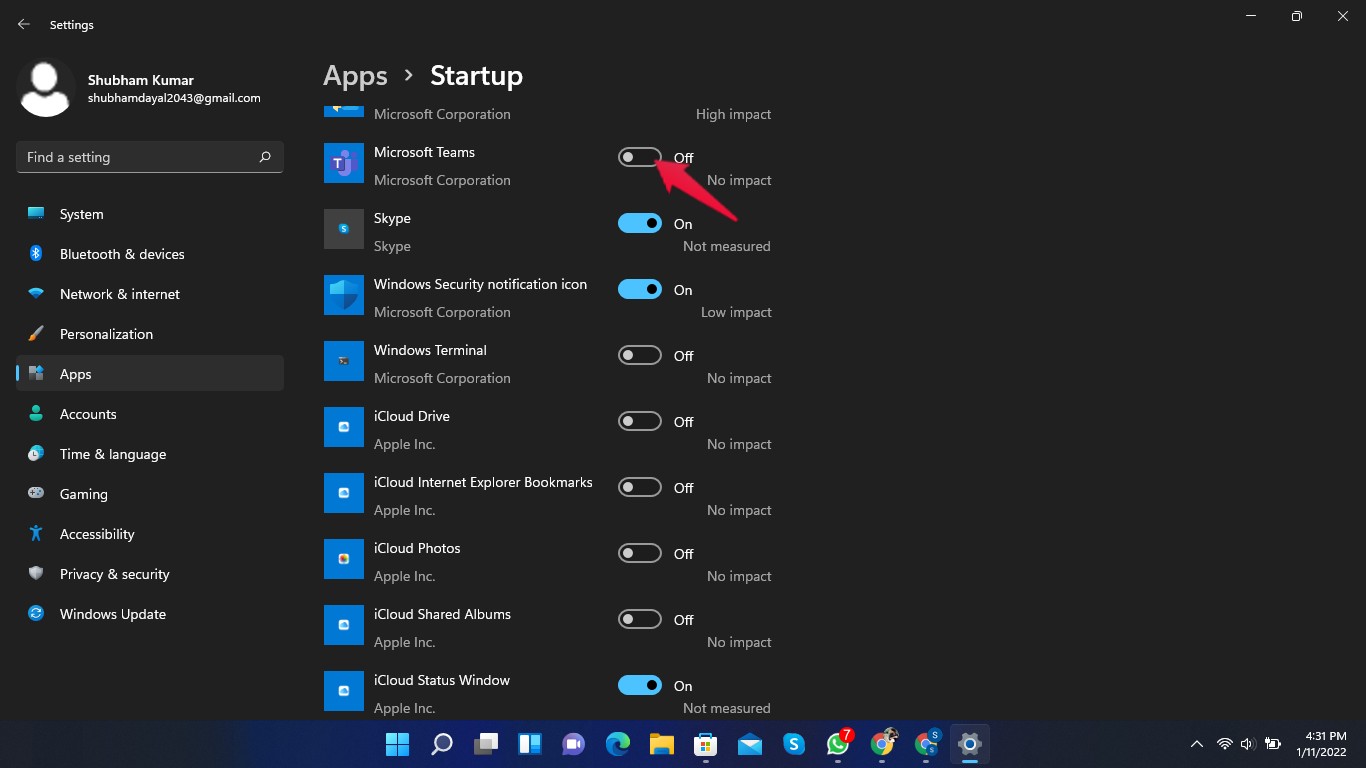
- Suchen Sie die Microsoft Teams-App und schalten Sie sie aus.
So entfernen Sie Microsoft Teams von der Taskleiste?
Befolgen Sie diese Schritte, um Ihre Arbeit zu erledigen:
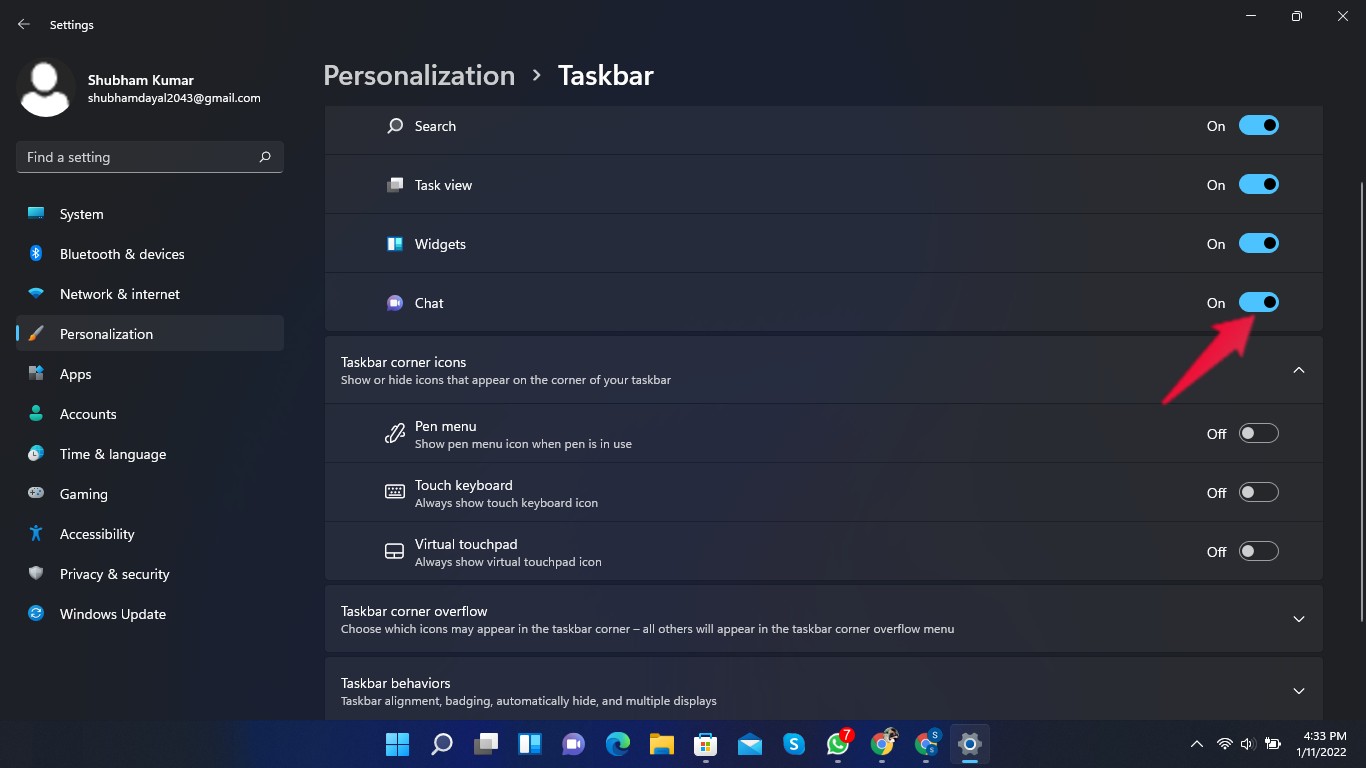
- Klicken Sie mit der rechten Maustaste auf die Taskleiste und wählen Sie Taskleisten-Einstellungen.
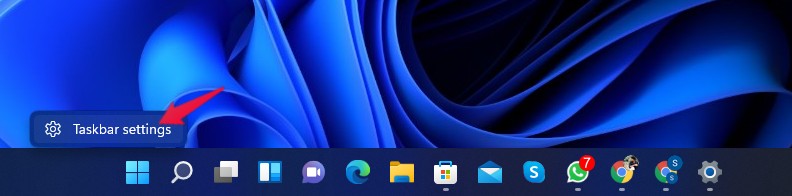
- Suchen Sie nach Chat unter den Taskleistenelementen und schalten Sie es AUS.
So deinstallieren Sie Teams vollständig von Windows 11?
Über das Startmenü.
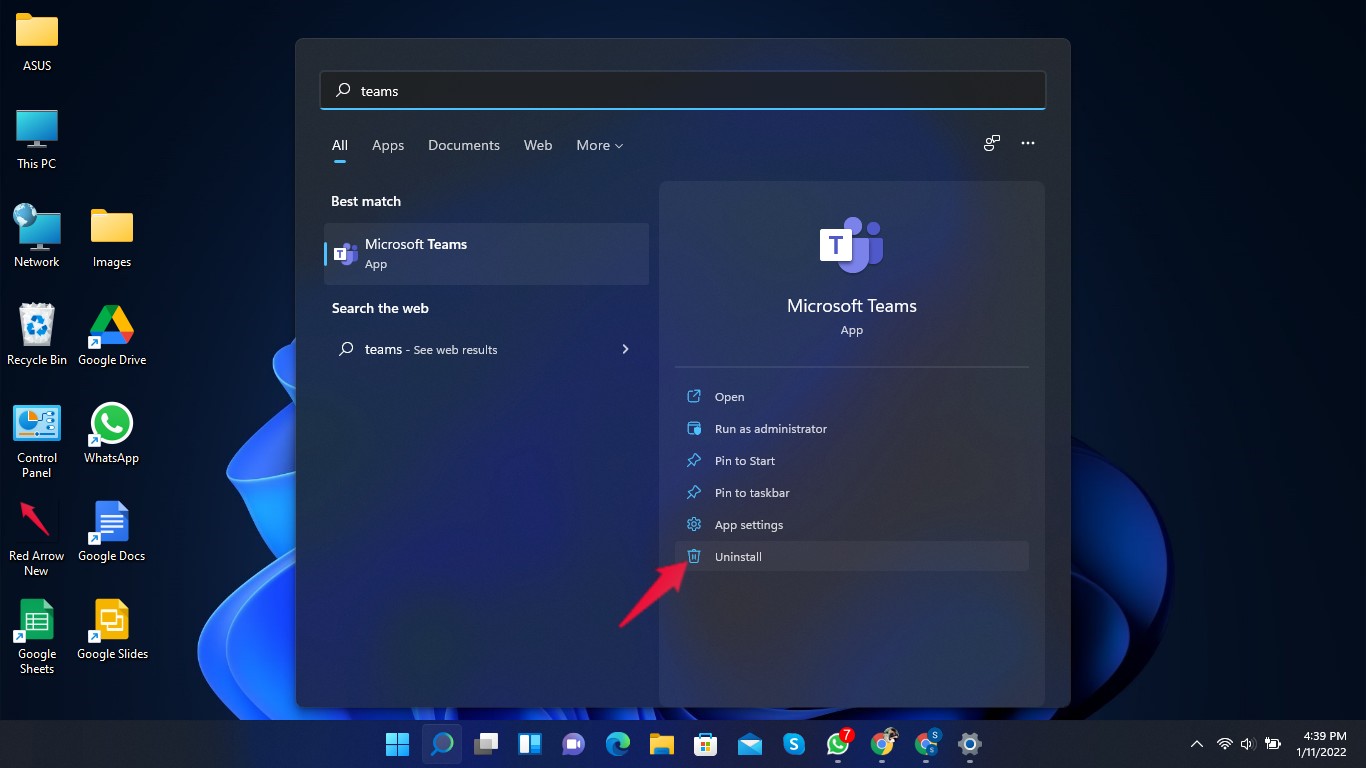
- Klicken Sie auf Start und suchen Sie nach Microsoft Teams.
- Klicken Sie nun auf Deinstallieren.
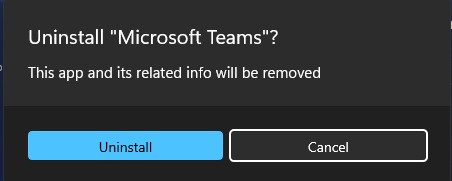
- Ein Popup erscheint und fragt nach der Erlaubnis zur Deinstallation von Microsoft Teams. Klicken Sie auf Deinstallieren.
Über Einstellungen
- Klicken Sie auf die Windows-Taste und öffnen Sie Einstellungen, oder drücken Sie Windows-Taste + I, um die Einstellungen direkt zu öffnen.
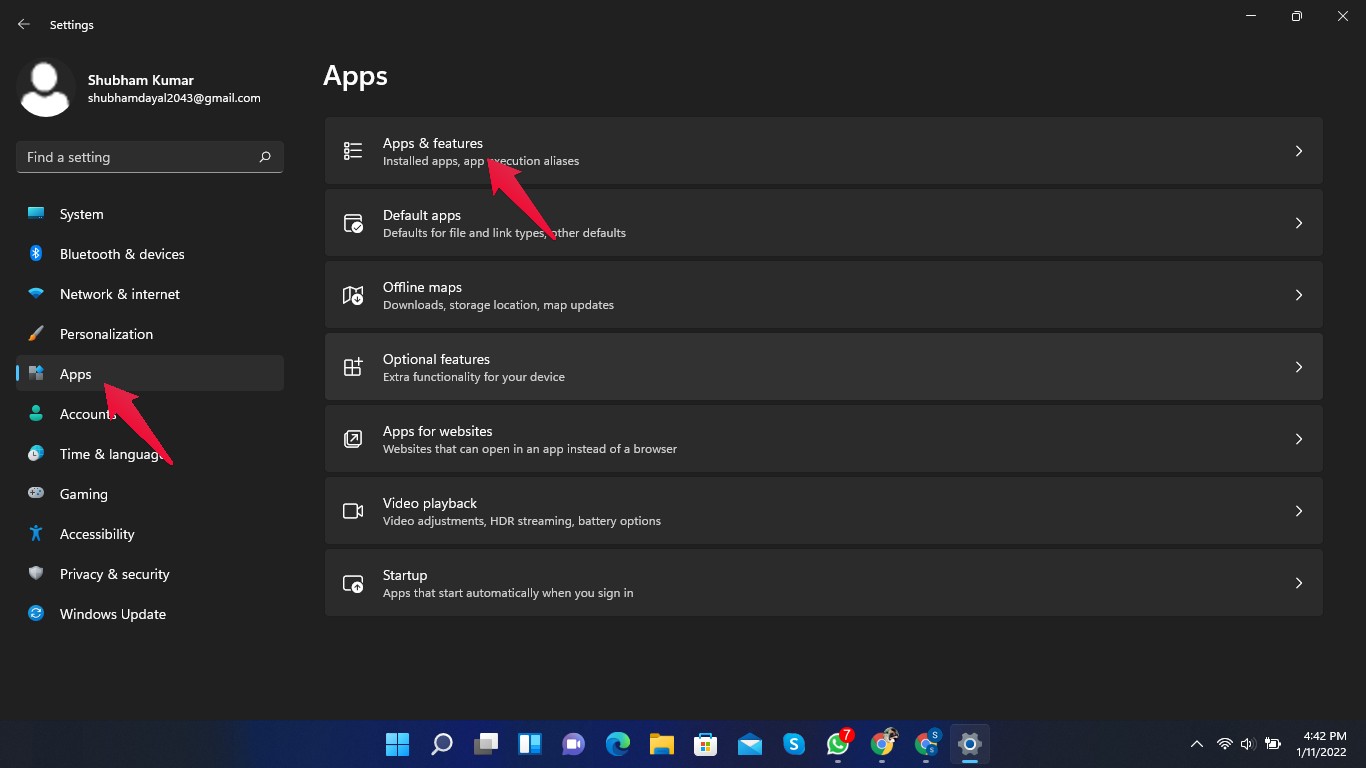
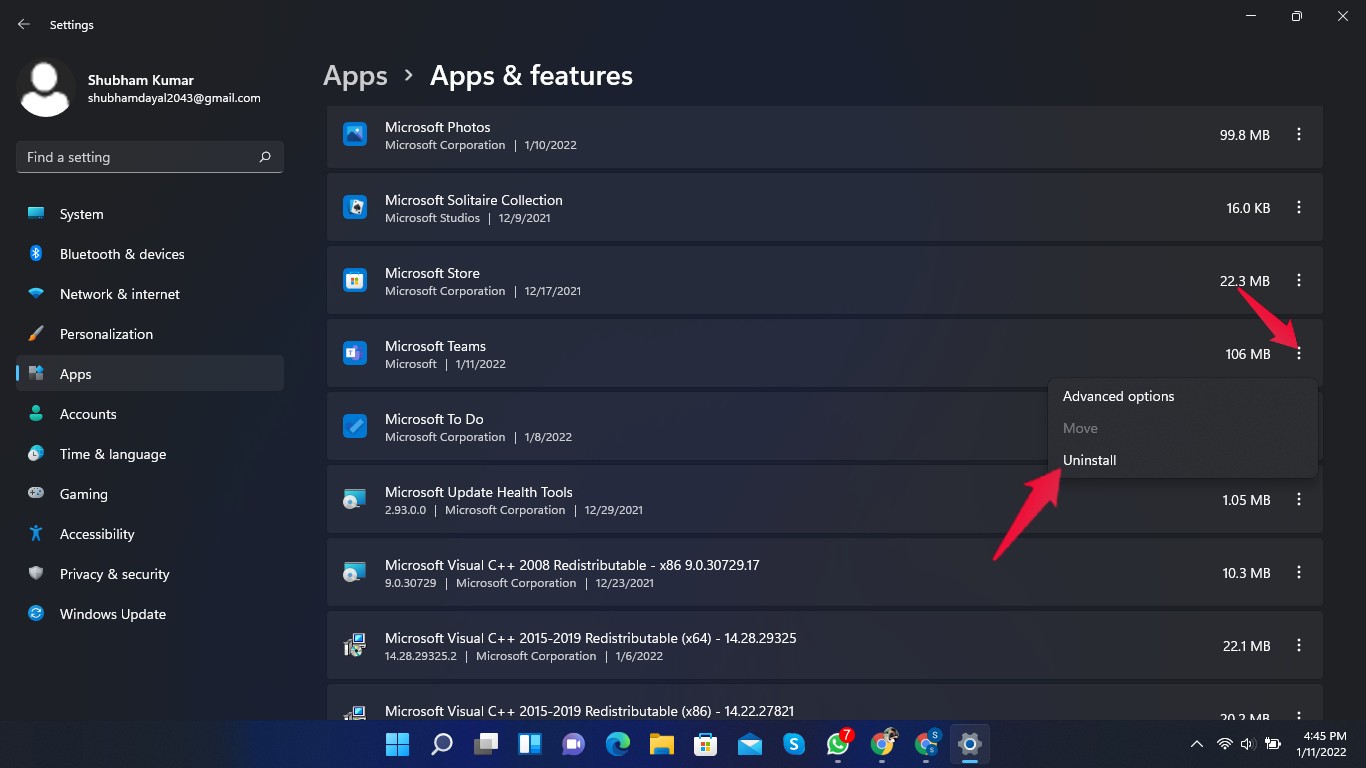
- Klicken Sie auf Apps auf der linken Seite.
- Klicken Sie nun auf Apps und Features.
- Scrollen Sie nach unten und suchen Sie nach Microsoft Teams.
- Klicken Sie auf die drei Punkte neben Microsoft Teams.
- Klicken Sie auf Deinstallieren.
Zusammenfassung
Das war alles, wie man Teams von Ihrem Windows 11-Gerät entfernt. Es ist ein sehr einfacher Prozess, wenn Sie die oben genannten Schritte befolgen. Wir hoffen, dass Sie in der Lage sind, Teams von Ihrem Windows 11-Gerät zu entfernen. Wenn Sie dennoch Probleme haben, können Sie uns gerne im Kommentarbereich kontaktieren.
Wenn Sie Gedanken zu Wie man Teams von Ihrem Windows 11-PC entfernt? haben, können Sie diese gerne im Kommentarfeld unten hinterlassen. Bitte abonnieren Sie auch unseren DigitBin YouTube-Kanal für Video-Tutorials. Prost!
Erhalte neue Beiträge in deinem Posteingang.
Kein Spam. Jederzeit abmelden.