Windows 11 · 4 min read · Dec 01, 2025
So entfernen Sie das Symbol 'Mehr über dieses Bild erfahren' in Windows 11
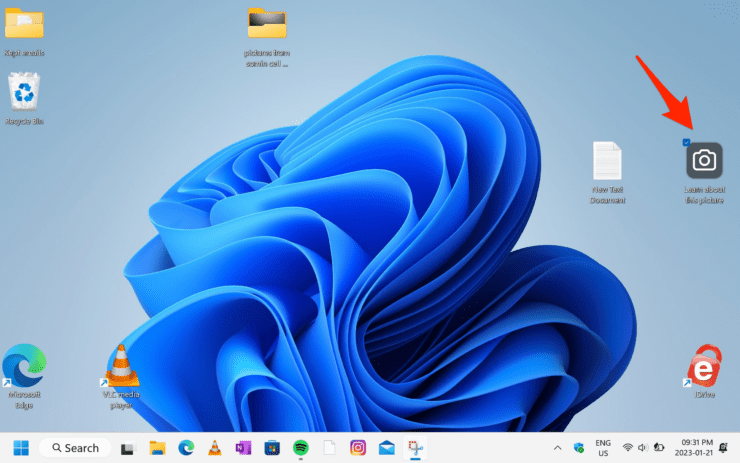
Wenn Sie das Windows Spotlight-Thema auswählen – eines der mehreren Themen, die mit Windows 11 geliefert werden – erscheint ein Desktop-Symbol, das besagt, dass Sie mehr über dieses Bild erfahren können.
Das Desktop-Symbol, das “mehr über dieses Bild erfahren” sagt, ist aus einem bestimmten Grund vorhanden. Es ermöglicht Ihnen, das heruntergeladene Thema zu bewerten und weitere Details darüber zu erhalten.
Da Windows Spotlight wechselbare Hintergründe bietet, finden die meisten Menschen es ansprechender. Sie können jedoch das Symbol “Mehr über dieses Bild erfahren” entfernen, wenn Windows Spotlight nicht funktioniert oder Sie es aus ästhetischen Gründen nicht möchten.
Was ist Windows Spotlight?
Windows Spotlight, das in Windows 11 eingeführt wurde, ist auch in der neuesten Version von Windows 11 enthalten. Angetrieben von Bing, verwendet Spotlight Microsoft Bing, um Bilder und Werbung herunterzuladen, die dann als Hintergrundbild auf dem Sperrbildschirm angezeigt werden.
Es zeigt jeden Tag ein neues Bild und macht gelegentlich Vorschläge auf dem Sperrbildschirm, um Ihre Produktivität und Freude an Microsoft-Produkten zu steigern. Sie können Ihren Sperrbildschirm mit einem Bild, einer Diashow oder einem Windows Spotlight-Bild anpassen.
Spotlight fügt ein Symbol namens “Mehr über dieses Bild erfahren” hinzu, wenn es als Ihr Desktop-Hintergrund ausgewählt wird. Das Windows Spotlight-Desktop-Symbol zeigt zusätzliche Informationen über das aktuell ausgewählte Bild an. Selbst bei Standard-Hintergründen ist dies effektiv. Darüber hinaus verfügt das Symbol über ein Kontextmenü, mit dem Sie das aktuelle Hintergrundbild bewerten und zum nächsten wechseln können.
Wege, das Symbol “Mehr über dieses Bild erfahren” in Windows Spotlight zu deaktivieren
Wenn Sie nicht möchten, dass das Symbol “Mehr über dieses Bild erfahren” auf dem Sperrbildschirm in Windows 11 erscheint, folgen Sie diesen einfachen Schritt-für-Schritt-Anleitungen, um es schnell loszuwerden.
Deaktivieren von Windows Spotlight über die Einstellungen-App
Die Schritte zum Deaktivieren von Windows Spotlight lokal auf einem Windows 10 oder 11-PC sind wie folgt.
- Melden Sie sich mit Ihrem Benutzerkonto an Ihrem Windows 11-Gerät an.
- Verwenden Sie die Windows + I-Tastenkombination, um die Einstellungen-App zu starten.
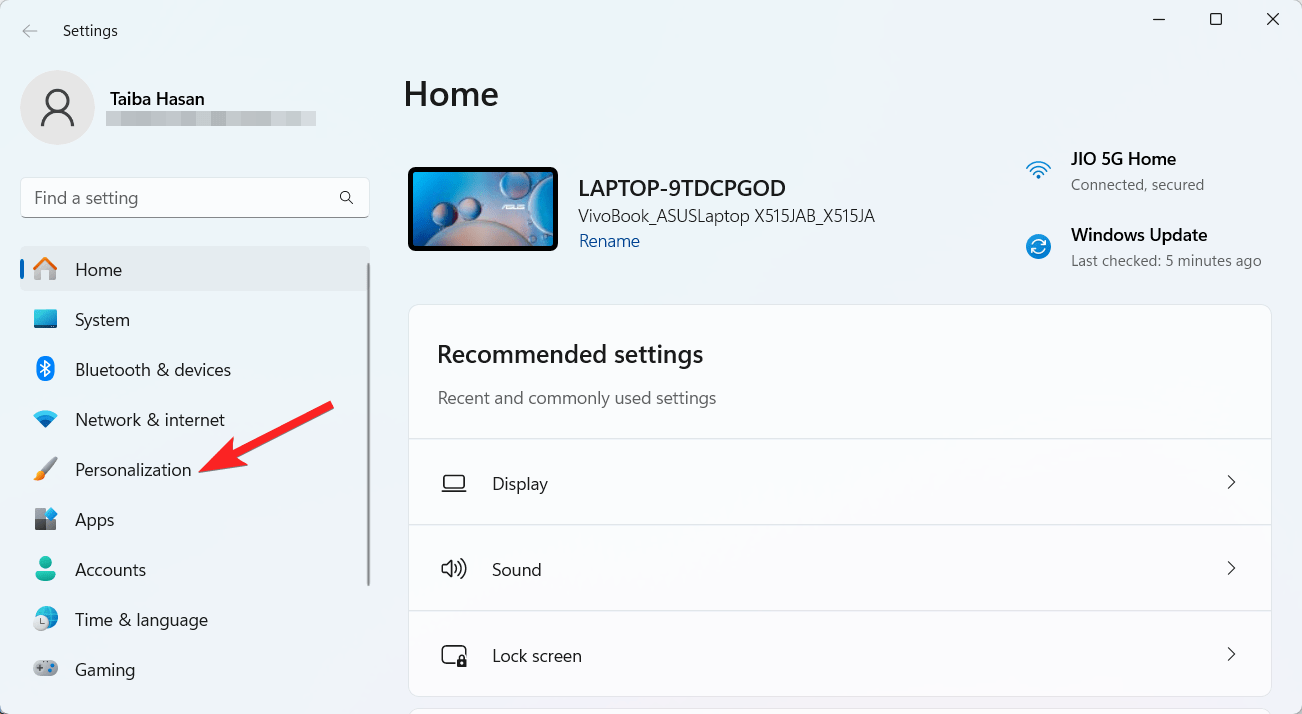
- Wählen Sie dann Personalisierung im linken Bereich des Einstellungen-Menüs aus.
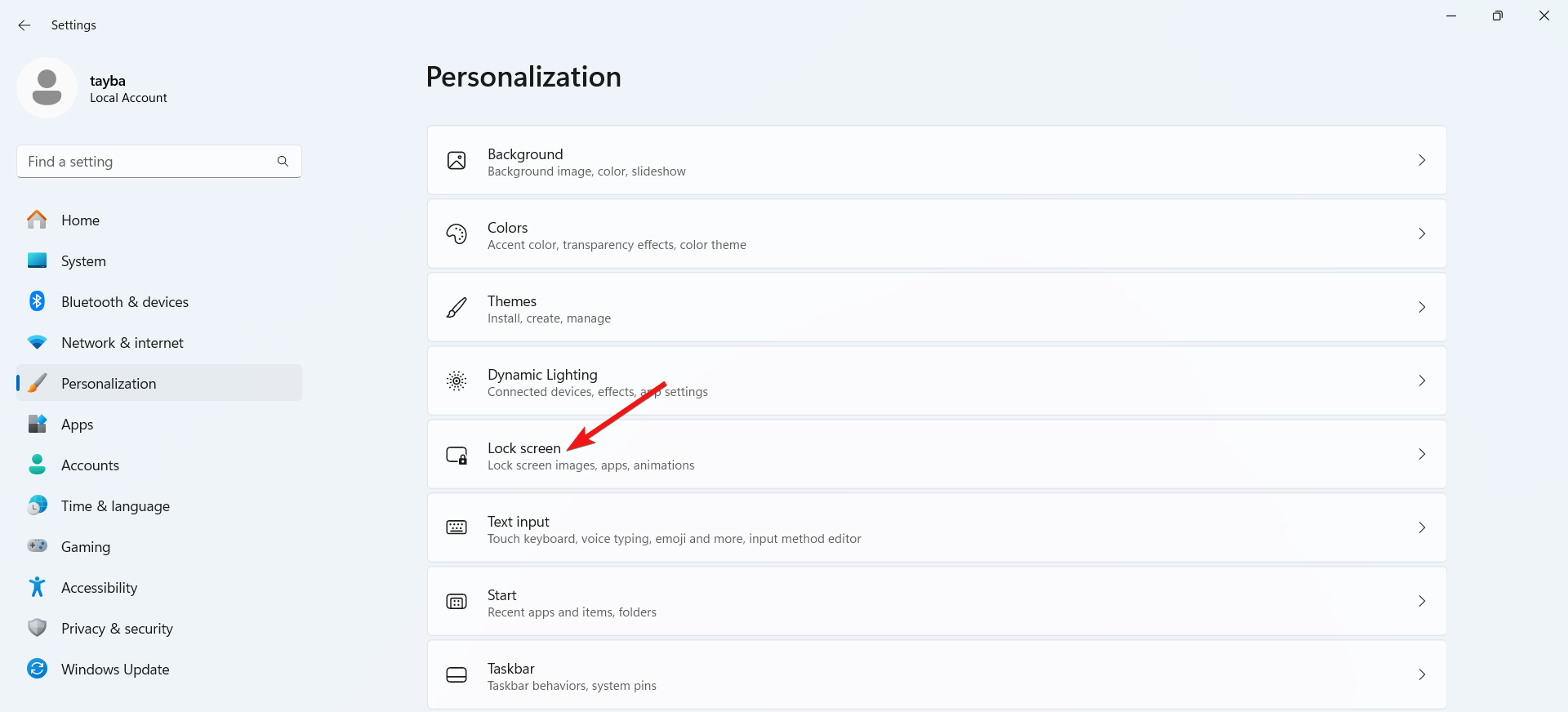
- Klicken Sie nun auf Sperrbildschirm, das im rechten Bereich angezeigt wird.
- Klicken Sie auf das Menü “Personalisieren Sie Ihren Sperrbildschirm”, um es zu erweitern, und wählen Sie Bild anstelle von Windows Spotlight aus.
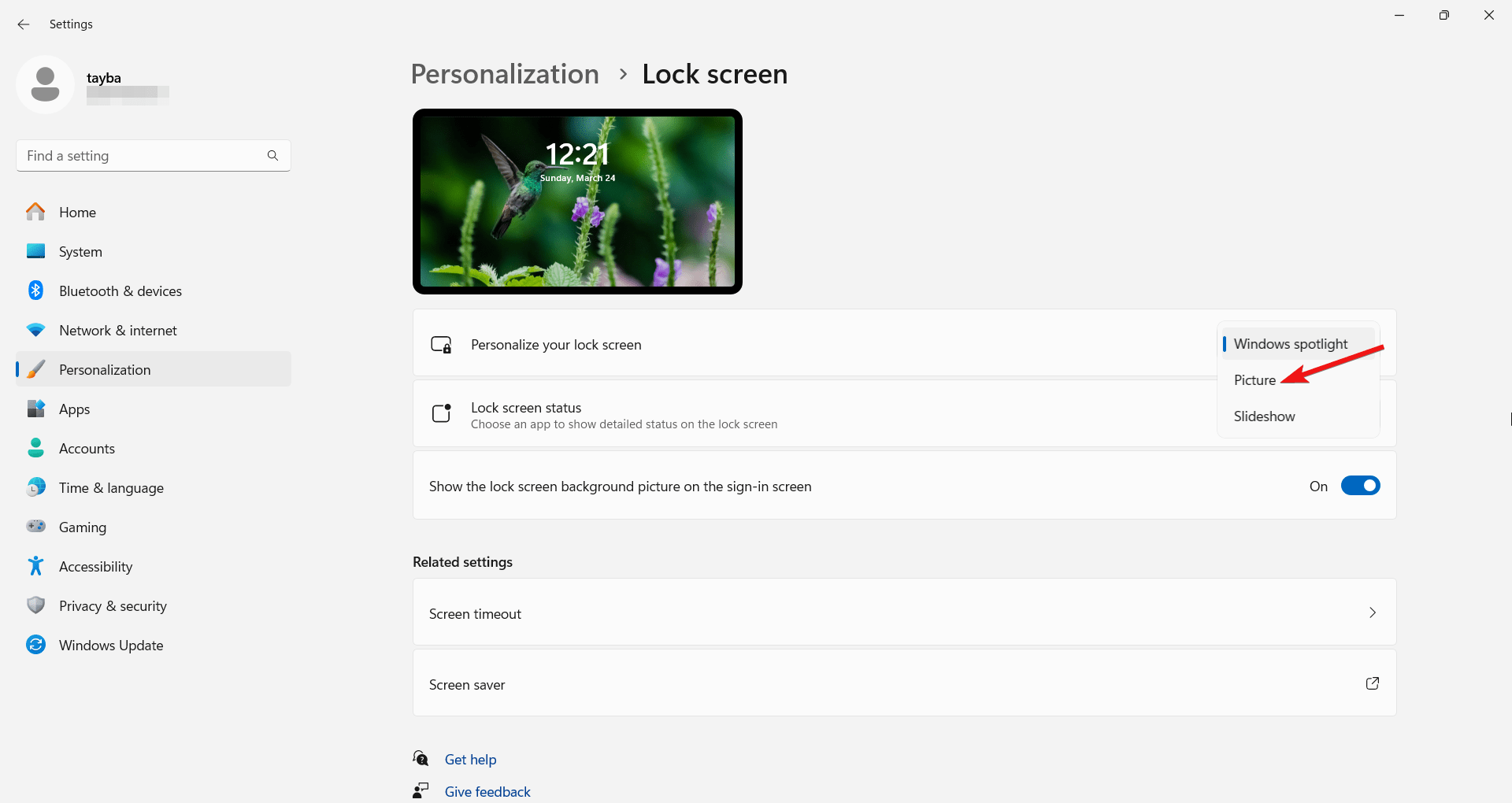
Das war’s! Windows Spotlight wird jetzt für Sie deaktiviert, und das Symbol “Mehr über dieses Bild erfahren” wird nicht mehr auf dem Sperrbildschirm sichtbar sein.
Verwendung des Registrierungseditors
Bevor Sie Änderungen vornehmen, sichern Sie Ihre Registrierung oder erstellen Sie einen Wiederherstellungspunkt, da falsche Änderungen an der Registrierung Ihren Computer instabil machen können.
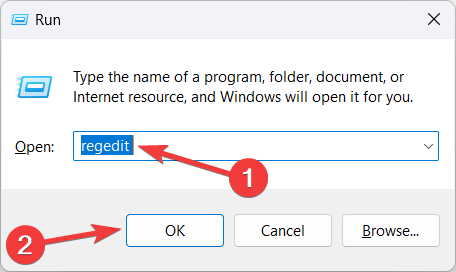
- Verwenden Sie die Windows + R-Tasten, um den Ausführen-Befehl zu starten. Geben Sie regedit ein und drücken Sie die Eingabetaste.
- Navigieren Sie zu der unten angegebenen Adresse:
HKEY_CURRENT_USER\Software\Microsoft\Windows\CurrentVersion\Explorer\HideDesktopIcons\NewStartPanel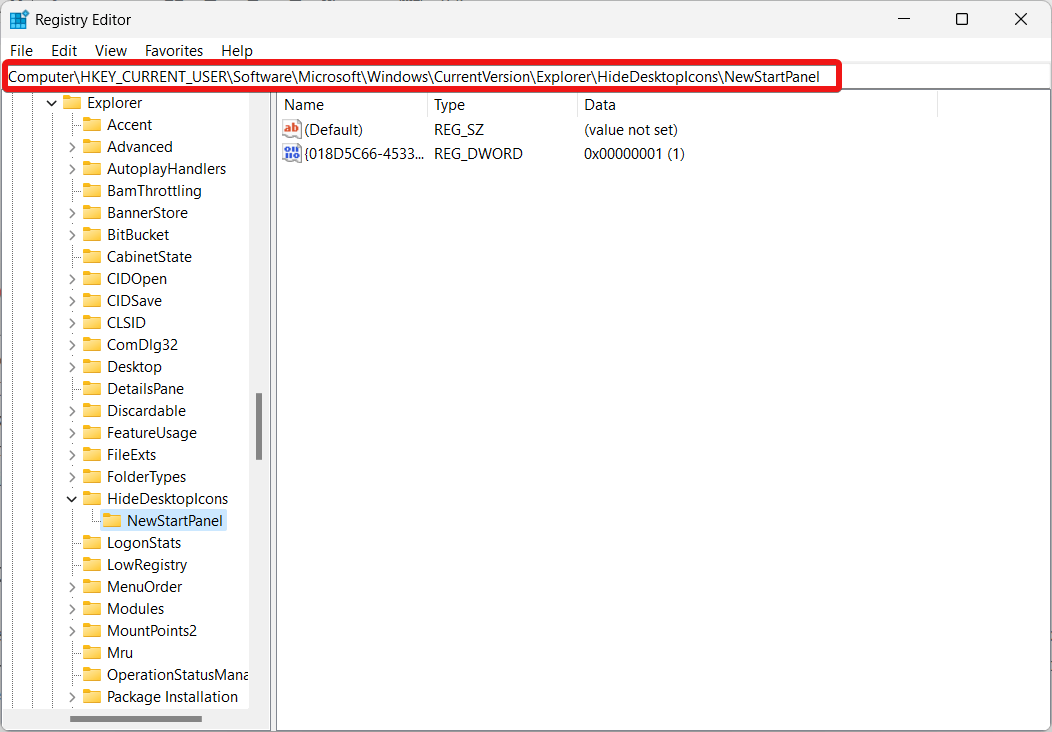
- Klicken Sie mit der rechten Maustaste in das rechte Feld und wählen Sie Neu aus dem Kontextmenü, gefolgt von dem DWORD (32-Bit) Wert aus dem Untermenü.
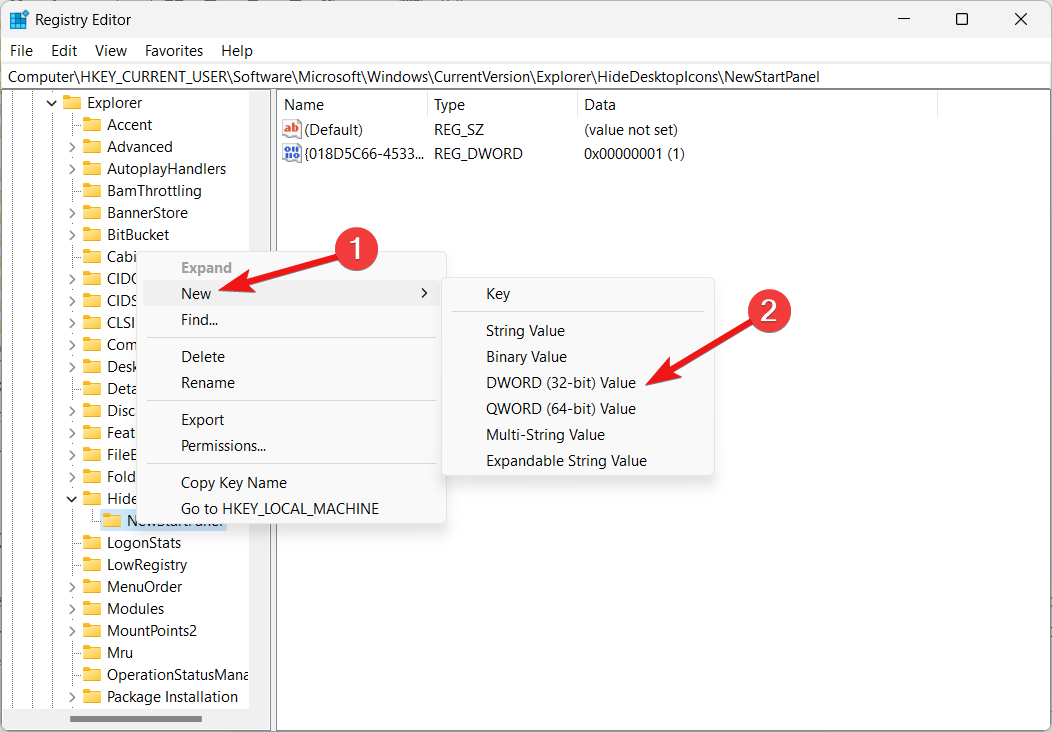
- Benennen Sie den DWORD(32-Bit)-Wert um und geben Sie ihm den Namen {2cc5ca98-6485-489a-920e-b3e88a6ccce3}
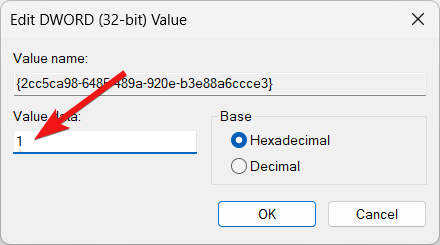
- Doppelklicken Sie auf den DWORD(32-Bit), um ihn zu ändern, und geben Sie dann 1 im Feld Wertdaten ein, um ihn auszuschalten.
- Schließen Sie danach den Registrierungseditor, um sicherzustellen, dass die Änderungen wirksam werden, und starten Sie Ihren PC neu.
Entfernen des Symbols “Mehr über dieses Bild erfahren” mit einer Drittanbieter-App
Wenn Sie Windows Spotlight als Ihren Desktop-Hintergrund verwenden möchten und gleichzeitig das Symbol “Mehr über dieses Bild erfahren” von Ihrem Desktop entfernen möchten, ist ein Drittanbieter-Programm namens ExplorerPatcher hilfreich. Hier sind die Schritte, um das Symbol “Mehr über dieses Bild erfahren” mit der Explorer Patcher-Software zu entfernen:
- Laden Sie zunächst die neueste Version von ExplorerPatcher herunter, nachdem Sie die offizielle Download-Quelle der Software von GitHub besucht haben.
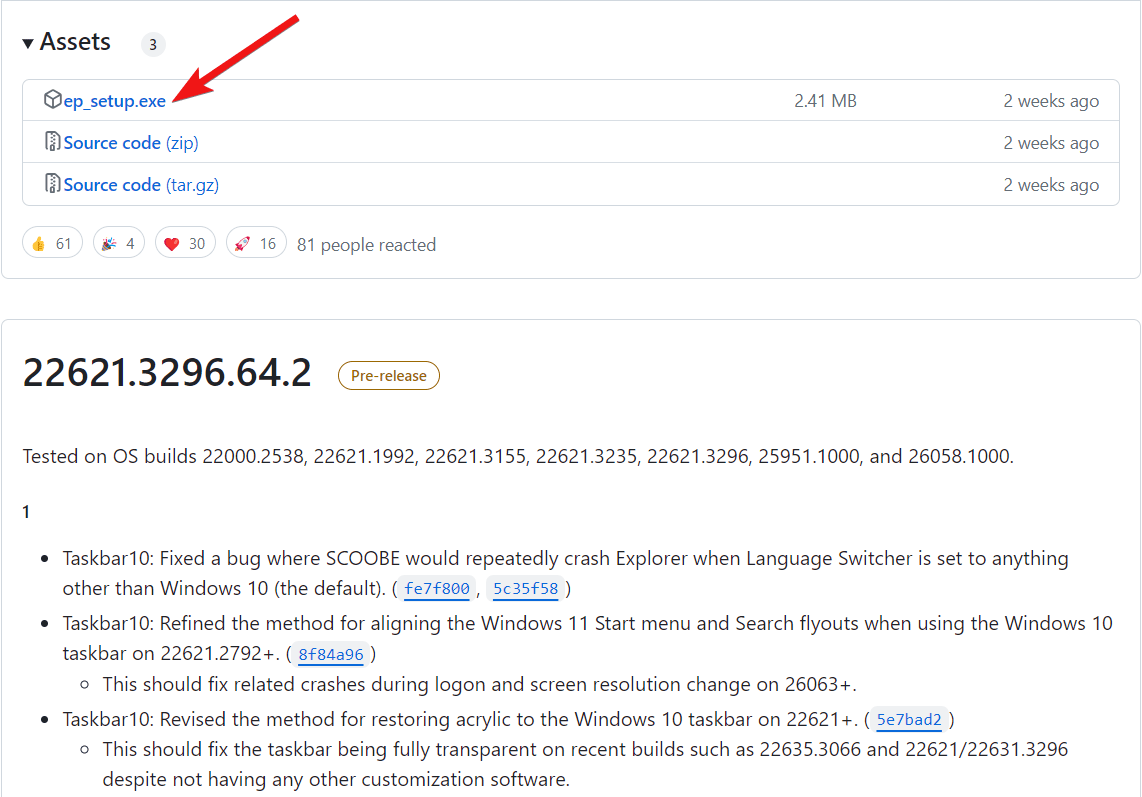
- Nachdem dies abgeschlossen ist, starten Sie die Setup-Datei, indem Sie darauf doppelklicken. Wenn der Installer auf diese Weise nicht gestartet wird, klicken Sie mit der rechten Maustaste auf den Installer und wählen Sie Weitere Informationen, gefolgt von der Option Trotzdem ausführen.
- Nachdem Explorer Patcher installiert ist, wird das Symbol “Mehr über dieses Bild erfahren” von Ihrem Desktop verschwinden.
Wenn Sie ExplorerPatcher von Ihrem Windows 11-PC entfernen möchten, können Sie dies tun, indem Sie die Windows-Einstellungen über die Windows + I-Tastenkombination aufrufen. Wählen Sie nun Apps im linken Bereich, gefolgt von Installierte Apps, und wählen Sie dann Deinstallieren aus dem Kontextmenü der App.
Fazit
Sie sind jetzt fertig. Egal, für welchen Weg Sie sich entscheiden, das Symbol “Mehr über dieses Bild erfahren” wird von der Anmeldeseite und dem Desktop Ihres Windows 11-PCs verschwinden. Wenn Sie jedoch Drittanbieter-Apps verwenden oder die Registrierung bearbeiten, empfehlen wir Ihnen, Ihre Arbeit zu sichern, bevor Sie Änderungen vornehmen. Wenn Sie das Symbol “Mehr über dieses Bild erfahren” wiederherstellen möchten, machen Sie einfach die Änderungen rückgängig, die Sie an Ihrem PC vorgenommen haben. Falls Sie weitere Unterstützung benötigen, zögern Sie nicht, im Kommentarbereich nachzufragen.
Wenn Sie Gedanken zu So entfernen Sie das Symbol ‘Mehr über dieses Bild erfahren’ in Windows 11 haben, können Sie diese gerne im Kommentarbereich hinterlassen. Abonnieren Sie auch unseren DigitBin YouTube-Kanal für Video-Tutorials. Prost!
Erhalte neue Beiträge in deinem Posteingang.
Kein Spam. Jederzeit abmelden.