Windows 10 · 3 min read · Sep 20, 2025
Wie man das Wetter von der Taskleiste in Windows 10 entfernt?
In den meisten Fällen ist das Wetter-Widget in Windows 10 in der Taskleiste aktiviert. Jedes Mal, wenn Sie den Cursor über das Widget bewegen, erscheint es mit vielen aktuellen Nachrichten und Geschichten.
Falls Ihnen dieses Taskleisten-Widget nicht zusagt, kann es leicht entfernt werden. Befolgen Sie die in diesem Artikel angegebenen Methoden, um das Wetter von der Taskleiste zu entfernen.
Schritte zum Entfernen des Wetter-Widgets von der Taskleiste
Um das Wetter-Widget auszuschalten, folgen Sie den unten angegebenen Schritten:
- Zuerst fahren Sie mit der Maus über das Wetter-Widget in der unteren rechten Ecke Ihres Systems. Sie werden das Popup wie unten gezeigt sehen.
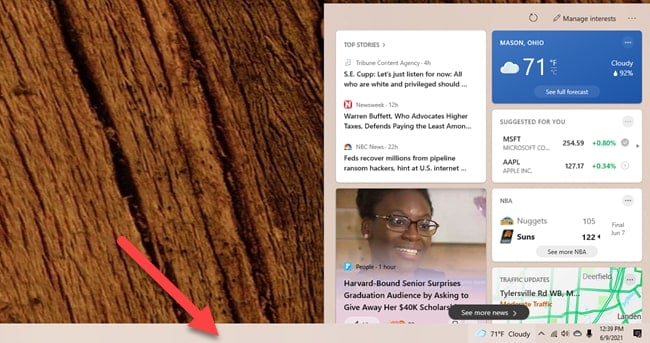
- Klicken Sie nun auf die Registerkarte „Nachrichten und Interessen“, die auf der rechten Seite des Wetter-Widgets erscheint.
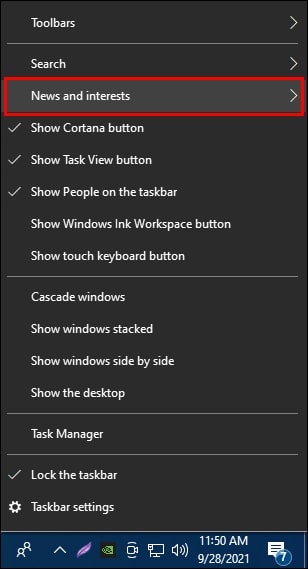
- Wenn Sie über diese Option fahren, finden Sie die Option „Ausschalten“. Klicken Sie darauf.
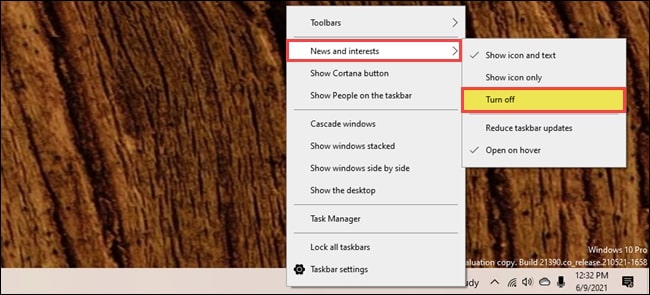
- Dadurch wird die Wetteroption von der Taskleiste deaktiviert.
Schritte zum Aktivieren des Wetter-Widgets in der Taskleiste
Wenn Sie das Wetter-Widget wieder aktivieren möchten, gehen Sie zur Taskleiste und klicken Sie mit der rechten Maustaste darauf.
- Jetzt können Sie die Option „Nachrichten und Interessen“ finden.
- Wenn Sie über diese Option fahren, finden Sie eine Option, um das Widget „Ausschalten“ zu können. Klicken Sie darauf und deaktivieren Sie die Option.
- Wenn Sie jedoch nicht möchten, dass das Widget vollständige Nachrichten und Geschichten anzeigt, können Sie entweder die Option „Symbol und Text anzeigen“ oder die Option „Nur Symbol anzeigen“ auswählen.
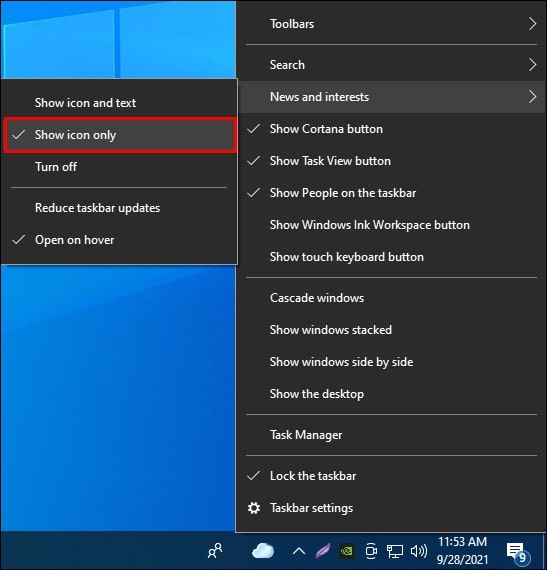
Die Option „Nur Symbol anzeigen“ sorgt dafür, dass Ihre Taskleiste weniger überladen ist, während das Wetter-Widget dort bleibt. Es zeigt nur das Symbol des Wetters wie sonnig, regnerisch, bewölkt usw. an. Wenn Sie jedoch mehr Details angezeigt haben möchten, müssen Sie die Option „Symbol und Text anzeigen“ aktivieren.
Falls Sie möchten, dass das Widget „Nachrichten und Interessen“ in der Taskleiste vorhanden ist, es aber nur beim Klicken geöffnet wird, folgen Sie den unten angegebenen Schritten:
- Zuerst klicken Sie mit der rechten Maustaste auf die Taskleiste.
- Gehen Sie nun zur Option „Nachrichten und Interessen“.
- Deaktivieren oder deaktivieren Sie die Option „Beim Überfahren öffnen“. Dadurch wird sichergestellt, dass das Widget nur beim Klicken geöffnet wird, nicht wenn Sie mit der Maus über das Widget fahren.
Wenn Sie mehr als einen Benutzer auf Ihrem Laptop haben, können Sie das Wetter-Widget für andere Benutzer auf Ihrem System deaktivieren, indem Sie die folgenden Schritte ausführen:
- Zuerst öffnen Sie den „Ausführen“-Dialog, indem Sie die Tastenkombination ‚Windows + R‘ drücken.
- Geben Sie nun den Befehl „Regedit“ in das Ausführungsfeld ein und drücken Sie dann ‚OK‘.
- Wenn der Registrierungsbefehl geöffnet wird, geben Sie den folgenden Befehl im oberen leeren Feld ein:
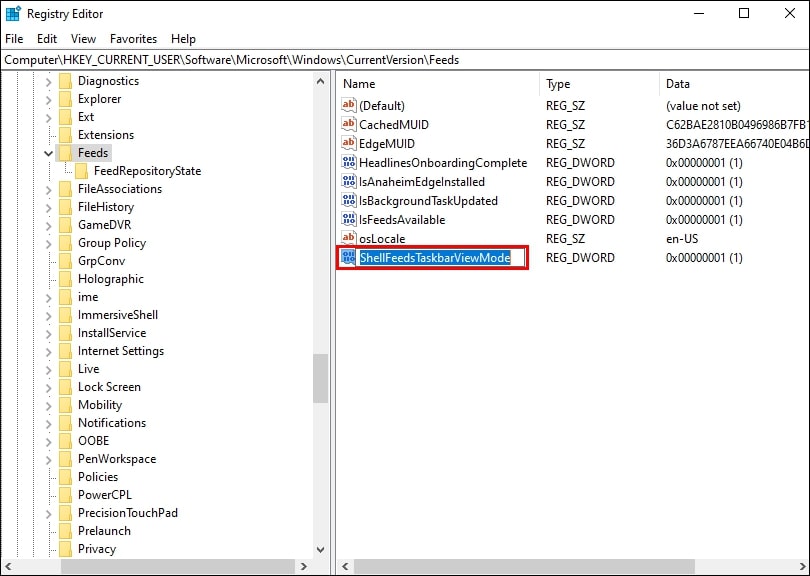
HKEY_CURRENT_USER\Software\Microsoft\Windows\CurrentVersion\Feeds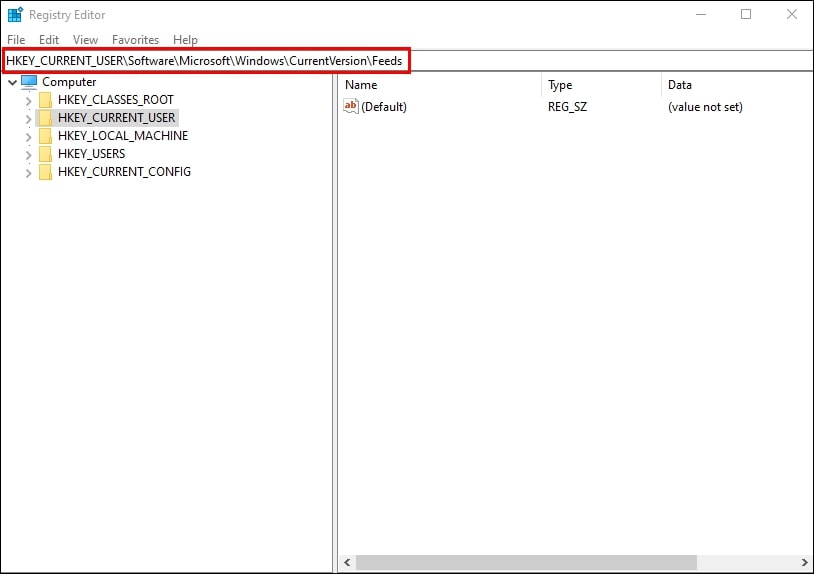
- Jetzt können Sie den Registrierungseintrag „ShellFeedsTaskbarViewMode“ dort finden.
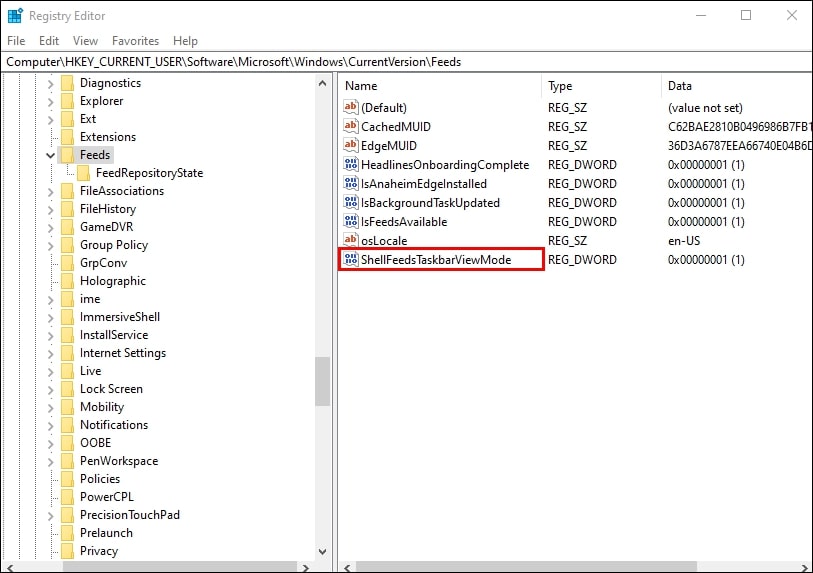
- Klicken Sie auf die Option „Feeds“, die im linken Bereich angezeigt wird.
- Klicken Sie mit der rechten Maustaste auf die Option „Feeds“, und Sie finden die Option „Neu“. Fahren Sie nun mit der Maus über die Option „DWORD (32-Bit) Wert“ und klicken Sie darauf.
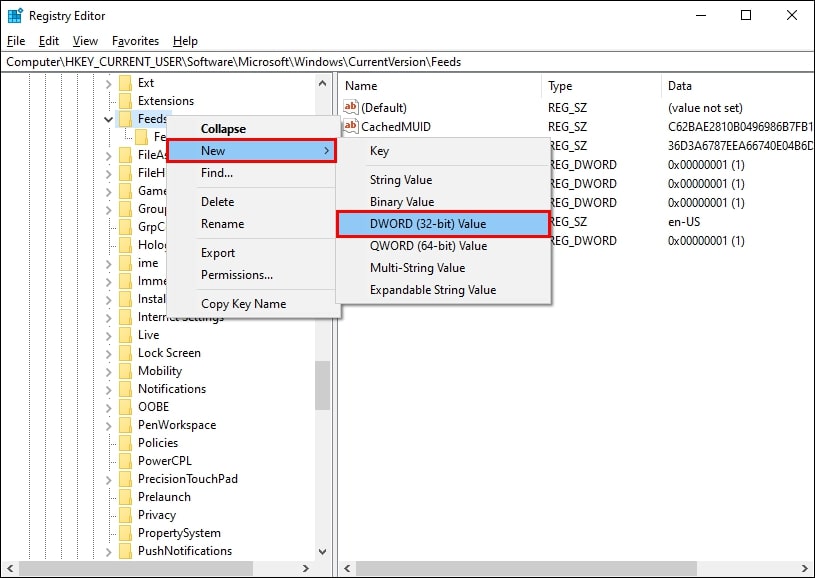
- Geben Sie hier den Registrierungsnamen: „ShellFeedsTaskbarViewMode“ genau so ein.
- Unter den Wertdaten geben Sie den Wert ‚2‘ ein.
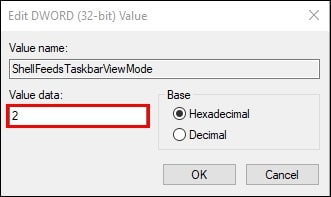
- Klicken Sie nun auf ‚OK‘ und wenden Sie die Einstellungen an.
Wie ändere ich die Sprache des Wetter-Widgets?
Falls Sie möchten, dass der Abschnitt „Nachrichten und Interessen“ den Feed in Ihrer Landessprache anzeigt, folgen Sie den unten angegebenen Schritten:
- Zuerst klicken Sie mit der rechten Maustaste auf das Wetter-Widget.
- Gehen Sie zur „Wetterkarte“ in der oberen rechten Ecke und klicken Sie auf die drei Punkte.
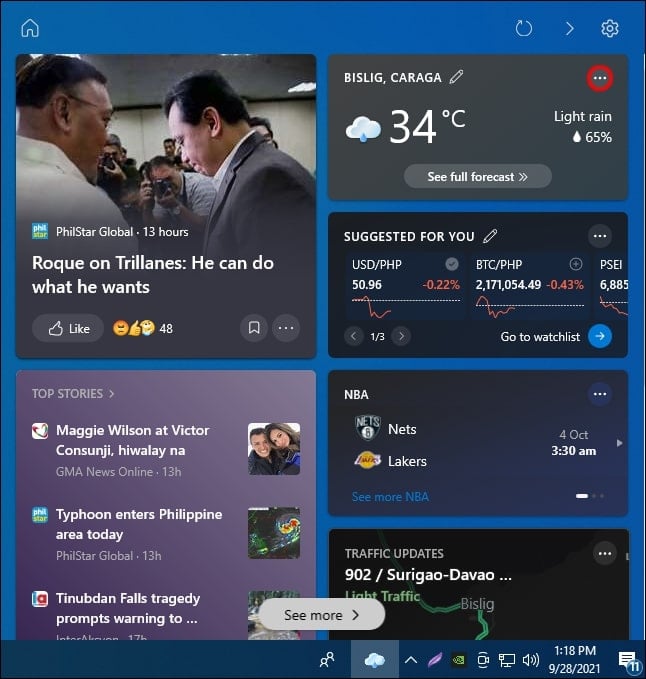
- Klicken Sie auf die Option „Weitere Einstellungen“. Jetzt finden Sie die Option „Sprache und Inhalt“ auf der linken Seite. Klicken Sie darauf.
- Auf der rechten Seite der Einstellungen finden Sie die Sprache Ihrer Wahl. Wählen Sie Ihre Landessprache aus und wenden Sie die Einstellungen an.
Dies wird sofort die Sprache Ihres Feeds ändern. Falls Ihre Landessprache im Wetter-Widget nicht vorhanden ist, machen Sie sich keine Sorgen. Derzeit unterstützt Windows nur einige Sprachen. Warten Sie auf das nächste Update.
Fazit
Jedes Windows-Update bringt neue Funktionen und Einstellungen für Ihr System. Eine der besten Eigenschaften dieser Funktionen ist, dass sie mit wenigen Klicks aktiviert oder deaktiviert werden können.
Befolgen Sie die oben genannten Schritte, um das Wetter-Widget von der Taskleiste zu deaktivieren oder das Widget nach Ihren Anforderungen anzupassen.
Erhalte neue Beiträge in deinem Posteingang.
Kein Spam. Jederzeit abmelden.