USB Schreibschutz · 3 min read · Oct 14, 2025
So entfernen Sie den Schreibschutz von USB-Laufwerken unter Windows 10
Wir haben bereits darüber gesprochen, “Wie man USB-Laufwerke unter Windows 10 schreibschützt”. In diesem Leitfaden lernen wir, wie man den Schreibschutz von USB entfernt. Manchmal, während Sie versuchen, Ihr USB-Laufwerk neu zu formatieren, kann eine Fehlermeldung erscheinen, die besagt: ‘Die Festplatte ist schreibgeschützt’ oder immer wenn Sie eine Datei auf das USB-Laufwerk kopieren, erscheint ein Fehler mit dem Hinweis: ‘Die Festplatte ist schreibgeschützt. Entfernen Sie den Schreibschutz oder verwenden Sie ein anderes Laufwerk’. Hier müssen Sie wissen, wie Sie den Schreibschutz von Ihrem USB unter Windows 10/8/7 entfernen.
Schritte zum Entfernen des Schreibschutzes von USB-Laufwerken unter Windows 10
Methode #1
Sie können diese Methode nur verwenden, wenn Sie denselben PC verwendet haben, während Sie die Festplatte schreibgeschützt haben.
- Öffnen Sie ‘Dieser PC’.
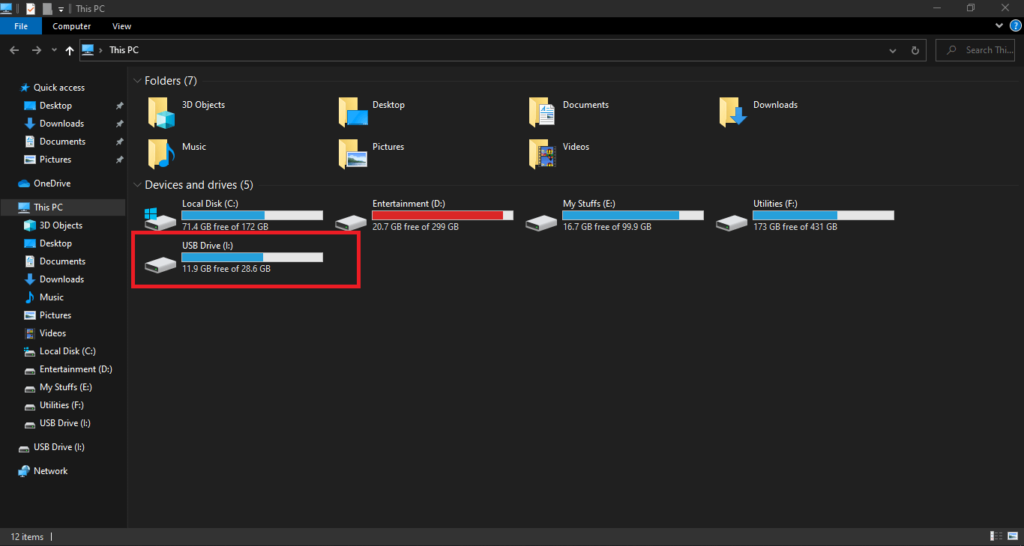
- Klicken Sie nun mit der rechten Maustaste auf das USB- oder das entfernbare Laufwerk, das Sie schützen möchten, um das Menü zu öffnen.
- Klicken Sie im Menü auf die Option ‘Eigenschaften’, die am Ende steht.
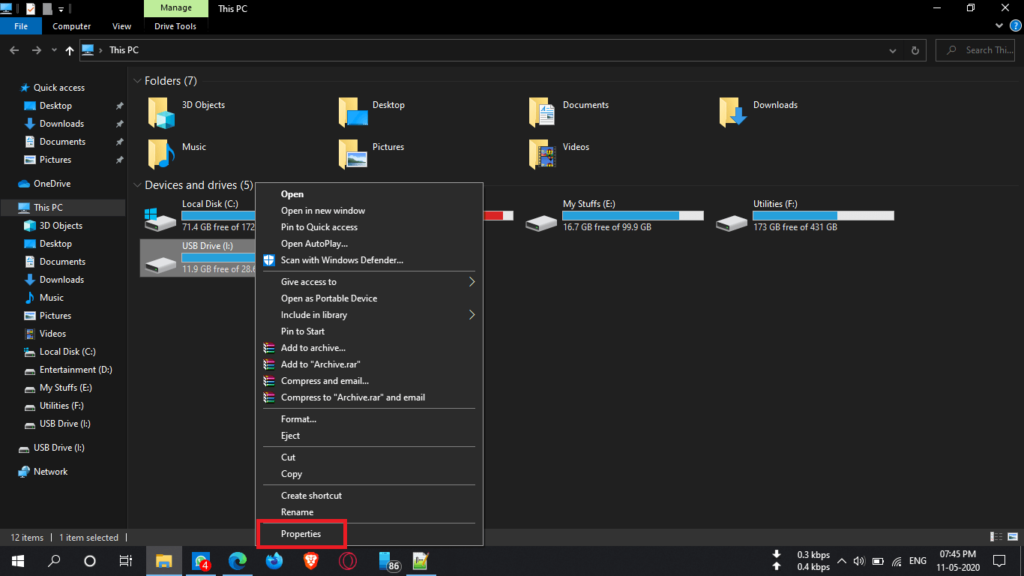
- Ein Fenster mit den Eigenschaften des USB-Laufwerks, das Sie ausgewählt haben, wird geöffnet.
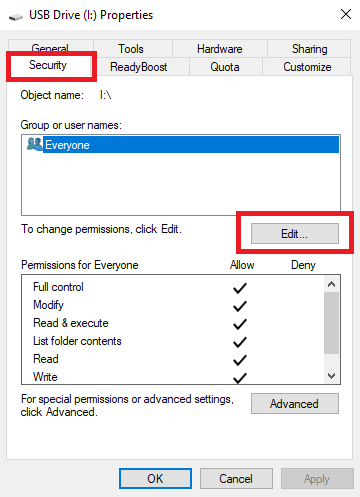
- Suchen Sie unter allen Registerkarten die Registerkarte Sicherheit, die sich in der zweiten Reihe der Registerkarten befindet.
- Nachdem Sie auf die Registerkarte Sicherheit geklickt haben, sehen Sie ein Feld, das die Option zum Ändern der Berechtigungen zeigt, das sich unten befindet.
- Klicken Sie danach auf die Schaltfläche Bearbeiten, die sich direkt über dem Feld befindet, um die Berechtigungen zu ändern.
- Ein neues Fenster für die Laufwerksberechtigungen wird jetzt geöffnet.
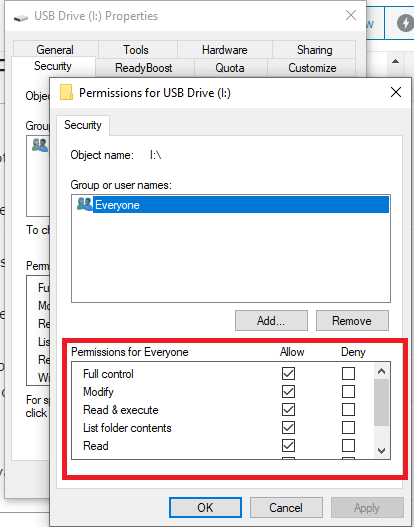
- Sie müssen jetzt nach dem Schreibfeld suchen und auf die Option Erlauben klicken, die sich rechts befindet.
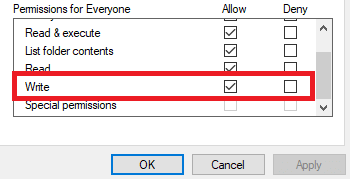
- Jetzt können Sie einfach auf die Schaltfläche Übernehmen klicken, die sich unten befindet, um die erforderlichen Änderungen anzuwenden, und es wird dann bestätigt, dass Sie den Schreibschutz vom USB entfernen möchten.
Methode #2
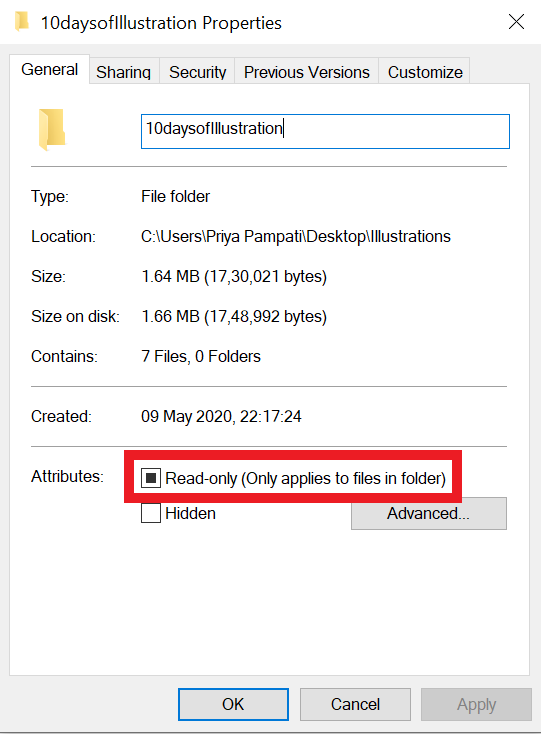
Manchmal ist der Fehler nur auf eine einzelne Datei zurückzuführen, die als “schreibgeschützt” markiert ist. Überprüfen Sie also alle Ihre Dateien, ob sie schreibgeschützt sind oder nicht. Wenn sie schreibgeschützt sind, können Sie sie löschen. Diese Datei wird Sie dann daran hindern, Ihr USB-Laufwerk zu formatieren. Sobald Sie die Datei gefunden haben, klicken Sie mit der rechten Maustaste darauf und wählen Sie ‘Eigenschaften’. Sie finden die Option schreibgeschützt unten im Panel, deaktivieren Sie das Kontrollkästchen.
Methode #3
In dieser Methode werden wir die Funktion Disk Part von Windows 10 verwenden. Lassen Sie uns also mit dem Schritt-für-Schritt-Prozess beginnen, um den Schreibschutz von USB-Laufwerken unter Windows 10 zu entfernen:
- Zuerst drücken Sie die Windows-Taste und suchen nach ‘diskpart’ und öffnen es dann als Administrator.
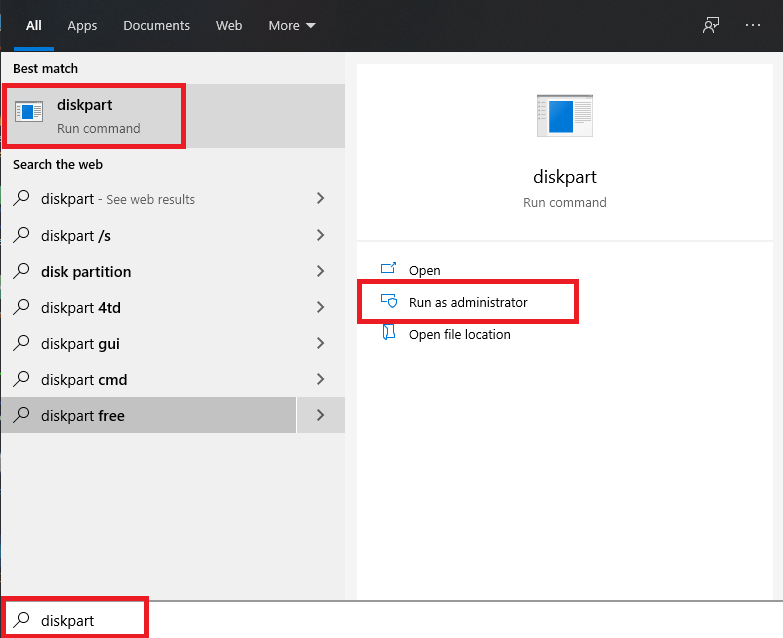
- Verwenden Sie dann den folgenden Befehl, um alle angeschlossenen Geräte an den PC aufzulisten.
list disk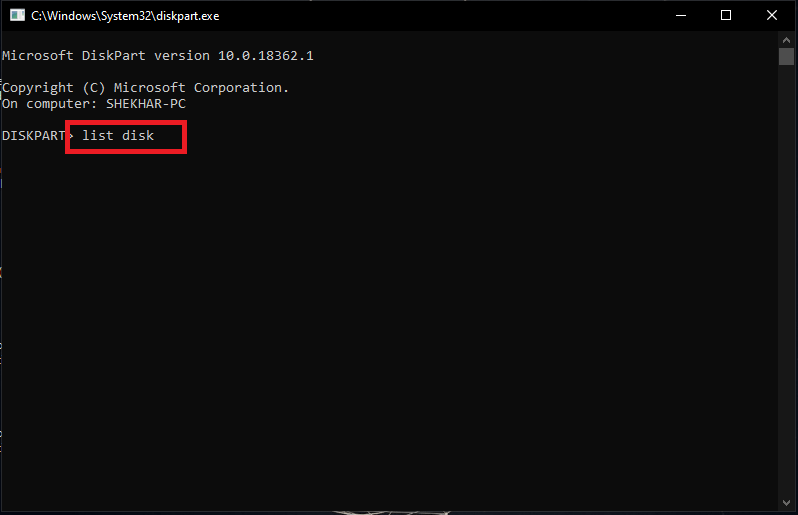
- Jetzt sehen Sie die Liste aller angeschlossenen Geräte und finden heraus, welches Ihr USB-Laufwerk ist.
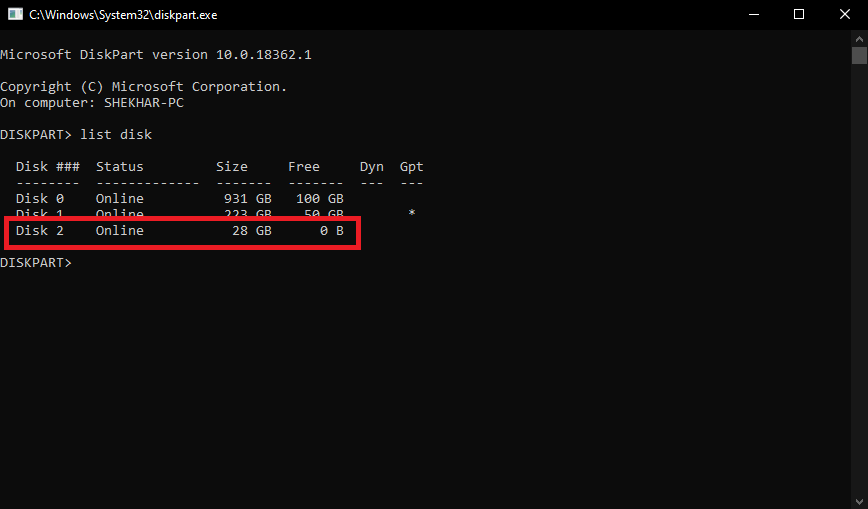
- Wählen Sie nun das Laufwerk/USB-Laufwerk aus, von dem Sie den Schreibschutz entfernen möchten, mit dem folgenden Befehl, in meinem Fall ist es Laufwerk 2.
select disk 2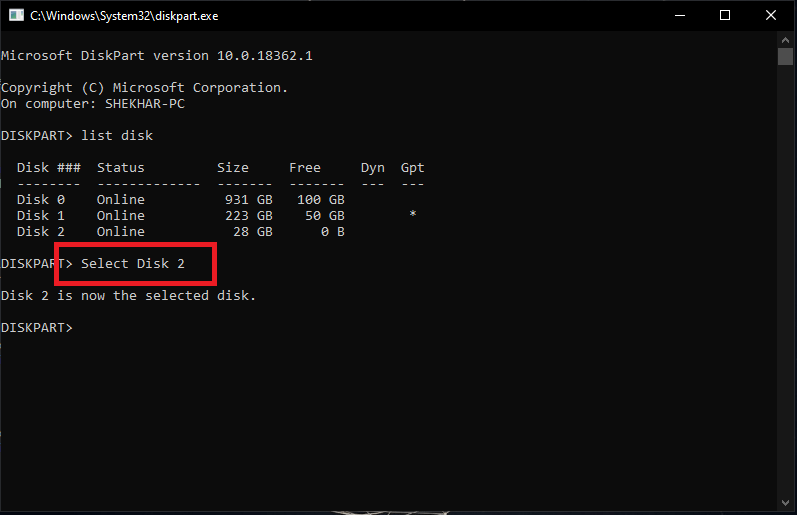
- Verwenden Sie nun schließlich den folgenden Befehl, um den Schreibschutz von USB-Laufwerken unter Windows 10 zu entfernen.
attributes disk clear readonly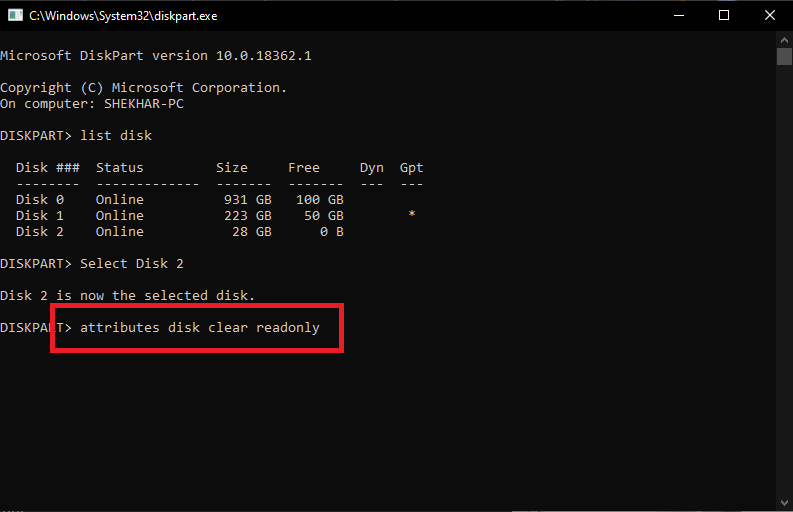
Methode #4
Sie können auch den Registrierungseditor verwenden, um den Schreibschutz zu entfernen. Lassen Sie uns also mit dem Schritt-für-Schritt-Prozess beginnen, um den Schreibschutz von USB-Laufwerken unter Windows 10 zu entfernen:
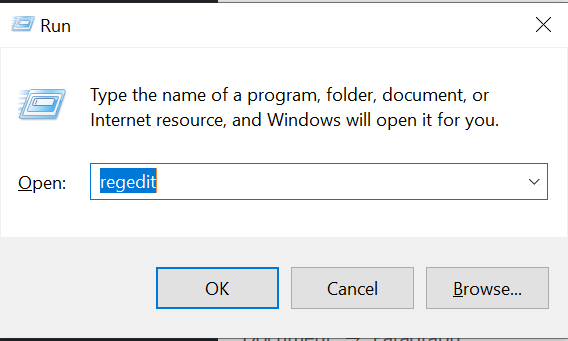
- Öffnen Sie den Ausführen-Befehl, indem Sie ctrl+r drücken. Geben Sie dann regedit ein und klicken Sie auf OK, um fortzufahren.
- Klicken Sie mit der rechten Maustaste auf den Schlüssel Control (Ordner), wählen Sie Neu und klicken Sie auf Schlüssel.
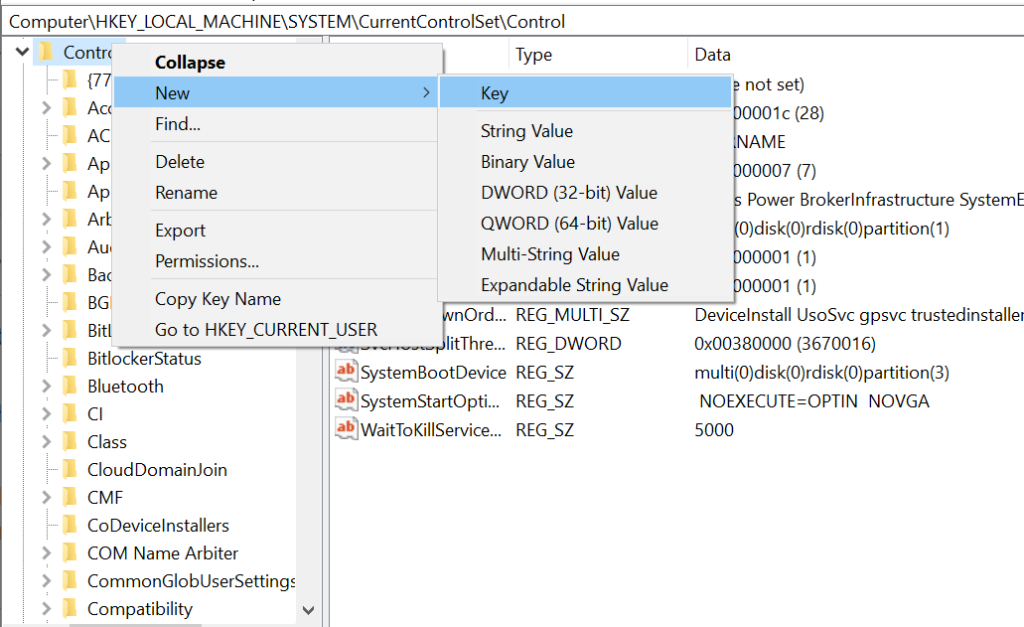
- Benennen Sie den neuen Schlüssel StorageDevicePolicies und drücken Sie die Eingabetaste.
- Wählen Sie diesen neuen Schlüssel aus, klicken Sie mit der rechten Maustaste auf die rechte Seite, wählen Sie Neu und klicken Sie auf DWORD (32-Bit) Wert.
- Benennen Sie das neue Wort als WriteProtect und drücken Sie die Eingabetaste.
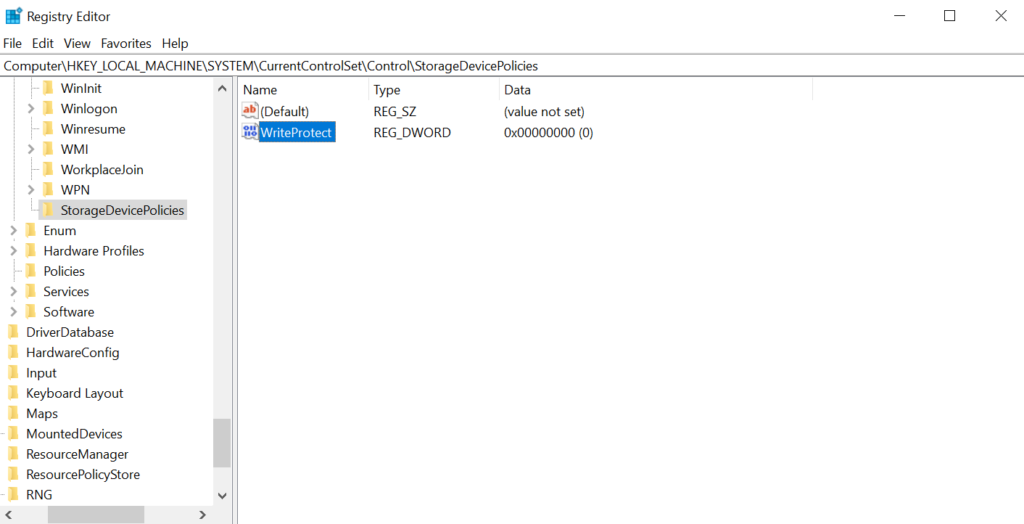
- Doppelklicken Sie auf das neu erstellte DWORD und ändern Sie seinen Wert von 0 auf 1.
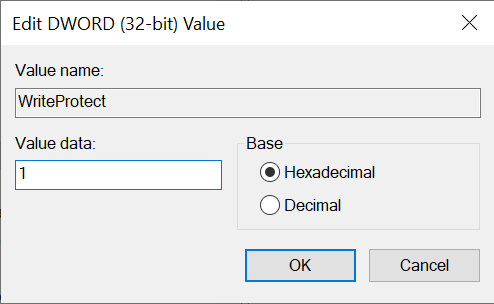
- Klicken Sie auf OK und schließen Sie den Registrierungseditor.
Das war’s! Sie können jetzt den Schreibschutz von Ihrem USB mit einer dieser Methoden entfernen.
Weitere Informationen:
- So löschen Sie Ihr TikTok-Konto dauerhaft
- So blockieren Sie Websites unter Windows 10?
- So überprüfen Sie die Grafikkartendetails in Windows 10?
Erhalte neue Beiträge in deinem Posteingang.
Kein Spam. Jederzeit abmelden.