Passwort zurücksetzen · 5 min read · Jan 18, 2026
Wie man das vergessene Windows-Administratorpasswort zurücksetzt?

Was ist, wenn ein Benutzer sein Windows-Administratorpasswort vergisst? Eine Situation mit einem vergessenen Windows-Admin-Passwort tritt auf, wenn ein Windows-Computerbenutzer das Passwort für sein Administratorkonto verliert oder vergisst. Dies kann aus verschiedenen Gründen geschehen, einschließlich der Verwendung eines komplexen Passworts, das schwer zu merken ist, oder wenn man sich über einen längeren Zeitraum nicht in das Konto einloggt.
Das Zurücksetzen eines vergessenen Windows-Administratorpassworts ist häufig erforderlich für Benutzer, die Zugriff auf ihren Computer benötigen, dies jedoch ohne das Passwort nicht tun können. Es kann auch erforderlich sein für Benutzer, die einen Computer von jemand anderem geerbt haben und das Administratorkennwort nicht kennen.
Im Allgemeinen müssen Benutzer ein vergessenes Windows-Administratorpasswort zurücksetzen, wenn sie auf ihren Computer zugreifen oder administrative Aufgaben ausführen müssen. Aber es gibt keinen Grund zur Sorge, wenn Sie das Passwort für ein Windows-Administratorkonto vergessen haben, da es mehrere Methoden gibt, um es wiederherzustellen. Selbst wenn Sie keinen administrativen Zugriff haben, zeigen wir Ihnen, wie Sie Administratorpasswörter in Windows zurücksetzen können. Lassen Sie uns also beginnen.
1. Mit einem Microsoft-Konto
Wenn Ihr Windows-Konto mit Ihrem Microsoft-Konto verknüpft ist, können Sie es verwenden, um das Windows-Administratorpasswort zurückzusetzen.
Befolgen Sie diese Schritte, um Ihr Windows-Administratorpasswort mit einem Microsoft-Konto zurückzusetzen:
- Gehen Sie zunächst zur Microsoft-Passwortzurücksetzseite.
- Klicken Sie auf den Link „ Ich habe mein Passwort vergessen “ auf dem Windows-Anmeldebildschirm.
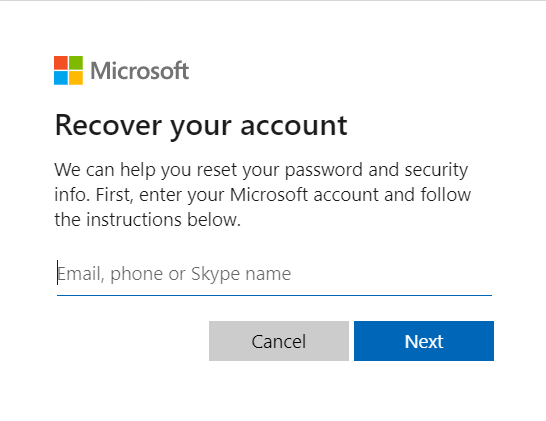
- Geben Sie Ihre Microsoft-Konto-E-Mail-Adresse ein und drücken Sie die Schaltfläche „Weiter“.
- Klicken Sie auf „Weiter“, nachdem Sie die auf dem Bildschirm angezeigten Zeichen eingegeben haben, um zu bestätigen, dass Sie kein Roboter sind.
- Wählen Sie aus, ob Sie einen Sicherheitscode per E-Mail oder Telefonnummer erhalten möchten, und klicken Sie dann auf „Weiter“.
- Wenn Sie E-Mail wählen, sendet Microsoft Ihnen einen Bestätigungscode per E-Mail.
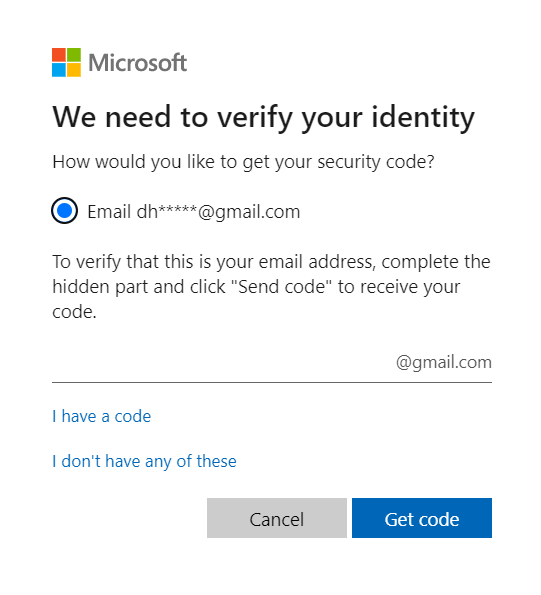
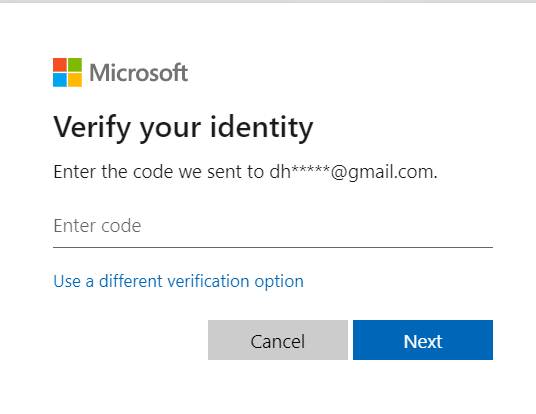
- Microsoft sendet Ihnen den Bestätigungscode per SMS, wenn Sie Ihr Telefon/E-Mail verwenden. Geben Sie den Sicherheitscode ein, den Sie erhalten haben, und drücken Sie die Schaltfläche „Weiter“.
- Befolgen Sie die Anweisungen, um ein neues Passwort zu erstellen.
- Geben Sie das neue Passwort zweimal ein und drücken Sie dann die Schaltfläche „Weiter“.
- Melden Sie sich mit dem neu erstellten Passwort bei Ihrem Windows-Konto an.
Bitte beachten Sie, dass Sie, wenn Sie keinen Zugriff auf die mit Ihrem Microsoft-Konto verknüpfte E-Mail oder Telefonnummer haben, den Sicherheitscode, der zum Zurücksetzen Ihres Passworts erforderlich ist, nicht erhalten können.
2. Mit einer Passwortzurücksetzdiskette
Sie können ein Windows 11 lokales Administratorpasswort mit einer Passwortzurücksetzdiskette zurücksetzen. Eine Passwortzurücksetzdiskette ist ein vorab erstellter USB-Stick oder eine Diskette, die verwendet werden kann, um das Passwort eines Windows-Benutzerkontos zurückzusetzen.
Um ein lokales Administratorpasswort in Windows 11 zurückzusetzen, befolgen Sie diese Schritte:
- Wählen Sie Ihren lokalen Administrator auf dem Windows 11-Anmeldebildschirm aus.
- Sie erhalten eine Fehlermeldung, wenn Sie ein falsches Passwort eingeben. Um zum Anmeldebildschirm zurückzukehren, drücken Sie die Schaltfläche „ OK “.

- Windows bietet eine Option zum Zurücksetzen des lokalen Administratorpassworts.
- Legen Sie Ihre Passwortzurücksetzdiskette ein und klicken Sie dann auf den Link Passwort zurücksetzen unter dem Passwortfeld.
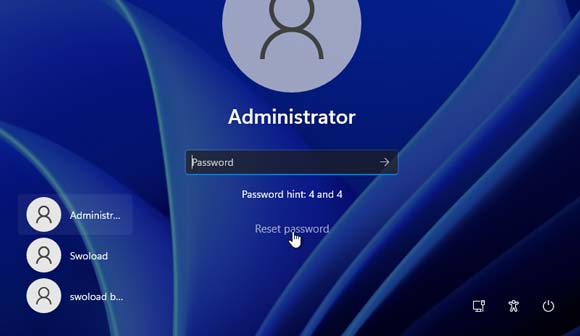
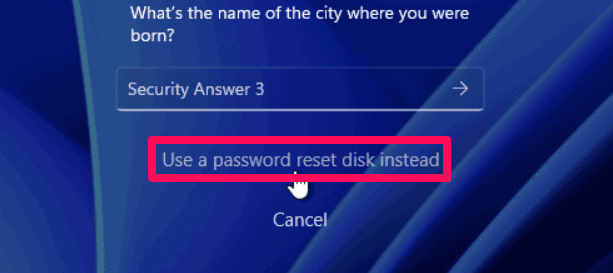
- Scrollen Sie nach unten und wählen Sie „ Stattdessen eine Passwortzurücksetzdiskette verwenden “, wenn Sie Sicherheitsfragen zum Benutzerkonto hinzugefügt haben.
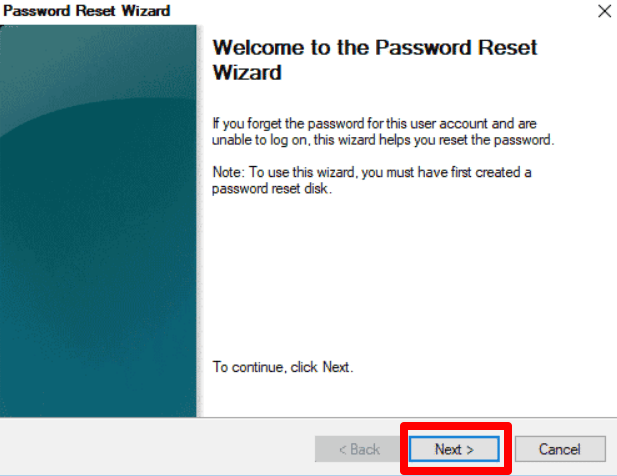
- Der Passwortzurücksetz-Assistent wird dann angezeigt; klicken Sie auf „ Weiter “, um fortzufahren.
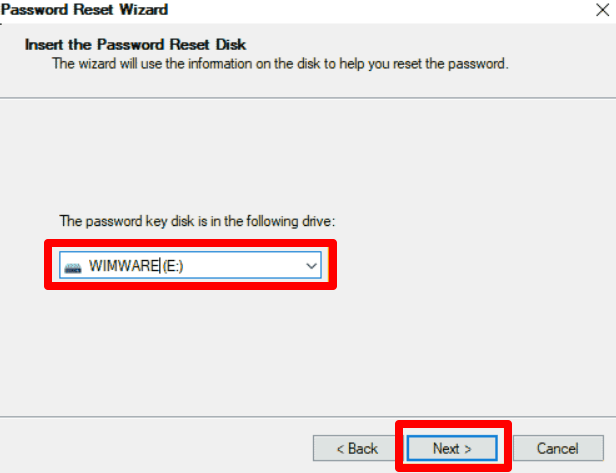
- Wählen Sie die eingelegte Passwortzurücksetzdiskette aus und drücken Sie die Schaltfläche „Weiter“.
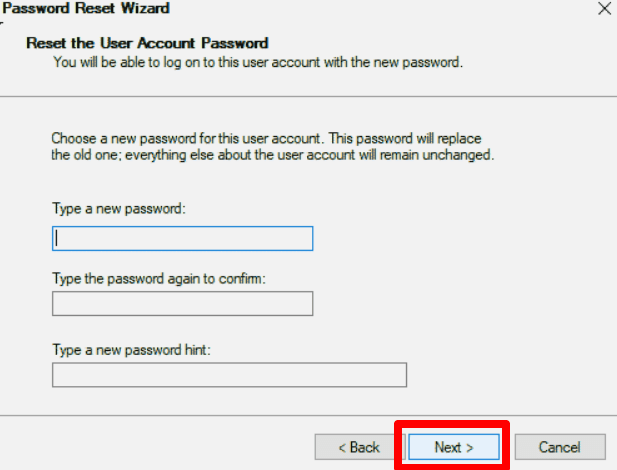
- Geben Sie zur Bestätigung ein neues Passwort ein und tippen Sie es erneut. Drücken Sie die Schaltfläche „Weiter“.
- Klicken Sie auf „ Fertigstellen “, um das Programm zu beenden und entfernen Sie Ihre Passwortzurücksetzdiskette von Ihrem Computer. In Windows 11 können Sie sich jetzt mit Ihrem neuen Passwort als lokaler Administrator anmelden.
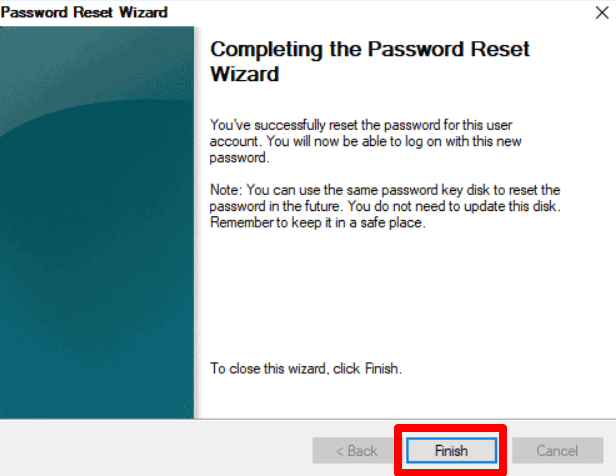
Das ist alles! Mit einer Passwortzurücksetzdiskette haben Sie erfolgreich das lokale Administratorpasswort in Windows 11 zurückgesetzt.
3. Mit der Eingabeaufforderung
Sie müssen über Administratorrechte verfügen, um die Eingabeaufforderung zum Zurücksetzen des lokalen Administratorpassworts in Windows 11 zu verwenden. Wenn Sie kein anderes lokales Administratorkonto auf Ihrem PC haben, können Sie eine Windows 11-Installationsdiskette verwenden, um Ihnen zu helfen. So verwenden Sie die Eingabeaufforderung, um ein vergessenes Windows-Administratorpasswort zurückzusetzen.
- Starten Sie Ihren Computer, indem Sie eine Windows 11-Installations-DVD/USB-Disk einlegen.
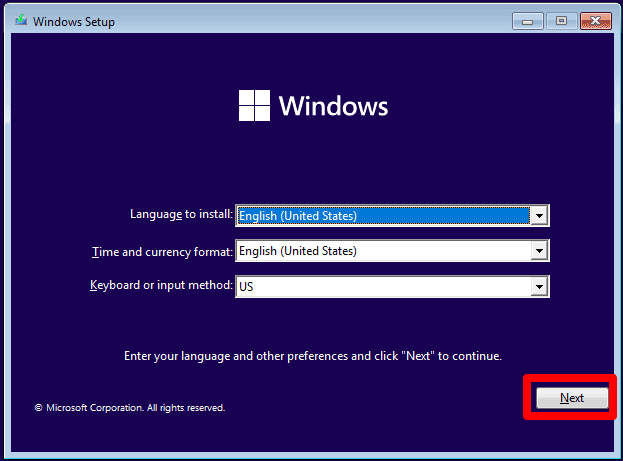
- Wenn der Windows-Setup-Bildschirm erscheint, drücken Sie die Schaltfläche „ Weiter “.
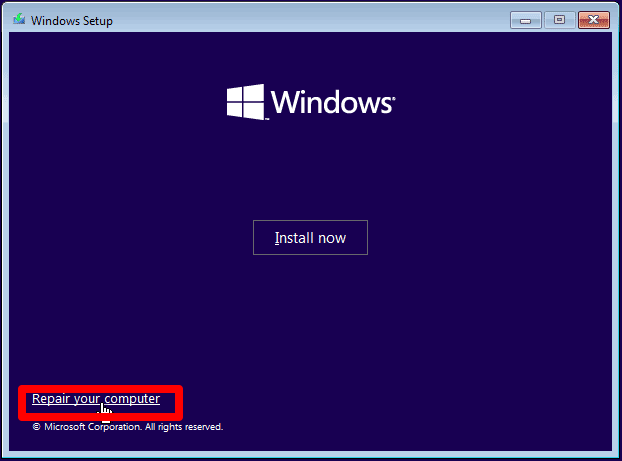
- Wählen Sie den Link „ Computer reparieren “.
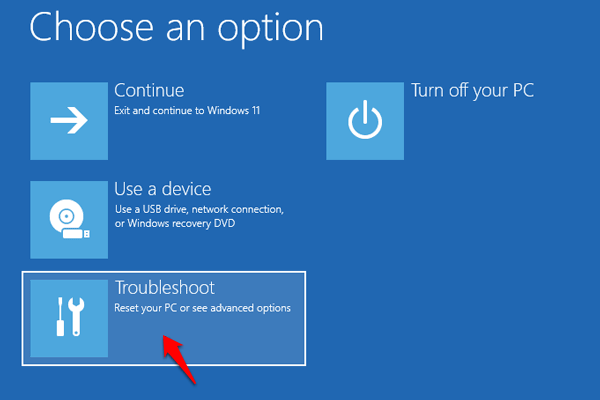
- Wählen Sie „ Problembehandlung “ aus dem Menü „Wählen Sie eine Option“.
- Wählen Sie „ Eingabeaufforderung “ aus dem Menü „ Problembehandlung “.
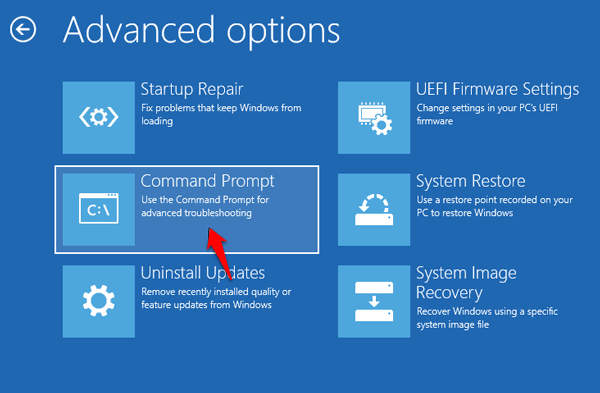
- Geben Sie im Befehlsfenster die unten aufgeführten Befehle ein. (Drücken Sie nach jedem Befehl die Eingabetaste.)
Copy c:\windows\system32\utilman.exe c:\ Copy d:\windows\system32\cmd.exe c:\windows\system32\utilman.exe - Entfernen Sie die Windows-Installationsdiskette und starten Sie den Computer mit dem folgenden Computerbefehl neu:
„ wpeutil reboot, “ und drücken Sie die Eingabetaste, um fortzufahren.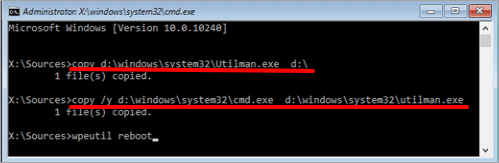
- Der Computer startet neu und zeigt den Windows 11-Anmeldebildschirm an. Drücken Sie auf das Symbol „ Erleichterte Bedienung “.
- Das Fenster der Eingabeaufforderung wird angezeigt. Wenn Sie „net user“ eingeben und die Eingabetaste drücken, zeigt Windows alle lokalen Benutzerkonten an.
- Geben Sie „ net user [Benutzername] [neues Passwort] “ ein, um das Passwort eines Benutzerkontos zurückzusetzen.
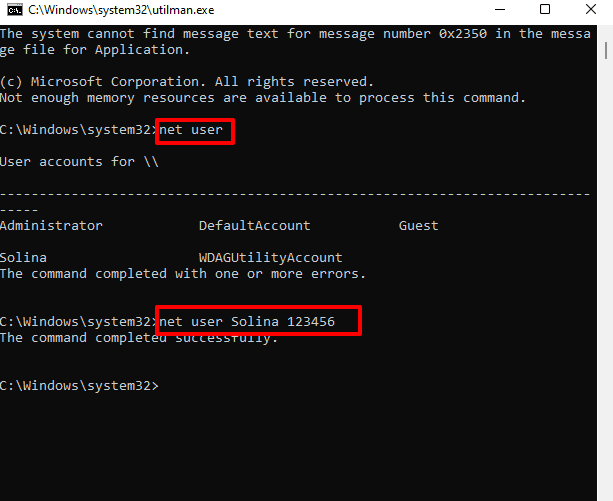
Das ist es! Sie haben erfolgreich das lokale Administratorpasswort in Windows mit der Eingabeaufforderung zurückgesetzt.
Fazit
Das Vergessen Ihres Windows-Administratorpassworts kann ärgerlich sein, aber das Zurücksetzen eines vergessenen Windows-Administratorpassworts kann auf verschiedene Weise erfolgen. Jede Methode hat ihre eigenen Vor- und Nachteile, und wir haben die drei besten hervorgehoben. Es ist wichtig zu beachten, dass einige dieser Methoden, wenn sie nicht korrekt verwendet werden, zu Datenverlust oder anderen Problemen führen können. Daher ist es immer eine gute Idee, eine Passwortzurücksetzdiskette zu erstellen und zu speichern, bevor Sie Ihr Passwort vergessen. Darüber hinaus sollten Sie beim Herunterladen und Verwenden von Drittanbieter-Tools vorsichtig sein und sicherstellen, dass Sie ein seriöses Tool aus einer vertrauenswürdigen Quelle verwenden.
Wir hoffen, dass die Anweisungen im Abschnitt dieses Artikels mit dem Titel „Die besten Möglichkeiten zum Zurücksetzen eines vergessenen Windows-Administratorpassworts“ hilfreich waren. Wir hoffen aufrichtig, dass dieser Leitfaden Ihnen hilft, Ihr Problem zu lösen. Wenn Sie Bedenken oder Ideen haben, hinterlassen Sie diese bitte im Kommentarfeld unten.
Wenn Sie Gedanken zu Wie man das vergessene Windows-Administratorpasswort zurücksetzt? haben, können Sie diese gerne im Kommentarfeld unten hinterlassen. Abonnieren Sie auch unseren DigitBin YouTube-Kanal für Video-Tutorials. Prost!
Erhalte neue Beiträge in deinem Posteingang.
Kein Spam. Jederzeit abmelden.