iPhone-Hilfe · 4 min read · Oct 21, 2025
Wie man das iPhone ohne iTunes zurücksetzt, wenn man den Passcode vergessen hat?
In diesem Leitfaden werde ich Ihnen einen einfachen Weg zeigen, wie Sie Ihr iPhone ohne iTunes zurücksetzen können. Ja, wenn Sie iOS 15 auf Ihrem iPhone verwenden, müssen Sie Ihr Gerät nicht mit einem Mac oder PC verbinden, um es wiederherzustellen. Es kann passieren, dass Sie Ihren Passcode vergessen haben und jetzt nicht auf Ihr iPhone zugreifen können. Wenn Sie Ihr iPhone neu starten, müssen Sie den Passcode eingeben, um Zugriff auf das iPhone zu erhalten.
Es spielt keine Rolle, ob Sie Face ID oder Touch ID eingerichtet haben; iOS verlangt einen Passcode, um Ihren Zugang zum Gerät zu authentifizieren. Wenn Sie den Passcode vergessen haben, müssen Sie Ihr iPhone zurücksetzen.
Wenn Sie aktiv mit dem Internet verbunden sind, wird es nicht schwierig sein, die Passcode-Sperre zu umgehen. Wenn Sie auch ein iPad verwenden, kann dieser Trick ebenfalls nützlich sein, falls Sie den Passcode vergessen haben. Stellen Sie nur sicher, dass das iPad mit iPadOS 15 oder einer der neuesten Versionen läuft, damit dieser Trick funktioniert.
Voraussetzungen für das Zurücksetzen des iPhones
Es ist ganz einfach. Ihr iPhone muss mit iOS 15 laufen und eine aktive Internetverbindung über ein WLAN-Netzwerk oder mobile Daten haben. Am wichtigsten ist, dass Sie Ihre Apple-ID und das entsprechende Passwort bereit haben.
Nach dem Zurücksetzen müssen Sie das iPhone von Grund auf neu einrichten. Hoffentlich haben Sie Ihre Daten regelmäßig in iCloud gesichert. Dann wird es einfach sein, dieselben Daten auf dem iPhone wiederherzustellen.
Beachten Sie, dass wir über einen Rücksetzprozess sprechen, der alle Daten auf dem iPhone vollständig löscht. Das Gerät wird so neu sein, wie es am Tag war, als Sie es zum ersten Mal aus der Box genommen haben.
Schritte zum Zurücksetzen des iPhones ohne iTunes
Kommen wir zu den Schritten, Sie müssen den fehlgeschlagenen Versuch zur Eingabe des Passcodes ausnutzen, um das Gerät dazu zu bringen, sich selbst zurückzusetzen. Das bedeutet, dass Sie bereits den richtigen Passcode nicht kennen. Nutzen Sie das aus, indem Sie den falschen Passcode eingeben.
Wie Sie wissen, wird iOS Sie nach mehreren falschen Passcode-Eingaben schließlich vom Gerät ausschließen. Dann wird das Gerät Sie auffordern, alle Einstellungen auf dem iPhone zurückzusetzen und alle Daten auf dem Gerät zu löschen.
Hier ist der Schritt-für-Schritt-Prozess für Sie skizziert.
- Angenommen, Sie sind von Ihrem iPhone ausgeschlossen und stecken auf dem Sperrbildschirm fest, beginnen wir mit der Eingabe des Passcodes.
- Wenn das iPhone nach einem Passcode fragt, geben Sie eine beliebige falsche Passcode-Kombination ein.
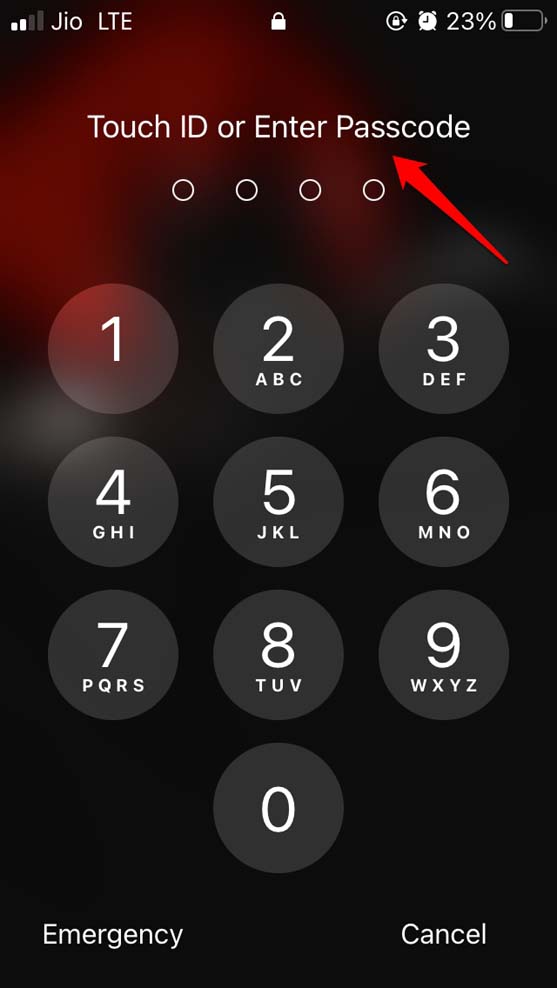
- Geben Sie den falschen Passcode etwa 10 Mal ein, bis Sie nicht mehr berechtigt sind, einen Passcode einzugeben.
- Der oben genannte Fall tritt 3 Mal auf. Die ersten 10 falschen Versuche sperren Sie für 1 Minute. Das bedeutet, iOS wird Sie anweisen, den Passcode nach 1 Minute erneut einzugeben.
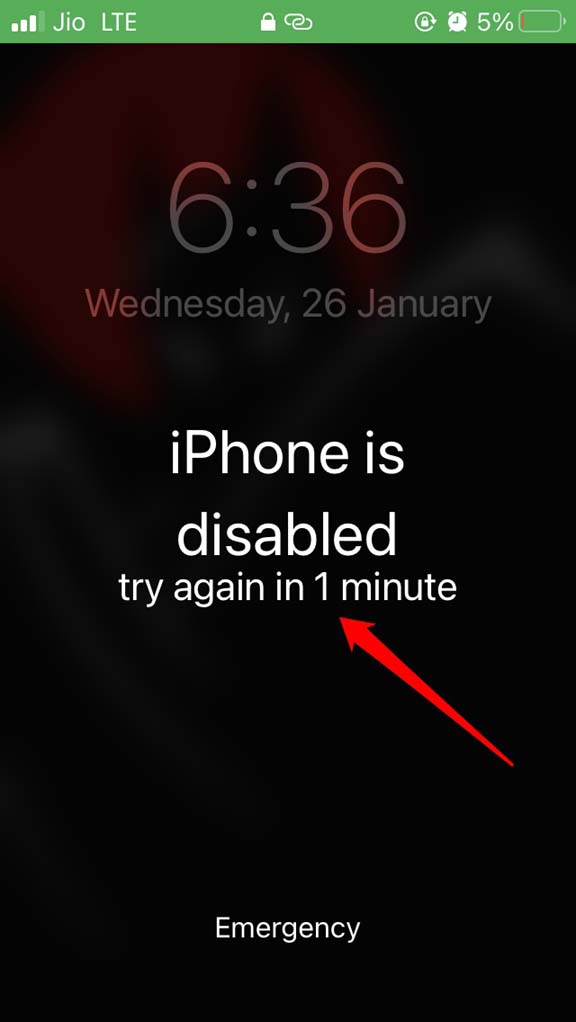
- Nach dieser 1-minütigen Pause, wenn Sie den falschen Passcode erneut eingeben, werden Sie für 5 Minuten gesperrt.
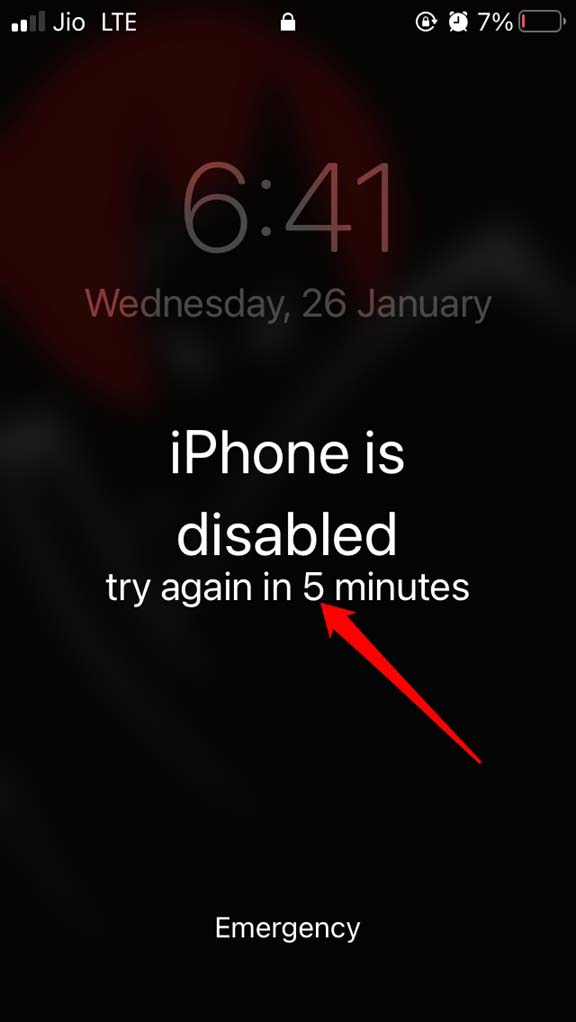
- Nach dieser 5-minütigen Dauer, wenn Sie erneut den falschen Passcode eingeben, werden Sie für 15 Minuten gesperrt.
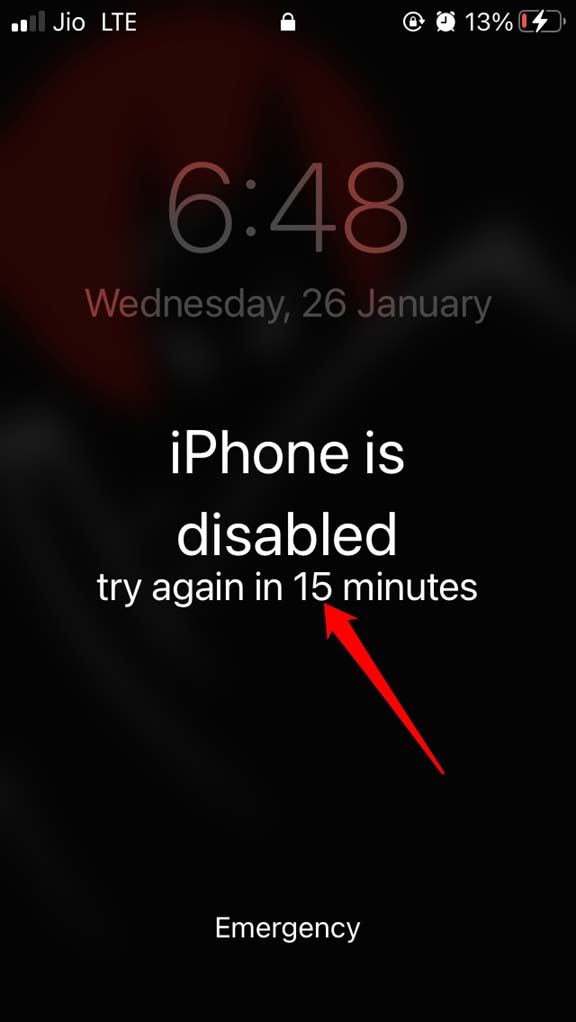
- Selbst nach 15 Minuten, wenn Sie den falschen Passcode eingeben, werden Sie eine Sicherheits-Sperrmeldung auf dem Bildschirm sehen. An diesem Punkt sehen Sie eine Option, um das iPhone zu löschen.
- Bestätigen Sie die Aktion, und Sie werden aufgefordert, sich von der Apple-ID abzumelden.
- Um sich von der Apple-ID auf diesem iPhone abzumelden, müssen Sie das entsprechende Passwort eingeben, das mit dieser Apple-ID verknüpft ist.
- Sobald Sie das getan haben, beginnt das iPhone mit dem Rücksetzprozess und wird ebenfalls neu gestartet.
Beachten Sie, dass Apple Sie benachrichtigen wird, den Passcode nach ein paar Minuten erneut einzugeben, wenn Sie den falschen Passcode eingeben. Wie Sie in den obigen Screenshots sehen können, gibt es Intervalle von 1 Minute, 5 Minuten und 15 Minuten. Apple tut dies, um eine Zeitverzögerung zu implementieren, um einen Brute-Force-Angriff zu verhindern, um unbefugten Zugriff auf das iPhone zu erhalten.
Wenn Sie absichtlich den falschen Passcode eingeben, um die Daten auf dem iPhone zu löschen und es zurückzusetzen, müssen Sie etwa 15 Minuten warten, um den falschen Passcode für alle Chancen, die Ihnen gegeben werden, eingeben zu können. Dann wird das iPhone in den Sicherheits-Sperrmodus wechseln, und Sie werden die Option sehen, Ihr iPhone zu löschen.
iPhone-Rücksetzung abgeschlossen: Was kommt als Nächstes?
Jetzt, da das iPhone erfolgreich zurückgesetzt wurde, ist es Zeit, alles von Grund auf neu zu beginnen. Sie müssen Ihr iPhone so einrichten, wie Sie es getan haben, als Sie es nach dem Kauf zum ersten Mal ausgepackt haben. Sie müssen eine Sprache auswählen, Touch ID oder Face ID je nach Modell des iPhones, das Sie verwenden, einrichten. Außerdem werden Sie aufgefordert, einen ganz neuen Passcode für Ihr iPhone festzulegen.
Stellen Sie diesmal sicher, dass Sie diesen Passcode aufschreiben und an einem sicheren Ort aufbewahren, damit Sie ihn nicht vergessen und im Falle des Vergessens wieder abrufen können. Andernfalls müssen Sie das iPhone erneut zurücksetzen, indem Sie die Daten löschen.
Als Nächstes, wenn Sie Ihre Daten in iCloud gesichert haben, können Sie dieselben auf Ihrem iPhone wiederherstellen. Andernfalls, wenn Sie Ihre Daten auf Ihrem Macbook oder Windows-PC gesichert haben, können Sie das iPhone mit Ihrem Computer verbinden. Jetzt können Sie über iTunes das neueste Backup wiederherstellen, das Sie erstellt und auf dem Computer gespeichert haben.
Jetzt ist Ihr iPhone bereit zur Verwendung. So können Sie Ihr iPhone ohne iTunes und Passcode zurücksetzen.
Wenn Sie Gedanken zu Wie man das iPhone ohne iTunes zurücksetzt, wenn man den Passcode vergessen hat? haben, können Sie gerne unten im Kommentarfeld schreiben. Abonnieren Sie auch unseren DigitBin YouTube-Kanal für Video-Tutorials. Prost!
Erhalte neue Beiträge in deinem Posteingang.
Kein Spam. Jederzeit abmelden.