Passwort zurücksetzen · 5 min read · Oct 18, 2025
Wie man das Notizen-Passwort in iOS/iPadOS/Mac zurücksetzt?

Die Sicherheit vertraulicher Daten ist heutzutage von großer Bedeutung. Daher ist die Verwendung von Passwörtern üblich, um die Privatsphäre zu wahren.
Da im Laufe des Lebens viele Passwörter erstellt werden, ist es ganz natürlich, einige davon zu vergessen. Apple Inc. ist bekannt für die Sicherheit, die es in seinen Geräten bietet. Diese Funktion macht es besser als die Unternehmen, die Android-Software auf ihren Mobiltelefonen und Tablets bereitstellen.
Selbst die Sicherheit in Systemen mit Windows kann die Daten nicht vollständig schützen. Das Problem mit Android und Windows ist, dass man möglicherweise Drittanbieter-Software installieren muss, um die wichtigen Informationen zu schützen.
Obwohl die Drittanbieter-Software reibungslos mit dem Gerät funktionieren kann, kann sie nach einiger Zeit Gebühren für den Schutz Ihrer Daten erheben. Im Fall von iPhone, iPad oder Mac ist der gebotene Schutz kostenlos und lebenslang.
Die integrierte Notizen-Anwendung hat keine Option, um die Daten im Fall von Android und Windows zu sichern. Diese spezielle Funktion ist nur auf den Geräten von Apple Inc. zu finden.
Die Notizen auf Apple-Geräten können mit verschiedenen Optionen wie Face ID, einem Passwort oder Touch ID gesichert werden. Das Sperren der Notizen ist von großem Nutzen, um vertrauliche Informationen wie Ihre finanziellen Details oder medizinischen Informationen zu schützen.
In diesem Artikel werden wir Ihnen die Lösung zum Zurücksetzen des Notizen-Passworts anbieten, ohne Ihre Daten in iOS, iPad und Mac zu verlieren. Aber es gibt eine Sache, die Sie niemals vergessen sollten: Sie müssen ein Backup der zugänglichen Notizen erstellen, wenn Sie Touch ID oder Face ID als Ihr Sperrsystem in den Notizen haben.
Das Zurücksetzen von Passwörtern für Notizen-Apps ist für iOS und iPadOS gleich. Daher werden wir das in einem einzigen Abschnitt behandeln.

Gesperrte Notizen ohne Passwort öffnen (mit Face ID/Touch ID)
Es gibt zwei Arten von Sperren in der Notizen-App von Apple. Eine ist das manuelle Eingeben des Passworts, und die andere ist die Verwendung von Touch ID oder Face ID. In diesem Abschnitt zeigen wir Ihnen die Schritte, mit denen Sie das Passwort für die gesperrten Notizen mit Touch ID oder Face ID wiederherstellen können.
Schritt 1: Öffnen Sie die Notizen-App auf Ihrem iOS-Gerät und tippen Sie auf die Notiz, die Sie entsperren möchten.
Schritt 2: Klicken Sie auf die Option Notiz anzeigen, Sie werden aufgefordert, Ihr Passwort einzugeben, geben Sie Ihre Touch ID oder Ihre Face ID ein.
Schritt 3: Nachdem Sie Ihre gewünschten Notizen erfolgreich entsperrt haben, kopieren Sie den gesamten Inhalt und schließen Sie diese spezielle Notiz mit der Zurück-Taste.
Schritt 4: Gehen Sie zur Option Notiz erstellen, fügen Sie all Ihren kopierten Inhalt ein und speichern Sie die Notiz.
Auf diese Weise können Sie das Passwort für die gesperrten Notizen mit Touch ID oder Face ID auf Ihrem Gerät wiederherstellen.
So setzen Sie das Notizen-Passwort in iOS/iPadOS zurück
Da das Verfahren zum Zurücksetzen des vergessenen Apple-Notizen-Passworts für iOS und iPadOS dasselbe ist, werden wir es in diesem Abschnitt besprechen.
Folgende Schritte sind zum Zurücksetzen des Passworts aufgeführt:
Schritt 1: Gehen Sie auf Ihrem iOS-Gerät zur Option Einstellungen.
Schritt 2: Danach finden Sie die Option Notizen. Klicken Sie darauf.
Schritt 3: Klicken Sie dann auf die Option Passwort, die auf Ihrem Bildschirm angezeigt wird.
Schritt 4: Sie finden die Option Passwort zurücksetzen; tippen Sie einfach darauf.
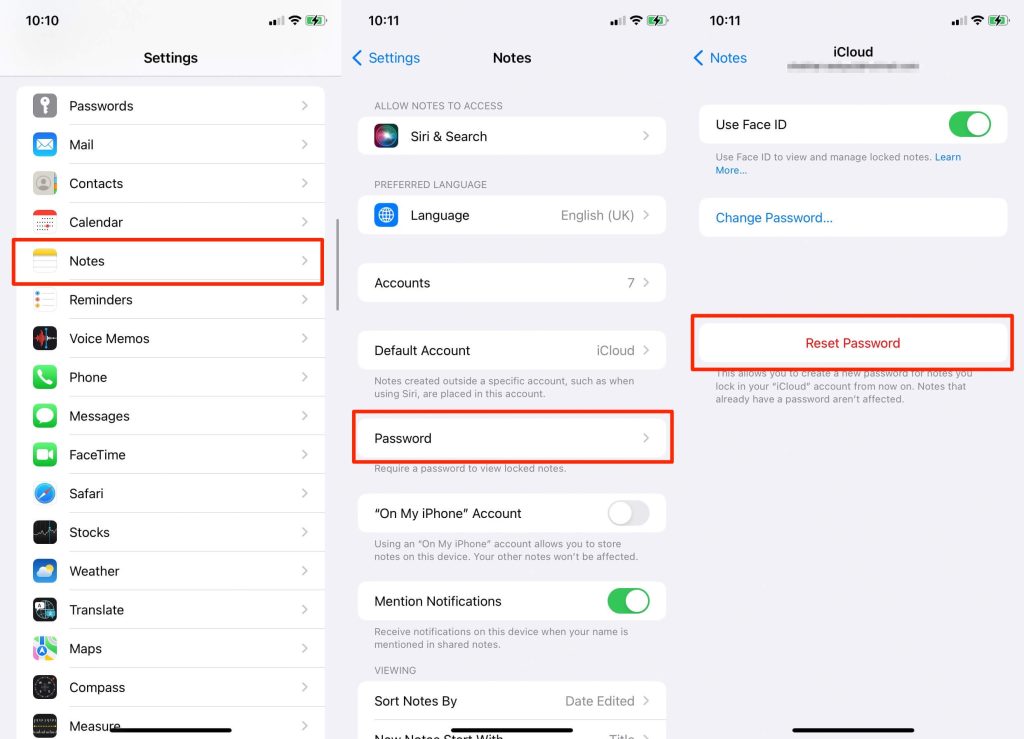
Schritt 5: Während Sie dies tun, ist eine Apple-Authentifizierung erforderlich, geben Sie also Ihr Apple-ID-Passwort im angezeigten Warnfeld ein und tippen Sie auf OK.
Schritt 6: Dann wird erneut eine Option Passwort zurücksetzen auf Ihrem Bildschirm angezeigt. Klicken Sie auf die Option und geben Sie Ihr neues Passwort für die Apple-Notizen ein.
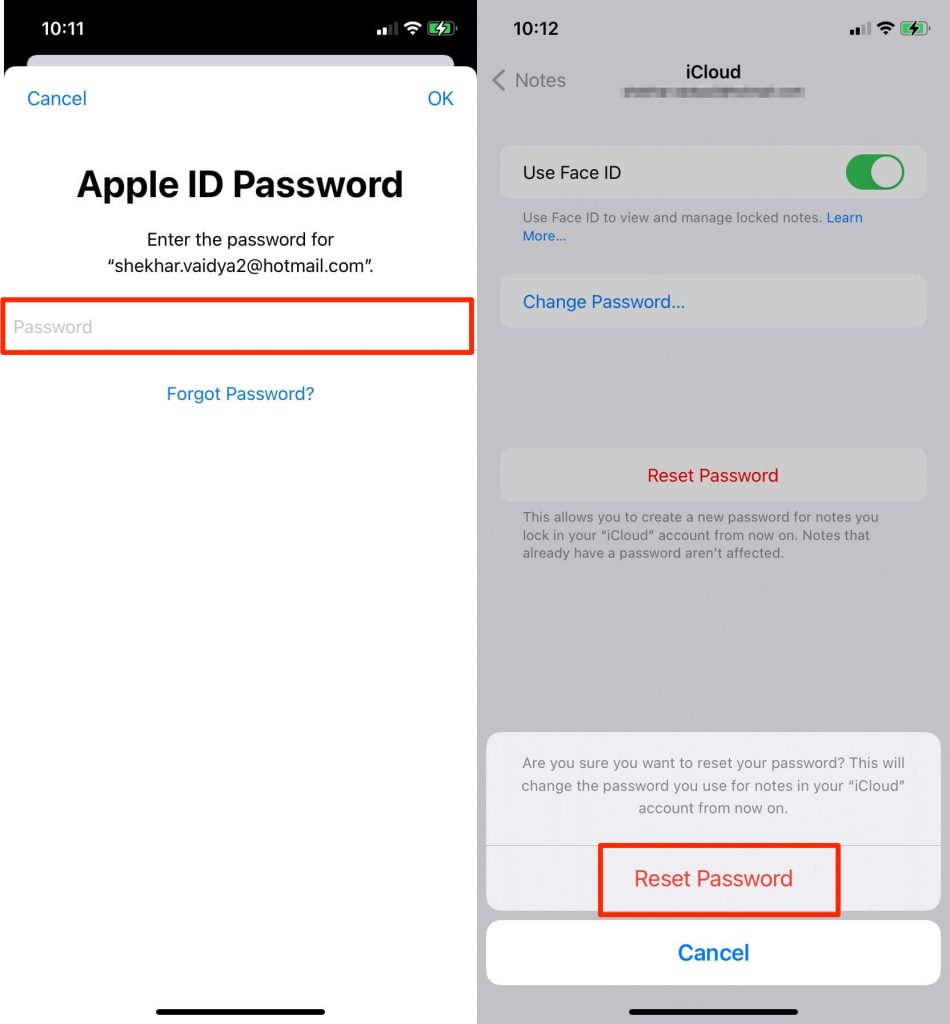
Auf diese Weise können Sie Ihr Apple-Notizen-Passwort in iOS und iPad zurücksetzen, ohne Daten von Ihrem Gerät zu verlieren.
So setzen Sie das Notizen-Passwort in macOS zurück?
In diesem Abschnitt wird besprochen, wie Sie Ihr vergessenes Passwort für Apple-Notizen auf Ihrem Mac zurücksetzen können, ohne wichtige Daten zu verlieren.
Die Schritte zum Zurücksetzen Ihres Notizen-Passworts auf Ihrem Mac sind wie folgt:
Schritt 1: Bewegen Sie den Cursor in der Menüleiste zur Option Notizen und klicken Sie darauf.
Schritt 2: Klicken Sie auf die Option Einstellungen, die unter der Option Notizen aufgeführt ist.
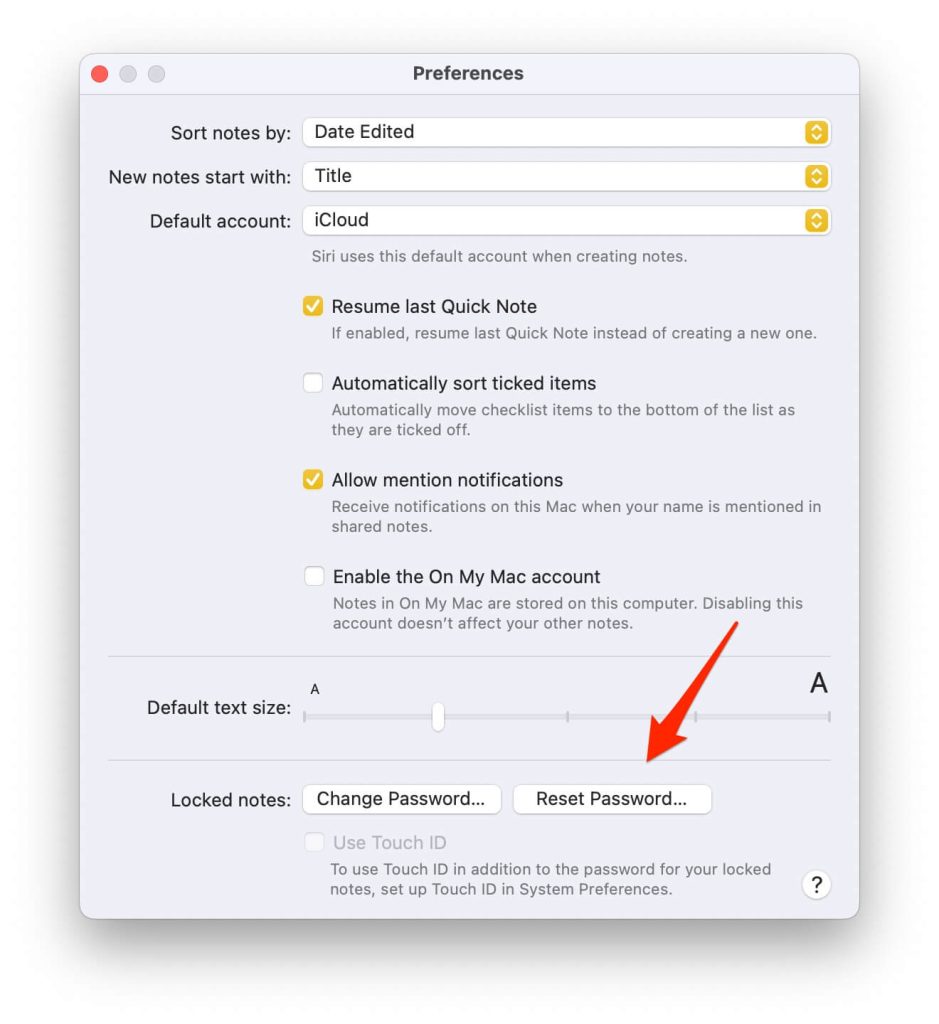
Schritt 3: Dadurch wird der Abschnitt Gesperrte Notizen auf Ihrem Bildschirm angezeigt. Dort finden Sie die Option Passwort zurücksetzen. Bewegen Sie den Cursor darüber und klicken Sie auf diese Option.
Schritt 4: Klicken Sie auf die OK-Option im angezeigten Warnfeld auf Ihrem Bildschirm.
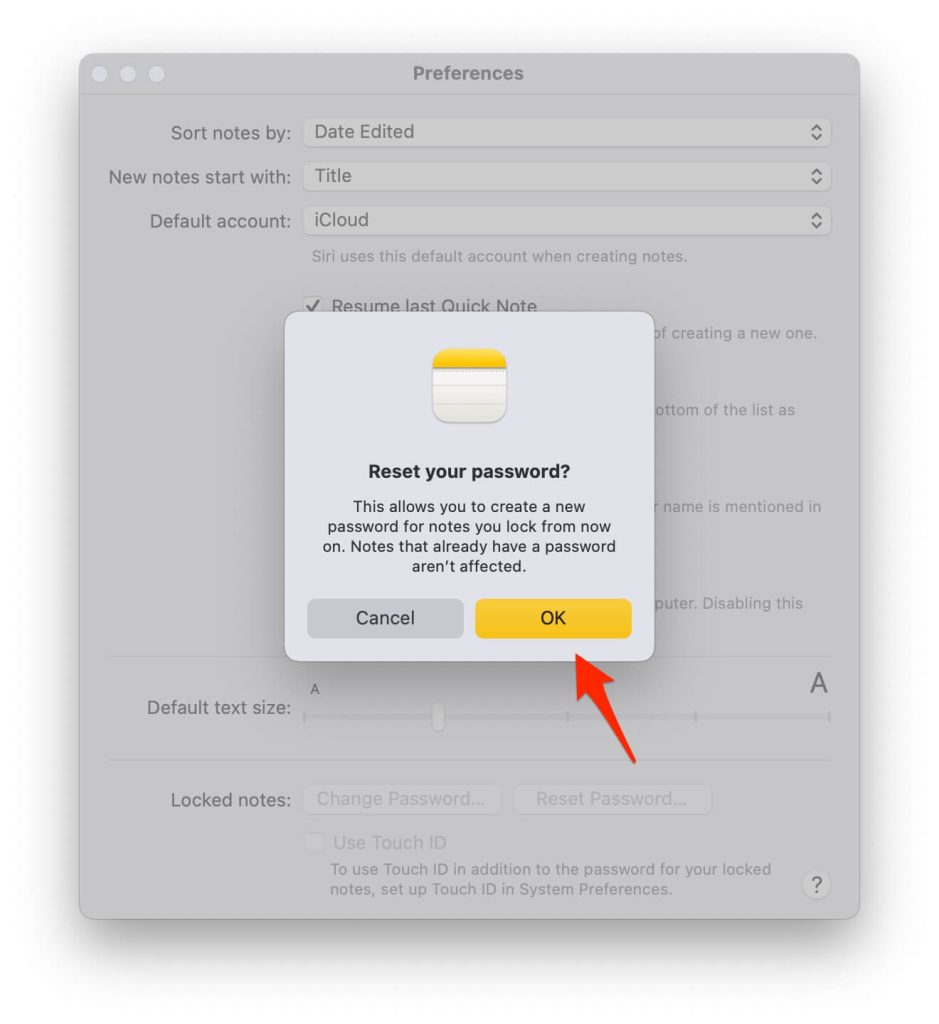
Schritt 5: Um Ihr Notizen-Passwort zurückzusetzen, ist eine Authentifizierung Ihres iCloud-Kontos erforderlich. Geben Sie also Ihr iCloud-Konto-Passwort ein und klicken Sie auf OK.
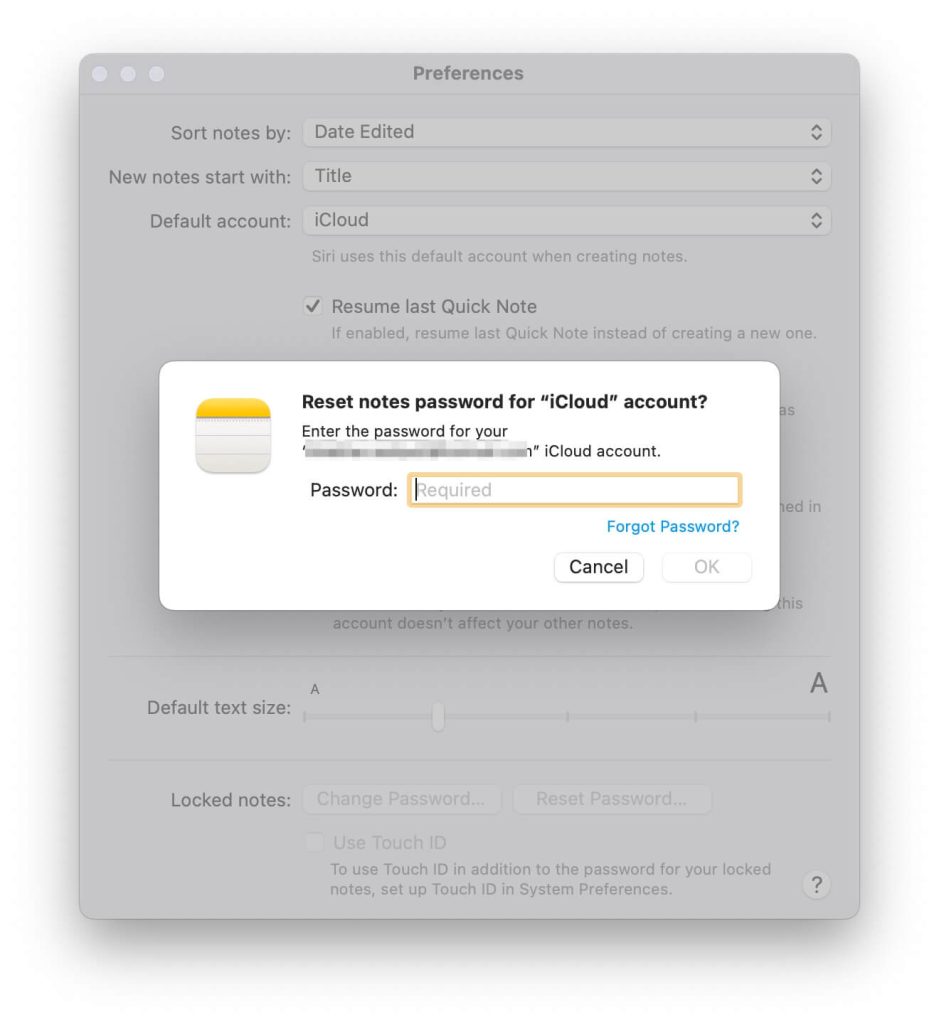
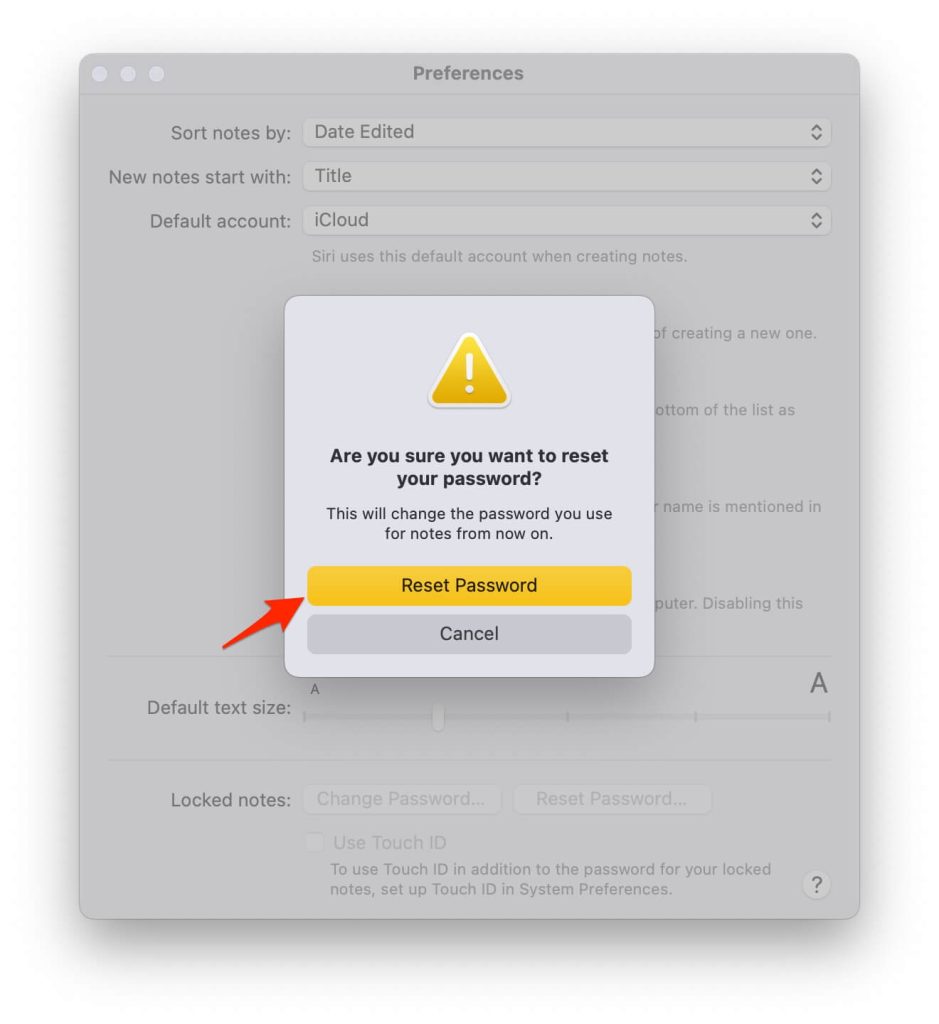
Schritt 6: Nach erfolgreicher Authentifizierung mit Ihrem iCloud-Konto wird erneut ein Warnfeld zum Zurücksetzen Ihres Passworts auf dem Bildschirm angezeigt. Klicken Sie einfach auf die Option Passwort zurücksetzen.
Schritt 7: Ein Dialogfeld erscheint, in dem Sie den Platz finden, um Ihr neues Passwort einzugeben, und Sie können einen Hinweis eingeben, um sich an Ihr Passwort für die Notizen zu erinnern.
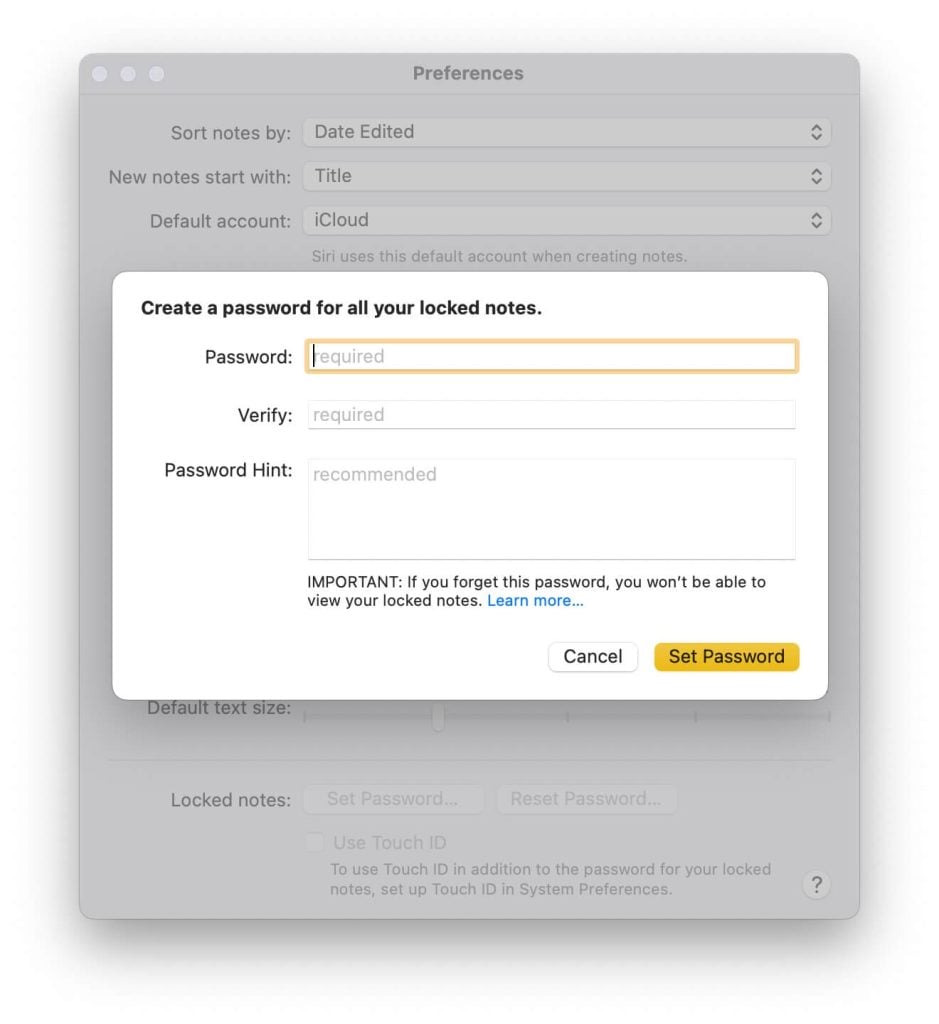
Indem Sie die oben genannten Schritte befolgen, können Sie Ihr vergessenes Passwort für Notizen auf Ihrem Mac problemlos zurücksetzen, ohne Daten zu verlieren.
Schließlich können Sie, indem Sie die oben besprochenen Schritte befolgen, Ihre Apple-Notizen von Ihrem iOS oder iPadOS oder Ihrem Mac problemlos entsperren, ohne Ihre Anmeldeinformationen zu verlieren.
Häufig gestellte Fragen?
Sind die Verfahren für iOS und iPadOS gleich?
Absolut, das Verfahren zum Zurücksetzen Ihres vergessenen Passworts ist für iOS-Geräte und iPadOS-Geräte dasselbe.
Ich versuche, das Passwort zurückzusetzen, kann es aber nicht. Warum?
Stellen Sie sicher, dass Sie nicht das vorherige Passwort eingeben, das Sie festgelegt haben, und versuchen Sie es mit einem neuen Passwort. Stellen Sie auch sicher, dass Sie keinen Schritt übersprungen haben und die Schritte genau befolgt haben.
Werde ich meine Daten nach dem Zurücksetzen des Passworts verlieren?
Es gibt keinen Grund zur Sorge, da Sie Ihre Daten nach dem Ausführen der oben genannten Schritte nicht verlieren werden.
Was tun, wenn ich alle meine in Notizen gespeicherten Daten verliere, einschließlich der zugänglichen?
Um zu verhindern, dass Sie alle Ihre Daten aus Apple-Notizen verlieren, wird dringend empfohlen, ein Backup der Notizen zu erstellen, die zugänglich sind, um auf der sicheren Seite zu sein.
Was soll ich tun, wenn ich mein iCloud-Konto-Passwort vergesse?
Gehen Sie zu den Einstellungen, tippen Sie dann auf Ihren Namen. Klicken Sie dann auf „Passwort und Sicherheit“ und tippen Sie auf „Passwort ändern“. Sie erhalten die Option, Ihr iCloud-Konto-Passwort zurückzusetzen und schließlich das Passwort für Apple-Notizen zurückzusetzen.
Erhalte neue Beiträge in deinem Posteingang.
Kein Spam. Jederzeit abmelden.