Bildschirmzeit · 5 min read · Oct 16, 2025
So setzen Sie den Bildschirmzeit-Passcode zurück (iPhone/iPad/Mac)?
Die Bildschirmzeit ist eine einzigartige Funktion, die ausschließlich auf den Geräten von Apple Inc. zu finden ist und die Zeit überwacht, die ein Benutzer mit einem bestimmten Gerät verbringt. Es kann jedoch frustrierend sein, den Passcode der Bildschirmzeit zurückzusetzen, da die Sicherheit der Apple-Geräte dies nicht einfach macht.
Die Funktion wurde für Personen entwickelt, die die Stunden, die sie täglich mit ihren Handys verbringen, kontrollieren möchten. Darüber hinaus kann diese spezielle Funktion Menschen helfen, die übermäßig soziale Medien nutzen oder während Familienurlauben arbeiten; dies ermöglicht es ihnen definitiv, ihre Bildschirmaktivitäten zu begrenzen. Ebenso können Eltern die Aktivitäten ihrer Kinder auf YouTube einschränken.
Die Funktion ermöglicht es, Limits separat für die Anwendungen gemäß den Vorlieben des Benutzers festzulegen. Der Benutzer kann entweder alle Anwendungen deaktivieren, indem er ein gemeinsames Zeitlimit festlegt, oder die Funktion nur für einige spezifische Apps nutzen. Wenn das Stundenlimit der jeweiligen App erreicht ist, wird die Bildschirmzeit-Sperre aktiviert, und der Benutzer benötigt einen Passcode, um diese Sperre zu umgehen.
Jetzt könnten diejenigen, die die Bildschirmzeit nicht häufig nutzen, dazu neigen, den Passcode zu vergessen. Daher wird Ihnen dieser Artikel helfen, den Bildschirmzeit-Passcode zurückzusetzen.
Bildschirmzeit-Passcode in iOS und iPadOS zurücksetzen
Einen Bildschirmzeit-Passcode zu haben, mag vorteilhaft erscheinen, kann sich jedoch zu einem Albtraum entwickeln, wenn der Passcode nicht erinnert wird. Darüber hinaus kann es lästig sein, während eines bedeutungsvollen Gesprächs. Wenn der Benutzer den Passcode der Bildschirmzeit vergessen hat, sind die folgenden Schritte zu befolgen:
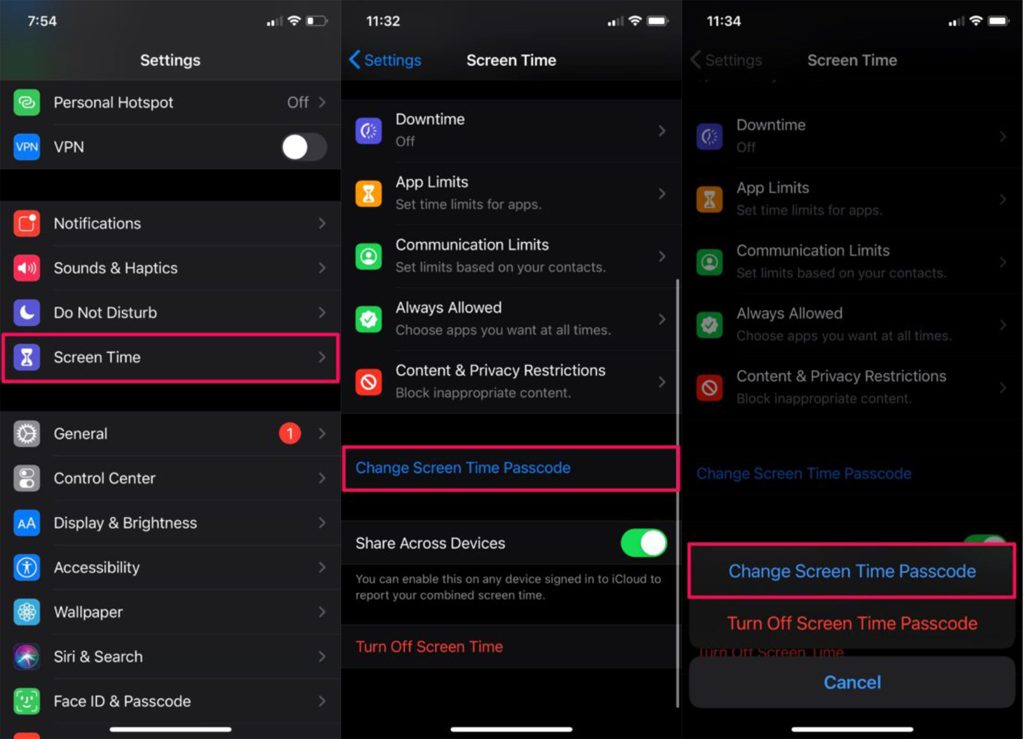
- Öffnen Sie die Einstellungen-App auf dem iPhone/iPad.
- Tippen Sie auf die Option „Bildschirmzeit“.
- Wählen Sie die Option „Bildschirmzeit-Passcode ändern“.
- Ein Pop-up erscheint mit zwei Optionen: „Bildschirmzeit-Passcode ändern“ und „Bildschirmzeit-Passcode ausschalten“. Sie müssen die erste auswählen.
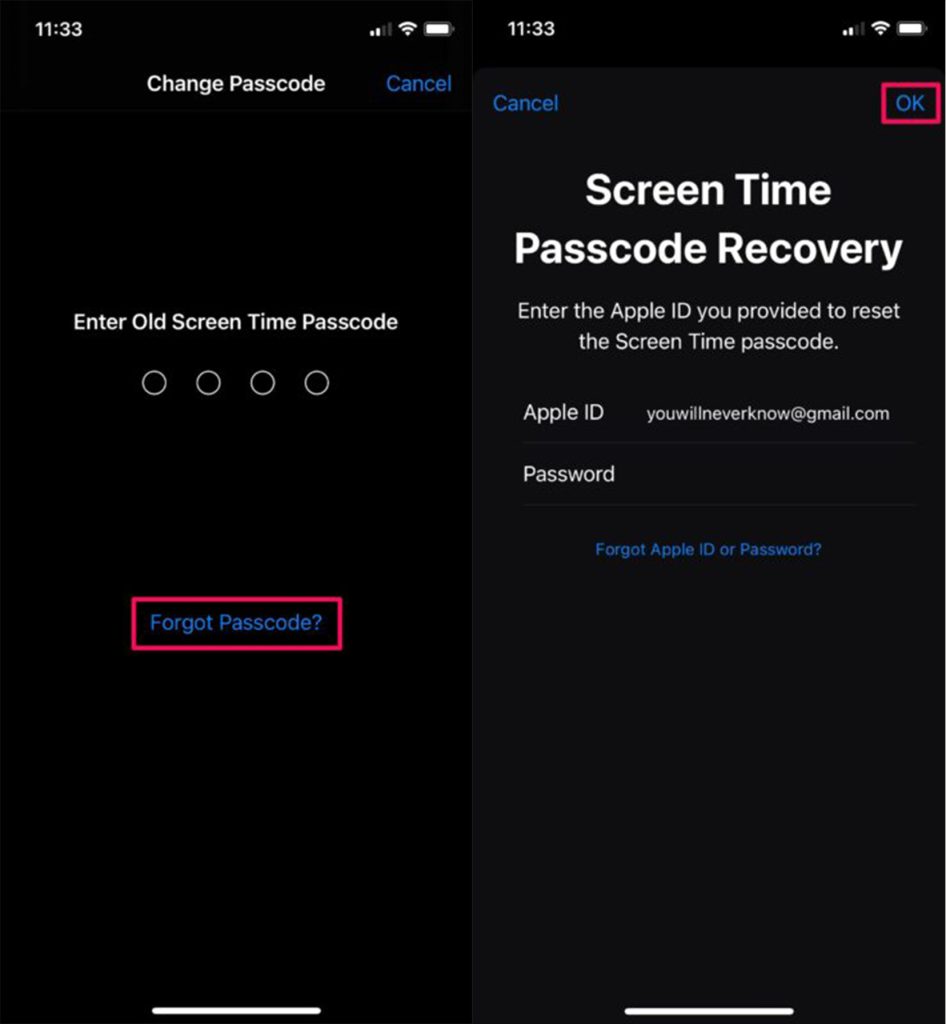
- Der nächste Bildschirm fordert den Benutzer auf, den alten Passcode einzugeben. Der Benutzer muss die unten stehende Option „Passcode vergessen?“ antippen.
- Geben Sie auf dem nächsten Bildschirm Ihre Apple-ID und Ihr Passwort ein.
- Legen Sie einen neuen Bildschirmzeit-Passcode fest und geben Sie ihn zur Überprüfung erneut ein.
Bildschirmzeit-Passcode auf dem Mac zurücksetzen
Die Bildschirmzeit ist auch auf dem Mac vorhanden und hat ähnliche Funktionen wie die, die in iOS und iPad vorhanden sind. Das Vergessen des Bildschirmzeit-Passworts kann jedoch auch auf dem Mac ärgerlich sein. Es kann hinderlich sein, während der Durchführung wichtiger Bürotasks oder beim Versenden wichtiger E-Mails.
Bevor der Bildschirmzeit-Passcode auf dem Mac zurückgesetzt wird, muss der Benutzer sicherstellen, dass das Gerät mit macOS Catalina 10.15.4 oder einer späteren Version betrieben wird. Nachdem dies sichergestellt wurde, sind die folgenden Schritte zu befolgen:
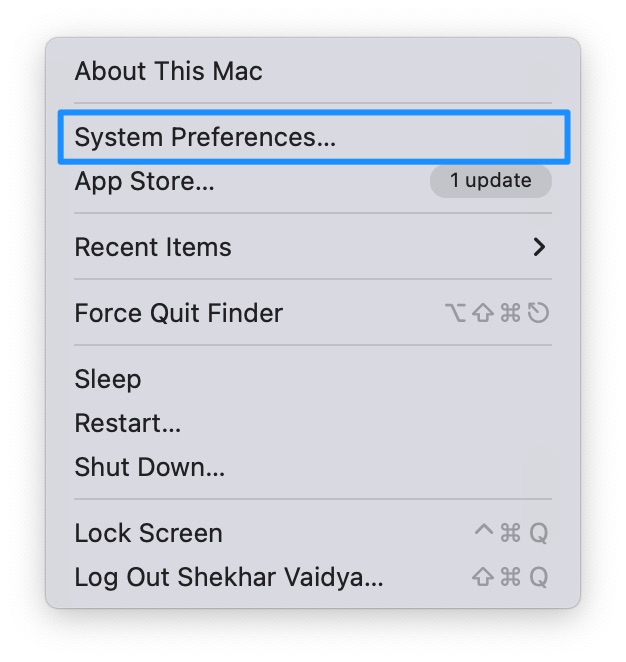
- Klicken Sie auf das Apple-Logo in der Menüleiste in der oberen linken Ecke.
- Klicken Sie auf die Option „Systemeinstellungen“.
- Wählen Sie die Option „Bildschirmzeit“.
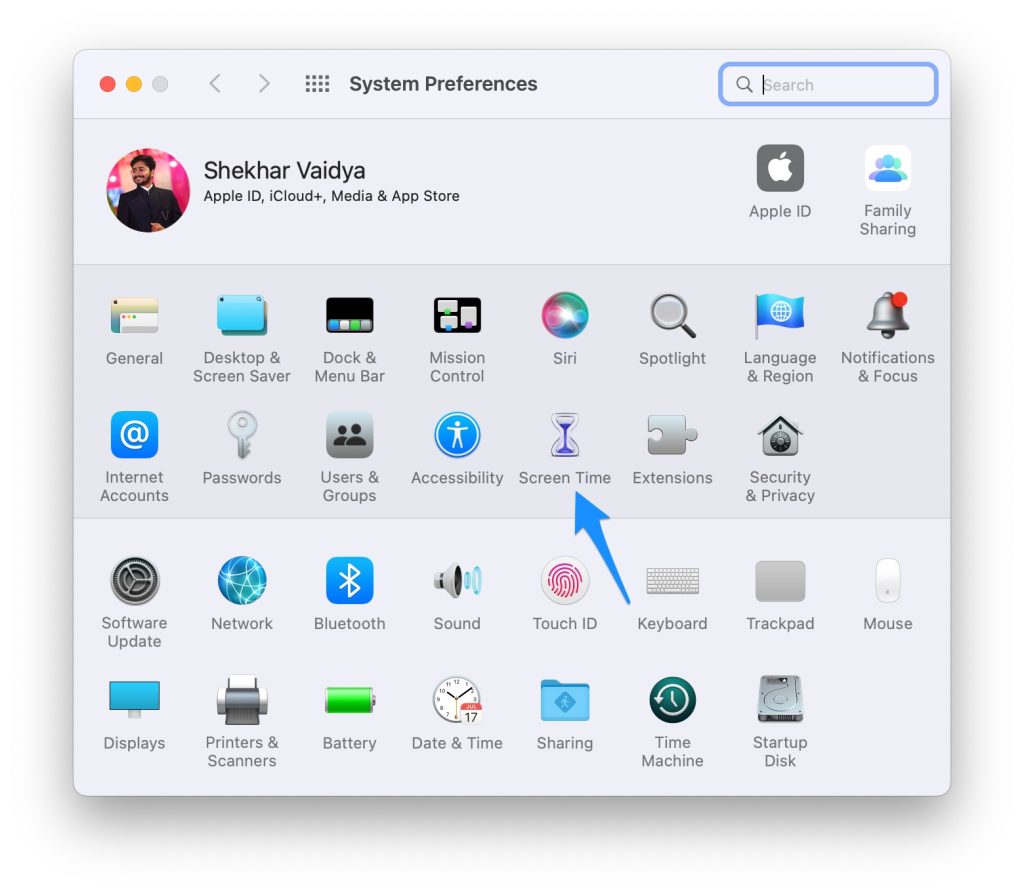
- Suchen Sie auf der unteren linken Seite des Menüs und klicken Sie auf „Optionen“.
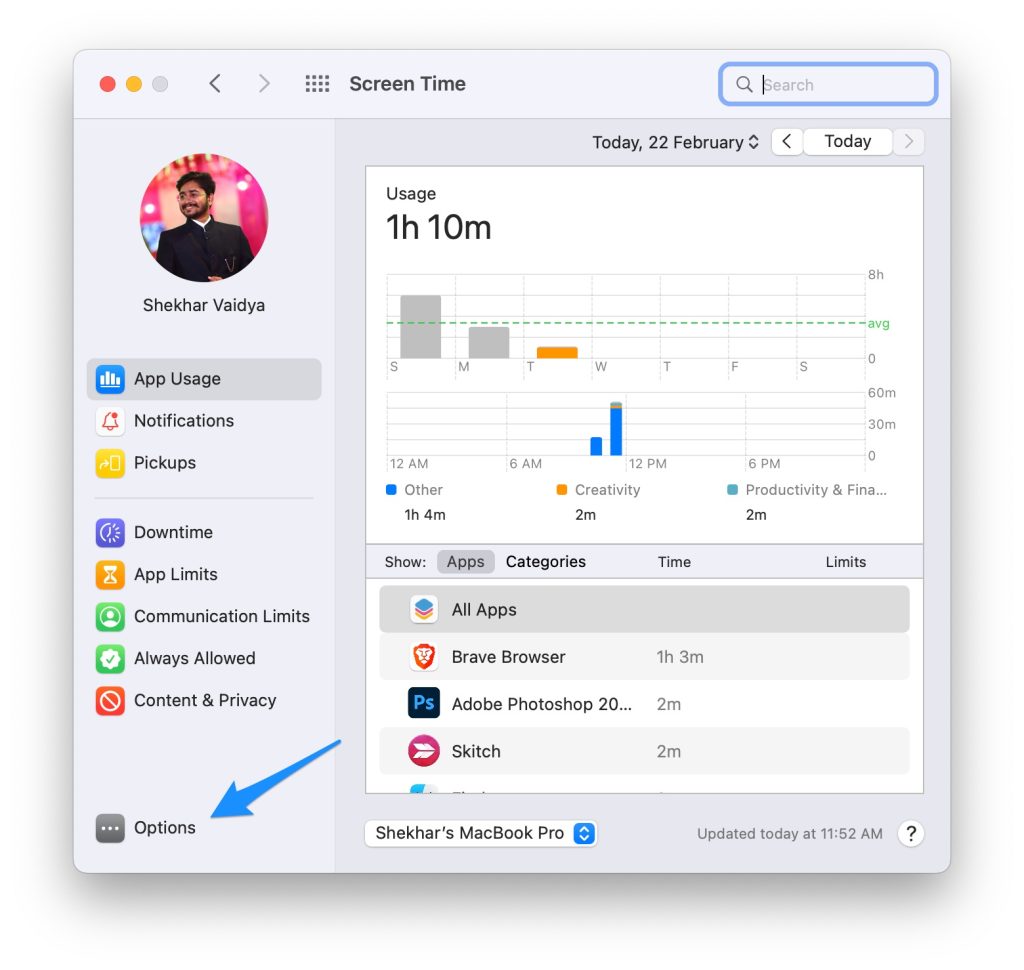
- Klicken Sie auf „Passcode ändern“.
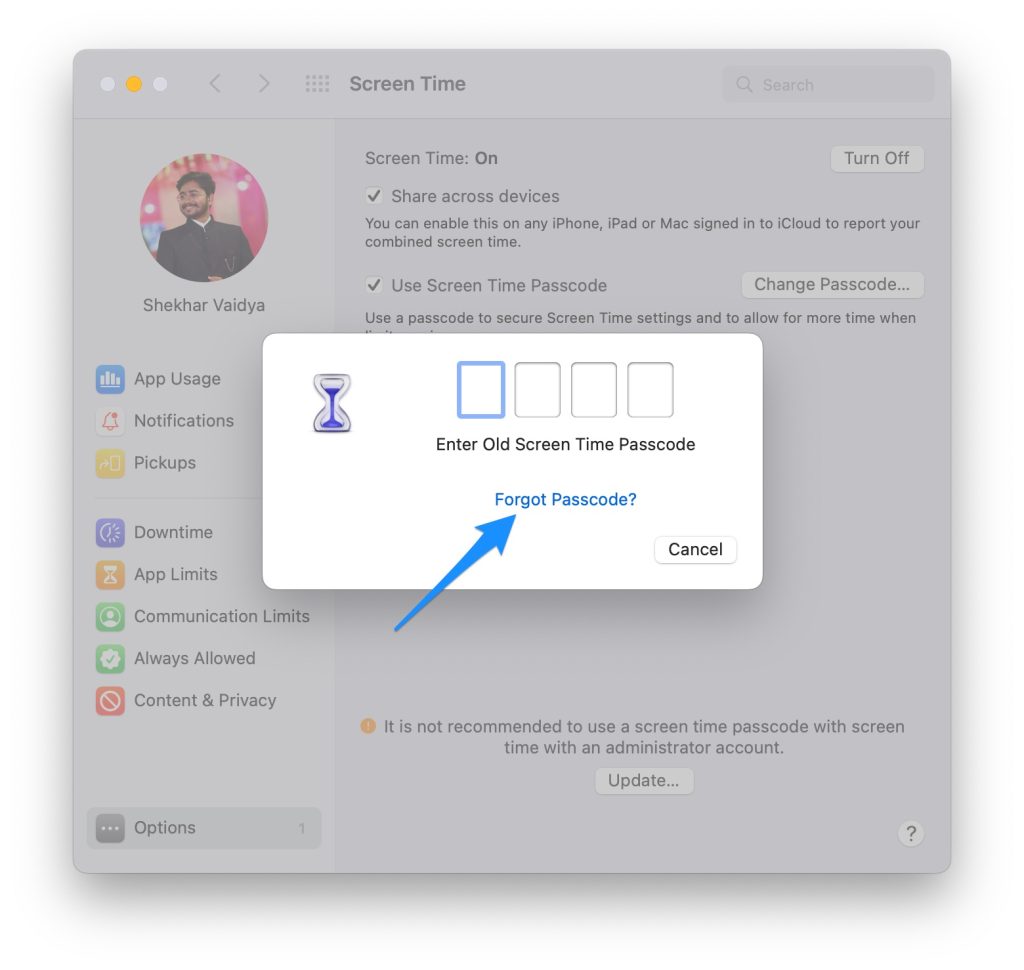
- Klicken Sie auf die Option „Passcode vergessen“ unter der vorherigen Option im Pop-up, das nach dem alten Passcode fragt.
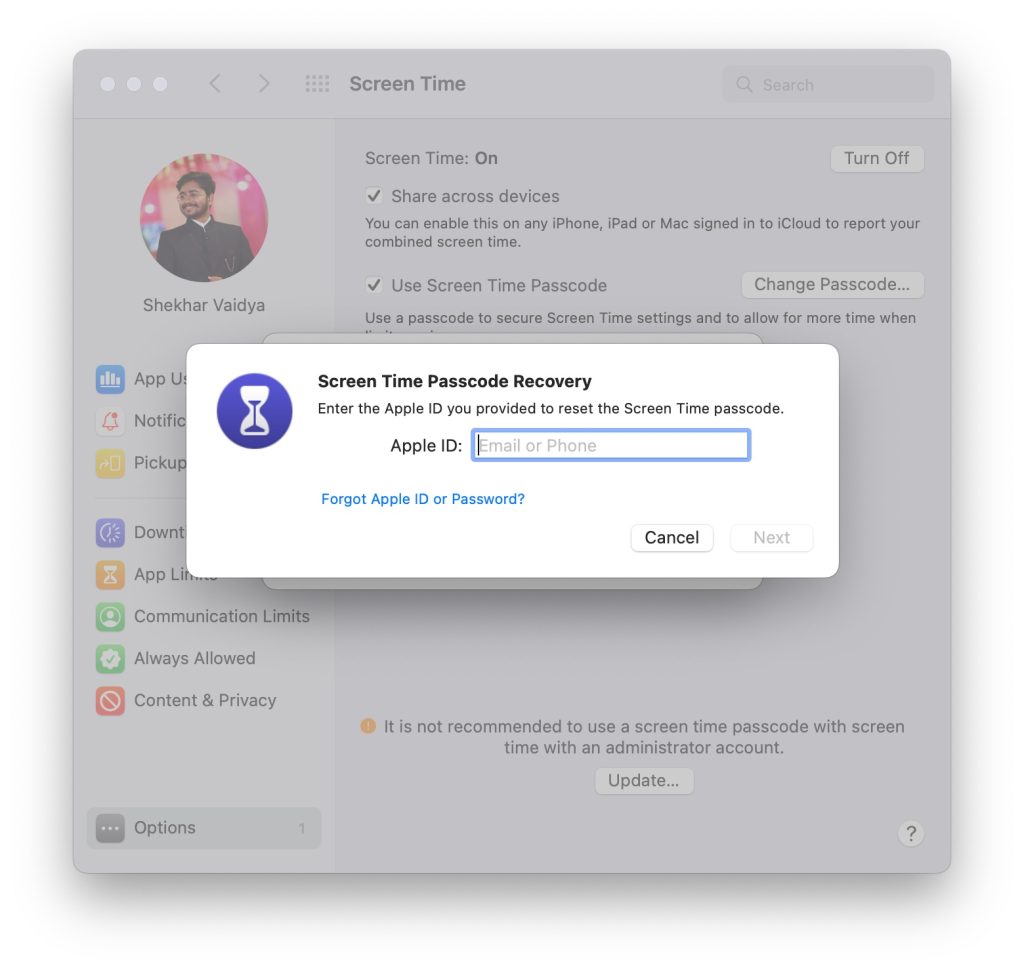
- Geben Sie die entsprechende Apple-ID und das Passwort ein.
- Geben Sie den neuen Passcode ein und geben Sie ihn erneut ein, damit er verifiziert werden kann.
Wenn der Benutzer der Meinung ist, dass das Bildschirmzeit-Passwort auf dem Mac nicht mehr erforderlich ist, kann er den Passcode dauerhaft deaktivieren. Bevor dies jedoch geschieht, muss sichergestellt werden, dass der Mac bei der Familienfreigabe angemeldet ist.
- Wählen Sie im Mac-Menü das Apple-Logo in der oberen linken Ecke aus.
- Wählen Sie die Option „Systemeinstellungen“.
- Wählen Sie „Bildschirmzeit“.
- Klicken Sie auf das Pop-up, das in der Seitenleiste erschienen ist.
- Wählen Sie dann ein Familienmitglied aus.
- Wählen Sie auf der unteren linken Seite „Optionen“.
- Deaktivieren Sie die Option „Benutzer Bildschirmzeit-Passcode“.
- Geben Sie den für die Bildschirmzeit festgelegten Passcode ein.
Häufig gestellte Fragen
Was passiert, wenn der Benutzer mehrmals den falschen Passcode eingibt?
Das Vergessen des Bildschirmzeit-Passcodes kann ein großes Problem werden, wenn der falsche Passcode mehrmals eingegeben wurde. Wenn der Benutzer beispielsweise den falschen Passcode 6 Mal eingegeben hat, wird das Gerät für 1 Minute gesperrt. Die Sperrzeit erhöht sich, je mehr falsche Passcodes der Benutzer eingibt.
Das Gerät wird nach 7 falschen Passcode-Eingaben für 5 Minuten gesperrt, nach 8 fehlgeschlagenen Versuchen für 15 Minuten und nach 9 falschen Passworteingaben für 1 Stunde.
Wenn der falsche Passcode beim 10. Versuch eingegeben wird, werden alle Daten auf dem Gerät gelöscht, was das einzige große Problem ist.
Wäre der alte Bildschirmzeit-Passcode nach dem Zurücksetzen des Passcodes gültig?
Nein, der alte Passcode wäre nutzlos, wenn der Benutzer den Passcode zurückgesetzt hat.
Gibt es eine Möglichkeit, Datenverlust vom Gerät zu verhindern?
Die einzige Möglichkeit, wie der Benutzer Datenverlust vom Gerät verhindern kann, besteht darin, den Bildschirmzeit-Passcode auszuschalten oder das Passwort an einem sicheren Ort zu speichern.
Wie setzt man das Bildschirmzeit-Passwort zurück, wenn die Apple-ID-Anmeldeinformationen vergessen wurden?
Wenn der Benutzer die Details der Apple-ID-Anmeldeinformationen verloren hat, besteht die einzige Möglichkeit, den Bildschirmzeit-Passcode zurückzusetzen, darin, alle Daten vom Gerät zu löschen, neue Apple-Anmeldeinformationen zu erstellen und schließlich einen Passcode für die Bildschirmzeit festzulegen.
Ist es ratsam, eine Drittanbieteranwendung zu verwenden, um die Bildschirmzeit zu umgehen?
Aufgrund der hohen Sicherheitsmerkmale in Apple-Geräten wären Drittanbieteranwendungen nicht von großem Nutzen. Es wird außerdem nicht empfohlen, auf Software von Drittanbietern zurückzugreifen, da dies das Gerät schädigen könnte und in der Folge alle Daten gelöscht werden könnten.
Haben alle Anwendungen eine gemeinsame Bildschirmzeitdauer?
Es hängt von der Wahl des Benutzers ab. Entweder kann die Bildschirmzeitgrenze für jede App ähnlich sein oder je nach Nutzung und Nutzen der Anwendung für den Benutzer variieren.
Fazit
Die Bildschirmzeit ist eines der besten Merkmale, die in Apple-Geräten bereitgestellt werden und eine große Nützlichkeit im Leben der Benutzer haben. Sie hat den Menschen auf viele Arten geholfen, ihre Gewohnheiten zu ändern, entweder eine angemessene Zeit am Telefon oder am Laptop zu verbringen. Darüber hinaus ist die Bildschirmzeit eine freundliche Erinnerung, die die Benutzer daran erinnert, dass sie jetzt eine Pause vom Bildschirm einlegen müssen, um das Risiko von Schäden an ihrem Körper zu minimieren.
Apple ist bekannt dafür, solche Technologien einzuführen, die nur in den von der Firma hergestellten Geräten verfügbar sind. Die Bildschirmzeit ist eines dieser Merkmale, das indirekt das Anliegen der Firma gegenüber den Benutzern markiert. Darüber hinaus ist bekannt, dass die Sicherheit und der Benutzersupport von Apple in den Betriebssystemen nirgendwo zu finden sind, was die Firma von ihren Wettbewerbern abhebt.
Der Sicherheitsfaktor kann manchmal ein Problem darstellen; daher wird empfohlen, solche Funktionen nur zu verwenden, wenn der Benutzer plant, sie über einen längeren Zeitraum zu nutzen, damit ihre Details nicht leicht vergessen werden. Obwohl der Bildschirmzeit-Passcode kein großes Problem darstellt, muss der Benutzer dennoch vorsichtig mit seinen Passcodes umgehen, um zukünftige Probleme zu vermeiden.
Erhalte neue Beiträge in deinem Posteingang.
Kein Spam. Jederzeit abmelden.